
quail平台特点
拥有四大特点:开源,人工智能增强,web3和加密货币集成,超越电子邮件
开源
每个人都应该可以访问驱动其工具的代码。通过我们的服务,您可以放心地了解背后发生的事情。
人工智能增强
为了创建一个真正智能的工具,我们知道需要在其核心融入人工智能。
Web3 和加密货币集成
该服务由 web3 提供支持,并具有加密货币集成。这意味着您可以使用您喜爱的加密货币支付我们的服务费用,甚至可以通过为社区做出贡献来获得奖励。
需要绑定加密货币钱包,不去详细介绍付费功能了。
超越电子邮件
一个新闻简报服务不应仅限于电子邮件。无论您的受众身在何处,您都可以与他们保持联系。无论是通过聊天应用还是社交网络,我们都为您提供全方位的支持。
Obsidian使用及演示
Quail 提供了一个 Obsidian 插件,可以在 Obsidian 中使用 Quail 的发布、取消发布、推送文章等功能。
配合 Obsidian 提供的强大的 Markdown 编辑功能,Quail 的 Obsidian 插件可以帮助您更好地管理您的文章。
获得 API KEY
Quail 的 Obsidian 插件需要使用 API KEY 来访问 Quail 的 API。请通过以下步骤获得 API KEY:
- 登录到 Quail:https://quaily.com/login
- 访问「个人资料 - API 密钥」 页面。
- 点击「新建」按钮,输入 API 密钥名称,点击「创建」按钮
- 在 API 密钥列表中会出现新创建的 API 密钥,点击「复制」按钮,将 API 密钥复制到剪贴板中。
请将 API 密钥保存在安全的地方,不要泄露给其他人,稍后我们将使用这个 API 密钥来配置 Obsidian 插件。
安装插件
目前,Quail 的 Obsidian 插件还不能在 Obsidian 的插件商店中找到,您需要手动安装插件。安装方式请参考插件首页。
配置插件
在安装好插件后,您需要配置插件,才能使用插件提供的功能。
- 首先打开 Obsidian 的设置页面,然后点击「社区插件」选项卡,找到 Quail 插件,点击「设置」按钮。
- 在「Quail API Key」中输入刚才获得的 API 密钥
- 在「List ID or slug」中输入您的列表 slug。例如,如果您的列表 URL 为
https://quaily.com/smith,则您的列表 slug 为smith。 - 其他设置保持默认即可
重启 Obsidian,插件即可生效。
撰写文章
您可以如同往常一样,在 Obsidian 中撰写文章。当您完成文章撰写后,您可以使用 Quail 的 Obsidian 插件来发布文章。
在发布之前,需要先按照 Quail 的要求生成一些文章的摘要
生成摘要等元信息
Quail 提供了 AI 生成文章摘要的功能,您可以使用 Quail 的 Obsidian 插件来调用这个功能。使用方法如下:
- 按快捷键
Ctrl + P,打开 Obsidian 的命令面板(如果是 macOS 用户,请使用Cmd + P) - 输入 Quail,选择「Quail: Generate Metadata」命令,按回车键
- 稍等片刻,Quail 将会自动为您生成文章的摘要、标签等元信息,并且以 frontmatter 的形式插入到文章的开头。
您可以在文章的开头看到类似下面的内容:
yaml
---
slug: "文章的 slug"
datetime: 2021-08-01T00:00:00+08:00
summary: "文章摘要"
tags: "标签1, 标签2"
cover: "文章封面图片的 URL"
---
其中,
slug是文章的 slug,Quail 会根据这个 slug 来生成文章的 URL。这个 slug 是整个列表唯一的,一般应该是文章标题的英文单词组合。如果您不希望使用这个 slug,可以手动修改。datetime是文章的发布时间。summary是文章的摘要,您也可以手动修改。tags是文章的标签,您也可以手动修改。cover是文章的封面图片 URL,您也可以手动修改,但是修改时请注意:- 封面图片必须是一个公开的图片,或者,
- 封面图片必须是您的 Obsidian 中的图片,且使用绝对定位路径。请参考下文的「插入图片」一节。
您也可以不使用 AI 生成的摘要,而是手动输入摘要。
如果您不需要使用 AI 生成的摘要,可以选择「Quail: Insert Metadata Template」命令,Obsidian 将会自动插入一个元信息模板,然后在其中手动输入信息。
保存文章
当您完成文章的撰写、生成摘要等元信息后,您可以使用 Quail 的 Obsidian 插件来保存文章:
- 按快捷键
Ctrl + P,打开 Obsidian 的命令面板(如果是 macOS 用户,请使用Cmd + P) - 输入 Quail,选择「Quail: Save」命令,按回车键
- 稍等片刻,Quail 将会自动将文章保存到 Quail 中。
如果您此时登录到 Quail,就可以在「文章列表」看到您刚才保存的文章了。
发布文章
发布文章将会把一篇文章从「草稿」状态变为「发布」状态,这样,您的文章就可以被大家看到了:
- 按快捷键
Ctrl + P,打开 Obsidian 的命令面板(如果是 macOS 用户,请使用Cmd + P) - 输入 Quail,选择「Quail: Publish」命令,按回车键
- 稍等片刻,Quail 将会自动将文章发布到 Quail 中,并且弹出文章的访问地址
- 您可以点击弹出的地址,查看您的文章
取消发布
取消发布将会把一篇文章从「发布」状态变为「草稿」状态,这样,您的文章就不会被大家看到了。
具体的操作和发布文章类似,只是在第 2 步中选择「Quail: Unpublish」命令即可。
推送文章
推送文章将会把一篇文章通过邮件推送给你的订阅者。如果您为列表设置了 Telegram 机器人,那么推送文章的同时,机器人也会自动推送文章到您的 Telegram 频道。
具体的操作和发布文章类似,只是在第 2 步中选择「Quail: Deliver」命令即可。
插入图片
如果您文章中的图片来自本地 Obsidian,Quail 的 Obsidian 插件能够读取它们并且在保存、发布文章时自动上传到 Quail。但是这需要满足两个要求:
- 在文章中插入您的图片时,使用 Markdown 的图片语法,而不是 Obsidian 的内部链接语法。
- 图片使用绝对定位路径。
下面是一个示例。
假如您的 Obsidian 目录结构如下:
- [essay]
  - [images]
    - image-1.png
    - image-2.png
  - [articles]
    - test
其中,essay、images、articles 都是文件夹,image-1.png 和 image-2.png 是图片文件,test 是文章文件。
如果希望在 test 中插入图片 image-1.png,您需要使用以下经典语法:
markdown

而不是 Obsidian 语法:
markdown
![[image-1]]
请注意,这里的 /essay/images/image-1.png 是绝对定位路径(即从最上层的文件夹开始),而不是相对定位路径。如果您使用相对定位路径,Quail 的 Obsidian 插件将无法找到图片文件。
以上就是 Quail 的 Obsidian 插件的使用方法。如果您有任何问题,欢迎在 GitHub Issue 中提出。
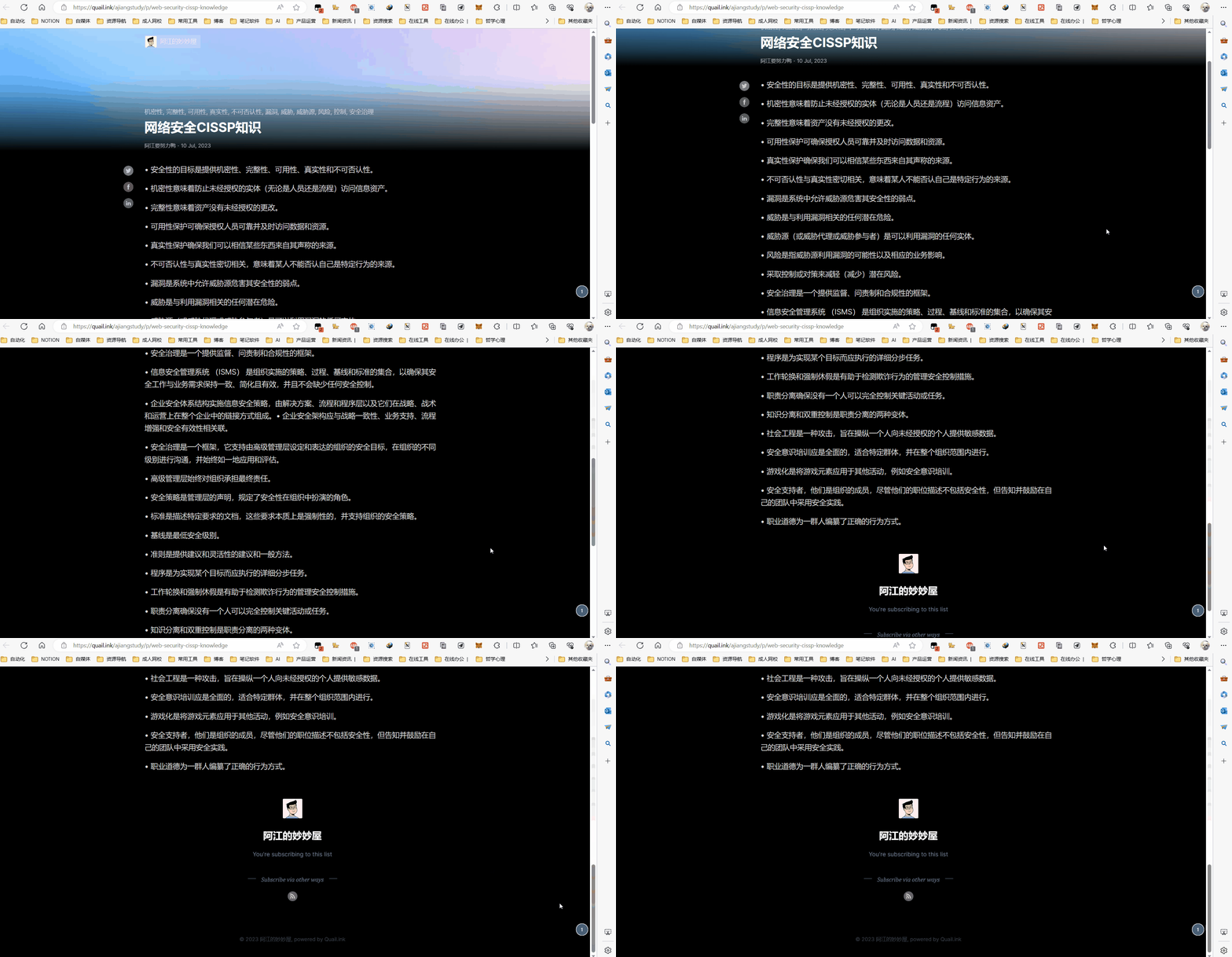
QQ邮箱展示效果

quail官网展示效果
平台选择
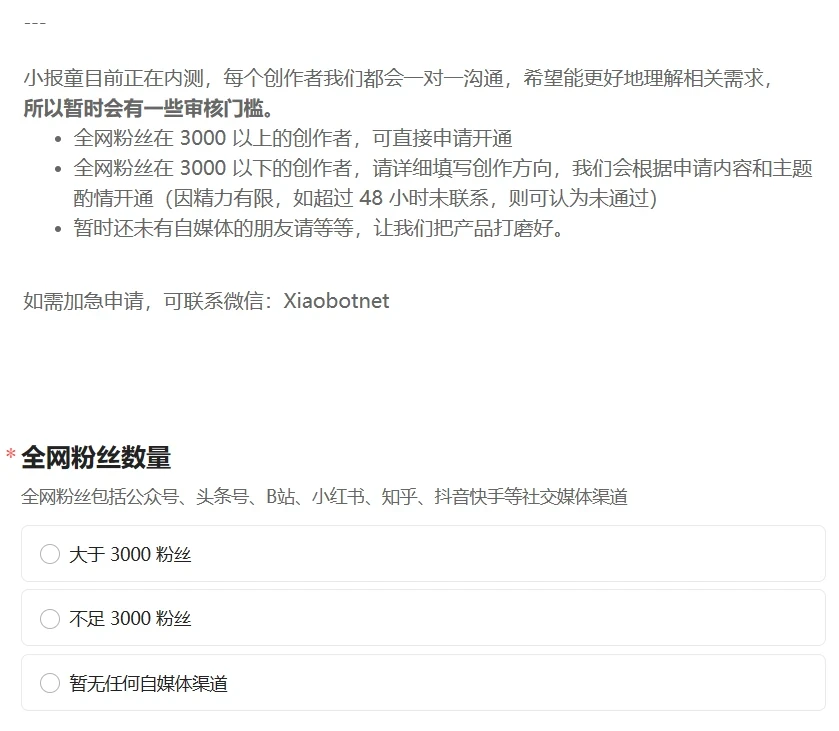
为什么没有选小报童
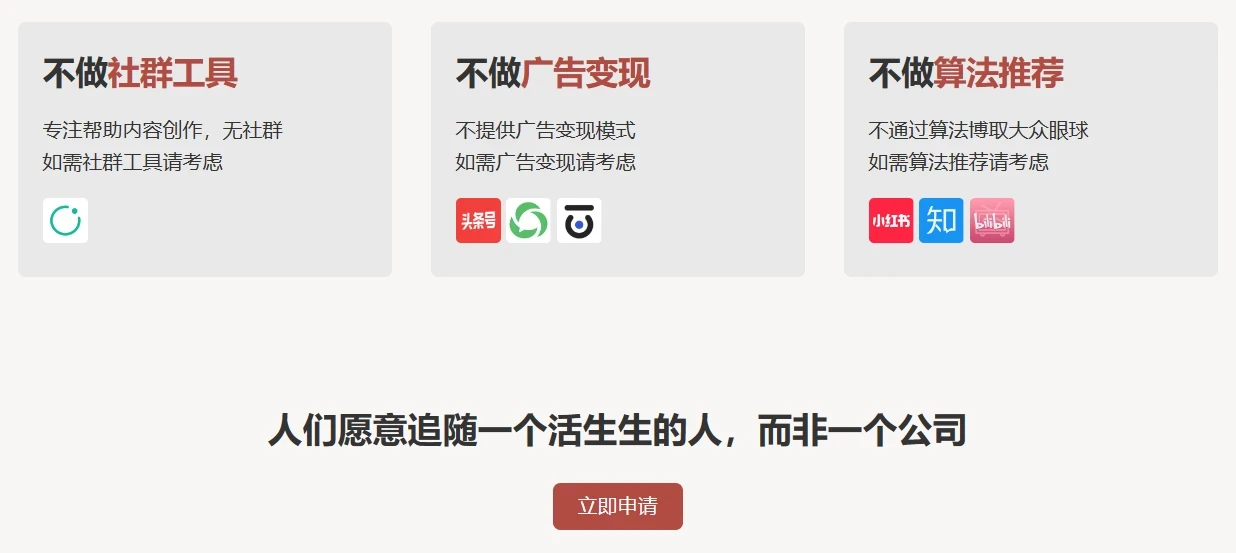
再加上等待的效果不太好(别问我为啥没有3000粉丝,问就点个关注和赞吧,求求了)
为什么没有选竹白
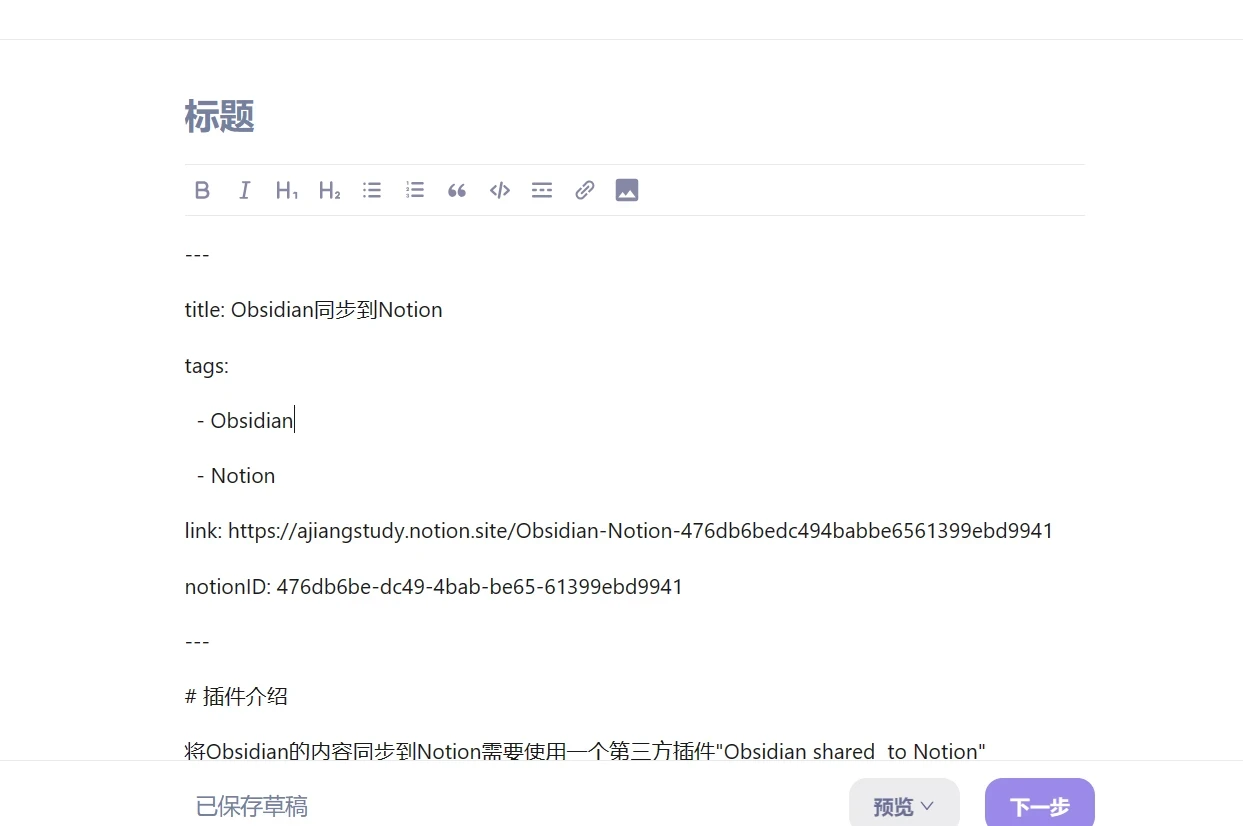
我个人认为竹白是国内比较好的newsletter平台,但是他不支持markdown。我在Obsidian中写完打算发到竹白,这时候就需要重新排版,这个过程就异常痛苦,所以我最后选择了quail。
经过群友的指导有把obsidian中文章转换成富文本的方案,可以参考我的微信公众号排版方案,又是一个大坑,而且图床问题没有解决,会显示图片异常。
quail唯一的缺点可能是对国内用户不友好且粘性可能不是很高。