
😄这些产品有新的迭代:
📩微信
微信最近的更新主要围绕视频号展开:
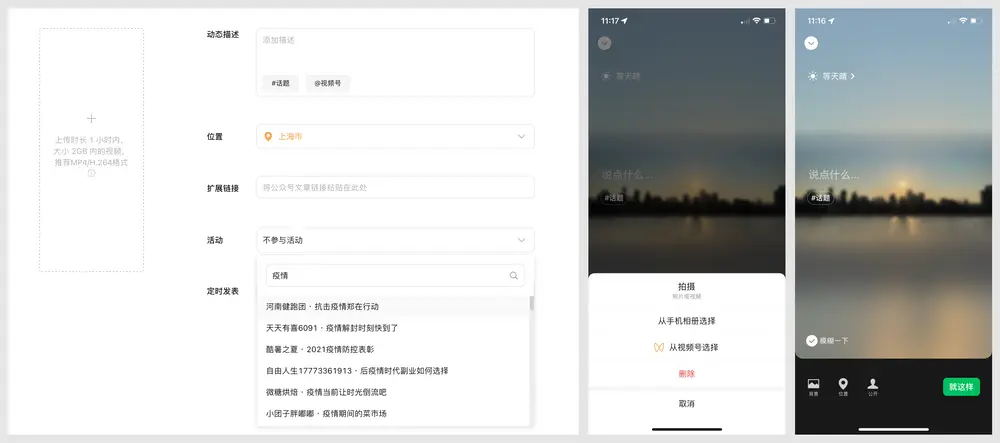
- 支持发布最长1小时的视频,超过1分钟的视频不再需要选择哪部分作为前置预览了;
- 视频大小从原来的1GB限制,提升到2GB;
- 新增了活动主题,发布视频时可以选择对应活动投稿,可以获得额外的活动流量;
- 封面支持简单的自由裁切;
- 视频号内容可以选择作为个人状态了。个人状态也支持对添加照片的模糊处理,模糊效果的设计感还不错。
除此之外,还有以下更新:
- 推出新的状态:读书,不过无法从微信内部创建需要在微信读书中,选择分享添加。
- 公众号打赏支持微信豆打赏。(这个很微妙,原有的人民币打赏是不需要经过苹果抽成的,但微信豆充值是需要的,那这意味着?)
- 看一看改版
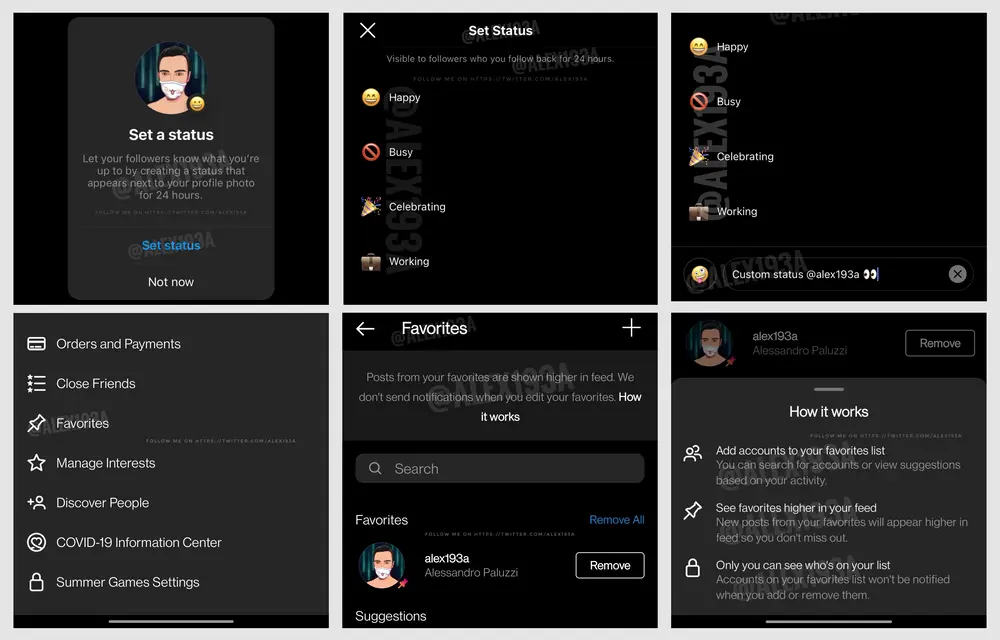
ins正在内测 个人状态,用户可以设置对好友展示状态,且在24小时后自动消失。
同时在内测「 Favorites」,用户可以将其他人添加进自己的Favorites列表中,以获得其他时间线上优先展示的效果。
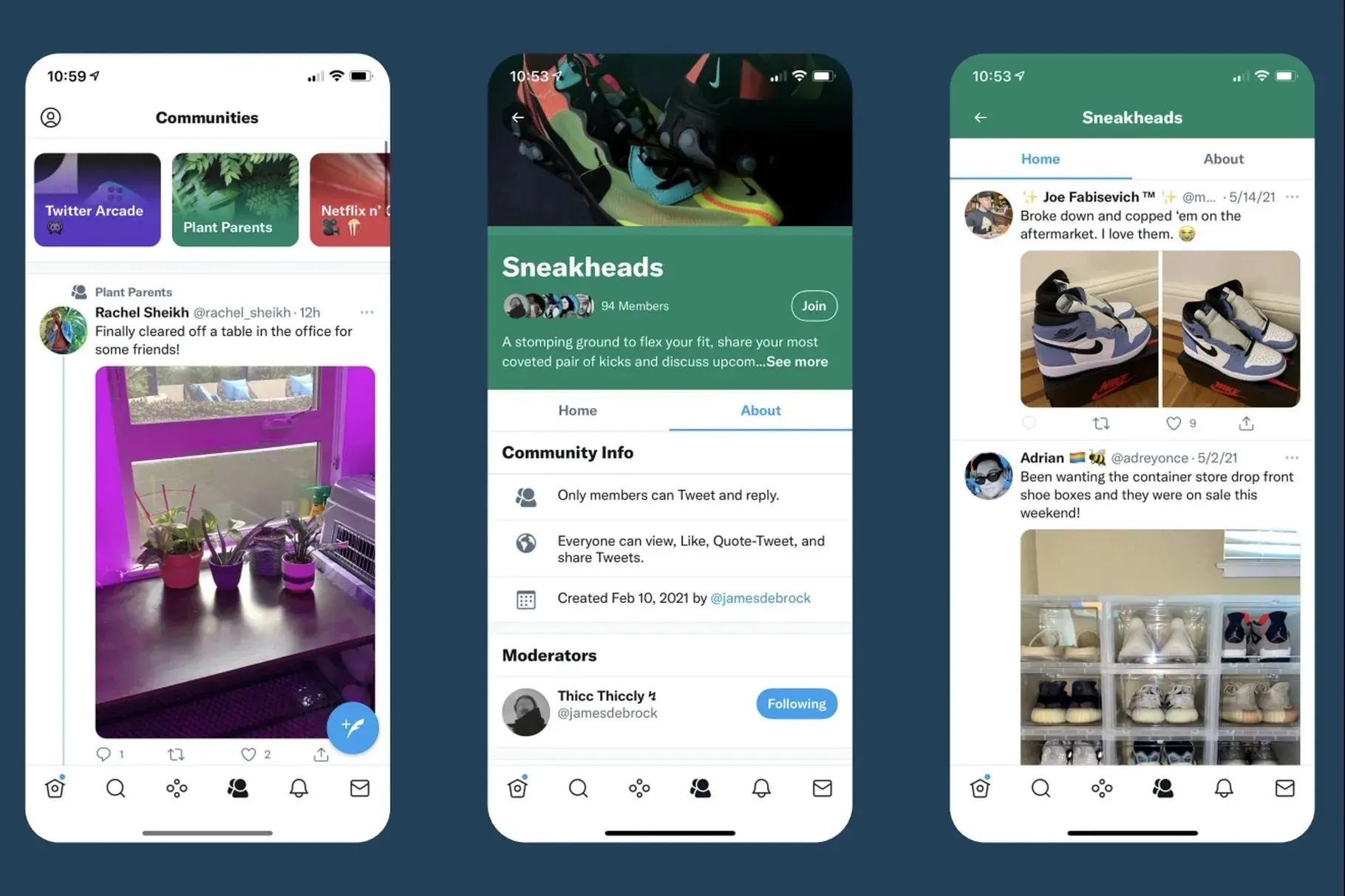
本周的twitter也进行了非常密集的小改动,核心是 community 的开放:
- 从2月预告以来,开始开始进入范围测试,集中在iOS和web端,目前仅限邀请进入,这里有个 示例,可以看下;
- community形如国内常见的「圈子」和FB的小组,是供共同兴趣的人讨论交流的地方;
- 加入community后,你在发布tweet过程中,可以选择向community的用户投稿;
- 在你的首页,可以刷到来自你加入的community的内容;
- 在web端,已经有了简单的内容管理措施:支持管理员隐藏不合适的tweet。
除此之外,还有以下更新:
- 个人主页上支持增加newsletter入口,对应的是1月份收购的Revue的服务。
- 针对机器人账号,推出了 标签功能,可标注哪些账号是机器人账号,来帮助用户更好地管理与其交互的预期,同时遏制部分垃圾机器人账号。
- 开始大范围测试 新的feed流样式,富媒体边对边展示,其实在7月份, 海上星光的第一期,就关注过这个改动,现在开始进入大范围测试。
正在内测允许对特定用户隐藏「 Last Seen」信息,即隐藏上次上线时间。此前只能选择对所有人隐藏或不选择。
另一方面,whatsapp正在 重新设计对话气泡,主要改变调整气泡的大小和圆角角度。
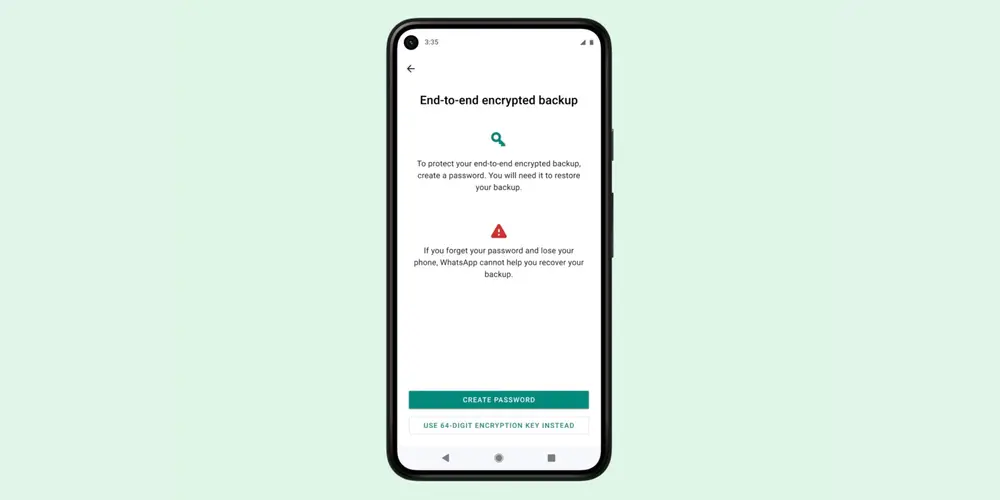
数据安全上,双端将在数周内正式推出 端对端加密的备份功能,用户可以选择备份信息传到google或者iCloud。
🤔️What‘s more
- QQ邮箱web版 正在内测新版UI,对比旧版更加年轻和简洁。
- 快手 全面支持全景4K视频和直播播放,是继8月抖音支持2K播放后,进一步提升高配置播放的短视频平台。
- 字节推出「 悟空浏览器」,押注浏览器下沉市场,口号为「一个能赚钱的浏览器」,主要包含四个功能:
\\ 首页:图文资讯:和今日头条有点重叠
\\ 视频:以中短视频为主,视频源仍是今日头条
\\ 免费小说:源自番茄小说的免费内容
\\ 赚现金:用户通过刷视频和文章即可获得金币,金币兑换可以支付宝提现。 - 自腾讯会议、钉钉等推出Linxu版本后, 飞书 也迅速跟进了。
- 高德打车推出「 助老打车」功能,起点自动识别,终点无需填写,上车后和司机沟通,叫车过程只需要点一下。
- 在 Android 12 Beta 5 上,新增加了一项特性:在特定条件下(游戏时充电发热)会限制手机充电来保护电池,最高充到80%。
🌟值得关注的新产品
🍕Cibo
在疫情前,出国旅游吃饭点菜的时候,是翻译软件最用不上的时候,因为菜名很特别,不好翻译,即使翻译了,机翻的含义也很难准确传达菜品的特色。如果菜单上有每个菜品的图片就很比较完美了。
Cibo的做法是通过AR和实况文本,通过扫描菜单,展示网络上该菜品的图片,来帮助你选择,这个解法很有意思。当然,除了图片,基础翻译还是支持的。
📷ZapBG
照片去背景工具,全平台支持。尝试了几张背景复杂,颜色相似的图,确实有点东西。
🎨小画桌
来自Processon团队的新产品,小画桌时轻量化的在线协同白板,全平台适配,全功能可以看这个 自我介绍。
👀如何为UI制作和谐的颜色系统(Color System)?
原文 来自Medium,是作者Priyanka Godbole第三篇关于设计系统的文章,他为企业管理网站EHR改版也进入了尾声。
如果你看了UI基础前两篇的话,现在对UI已经能有个基本概念了。当你看见一个网站页面,或是APP页面,又或是公交车站台的电子屏上的车辆到达信息都是UI(User Interface -用户界面)而这些界面的组成元素其实很简单 - 字体、间距、颜色(还有一些辅助图像,icon或插画)。而今天这篇便是作者的最后一个议题:颜色系统。(本篇仅针对于UI颜色,品牌颜色不在这里讨论)
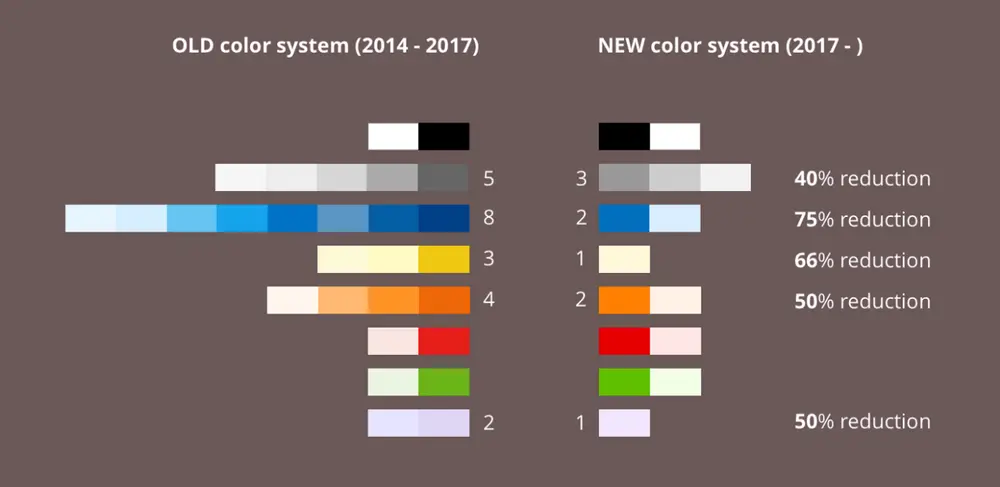
在这次改版中,作者通过五步减少了40%-75%的老颜色,简化了颜色应用规则。(从图里可以看到老颜色系统实在是太冗余)
1.审查现有系统里的UI颜色
检查颜色对比度,找出现有色板中哪些颜色组合对比太弱,辨识困难,及时将他们踢出色板。
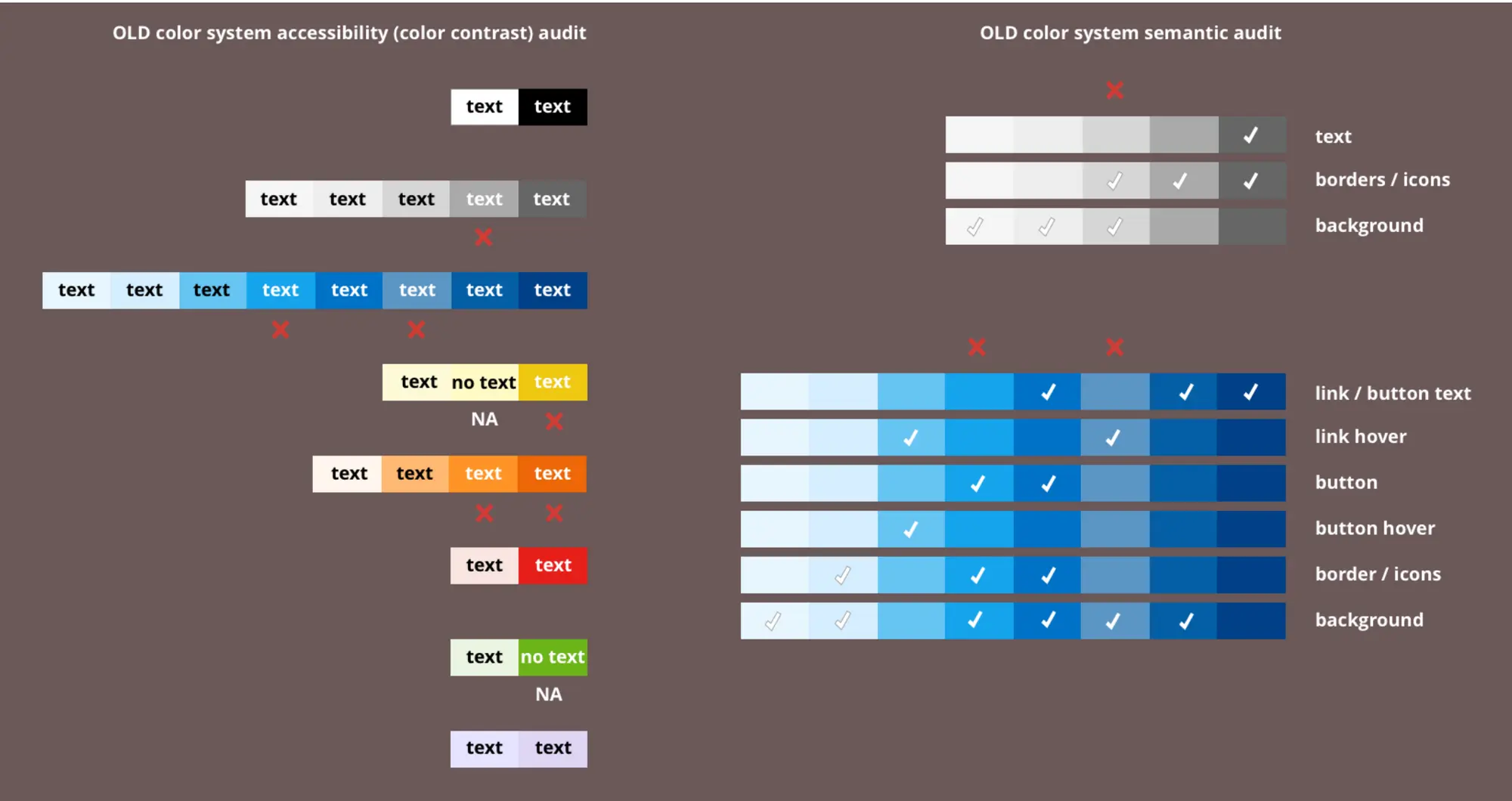
在figma上你可以使用这款插件查看对比度:
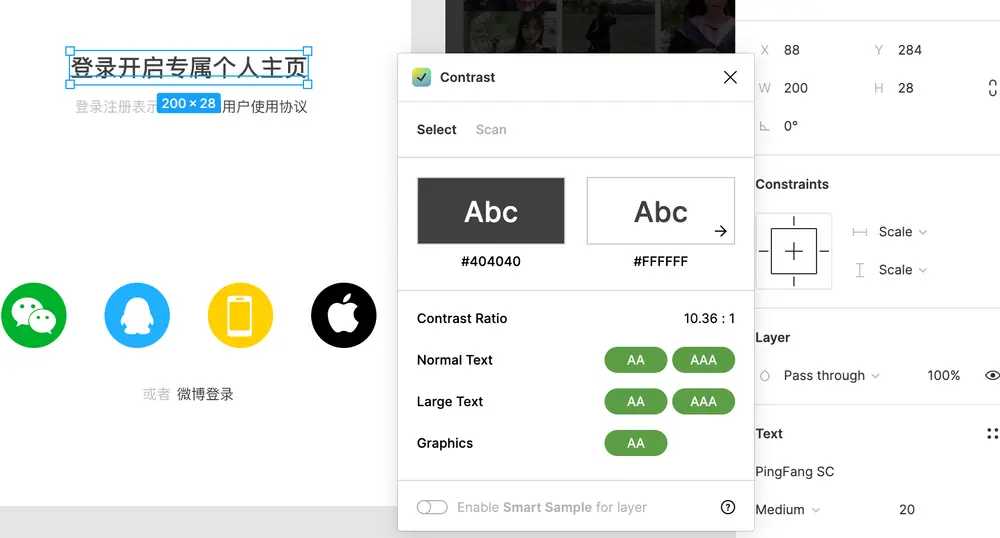
2.审查UI颜色语义
格式塔原理:视觉相似(形状、大小、颜色、纹理)的东西往往被认为是一个整体。
相似颜色的组件容易被看为有着相似的功能。过多的颜色会分散用户的注意力,造成认知负担。标注一下每个颜色的用途,然后问自己一个问题:“我真的需要这么多颜色去表达一个意思吗?”
例子:
- 链接和按钮都是表达可操作的意思,它们真的需要四种蓝色去表达?我能不能就只用1或者2个蓝色去代表可点击?
- 边框往往用来盛放组件,内容和模块。所以,它们的作用都是包含内容,真的需要3种不同的灰色去表示边框吗?
一个色板里需要多少颜色?
- 根据每个颜色的含义,我把蓝色归类为“可点击”。我们原来的系统里有8种蓝色,我只需要2种 —— 一个深蓝色代表点击,一个浅蓝色代表悬浮。立即就把现有的蓝色画板减少了75%。
- 灰色主要用在:次要文本,输入区边框和次要区域(例如背景)。那么其实我只需要3种灰色就够了,原来包含5种灰色的画板减少了40%。
那么我们有了以下大概概念:
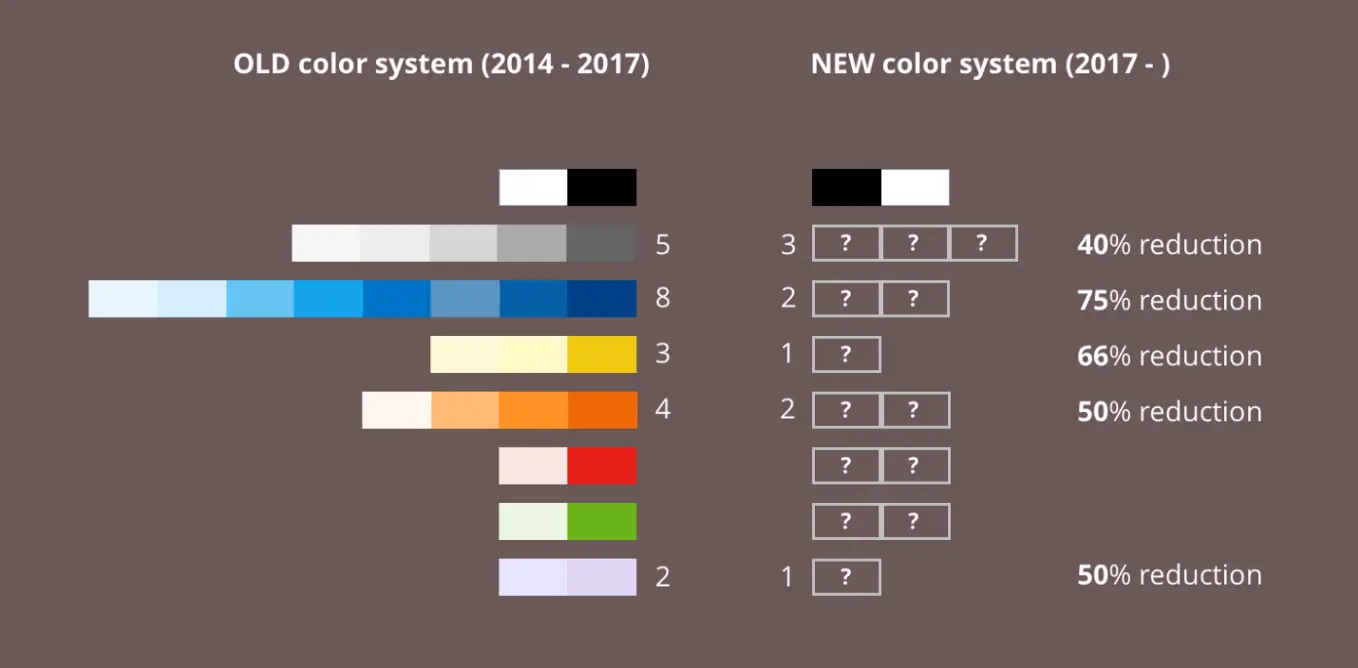
3.审查色板里的颜色是否和谐
什么是颜色和谐:同种颜色色相一致,只是亮度和饱和度有区分
HSB色彩模式:Hue-Saturation-Brightness :色相-饱和度-亮度,HSB是最符合认知的颜色模式,比其它任何一种颜色模式更接近人视觉原理的色彩模式,人在辨别颜色时,并不会分解成R,G,B或者C,M,Y,K几种颜色,而是按照色相,饱和度和亮度判断的。
为了使一个色板里的颜色和谐,它们应该来自同一色度。尽管一些细微的差别(例如H:200和H:201)肉眼无法分辨出来,但是这样的差别是毫无意义的。所以统一色度不仅让设计师和开发能更好地记忆颜色,同时为你未来想要扩展画板提供了坚实的基础。
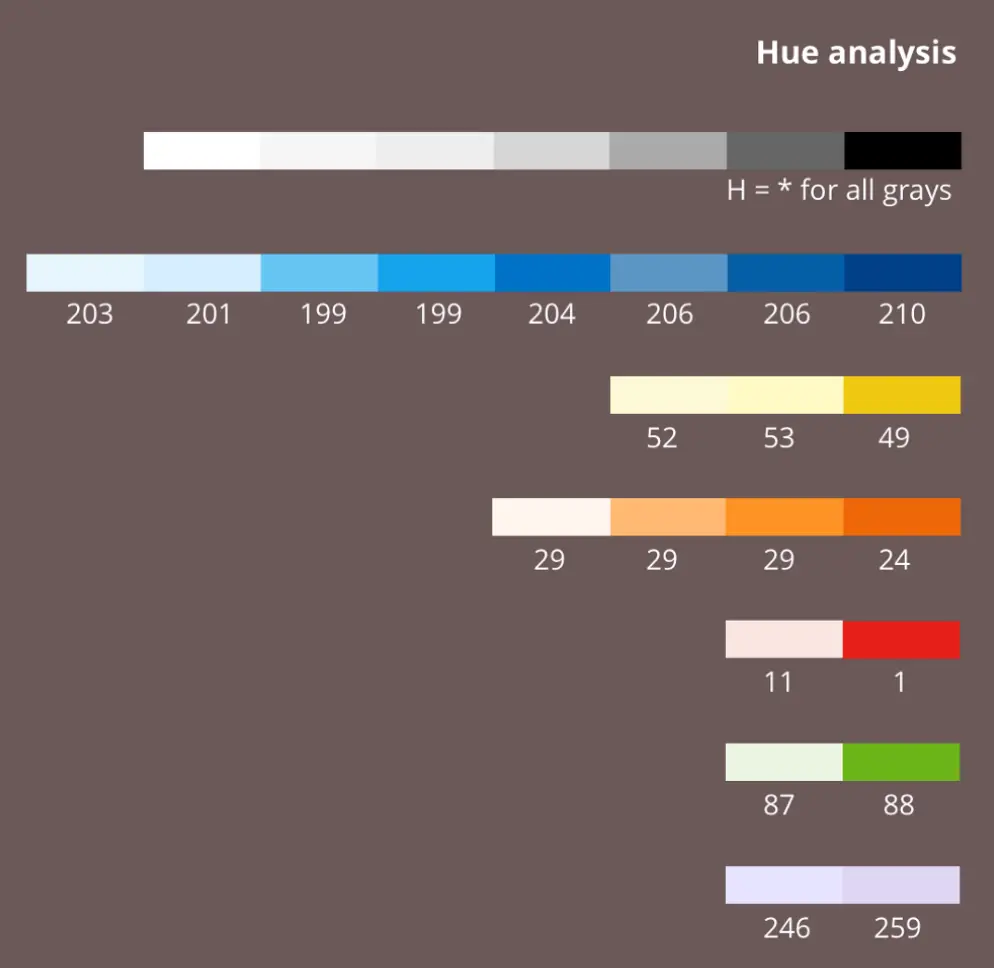
从图里可以看出,颜色的hue都不一致。
4.为你的每个色板选择一个色相
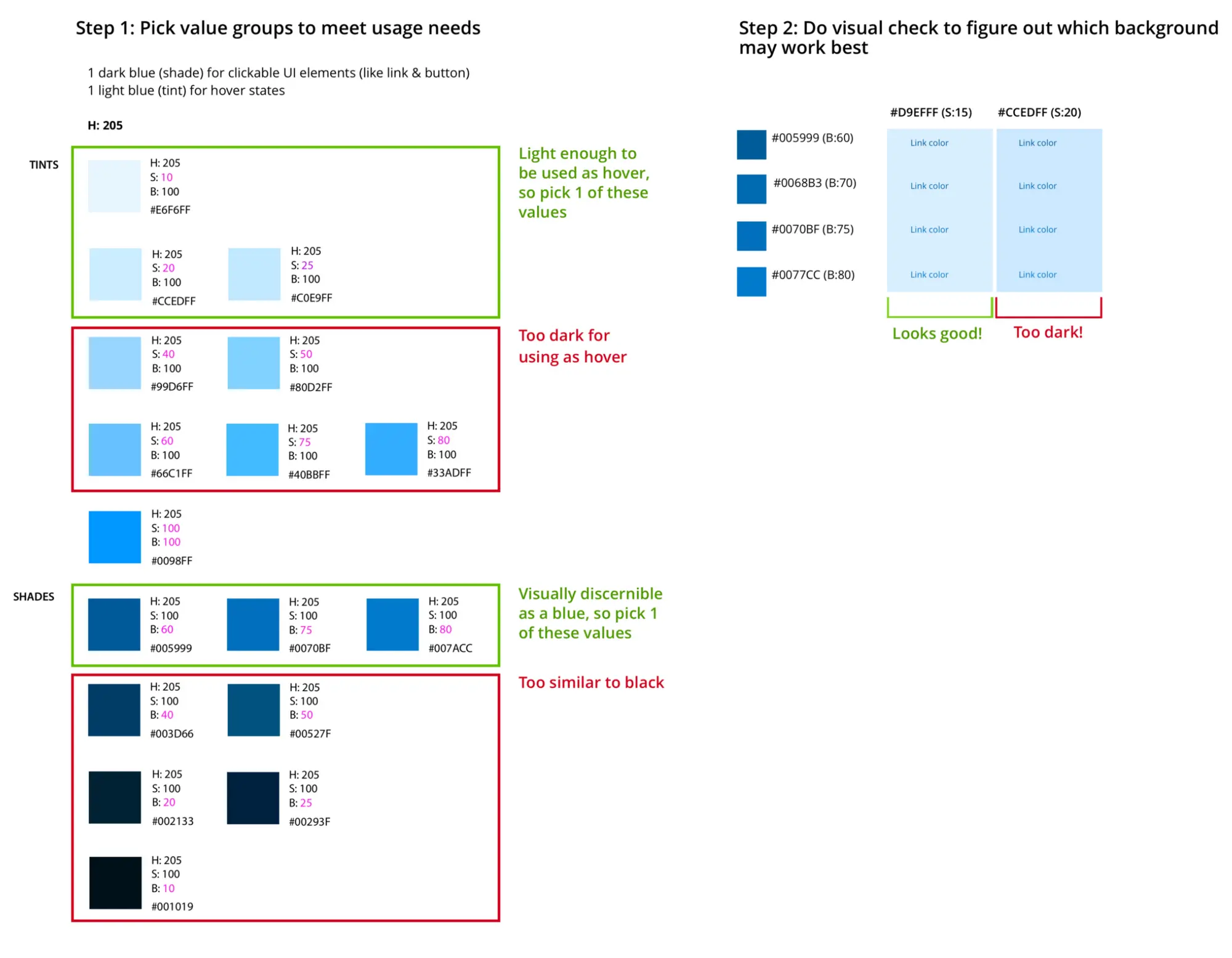
首先我为蓝色画板确定色相,蓝色的H值范围在199-210之间(在我为EHR系统改版的例子里)。我决定在这个范围里选择一个色度,这样现有系统的外观和品牌色不会受到影响。首先我将S和B值都固定为100%,创建了H:195,200,205,210的色板。然后在亮度不变(B:100)的情况下,通过调整饱和度得到一个色度的浅色,再通过饱和度不变(S:100)的情况下,通过调整亮度得到一个色度的深色。调整阶度都在5~15之间。
由上可以创建一个颜色映射图,可以更加直观地帮助我们去挑选和对比颜色。由于是为现有系统改版,所以作者选择了和原来颜色选项都比较相近的H:205。根据第二步的决定,我只需从这个色板里选择两个颜色(点击色和悬浮色即可)。
如果你是做一个全新的颜色系统,那么你可以更加自由地为你的品牌挑选颜色。把所有可选项都列出来对比一下吧~
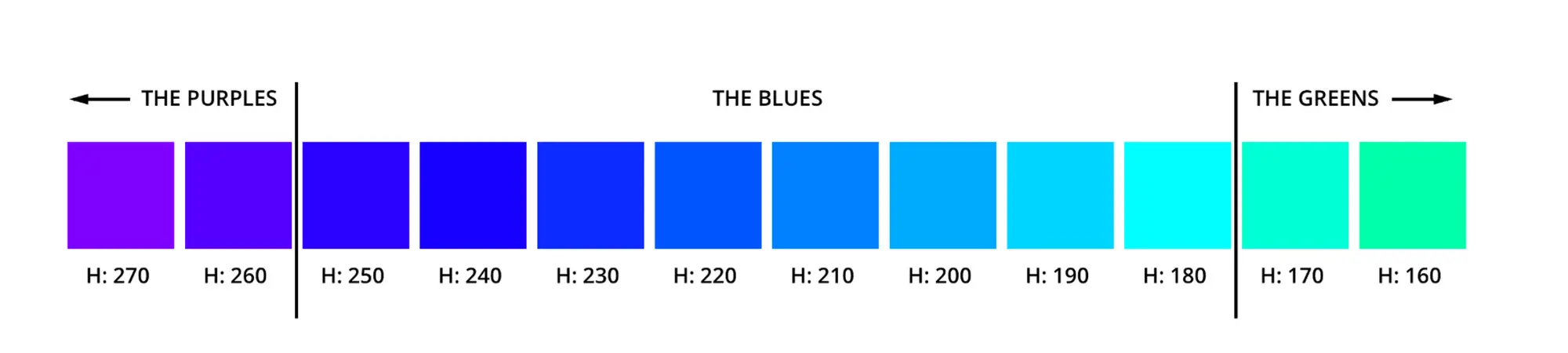
例如如果你做的产品很活力,那么像H:190蓝色可能会更适合。
为其它色板做颜色映射
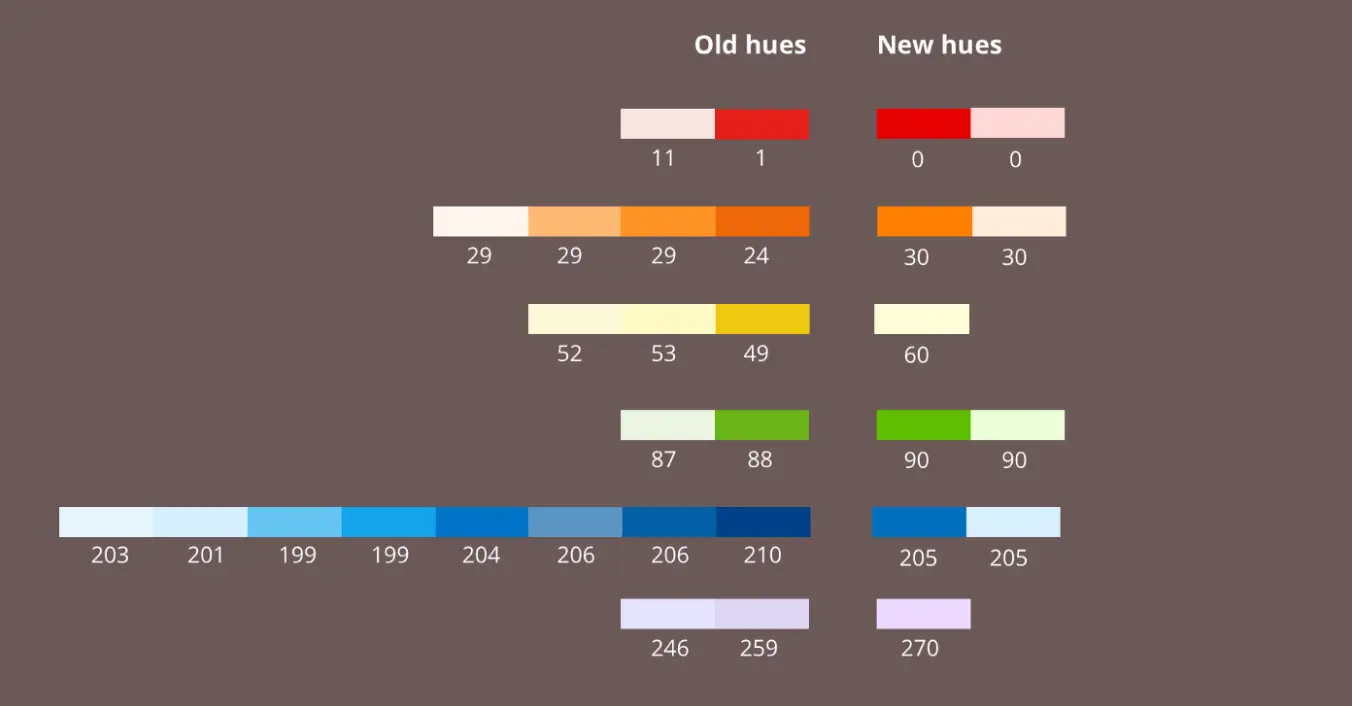
其它色板在纠正色度的时候就简单多了,因为原来的系统里存在的颜色就不多。例如我从红色开始,近似地取了H:0,橙色的色度四舍五入取了H:30。一开始黄色色度取了H:50,紫色色度取了H:250(因为是已存在颜色的中间值),但是应用到UI上以后,我发现H:60和H:270要看上去更适合我们的提醒文案。最后我的新色度基本都是30的倍数(除了蓝色),这是一个巧合,但是确实对记忆有很大帮助。
5.为每个色度确定色值
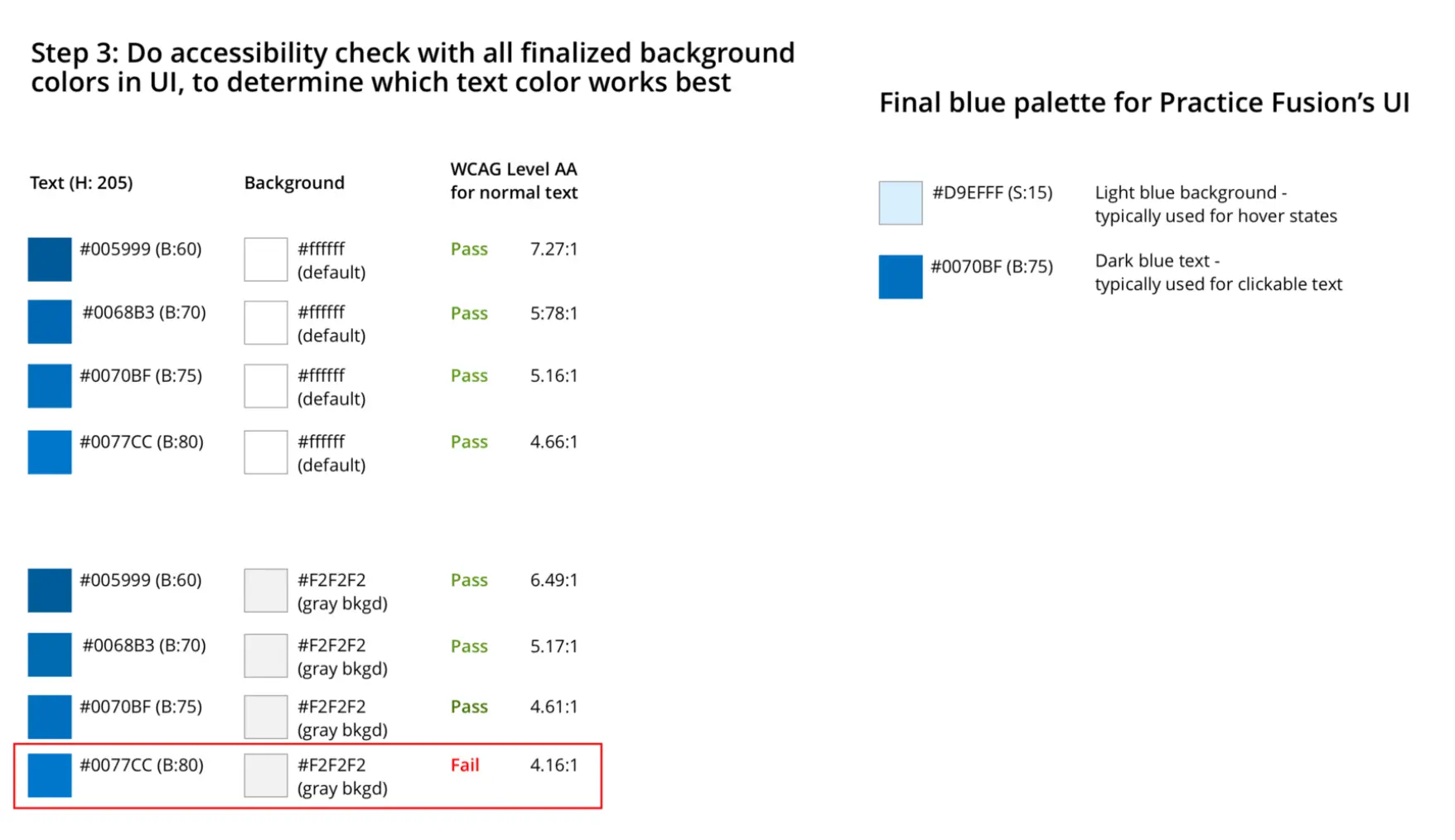
WCAG 颜色对比:web内容无障碍阅读指南里有一套关于颜色对比度的审查准则,现在有许多插件可以直接帮助设计师计算对比度是否能通过标准
从色板里衍生出具体背景文字的色值的方法大致如下:
- 简单列出你在第二步中决定的需要用到背景和文字上的颜色用途
- 然后视觉检查文字与不同颜色背景的契合度,决定背景的颜色
- 根据WCAG颜色对比度审查去决定哪个文字颜色最适合。
色度不同,饱和度或亮度相同,颜色也是和谐的
在整个UI里,我希望不同色调里的颜色有相同的S或B值(除非这个情况下的色值非常不实用)
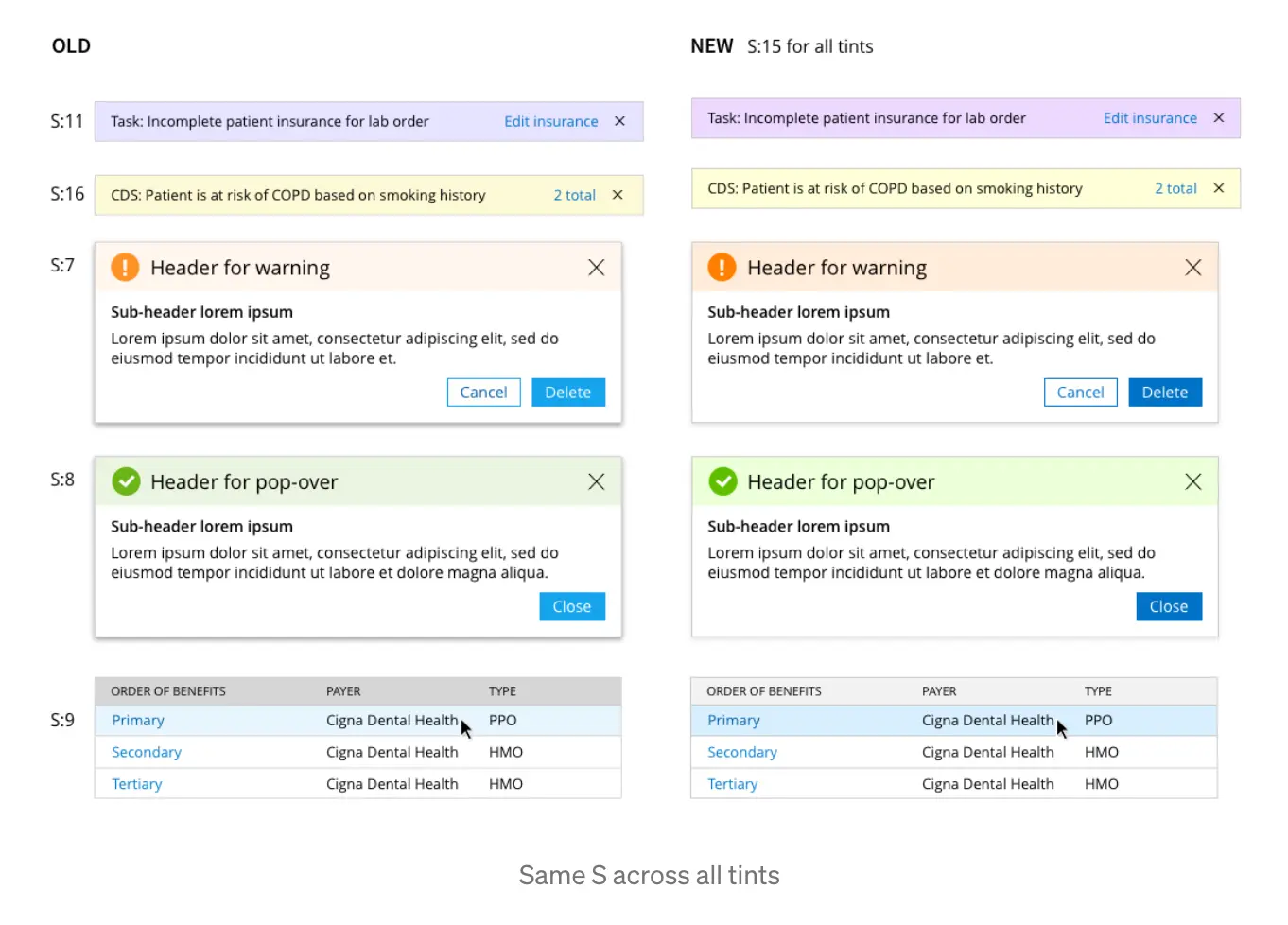
可以看到右图里的颜色更加和谐
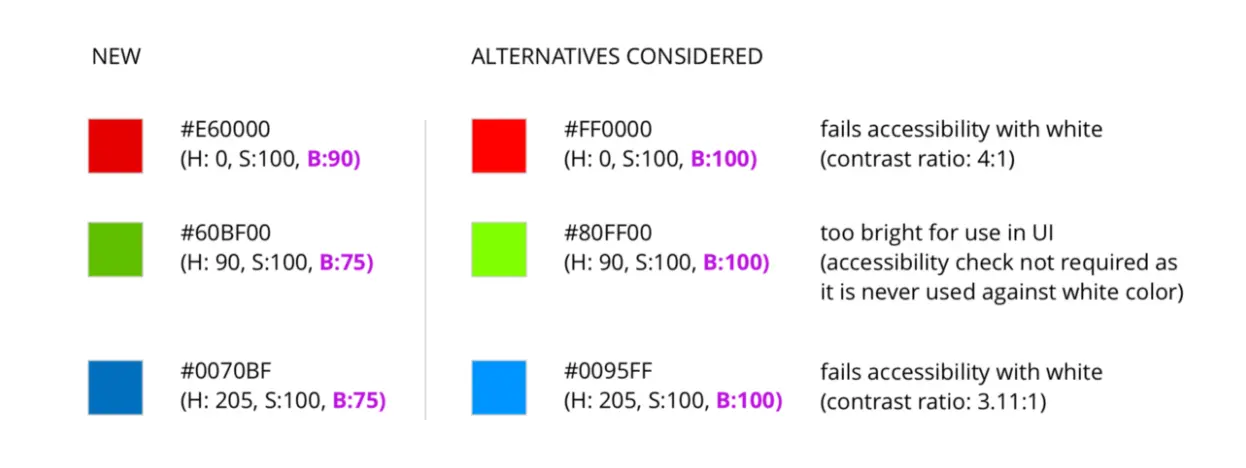
但我们也不是为了追求S/B值一致而一致,最终还是要根据视觉效果去调整。
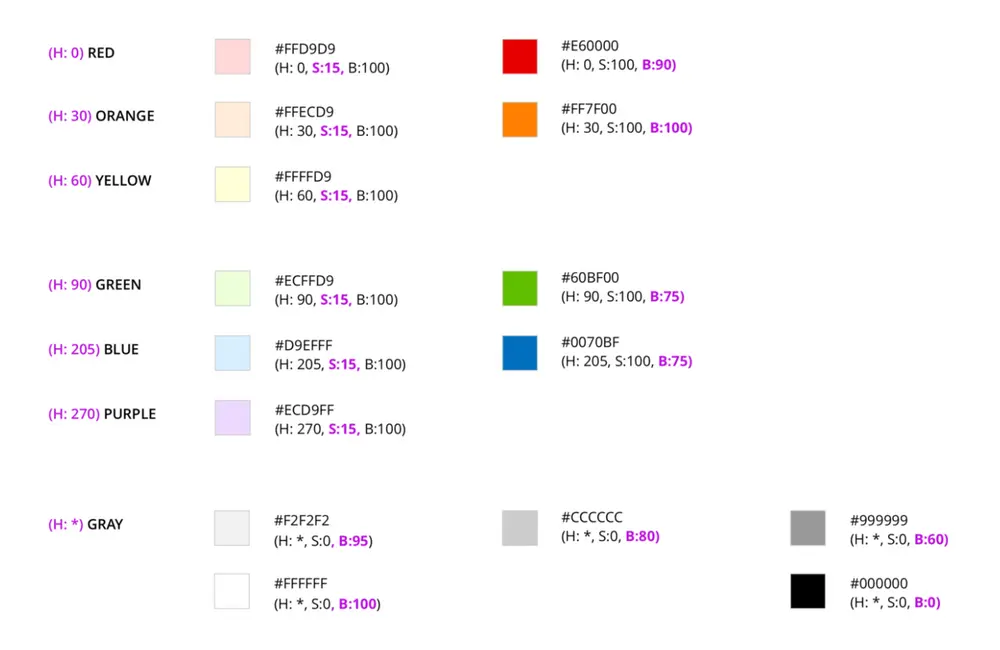
新的颜色系统,简洁明了
6.三个颜色系统应用准则
制定颜色的组合使用场景(文字色,背景色和边框色)
产品里的所有颜色都应该基于它们的应用场景(第二步中提到的语义),例如一个字体颜色不能拿去用作边框颜色,背景颜色不能拿去用做文字颜色。
所以当你确定了颜色系统以后,尽快制定颜色的组合使用场景。
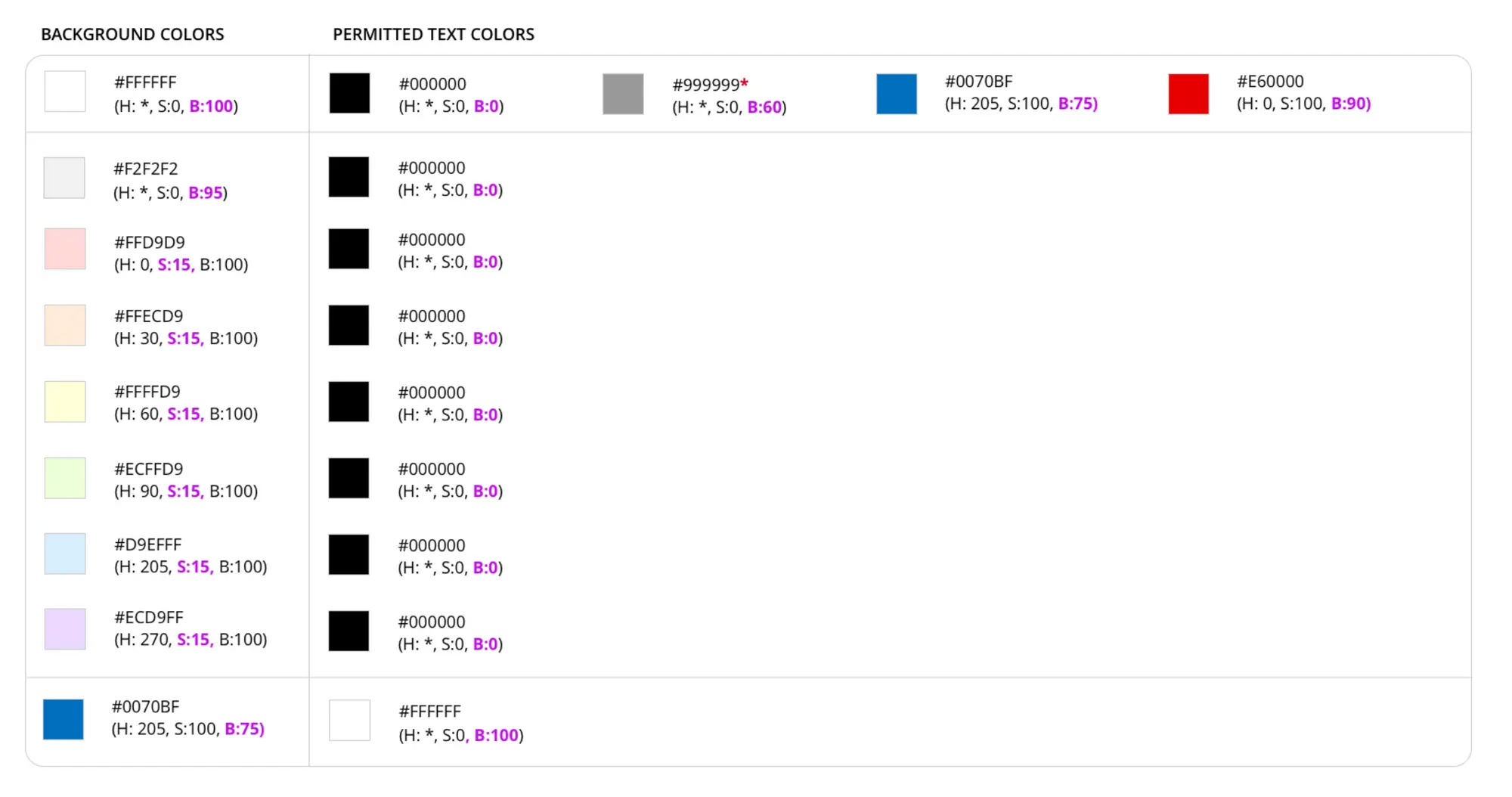
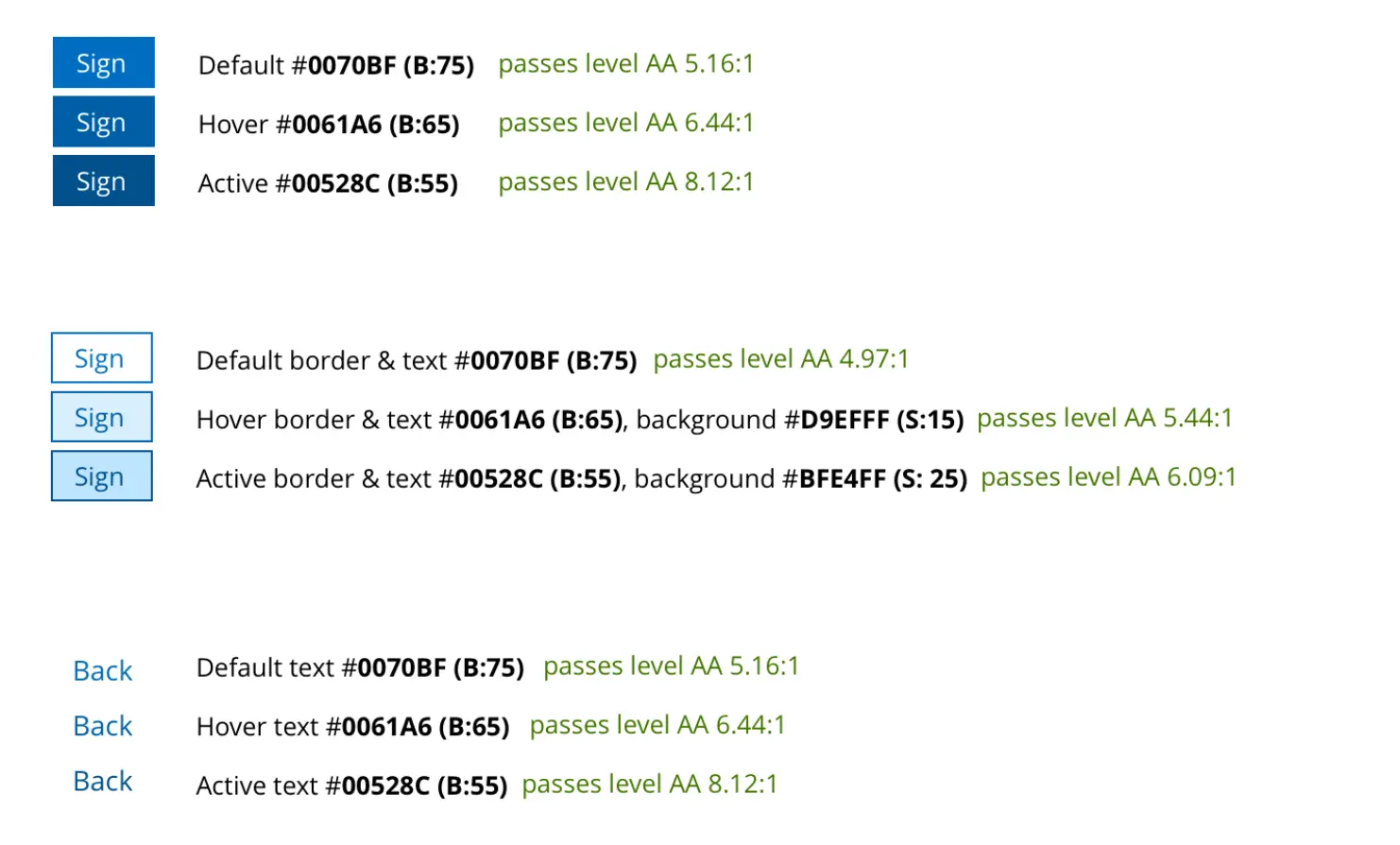
派生态的颜色(悬浮态,激活态)
一些派生的状态需要在原来颜色上变浅一点或者暗一点,我发现最好还是不要把这些派生出的颜色加在颜色系统里,因为这样会增加系统里颜色的数量,而且时间久了你很难限制它们不被用到其它地方。(保持精简是设计系统的重要准则)
U不同组件相同的状态要保持颜色一致
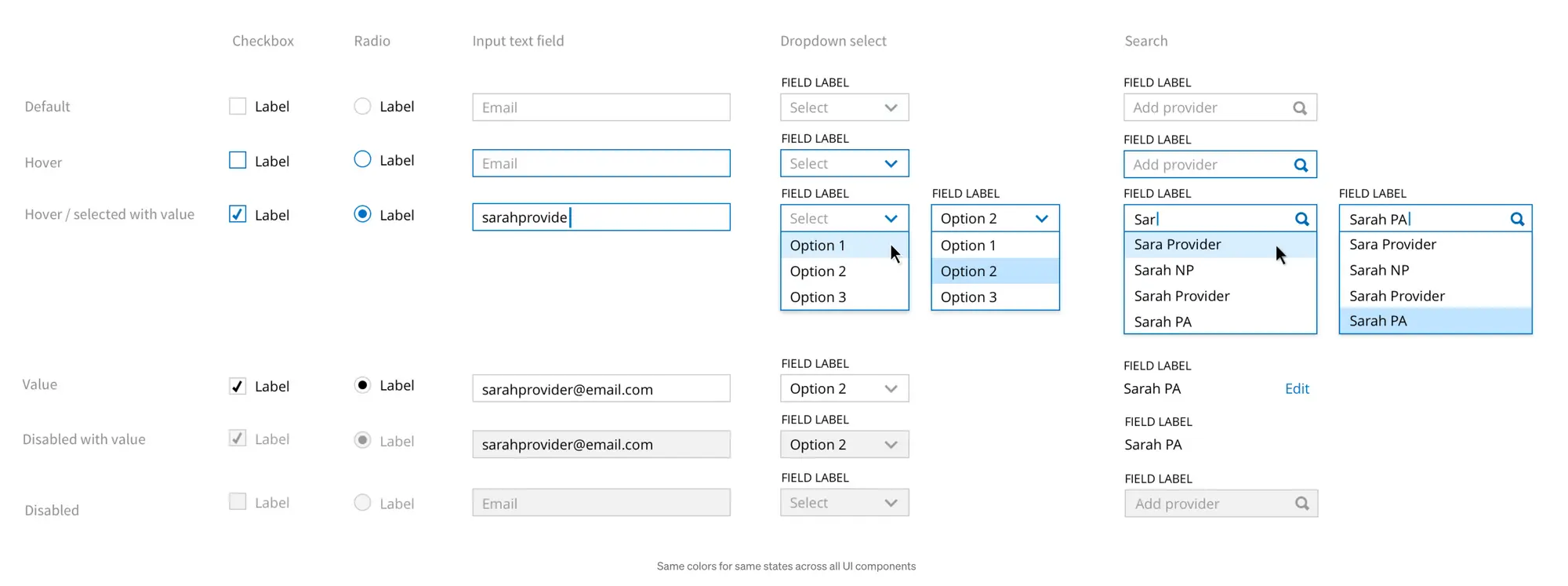
确保你的UI中,不同的组件在相同状态下的颜色是一致的。例如在鼠标悬浮的状态下,我使用蓝色作为所有组件的边框颜色来暗示组件是可点击的。在普通状态下,所有组件的边框颜色都是同一种灰色。
总结
- 最终制定的颜色系统应该是颜色数量精简的,应用规则简单的(利于记忆)
- 使用颜色时要遵循颜色对比度规则,对齐无障碍设计
- 制定这样的颜色系统可以同时节省设计师和工程师的工作时间
免费用户可在 网站 上查阅历史推送,时间会比邮件稍晚一周。
在11期前已经免费订阅的用户,无需任何操作,将继续免费半年(约25期);已经付费的,在此基础顺延。到期后会有相关邮件提醒,如果觉得内容对你有帮助可以选择 付费 成为🌟星光会员。