
コードブロックに関連するいくつかのプラグインを紹介します:Code Customizer、Code Styler、Codeblock Tabs、Keyshotsです。
特に注目すべきはKeyshotsです。
Keyshotsが単によく使うキーを追加する、Code Editor Shortcutsに似た機能だと思ったら、それは間違いです。Keyshotsは、キー設定を使い慣れたIDEのキーに設定できるだけでなく、多くの機能を追加します。例えば:
- 表を挿入するための選択ダイアログ
Calloutを挿入するための選択ダイアログ- コードブロックを挿入するための選択ダイアログ
- 正規表現の検索と置換ダイアログ
- 複数のマルチカーソル操作
1. 機能デモ
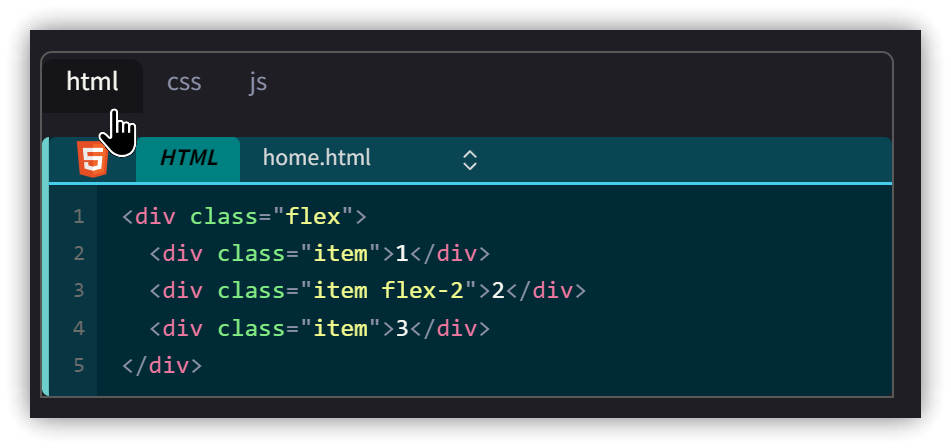
- CodeBlock Tabsは閲覧モードでのみ有効です
- 2024/03/28: 別途 HTML Tabs pluginも利用可能です
<div class="flex">
  <div class="item">1</div>
  <div class="item flex-2">2</div>
  <div class="item">3</div>
</div>
.flex {
  display: flex;
  height: 300px;
  padding: 15px;
  background-color: #61a0f8;
  /* 以下の値を変更してみてください: row|row-reverse|column|column-reverse; */
  flex-direction: row;
}

.item {
  flex: 1;
  background-color: #f08bc3;
  margin: 5px;
  display: flex;
  justify-content: center;
  align-items: center;
  color: white;
  font-size: 2rem;
}

.flex-2 {
  flex-grow: 2;
  flex-shrink: 1;
  flex-basis: 0%;
  background-color: #f08bc3;
}
// ECMAScript/JavaScript 従来の関数定義構文
function(parameter_list) {
    return result;
}

// ES6 新構文。中央の矢印 => に注目。口語的には「左辺の引数を右辺のコードブロックに渡して処理する」と読めます。
(parameter_list) => {
    return result;
}

// 省略ルール1: 引数が1つの場合、引数リストを示す () を省略できます。
(x) => {}
  // or
x => {}

// 省略ルール1補足: ただし引数がない場合、() は省略できません。
() => {}

// 省略ルール2: 関数本体が1行のステートメントの場合、関数ブロックを示す {} を省略できます。
// さらに、その行の実行結果が自動的に関数の戻り値となり、return は使用できません。
(x, y) => {
    return x+y;
}
// or
(x, y) => x+y
2. Codeblock Customizer
Codeblock CustomizerとCode Stylerは機能が似ているため、どちらか一方を使用します。以下ではCodeBlock Customizerを例に説明します。
設定前の操作:
- 使用するデフォルトテーマを選択:ObsidianまたはSolarized
- 「Create your theme」に新しいテーマ名を入力し、+ボタンを押す
- 設定を変更したら、テーマ右側の保存アイコンを押す
```js file:arrow.js error:7-9 ln:12 hl:15-17
2.1. Select settings page
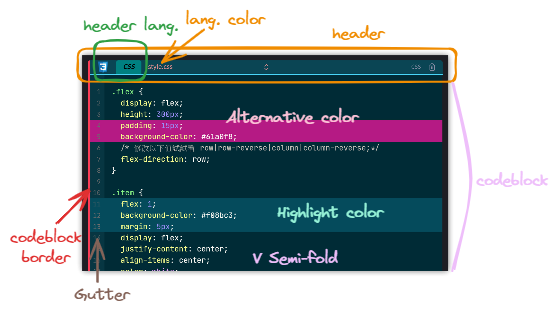
- ヘッダーをクリックするとブロックが折りたたまれます
- ファイル名が指定されておらず、ヘッダーを常に表示する設定の場合、折りたたみ機能はありません
3. CodeBlock Tabs Plugin
コードブロックの先頭に以下の形式でファイル名を指定します:
````言語 {title:ファイル名(拡張子が必要)}`
実際のテストでは不要でした...🤷♂️
4. Keyshots Plugin
ショートカットキーを使い慣れたIDEのキーに設定します。デフォルトのIDEは以下の通りです:
- JetBrains IDEs: IntelliJ IDEA、WebStorm、PyCharm、...
- VS Code
- Visual Studio
- Keyshots デフォルト
選択後、ショートカットキーのウィンドウを開いて keyshots を検索し、キーを確認できます。
- デフォルトキー: List of Keyshots commands with IDE Mappings (新バージョンで追加されたキーは未記載)
4.1. JetBrains 常用キー
| キー | 機能説明 |
|---|---|
| <span class='keybs'>Ctrl</span>を2回連続で押す | コマンドパレットを開く |
| <span class='keybs'>Shift</span>を2回連続で押す | クイックスイッチャーを開く(Quick Switcher) |
| <span class='keybs'>Ctrl+W</span> | ブロック選択 |
| <span class='keybs'>Ctrl+D</span> | 選択範囲または行を複製 |
4.2. Keyshots キー
| キー | 機能説明 |
|---|---|
| <span class='keybs'>Alt+Shift+T</span> | 表挿入ダイアログを開く |
| カスタム、例:<span class='keybs'>Ctrl+Shift+C</span> | Callout挿入ダイアログを開く |
| <span class='keybs'>Ctrl+Shift+`</span> | コードブロック挿入ダイアログを開く |
| <span class='keybs'>Ctrl+Alt+H</span> | 正規表現置換ダイアログを開く |
| <span class='keybs'>Ctrl+Alt+S</span> | 正規表現検索ダイアログを開く |
| <span class='keybs'>Ctrl+Alt+F</span> | フルスクリーンフォーカスモードに入る (Fullscreen Focus mode) |
| <span class='keybs'>Ctrl+Alt+Shift+J</span> | select all word instances (テキストを選択後にキーを押すと、ノート内の該当するすべての単語にマルチカーソルが出現)<br>(テーブル内では無効) |
| カスタム、例:<span class='keybs'>Ctrl+Alt+Shift+K</span> | select multiple word instances (テキストを選択後にキーを繰り返し押すと、ノート内の該当する単語にマルチカーソルが出現) |
テスト: keyshots
5. 関連リンク
✅ Obsidian-CodeBlock-Tabs: https://github.com/JeminMau/Obsidian-CodeBlock-Tabs
✅ Obsidian-Code-Styler: https://github.com/mayurankv/Obsidian-Code-Styler
✅ CodeblockCustomizer: https://github.com/mugiwara85/CodeblockCustomizer
✅ obsidian-keyshots: https://github.com/KrazyManJ/obsidian-keyshots