
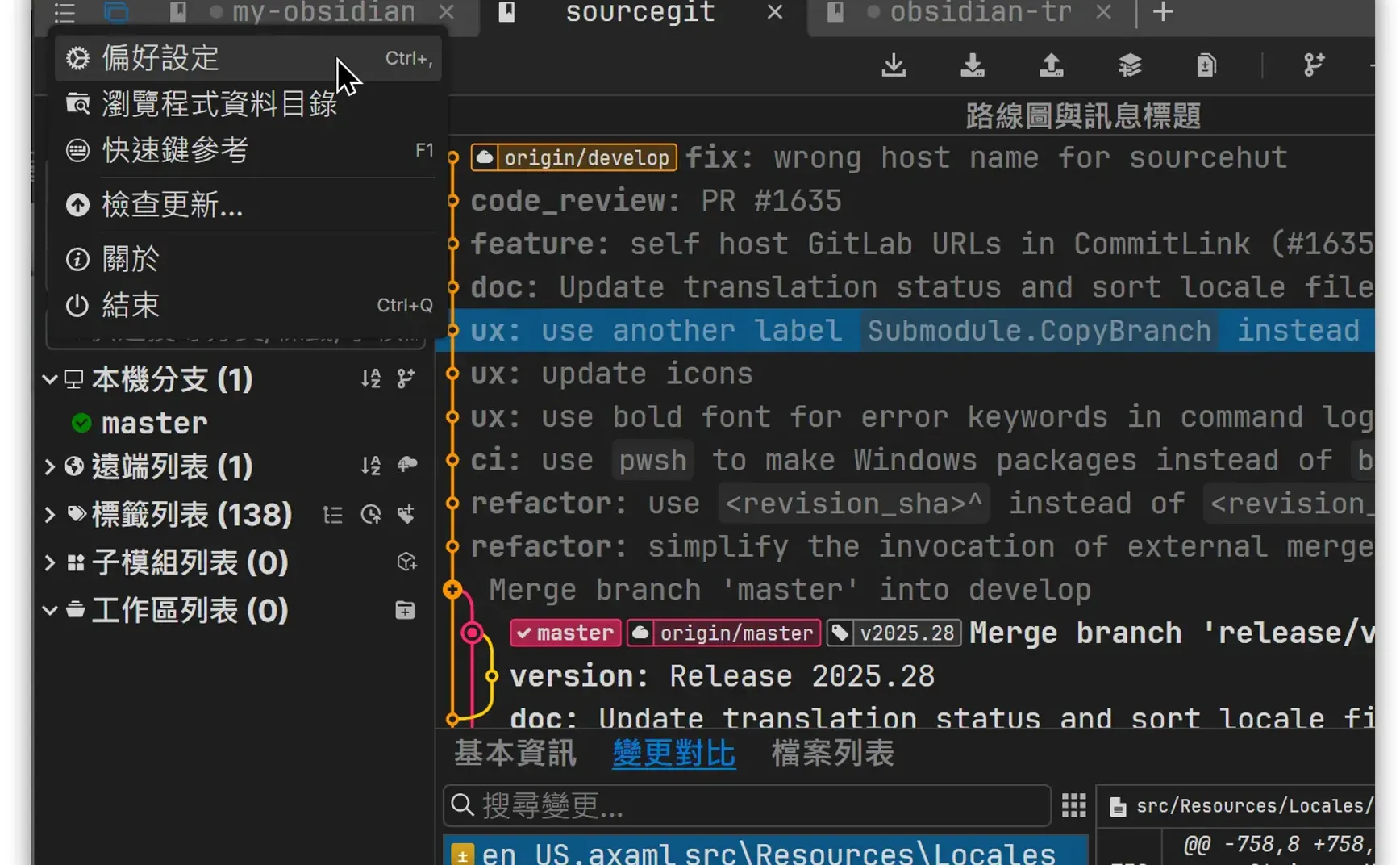
SourceGitはGitHub上でオープンソースとして提供されるGitクライアントソフトウェアで、SourceTree、SmartGit、TortoiseGitに加えるもう一つの選択肢です。
その最大のメリットは、もちろん無料で使いやすい点です。SourceGitはWindows、macOS、Linuxで利用できます。
SourceTreeや、エクスプローラーと連携するTortoiseGitを使用したくない場合は、SourceGitの利用を検討するとよいでしょう。SourceTreeよりも優れている可能性があります。
インストール
- sourcegit GitHub のReleasesからダウンロードしてインストール
winget install sourcegitで素早くインストール
1. 初期設定
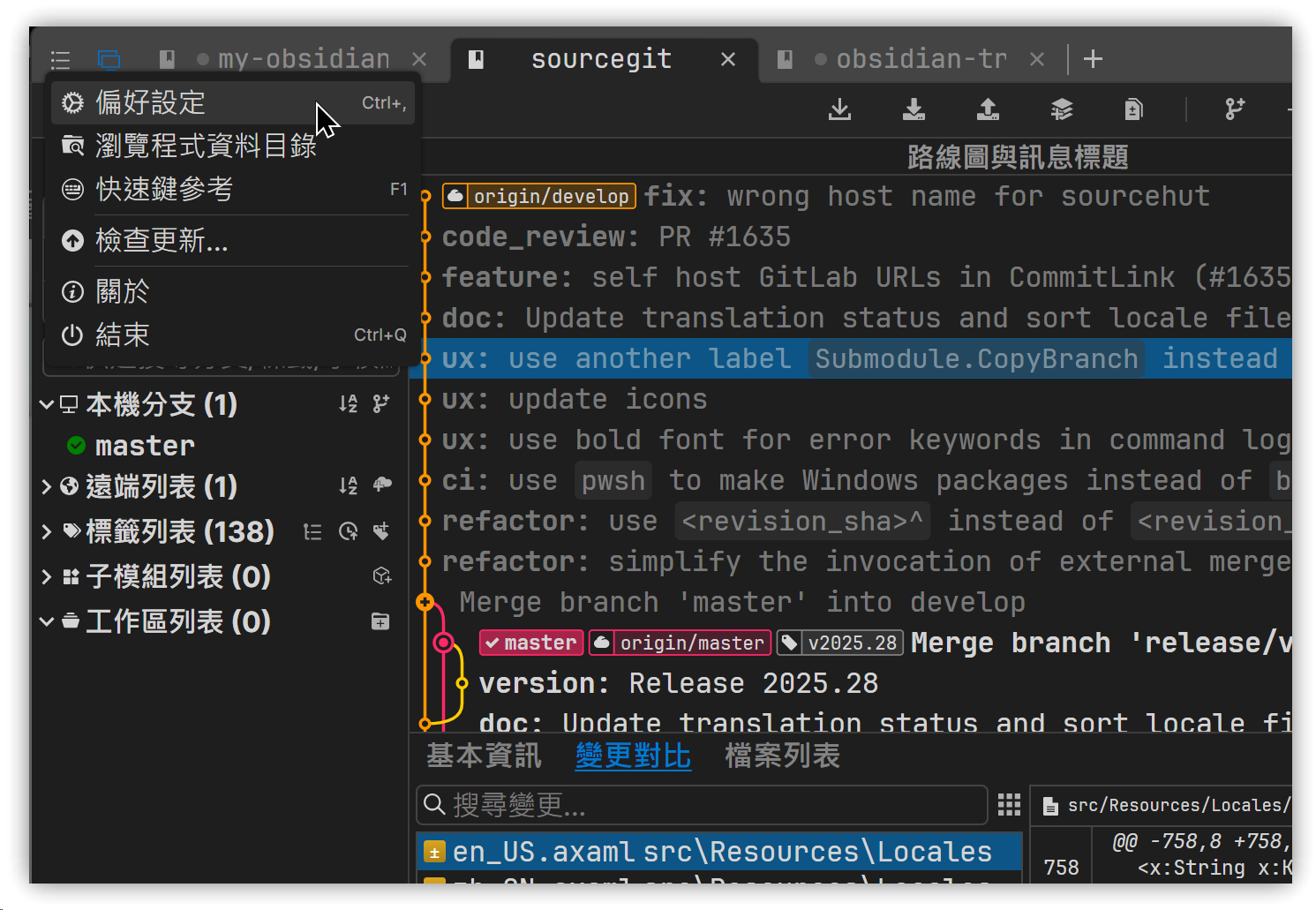
▼ 左上の三本線をクリックして、設定画面に入り初期設定を行ってください:
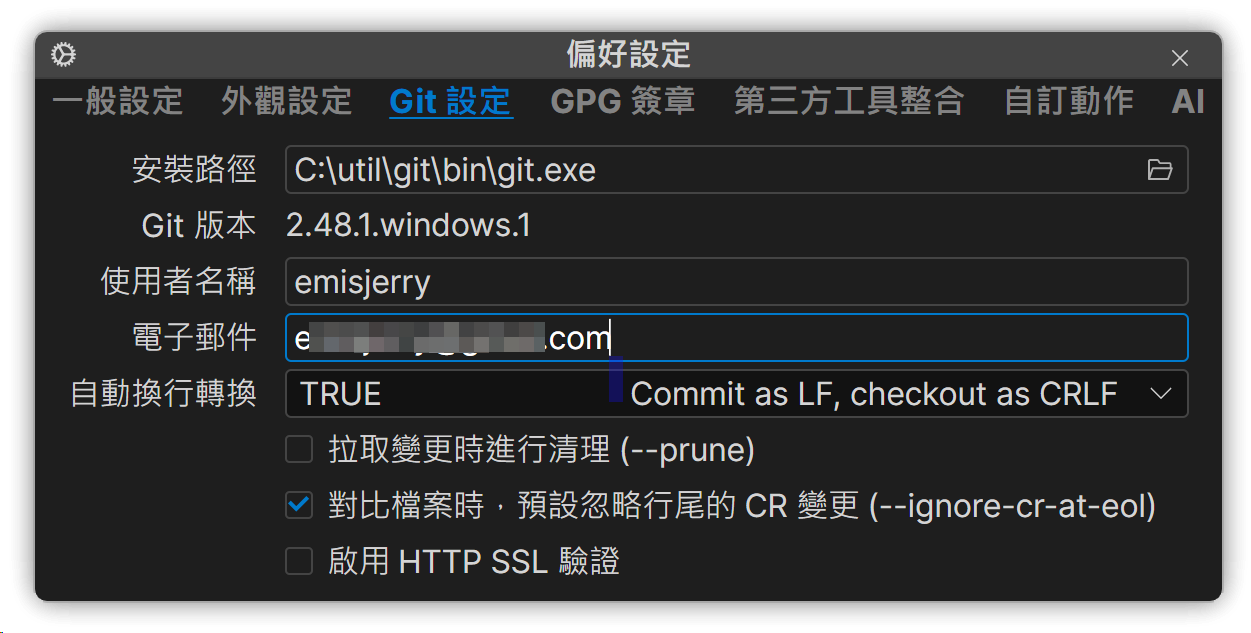
▼ git.exeのパスを必ず指定してください:
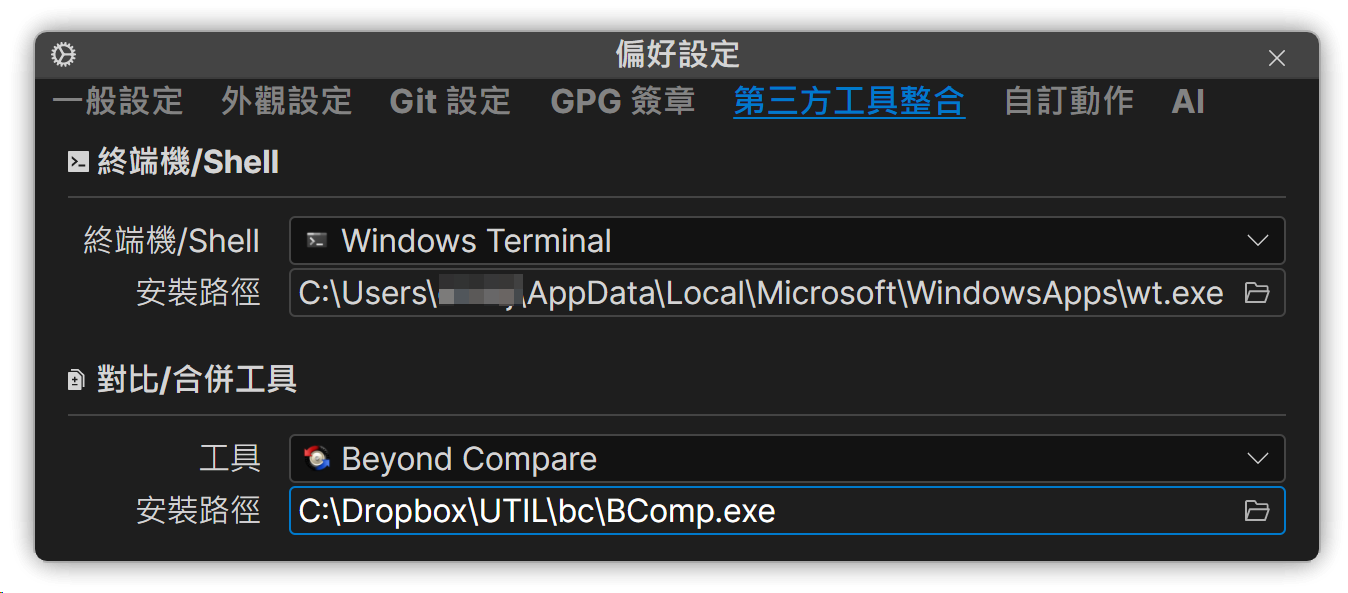
▼ 外部ツールの設定
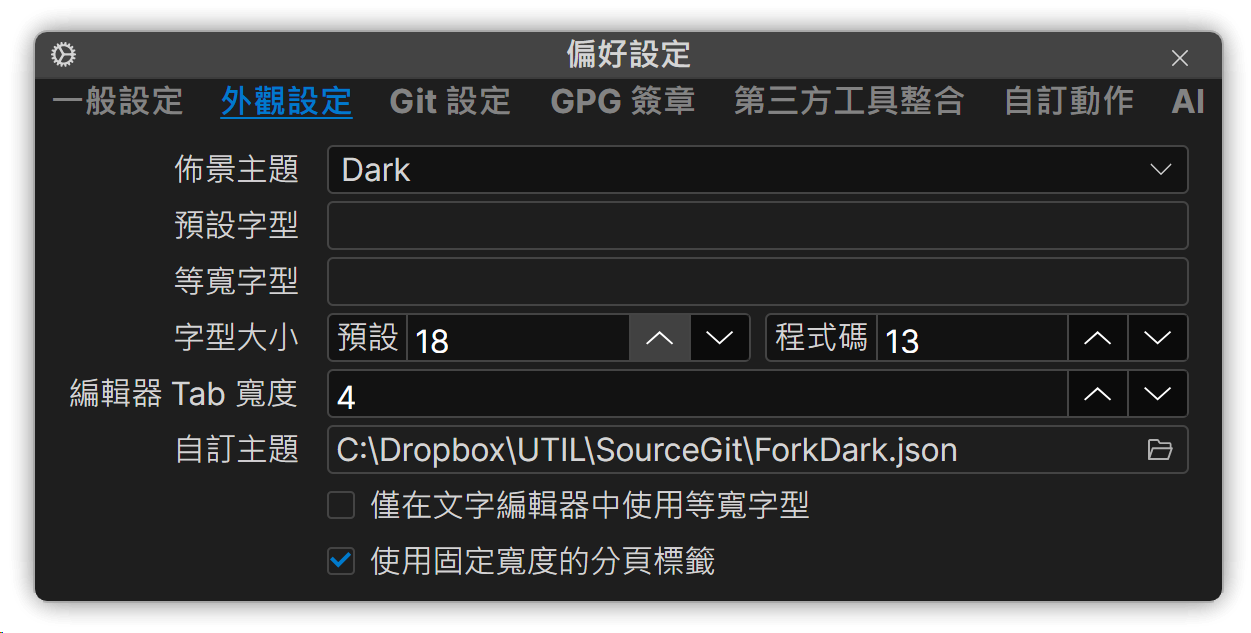
▼ 外観の設定
カスタマイズ可能な外観。様々なテーマは sourcegit-scm/sourcegit-theme: Custom Themes for SourceGit からダウンロードできます。
2. リポジトリの追加
新しいリポジトリの追加手順は以下の通りです:
-
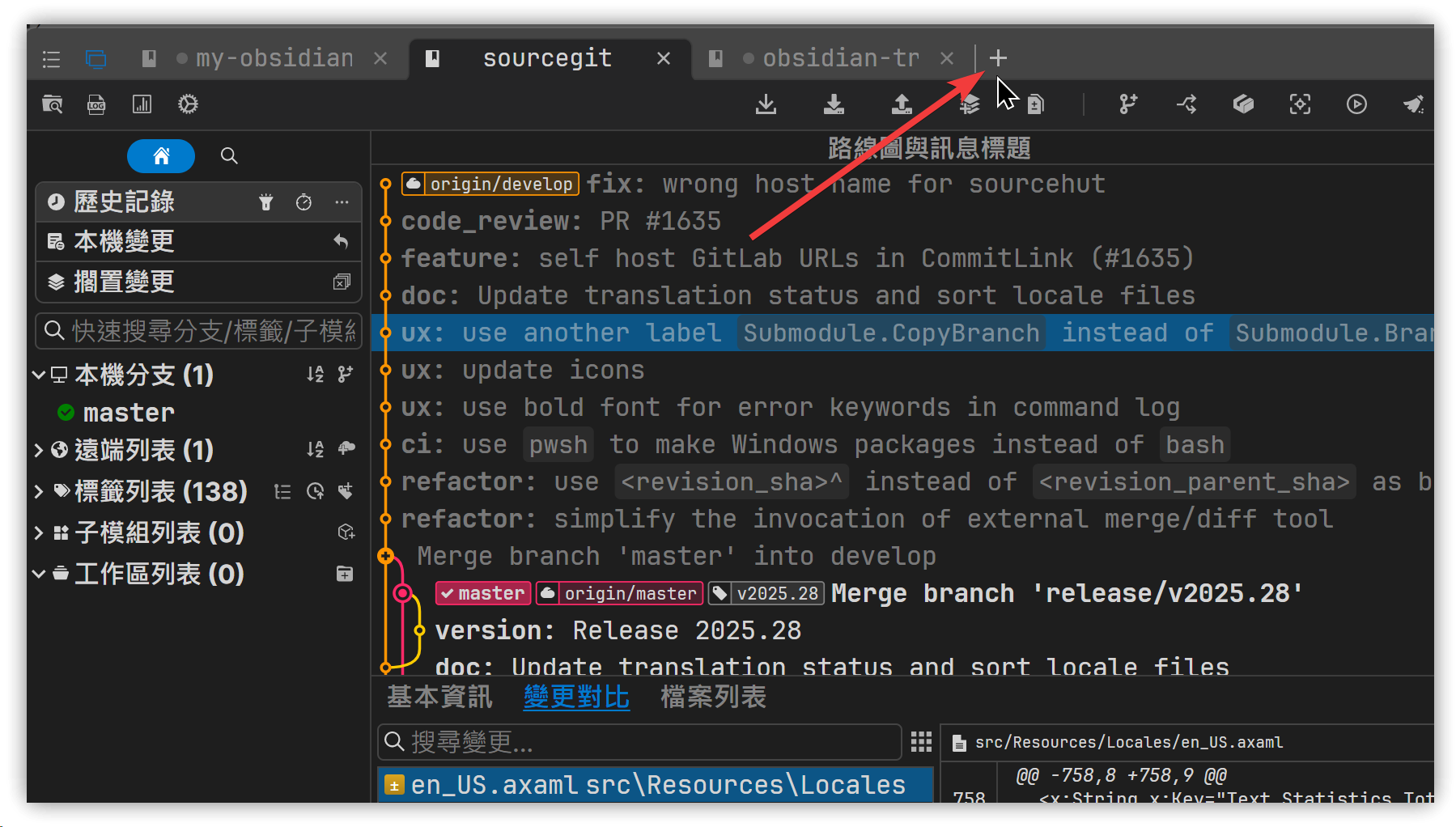
SourceGitを起動後、上部の「+」ボタンをクリックして新しいリポジトリを追加します。
-
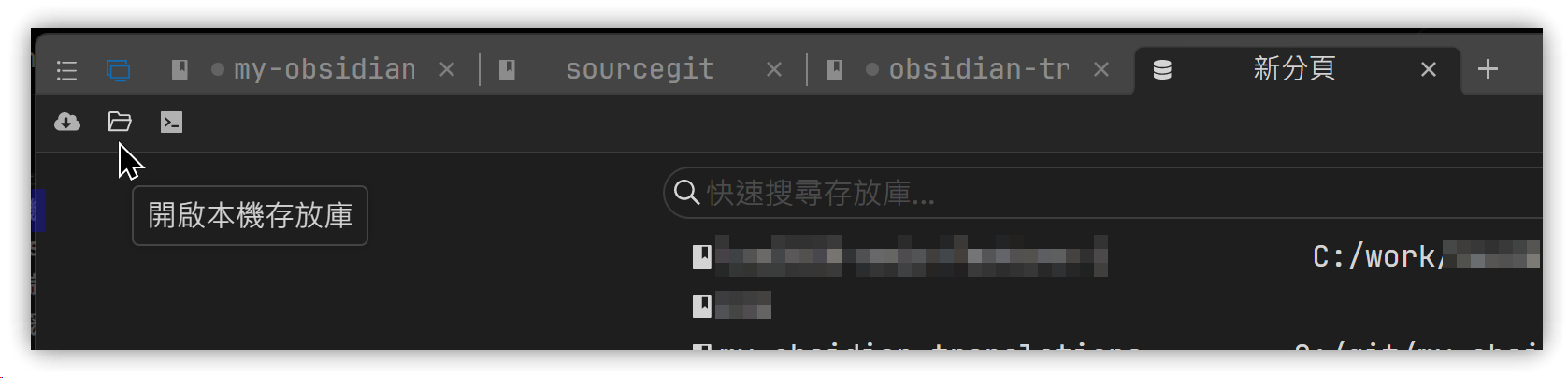
右側のアイコンをクリックしてください。最初のアイコンはリモートリポジトリのクローン、2番目はローカルリポジトリを直接開くためのものです。
-
新しいタブを追加した後、そのリポジトリで操作を行えます。
-
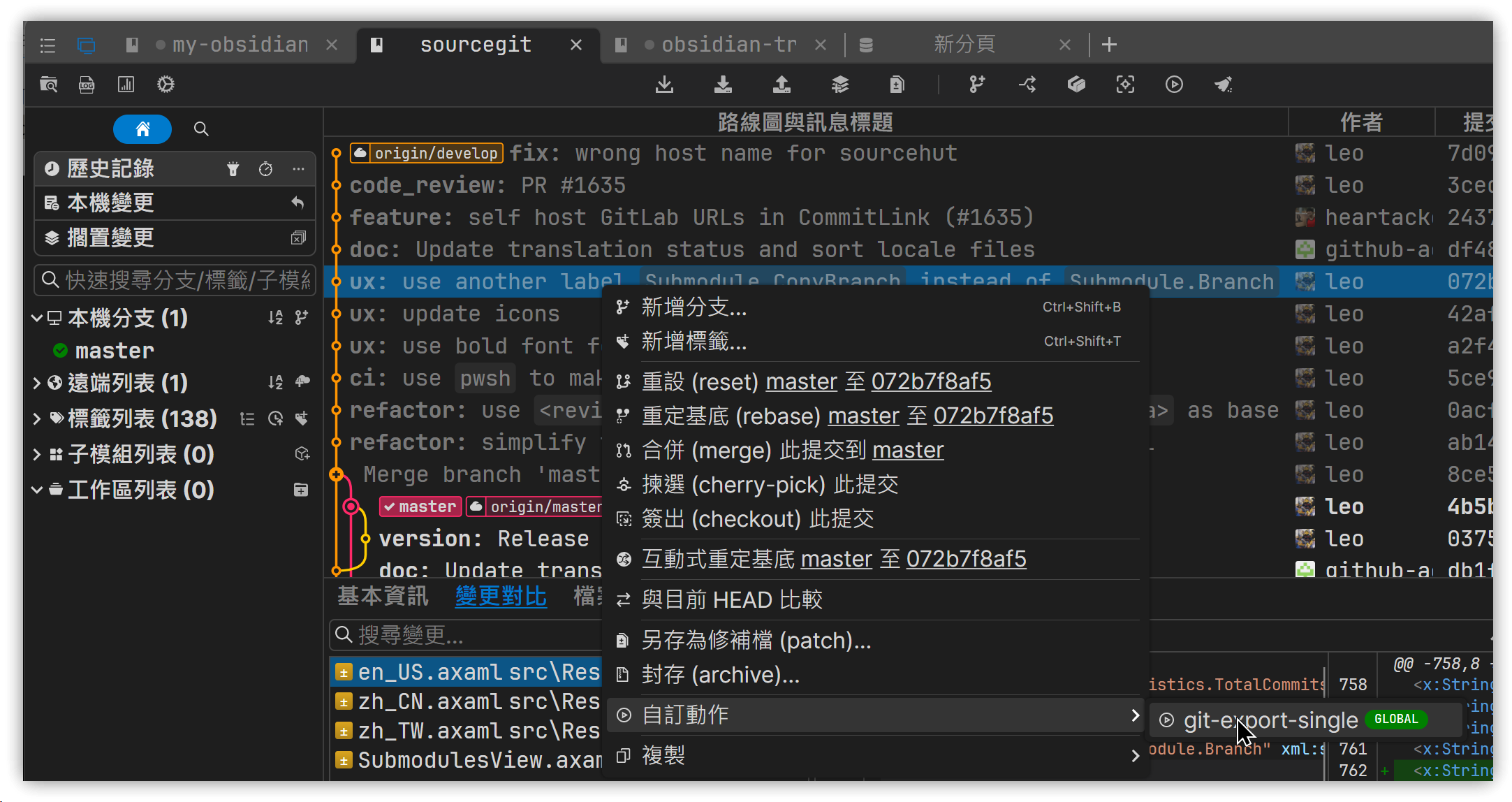
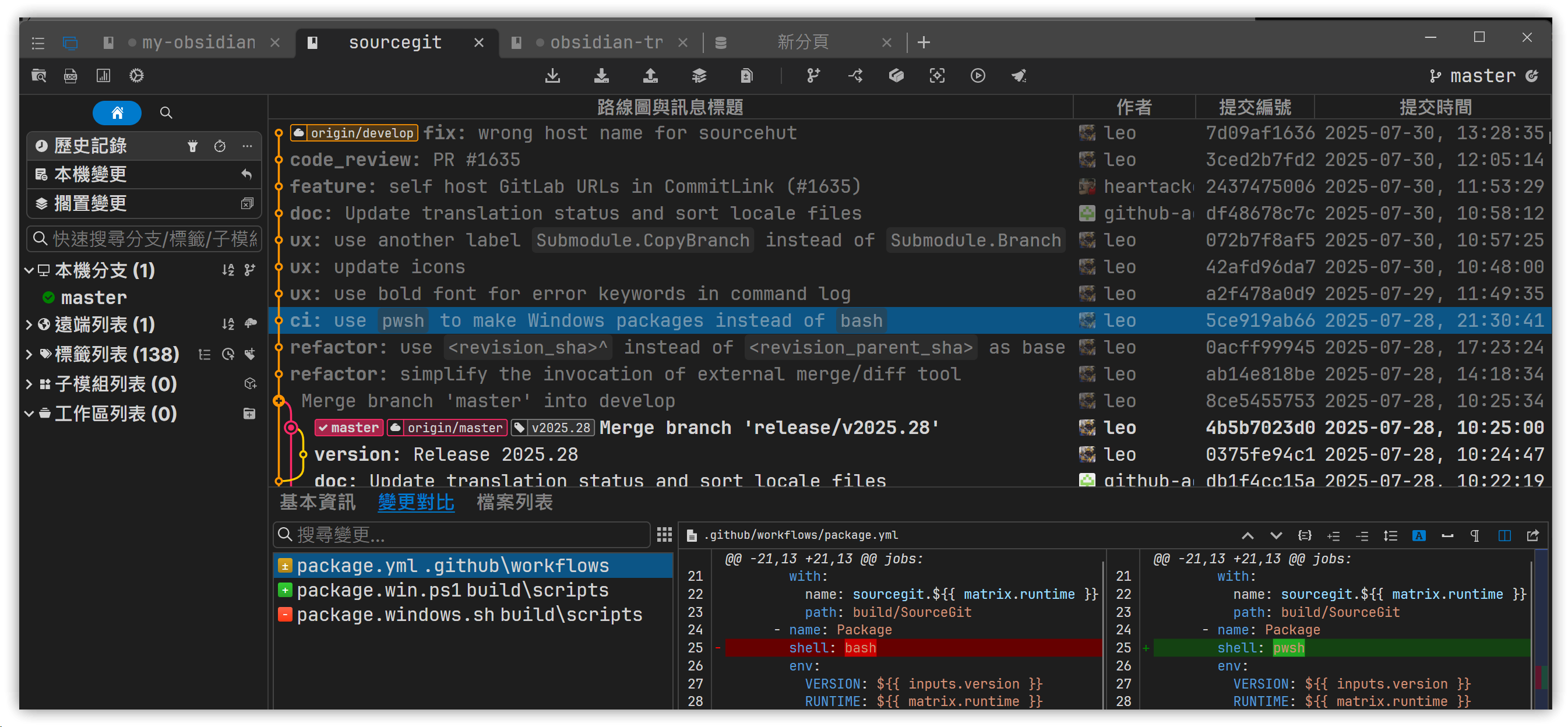
中央の「変更比較」をクリックし、その後ファイルを選択すると、右側に変更前後の内容が表示されます。右上のアイコンをクリックして比較表示のスタイルを変更することも可能です。
-
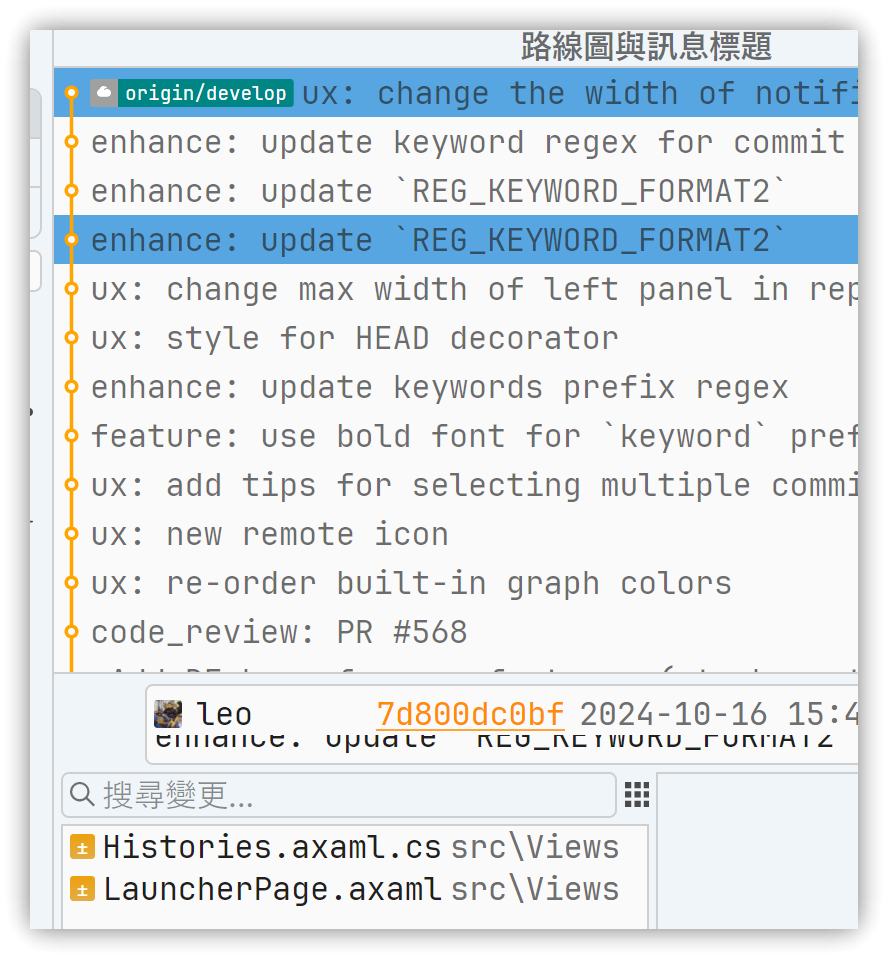
Ctrlキーを押しながら2つのコミットを選択すると、その間に変更があったファイルが表示されます。残念ながら、全てのファイル名を一度にコピーする方法はなく、1つずつコピーする必要があります。
3. 関連リンク
✅ sourcegit-scm/sourcegit: Windows/macOS/Linux用のGUI Gitクライアント
https://github.com/sourcegit-scm/sourcegit
##