

Obsidian Web Clipper是瀏覽器外掛,在擷取網頁內容後,將資料傳送給Obsidian(預設加入Clippings資料夾),而[NetClip]反其道而行,作為Obsidian的外掛,它在Obsidian裡瀏覽網頁後,擷取內容、轉換成Markdown,再整合 AI 功能,將處理後內容存入指定的Obsidian儲存庫,AI 的提示文字(Prompt)可自訂變數達到動態條件的形式,對於閱讀外文網頁非常方便。
1. 功能示範
以下瀏覽 All Things Zettelkasten | Writing by Bob Doto網站來做功能展示。
2. 設定
安裝並啟用NetClip後,先到設定裡設定。
2.1. Clipper分頁
- Change folder name: 預設的剪藏資料夾,預設是 Netclips
- Domain-Specific Save Locations: 分類位置,預設有三個分類:Articles、Research和Tech,分別在Netclips資料夾下建立對應的子資料夾,可自行添加與修改
2.2. AI Prompts
- 啟用 Enable AI Processing後才能使用此功能
- Gemini API Key: 到Google AI Studio取得Gemini的API金鑰,將取得的金鑰存入此欄位
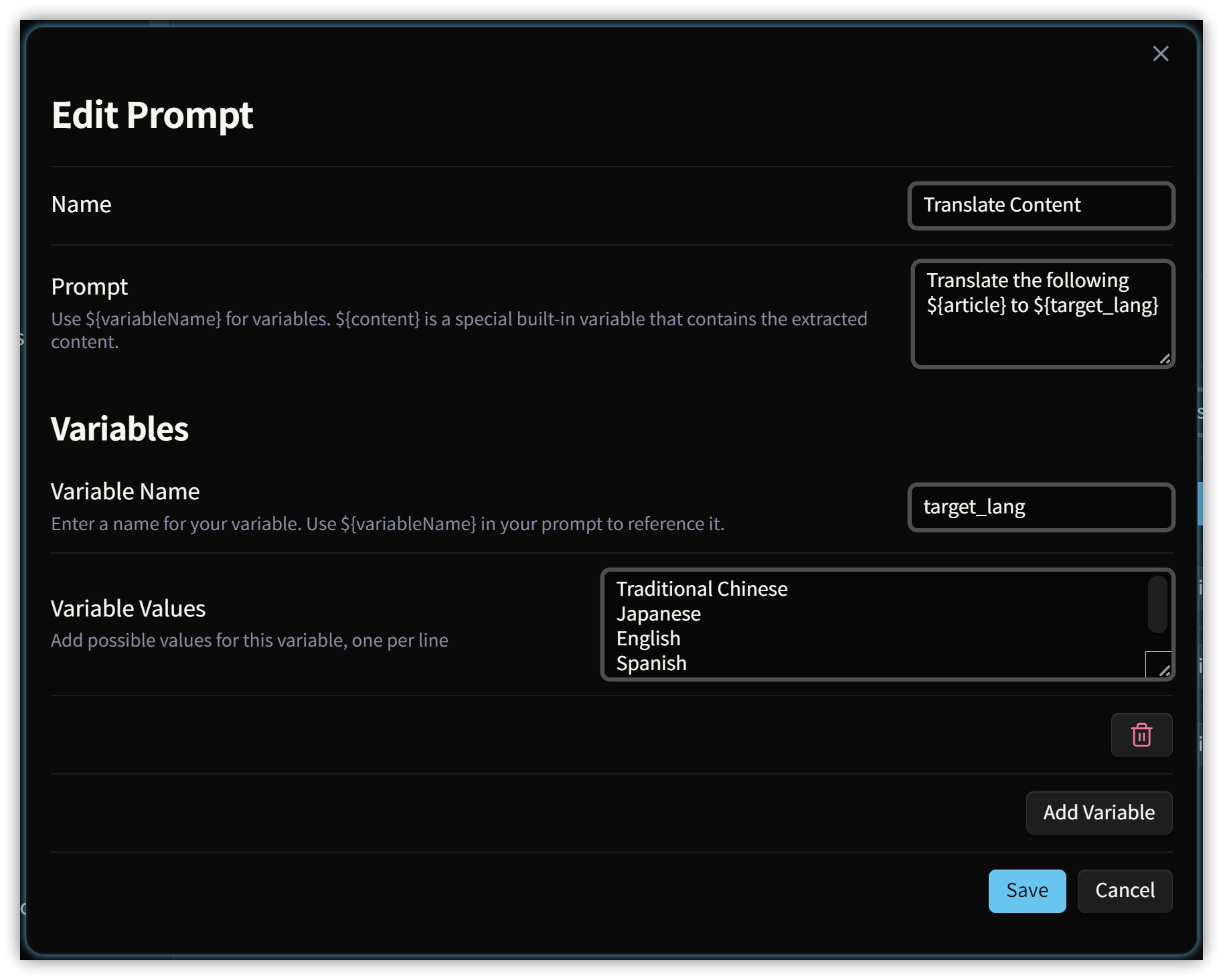
- AI Prompts: 自行維護常用的提示文字,下圖是Translate Content的設定:
- Prompt: 實際的提示文字
- ${article}是預設變數,即擷取後的網頁內容
- 用${自訂變數名}添加選單,將選好的內容填入該處。
- Variables: 自訂提示文字內使用的變數
- Variable Name: 提示文字裡用 ${變數名} 存取變數值
- Variable Values: 一列一個值,將最常用的選項放在最上面
- Prompt: 實際的提示文字
3. 添加新的Clip
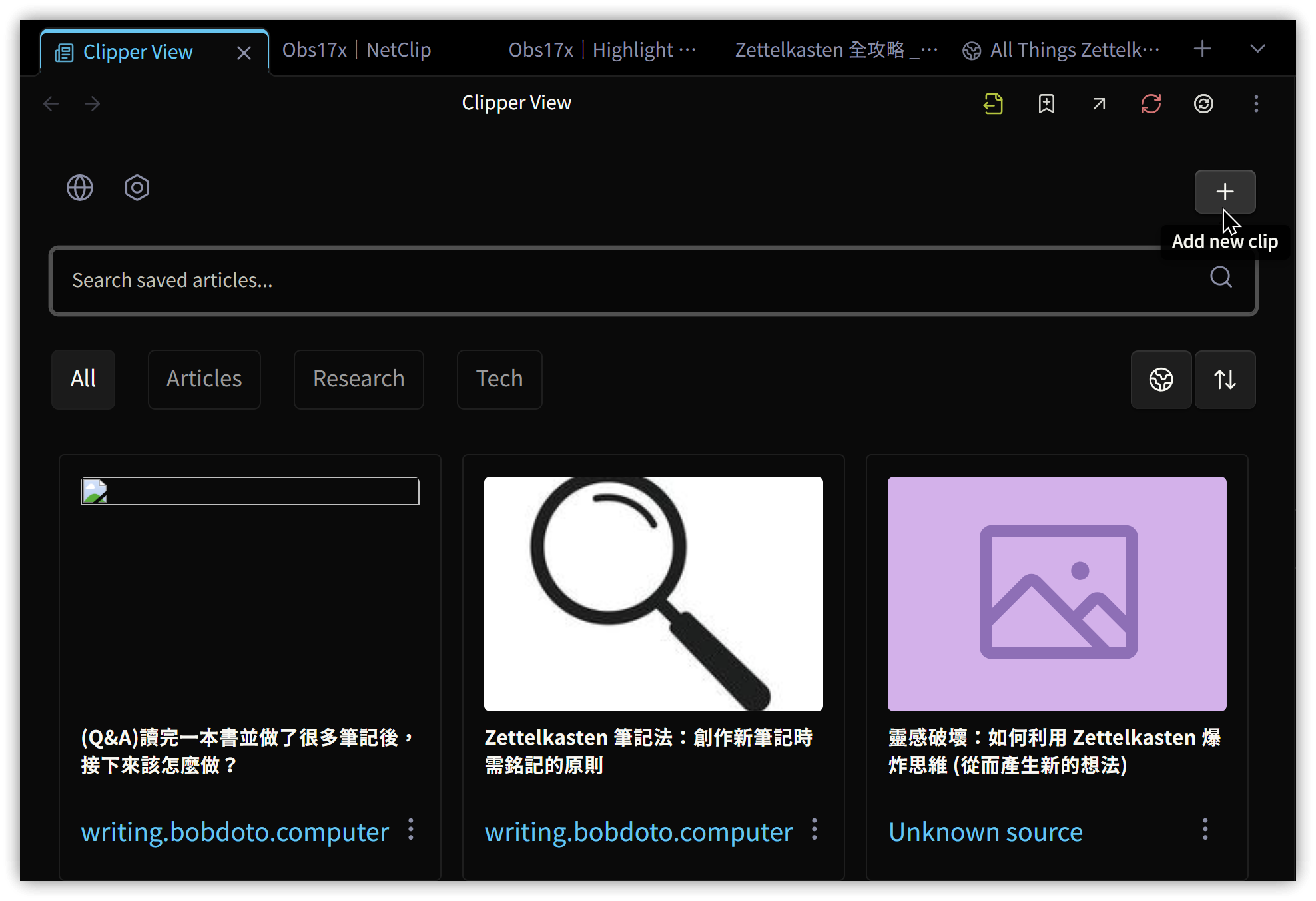
- 安裝並啟用NetClip後,左側邊工具欄會出現NetClip圖示,點擊後出現Clipper View面板→按+號
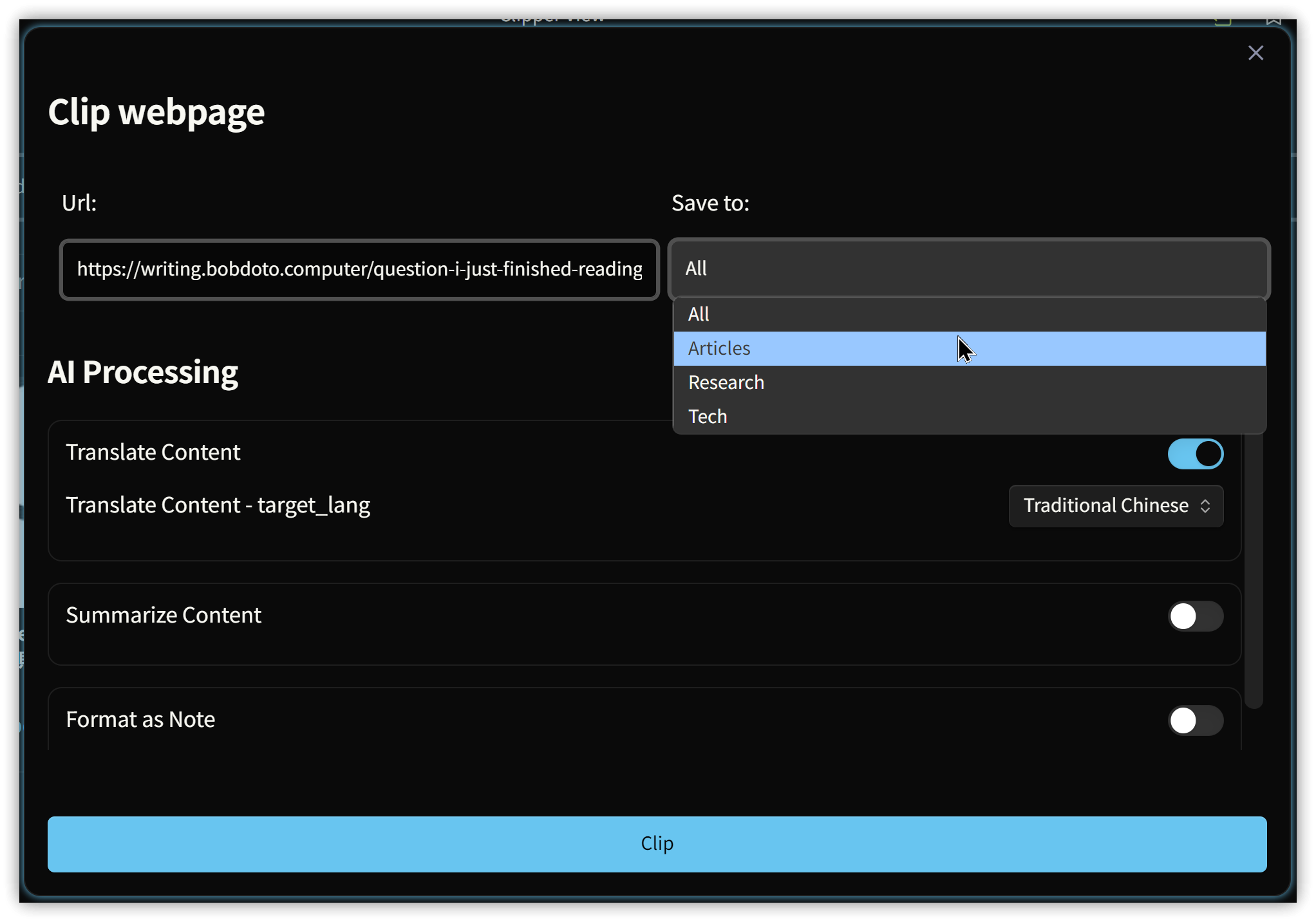
- 指定分類
- 勾選AI處理選項,擇一勾選
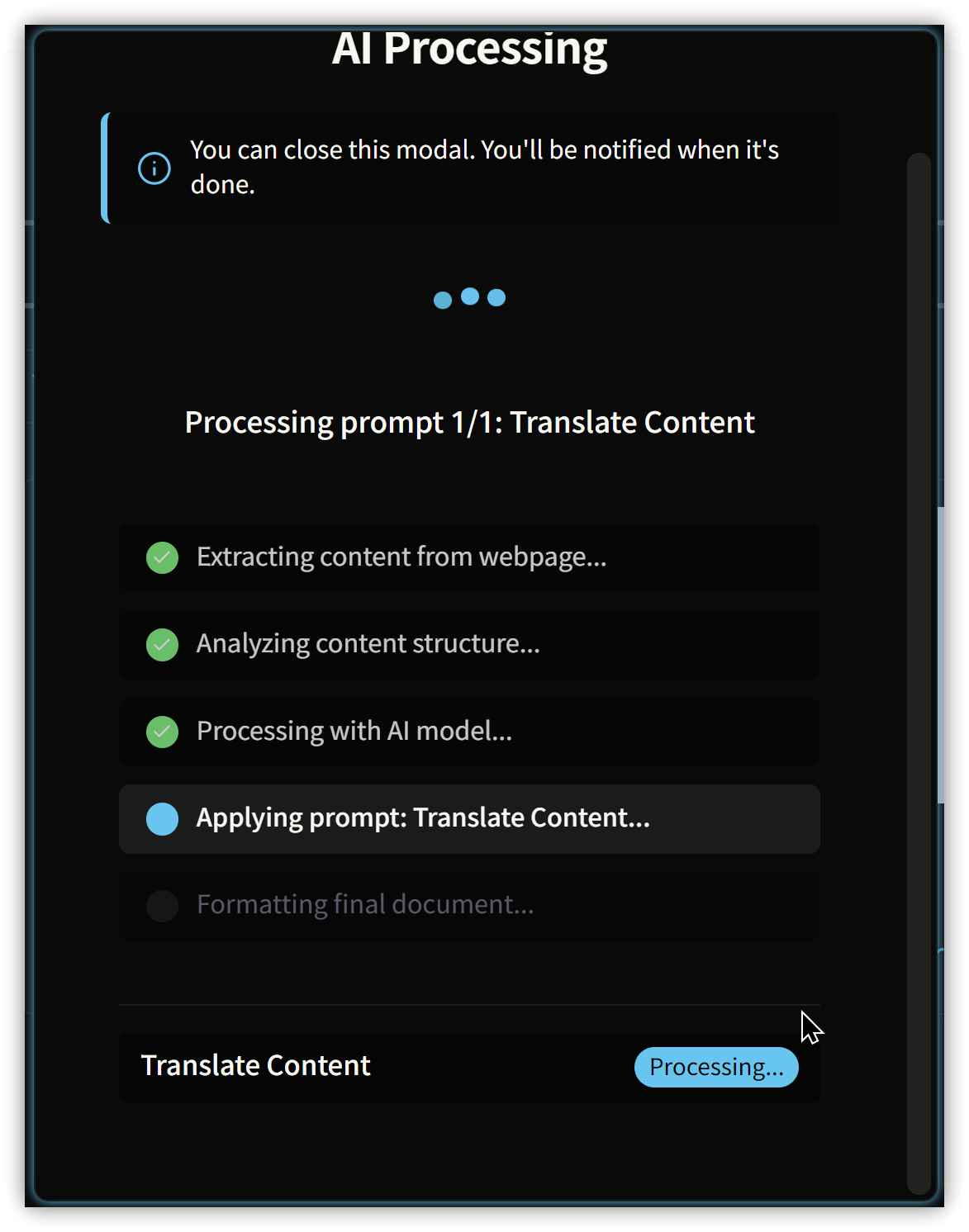
- 點擊下方的【Clip】開始擷取並AI處理
- 處理後筆記存入指定的分類資料夾
4. 💡 相關鏈接
💡 解說文章: https://jdev.tw/blog/8694/
✅ Obsidian-NetClip GitHub: https://github.com/Elhary/Obsidian-NetClip
5. 教學影片
##