
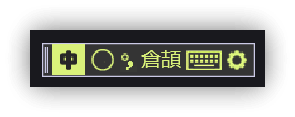
我的小小輸入法啟用了三個輸入法(稱為三個輸入法方案):倉頡、注音與英文,當第一次按下<span class='keybs'>Ctrl+空白</span>時,出現的會是預設的倉頡輸入法,但如果使用的皮膚在狀態欄上沒有輸入法名稱時,要如何切換到不同的考案呢?
▼ 目前我使用的皮膚,有輸入法名稱可切換方案
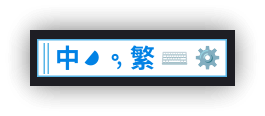
▼ 預設的皮膚,沒有輸入法名稱,因此無法切換方案
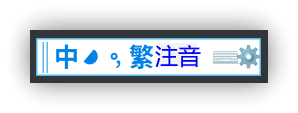
以下是我所知可以用來切換輸入法方案的方法。
1. 快捷鍵
查看 .yong/yong.ini,搜尋 switch 參數,此參數即為切換輸入法方案的快捷鍵,如下設定成右邊的<span class='keybs'>Alt</span>鍵。而要立即切換到預設輸入法的按鍵是<span class='keybs'>Ctrl+Alt+1</span>。
[key]
#切換輸入法 CTRL_LSHIFT
switch=RALT
#一鍵切換到預設的輸入法
switch_default=CTRL_ALT_1
各個輸入法方案也可自行設定各自的快捷鍵,在方案區段裡提供 switch 參數即可。
[Phon]
#一鍵切換到注音輸入法
switch=CTRL_ALT_2
2. 編碼
在碼表檔裡新增輸入法方案的編碼,屆時輸入編碼即可切換。
基本上也是透過快捷鍵,因此每個輸入法區段裡都必須設定 switch 參數。
zicj $[使用倉頡]$IMKEY(CTRL_ALT_1)
ziph $[使用注音]$IMKEY(CTRL_ALT_2)
zieng $[使用英文]$IMKEY(CTRL_ALT_3)
zime $[使用倉頡]$IMKEY(CTRL_ALT_1) $[使用注音]$IMKEY(CTRL_ALT_2) $[使用英文]$IMKEY(CTRL_ALT_3)
3. 啟動後立即出現狀態欄
輸入法程式啟動後,希望立即顯示狀態欄,則可設定 yong.ini [IM]→enable=1。
[IM]
#默認啟動 =1時:執行yong.exe後顯示狀態欄, =0則須再按Ctrl+Space
enable=1
4. 修改皮膚設定檔
最後也可以下載有輸入法名稱的皮膚,或自行修改添加輸入法名稱。皮膚的修改說明可參考幫助文件(yong.chm)或下列網址:
對應的設定檔是 .yong\skin\ 裡的下列檔案:
- 預設(兩行): skin0.ini
- 單行: skin1.ini
- 多行: skin2.ini
比照下列範例加入對應的ini檔即可。
- 系統預設使用深色時,區段是
[main-dark],但只有設定了圖檔,並無顯示位置的設定 - 原先的keyboard、menu是虛擬鍵盤、設置按鈕,位置向右增加
- size是狀態欄的寬度與高度,增加寬度以容納輸入法名稱
- name開頭的是設定輸入法名稱按鈕
- 測試的 Default4.zip 皮膚和2.8安裝檔裡找不到name1.png,可由別的皮膚複製
[main]
size=180,30
#輸入法名稱按鈕
name=98,4
name_img=name1.png
name_font=Microsoft Yahei 14
name_color=#0000ff

keyboard=140,3,24,24
keyboard_img=keyboard1.png
menu=160,3,20,24
menu_img=menu1.png
5. 💡 相關鏈接
- Yong01|小小輸入法全面解析#1:安裝與基本設定: https://jdev.tw/blog/8538/
- Yong02|小小輸入法全面解析#2:輔助碼表的設定與操作,碼表變數與函數強化擴充彈性: https://jdev.tw/blog/8548/
- Yong03|小小輸入法全面解析:安裝Windows內置輸入法的建議: https://jdev.tw/blog/8554/
- Yong04|自訂詞庫與自動造詞;小小輸入法全面解析: https://jdev.tw/blog/8557
- Yong05|小小輸入法標點符號使用全面解析: https://jdev.tw/blog/8573/
- Yong06|小小輸入法全面解析:切換輸入法方案: https://jdev.tw/blog/8582/
✅官網: http://yong.dgod.net
✅下載: http://yongim.ysepan.com
✅另一個最新版下載: https://yong.dgod.net/download/
✅输入法皮肤说明 - 帮助: https://yong.dgod.net/read.php?tid=5&fid=7
✅倉頡碼表檔 cj_jerry.txt下載: https://gist.github.com/emisjerry/7a1e72688bfc4d4b5c0f9f16f1b84424
✅碼表檔yong-mb.zip下載: https://drive.google.com/file/d/1HLVpcvg-_qdkB9rjLK8ZghQTruKLzppB/view?usp=sharing (倉頡、注音、大易、行列30、無蝦米)
✅表情符號全拚碼表: https://drive.google.com/file/d/16_GWUgV-u8jes9xkm2muYNW5DaRj3Cli/view?usp=sharing
6. 教學影片
- 安裝與基本設定
1-1. 觀念篇: https://youtu.be/kpJcxixxQn4
1-2. 安裝系統與輸入法篇: https://youtu.be/6BChbrLMWe8
1-3. 使用介面篇: https://youtu.be/aaTIO3E0CYs
1-4. 重要設定檔簡介篇: https://youtu.be/o-k0zyEUWE0 - 輔助碼表的設定與操作,碼表變數與函數強化擴充彈性: https://youtu.be/odAOqZQSzog
- Yong03|小小輸入法全面解析:安裝Windows內置輸入法的建議: https://youtu.be/uqLCFLktCcM
- Yong04|自訂詞庫與自動造詞: https://youtu.be/zrwKtVA_0uA
- Yong05|小小輸入法標點符號使用全面解析: https://youtu.be/VgrGLxS_wh0
- Yong06|小小輸入法全面解析:切換輸入法方案: https://youtu.be/NTDfgTjLgo4
##