首要目標
- 把「打字機模式」插件裝上!
- 外觀選開心的~
- 字體選擇
次要目標
- 我的自定義CSS外觀
無情的打字機器
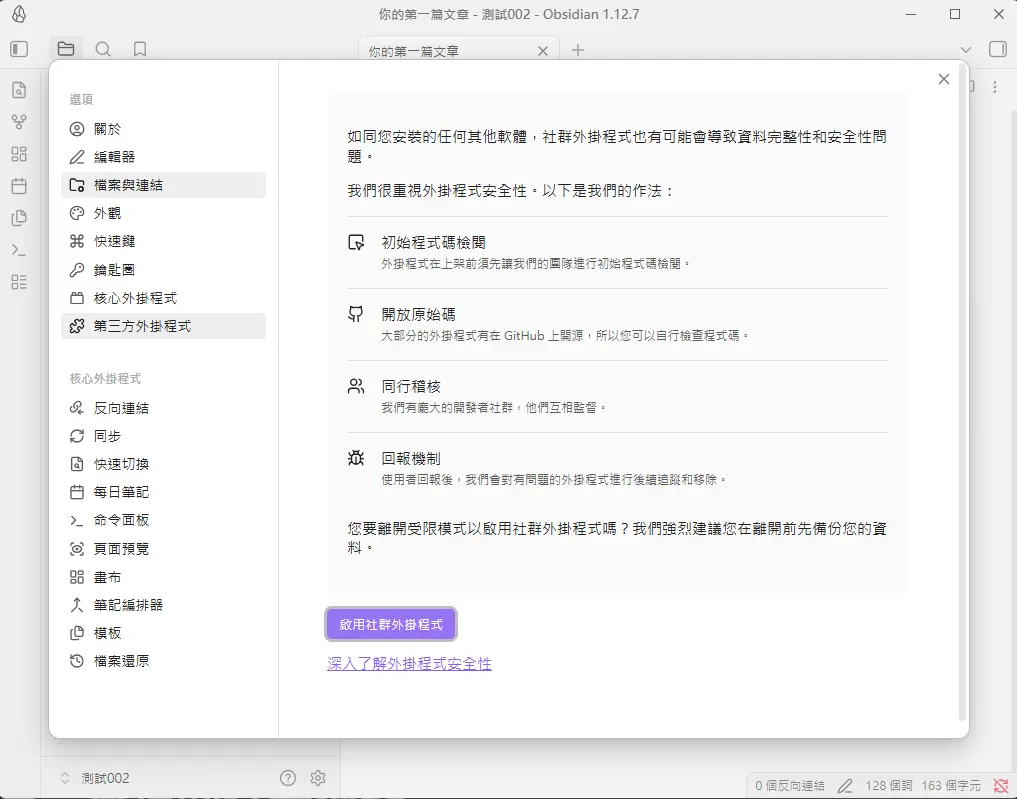
外掛!啟動!按下「啟用社群外掛程式」。
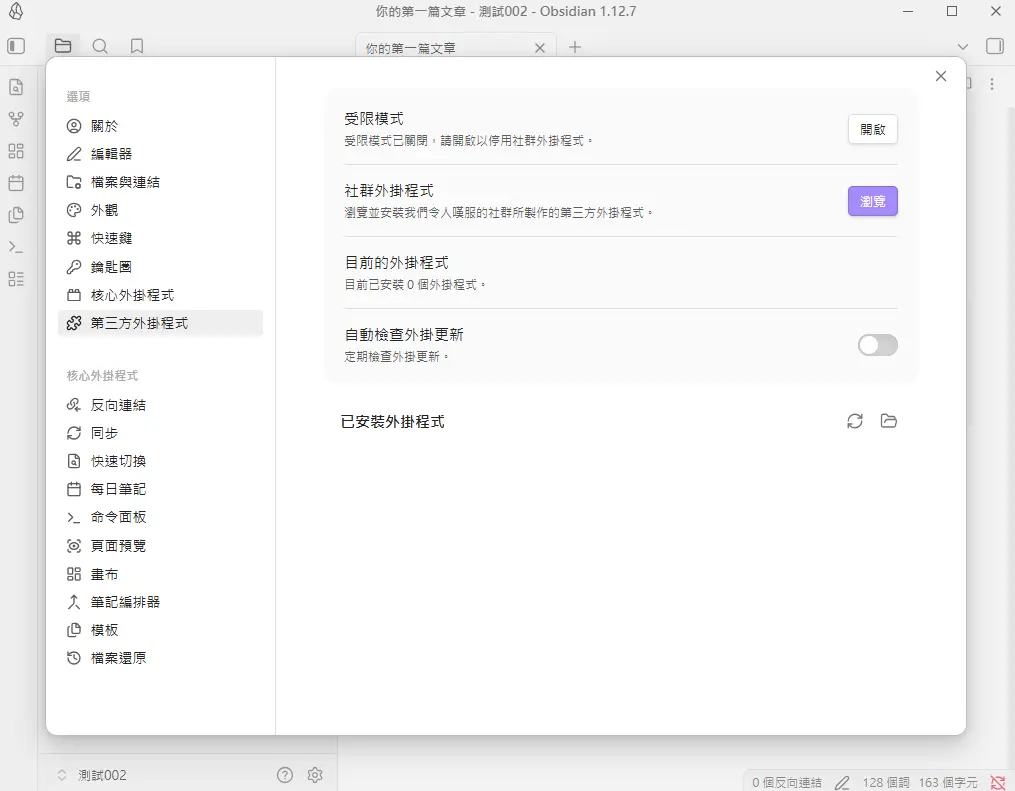
選擇「瀏覽」。
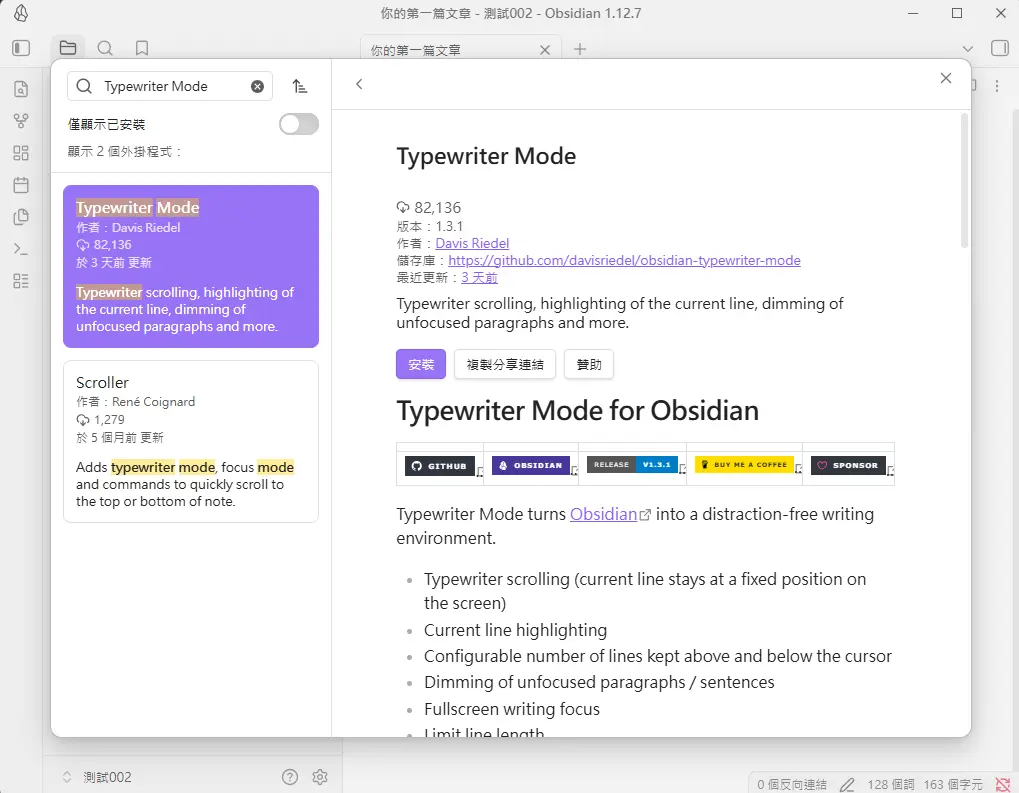
輸入「Typewriter Mode」。
按下安裝並啟用。
進選項:這樣設定
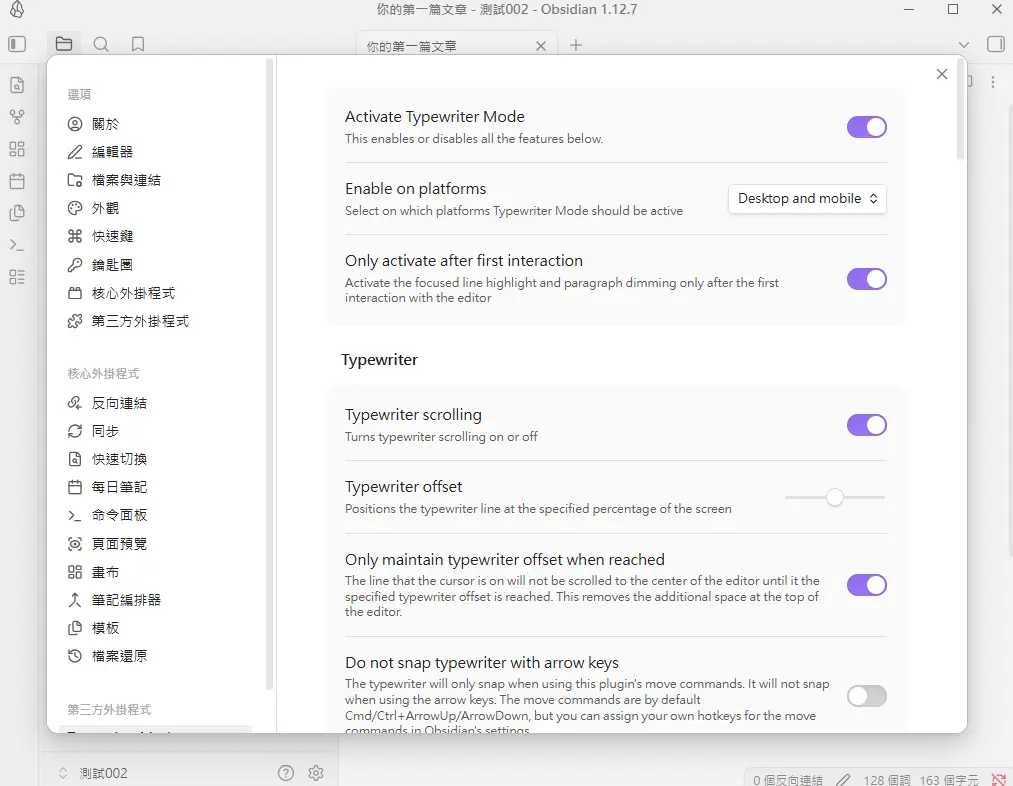
進選項:關掉這個

你現在的打字就會變得上下完全置中ㄌ!
不再需要使用滑鼠上下移來移去!
外觀
在設定之中的「外觀」、「佈景主題」、「管理」自己去挑吧!
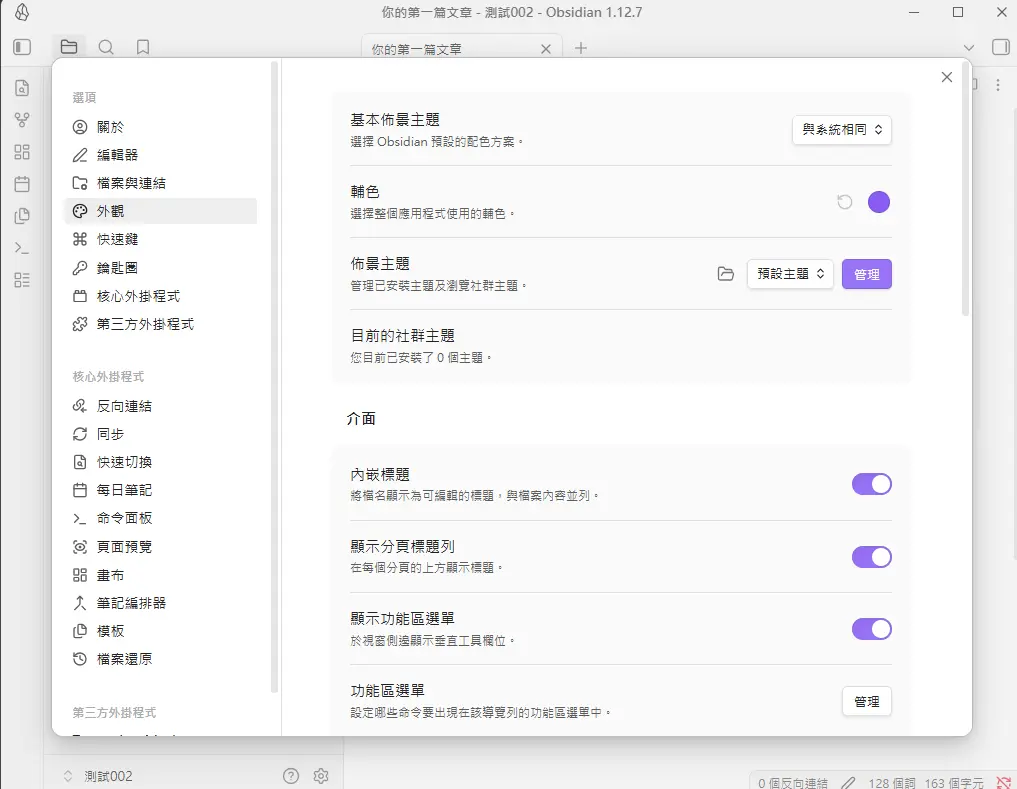
我特別推薦的
- Atom
- Velocity
- Virgo
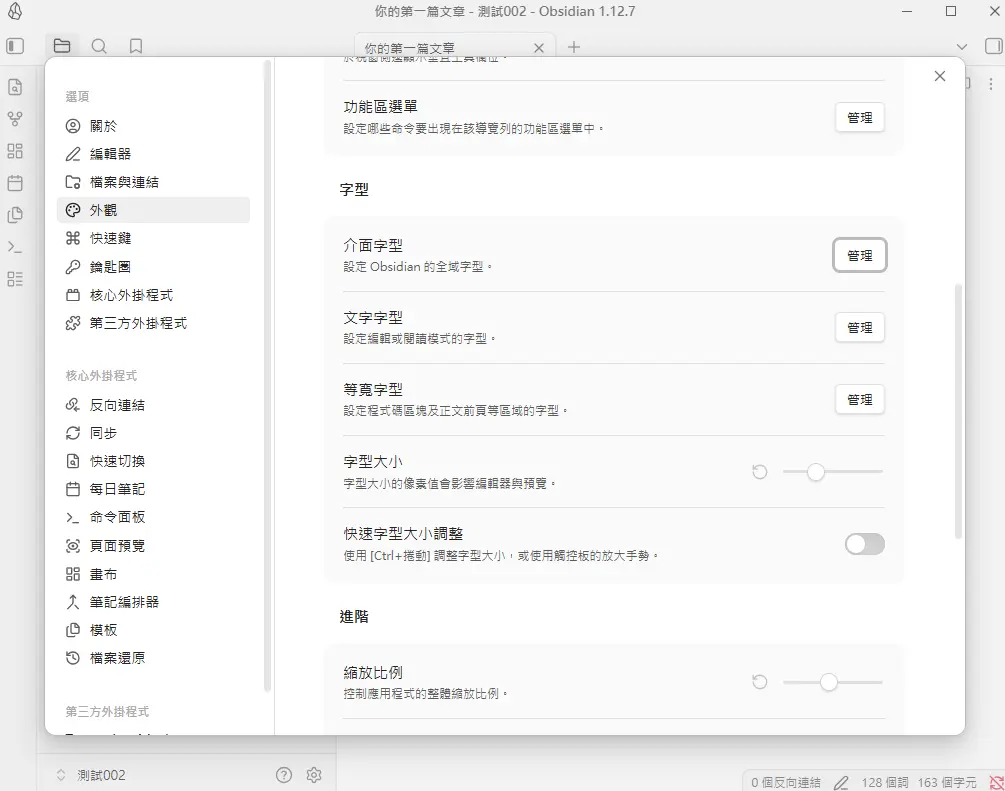
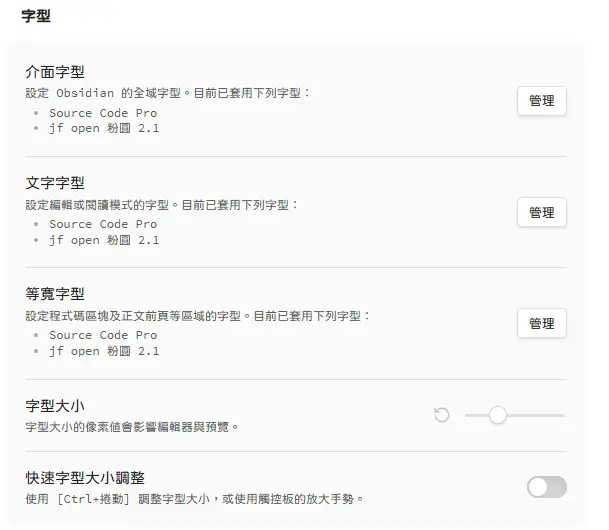
字體
外觀滑到中間~
點開管理
尋找你要的字體
它會自動抓你電腦的字體
(我都用粉圓與打程式用的Source code,免費又好看)
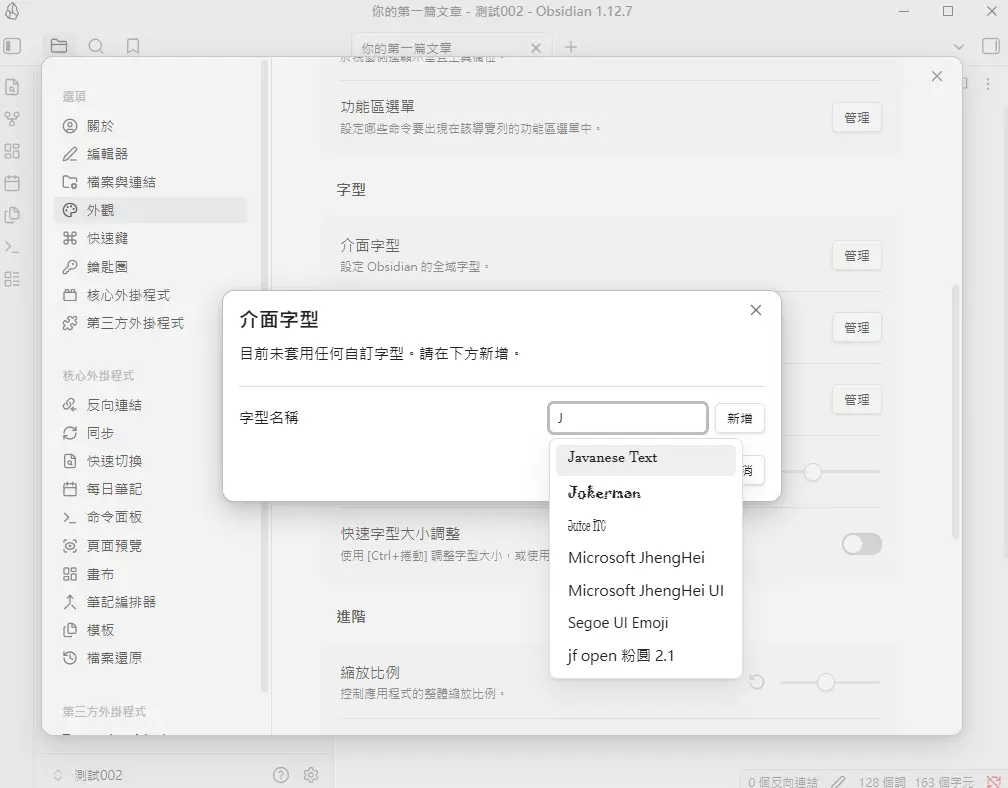
建議這樣設置
塔搭!
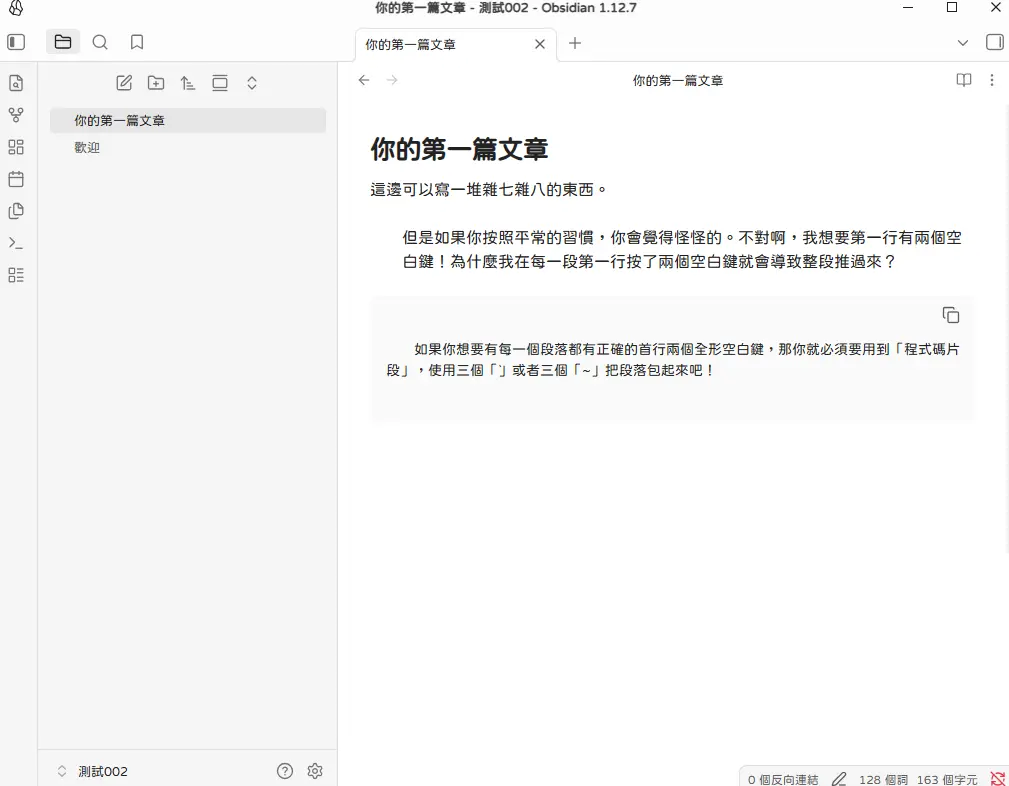
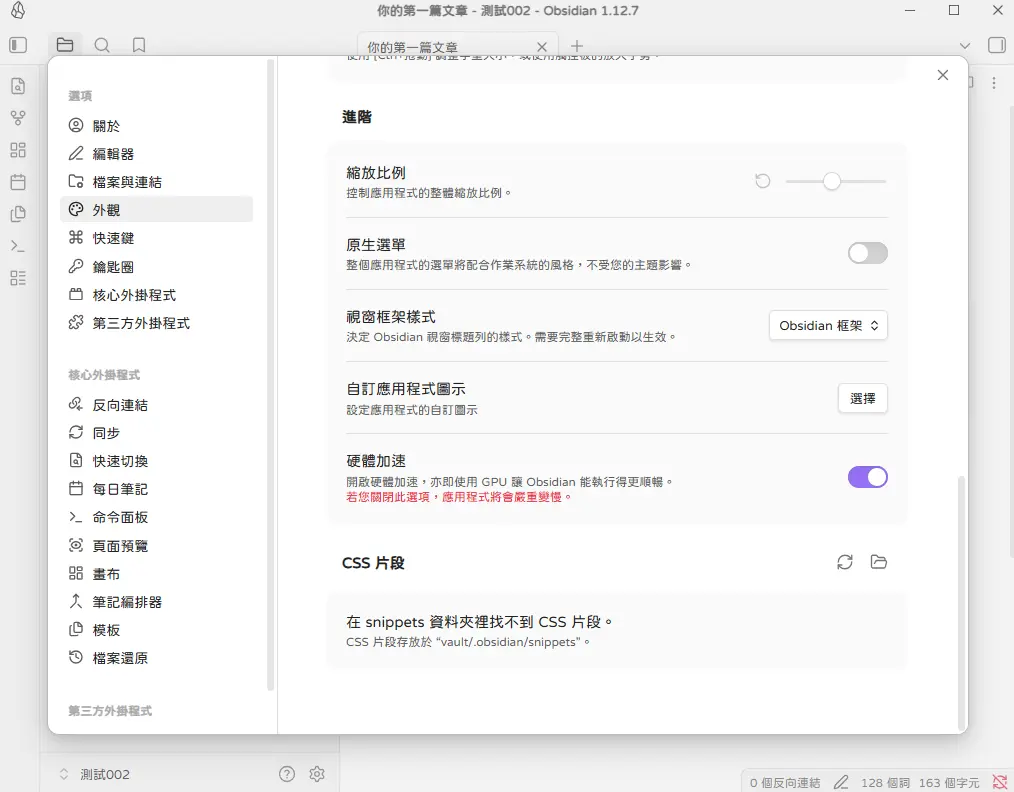
警告:深水區
這邊的部分晚點再看也沒有關係!
這邊是下面CSS片段,我寫ㄉ東西!
如果你要使用的話,請選擇「深色的Atom」外觀
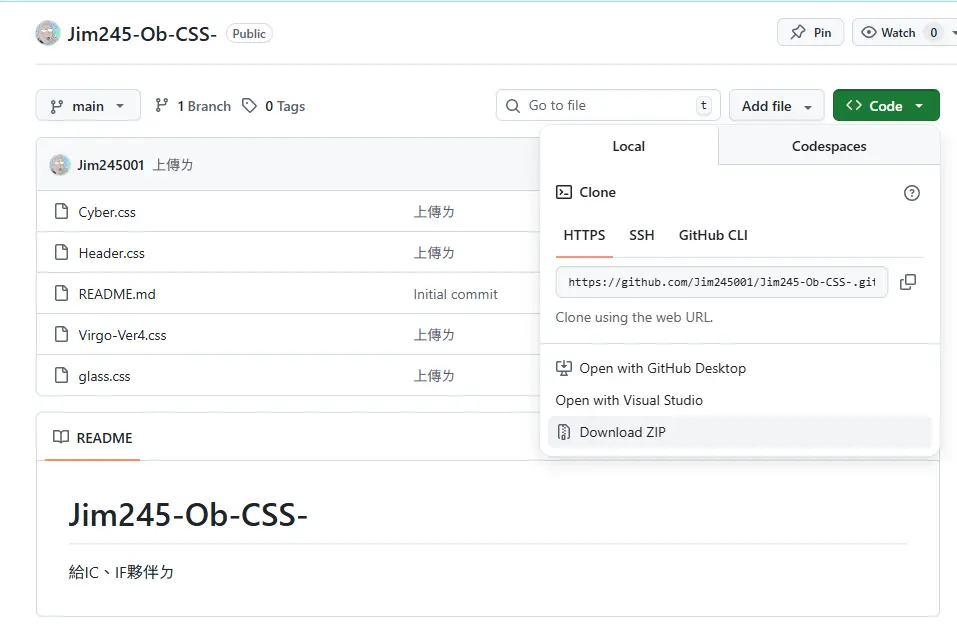
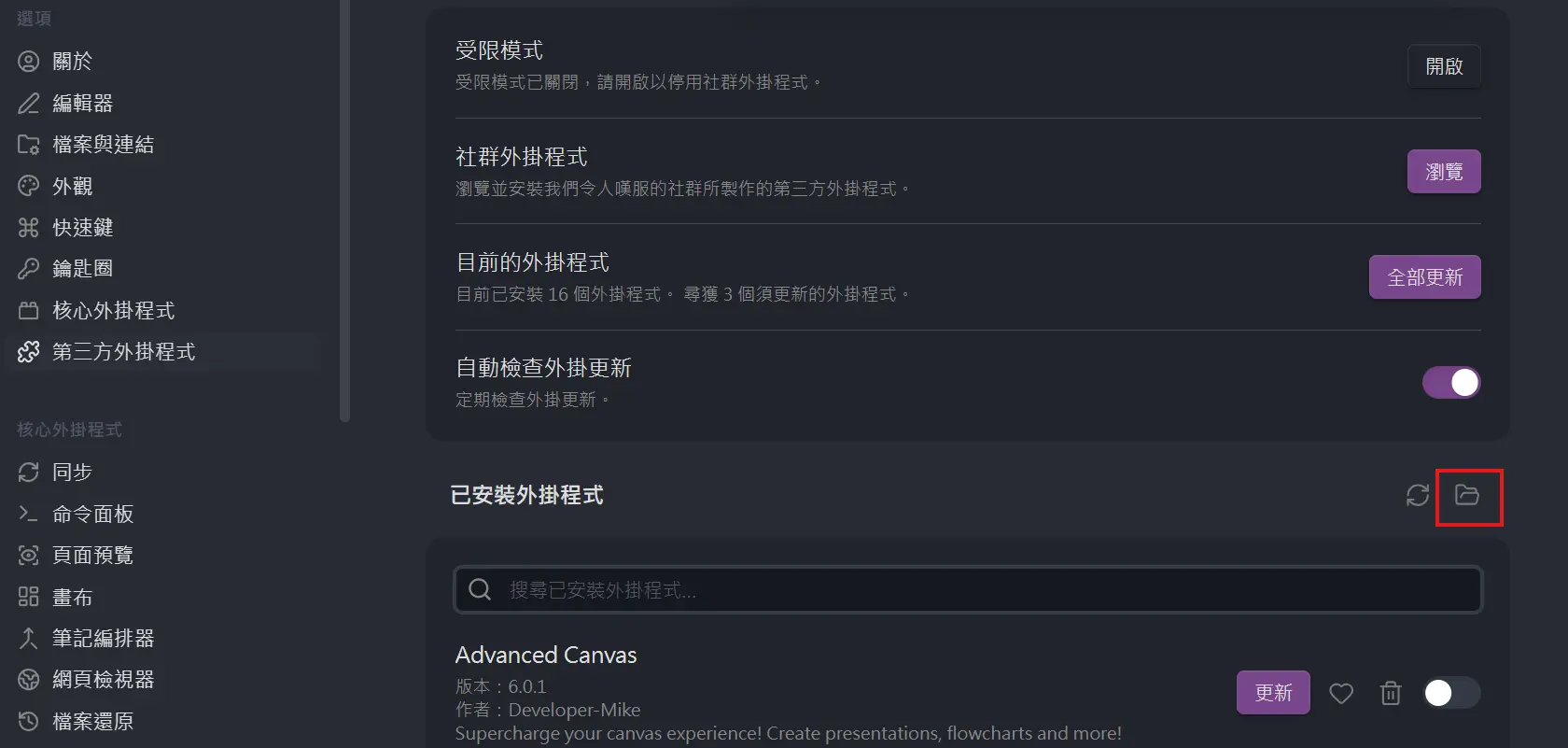
開啟資料夾(snippets),以及我這個Github專案
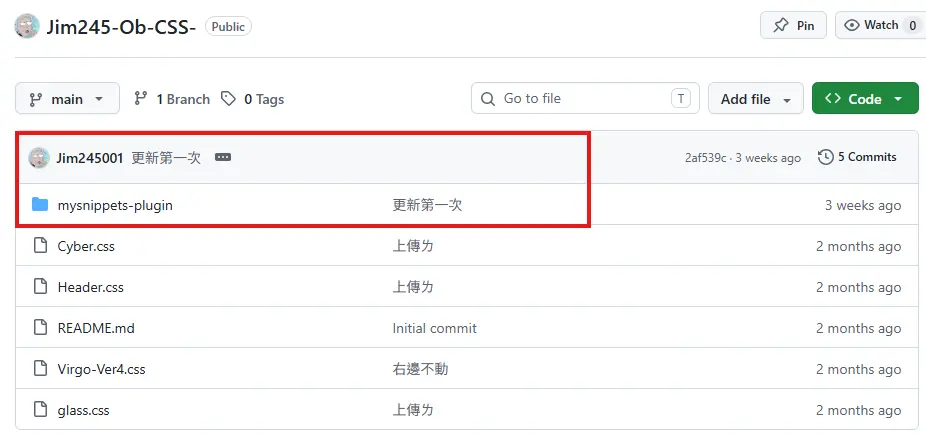
點Code,找底下的下載Zip檔
解壓縮後把CSS文字檔丟到snippets資料夾裡。
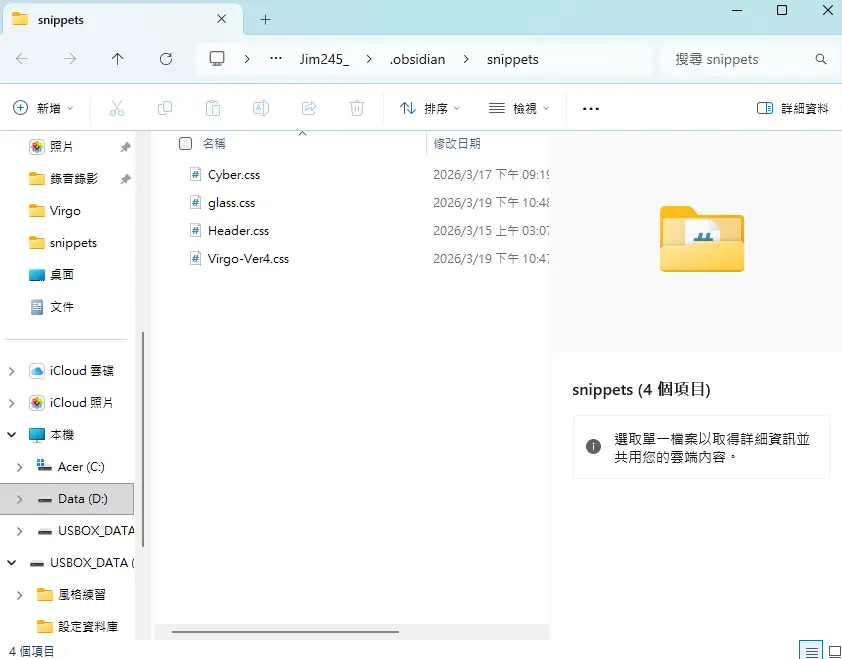
然後把重整後把這三個打勾(電腦性能夠第一個也可以勾起來)
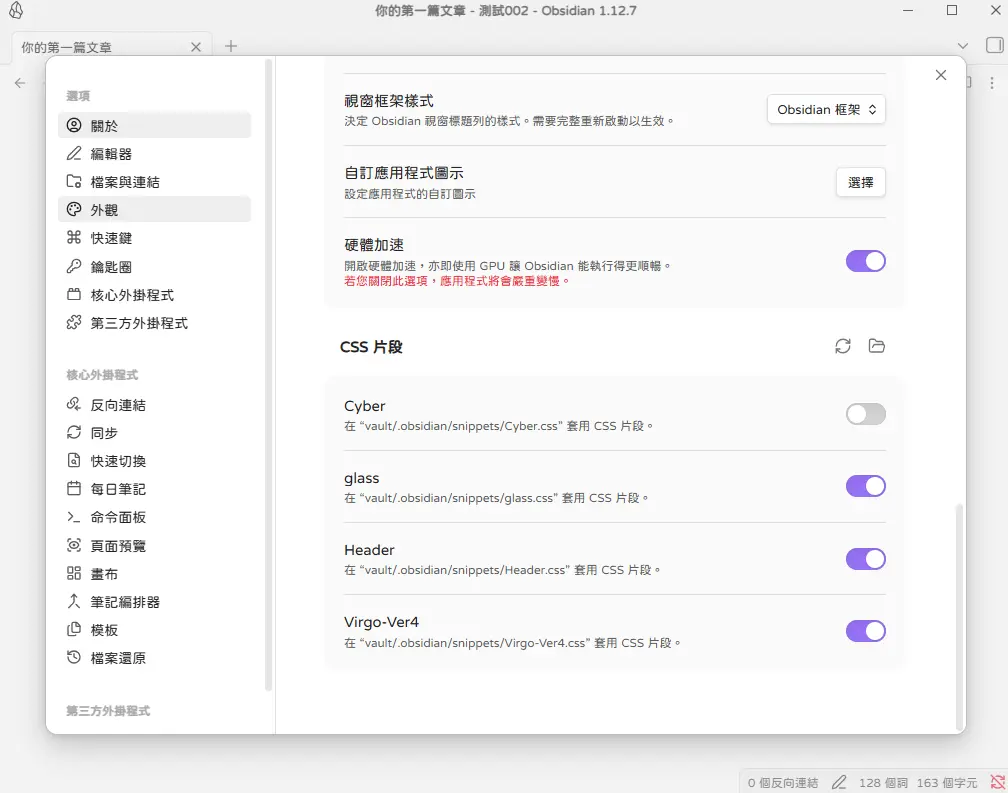
說明
- glass是讓左右欄位有透光效果
- Header是讓標題層級可以直接顯示
- Virgo是讓左右欄位預設隱藏,等到滑鼠碰到左右後才會自動彈出來
警告:深深水區
- 打開這裡
- 下載這個(Github專案)
- 丟進資料夾
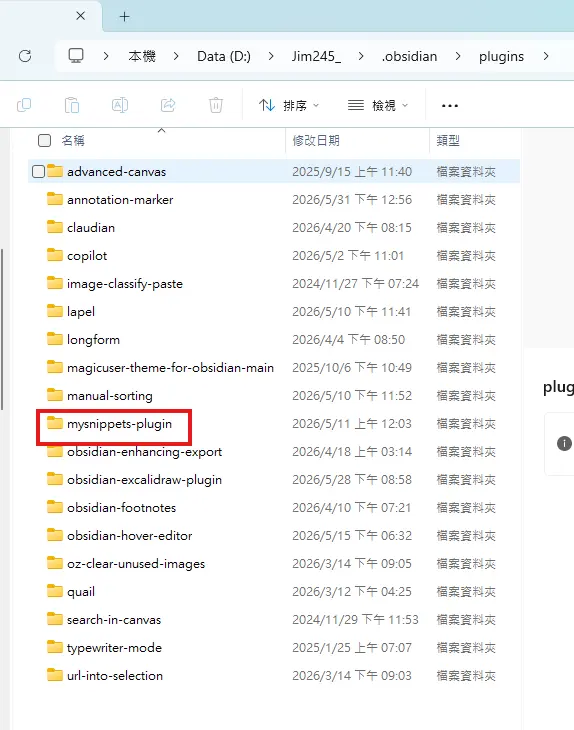
- 打開這些
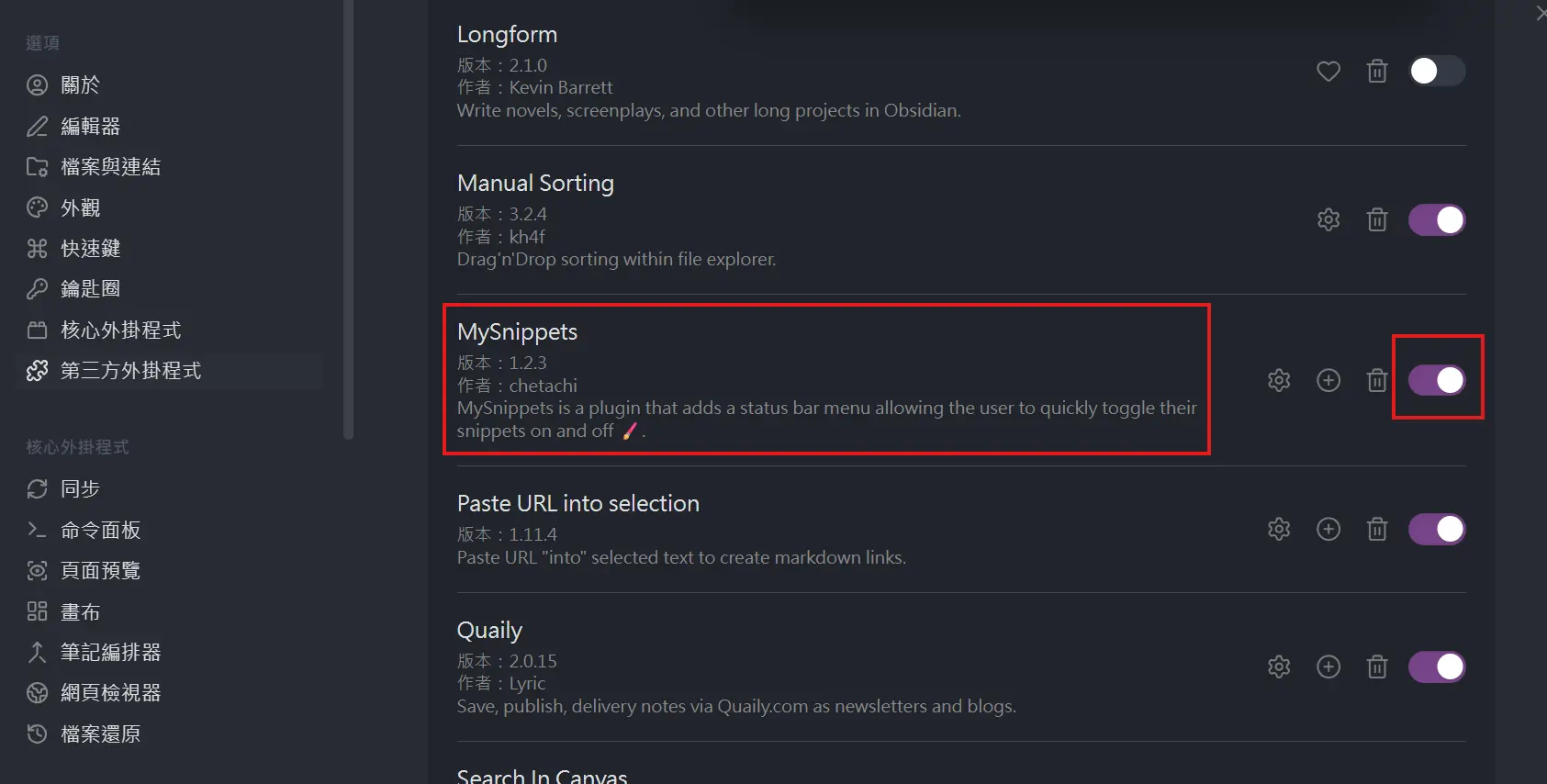
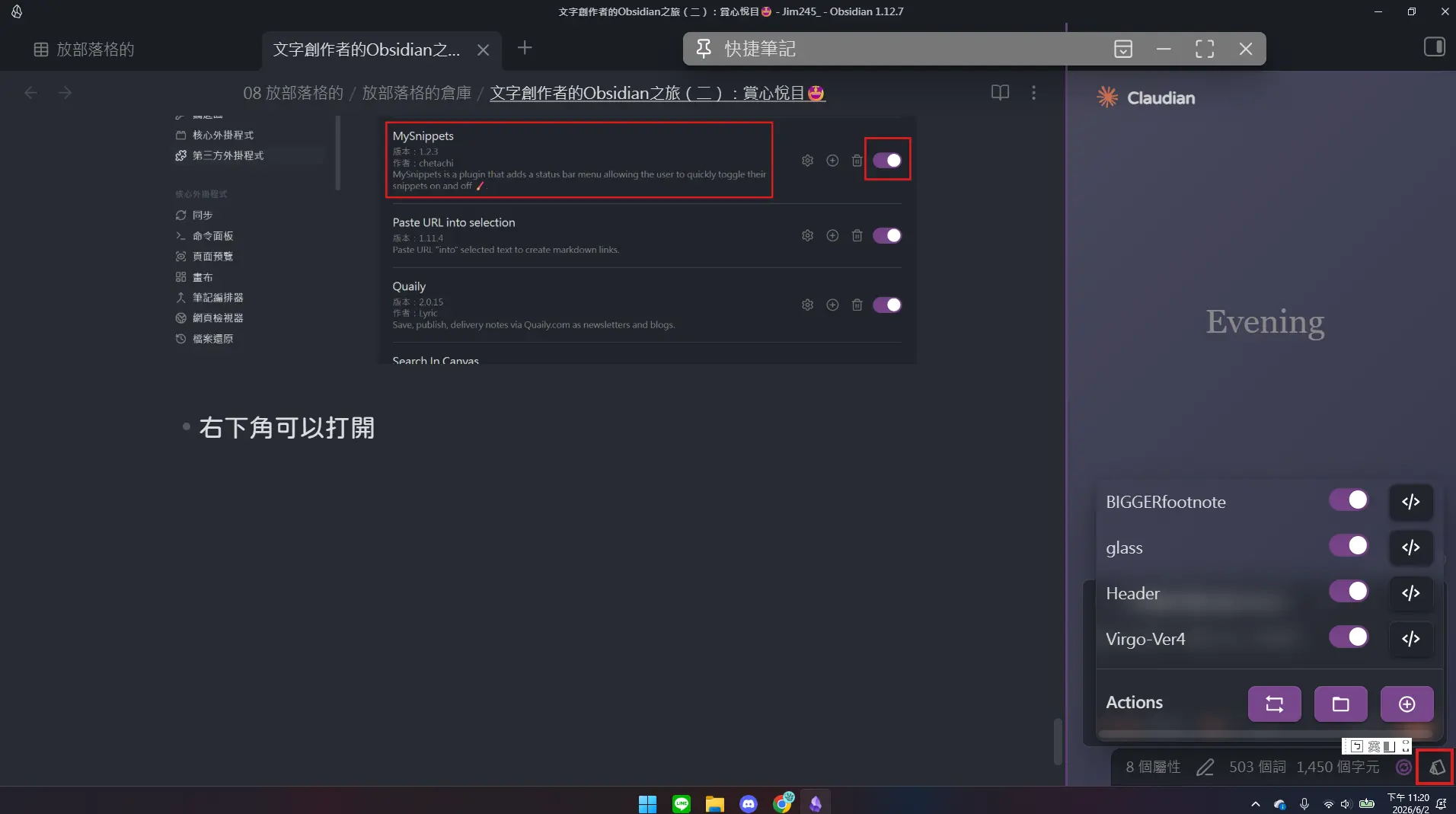
- 右下角可以打開自由開關外觀插件