
共享屏幕并不是只有QQ独有的功能,很多会议软件都有相应功能。
之所以单说QQ,是因为我爸用QQ上网课,但在Mac上运行QQ屏幕共享时只有麦克风输入的声音,内置播放器音量小到几乎听不见🧏,效果着实谈不上理想。用他的话讲,家里两台笔记本都不如办公室里的老台式机。(一台mac pro 2019,一个华为matebook pro)
之所以是不完全解决办法,是因为我已经试遍了网络流传的高赞方案,依旧无法百分百解决Mac QQ共享屏幕接收方听不到视频声的声音。(搜索bing,你会得到1,290,000个结果。)

最好的解决方案是更换设备端,换台win系统的电脑,只要不是mac就不存在这个问题。
有一种流传甚广的说法是因为mac需要防止盗录所以需要另加指令进行破解(在mac系统升级后代码法已经失效),另一种说法是mac QQ本身有问题,我已经描述问题并反馈给官方,但截止到目前未得到官方的任何说法。(QQ的Mac区很难看见官方的回答。)
手把手教你设置loopback
在独自折腾了两天后,我终于找到了临时替代方案,同样的方案也可应用于解决Mac内录收录多轨道声音。
锵锵锵!使用Loopback!(效果视原始设备性能、接收设备性能以及网络稳定性而定。)
在设置前我们需要明确
- QQ本身就不是为了上课(划掉)而设计的软件
- 台式机(win系统)上的QQ也需要通过更改声卡设置来达到放视频有声的效果
- Mac为了保护知识产权(?)没有开放系统权限允许内录(可能但不限于音乐、视频等)
- 除了Loopback还有别的软件也可达到相同目的,但多为收费软件
- Loopback可将麦克风收录的声音、音乐声、视频声等多轨道整合到一起输出
- 设置好Loopback后可解决内录问题,整合多个输入音源
loopback下载完全免费,但是如果使用超过20分钟需要氪金或者暂停后重新录制。
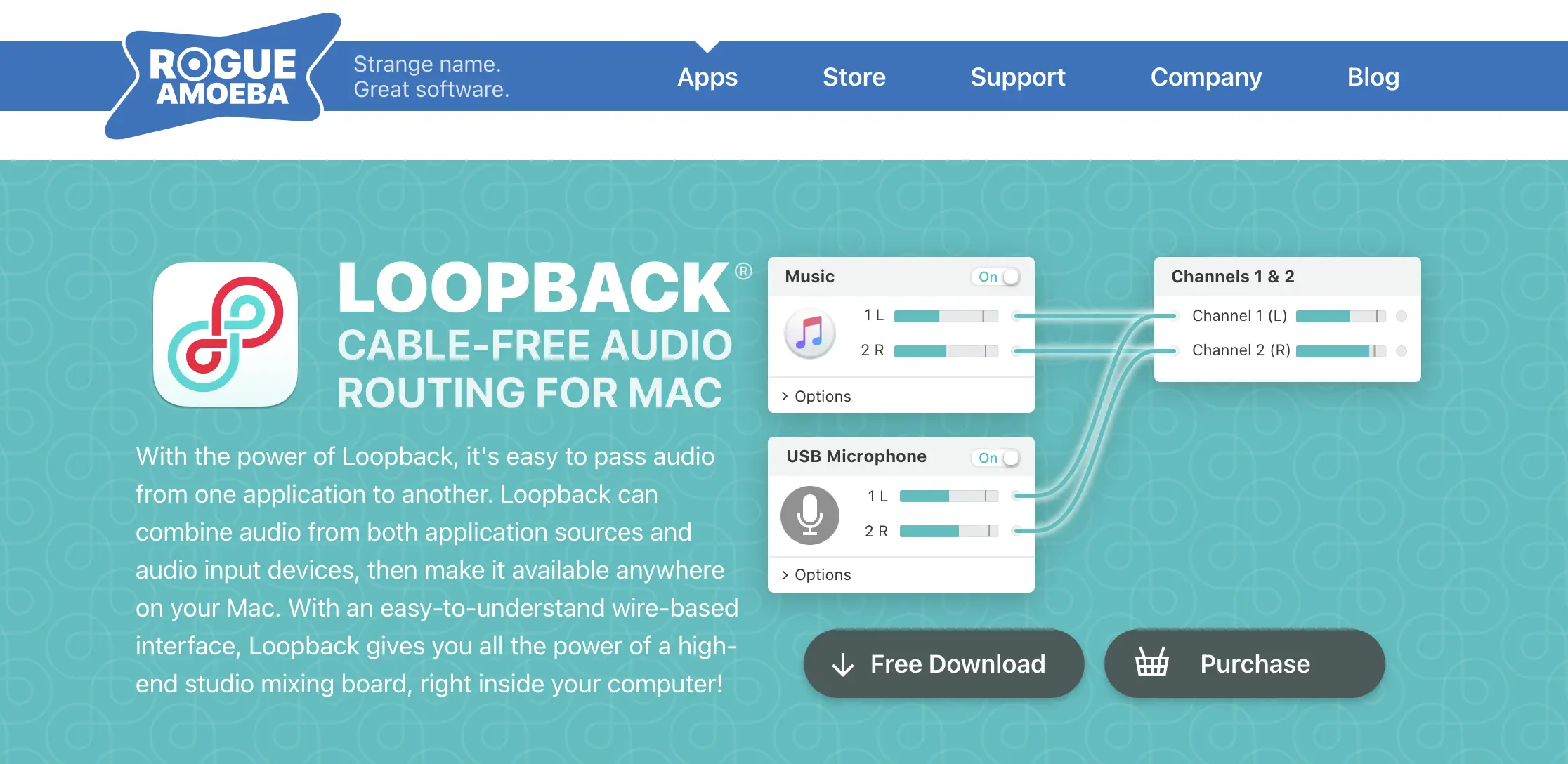
Loopback的正版下载地址:
https://rogueamoeba.com/loopback/
打开的页面长这样:⬇️
安装后的界面长这样:
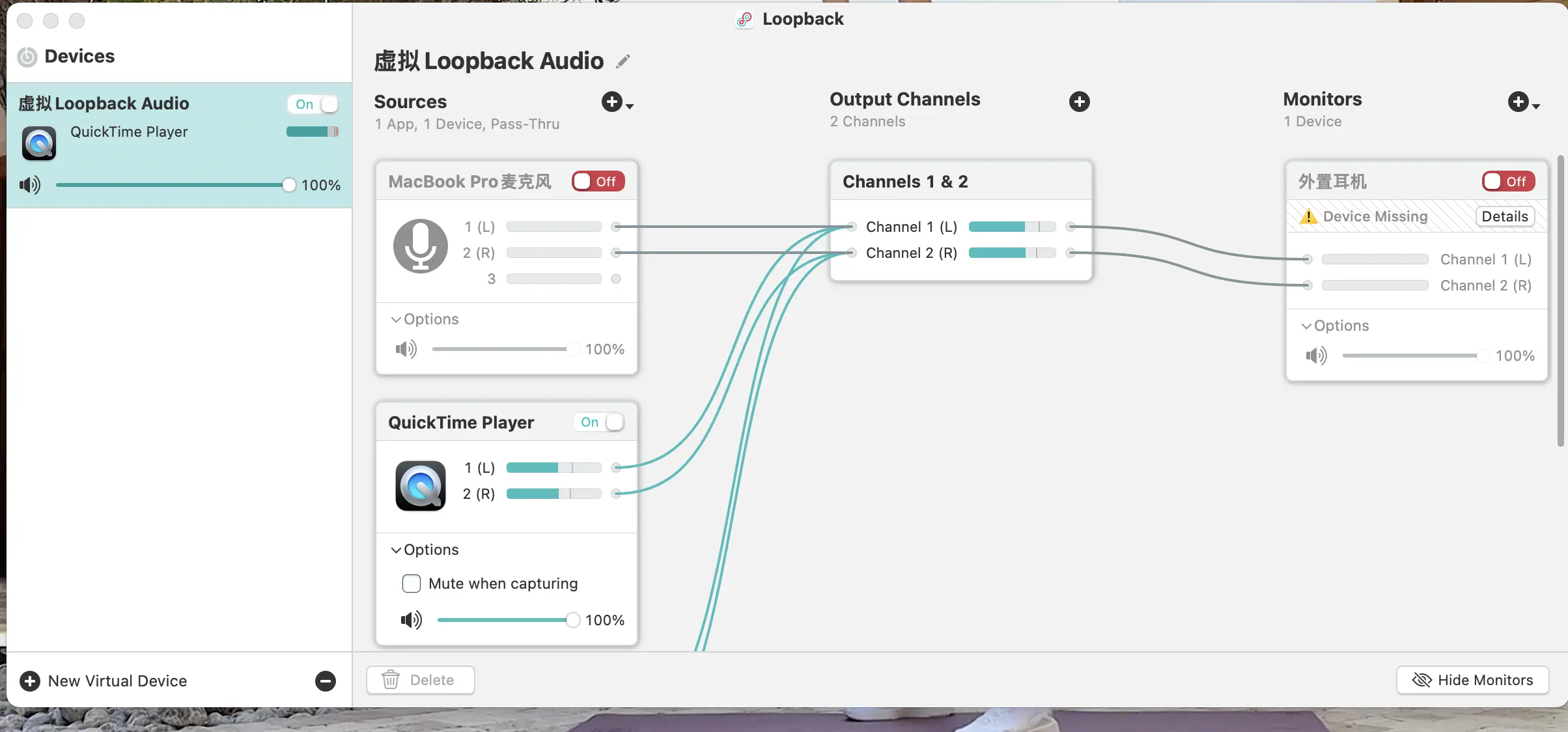
软件支持自主命名,我在名称中添加了虚拟二字后,同样的名称同步出现在左侧和右侧状态栏。
除了左侧的状态显示栏外,右侧有三个板块:sources(声源)output channels(合成声道)以及monitors(监听)。
output channel维持原本设置即可,monitors如果选择“off(关闭)”就无法进行监听,打开可以听到设置好的效果,可以根据自己的需求打开或者关闭。
sources旁的“+”号可以选择添加你需要使用到的声源,比如我在上图中添加了内置麦克风和默认播放器quicktime player,如果你需要音乐和更多声轨,那么可以选择添加Music、IINA等。

选择后,我们进行下一步。
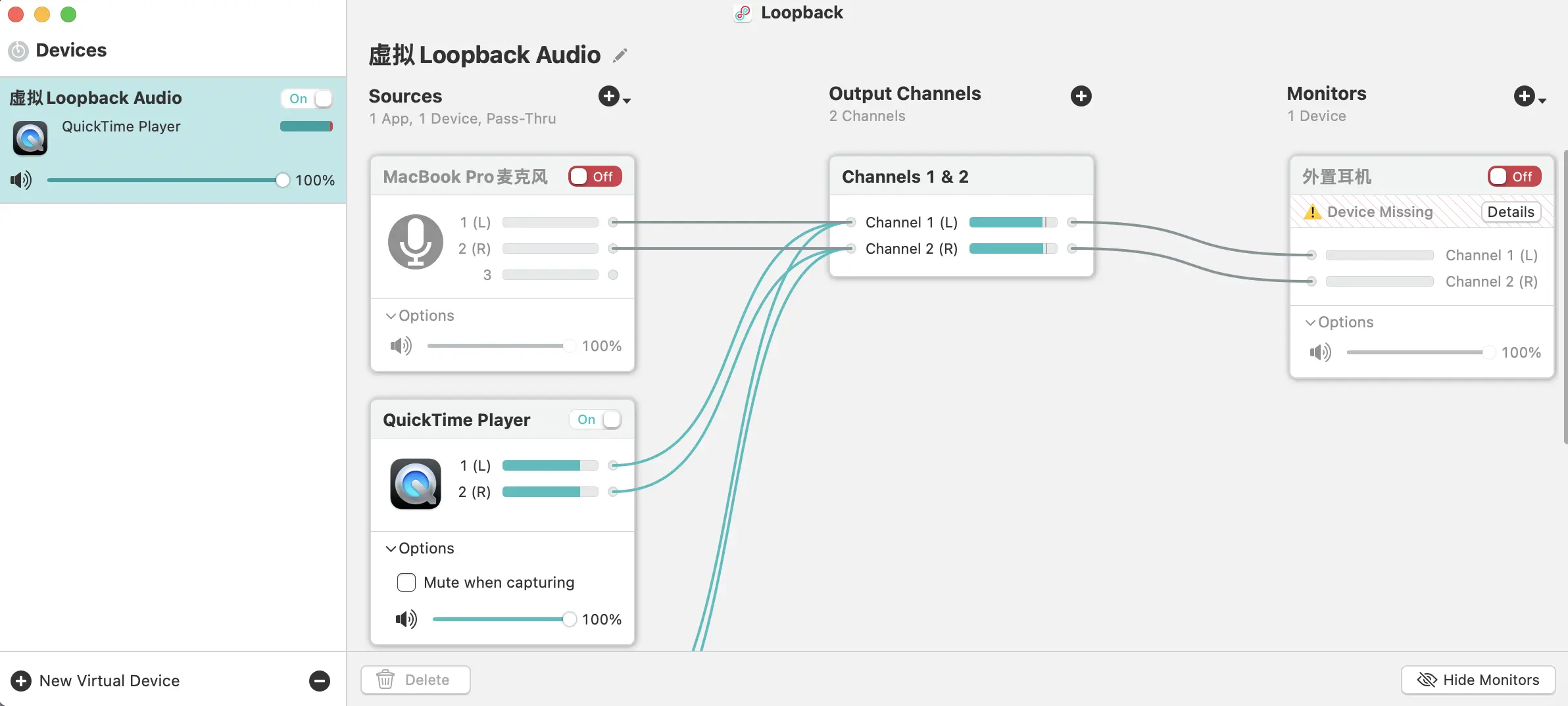
看到sources一栏里,无论QuickTime Player还是设备内置麦克风都有option。
点开出现两个选项,mute when capturing意思是录制时无声,我们需要取消这个勾选。这样在录制时就可以听到来自QuickTime Player播放的声音,音量可根据需求进行调整,这里我选择的是100%。
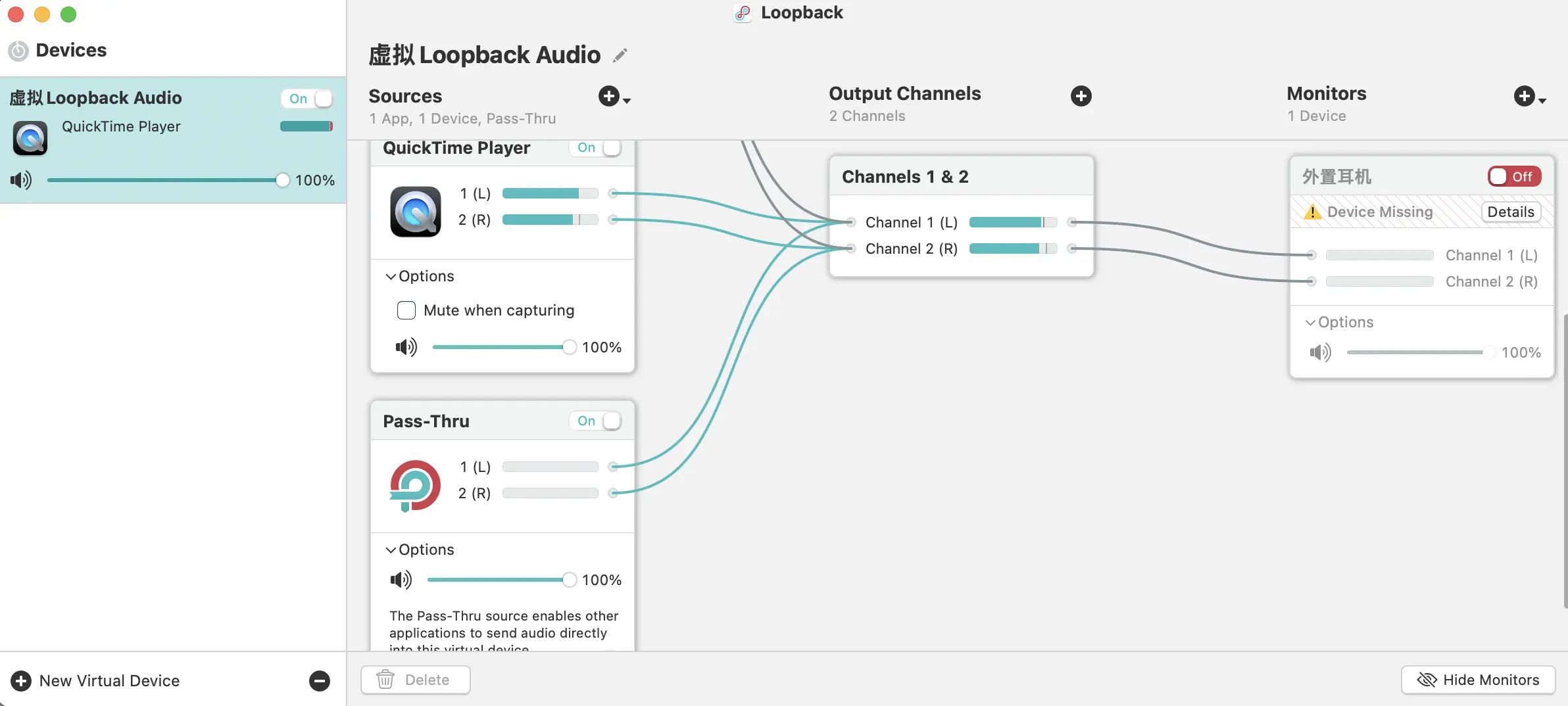
继续下拉sources菜单,可以看到pass—thru,这就是虚拟声卡的通路,根据需求调整音量大小即可,这里我同样选择100%,因为QQ共享屏幕时声音真的很小。
到这里,保存好设置,我们的事前准备工作就做好了。
打开QQ,选择屏幕共享后,我们需要再次检查一遍声卡,确保现在的声音是从设置好的虚拟声卡中输出的。
在mac桌面找到声音后进入声音设置
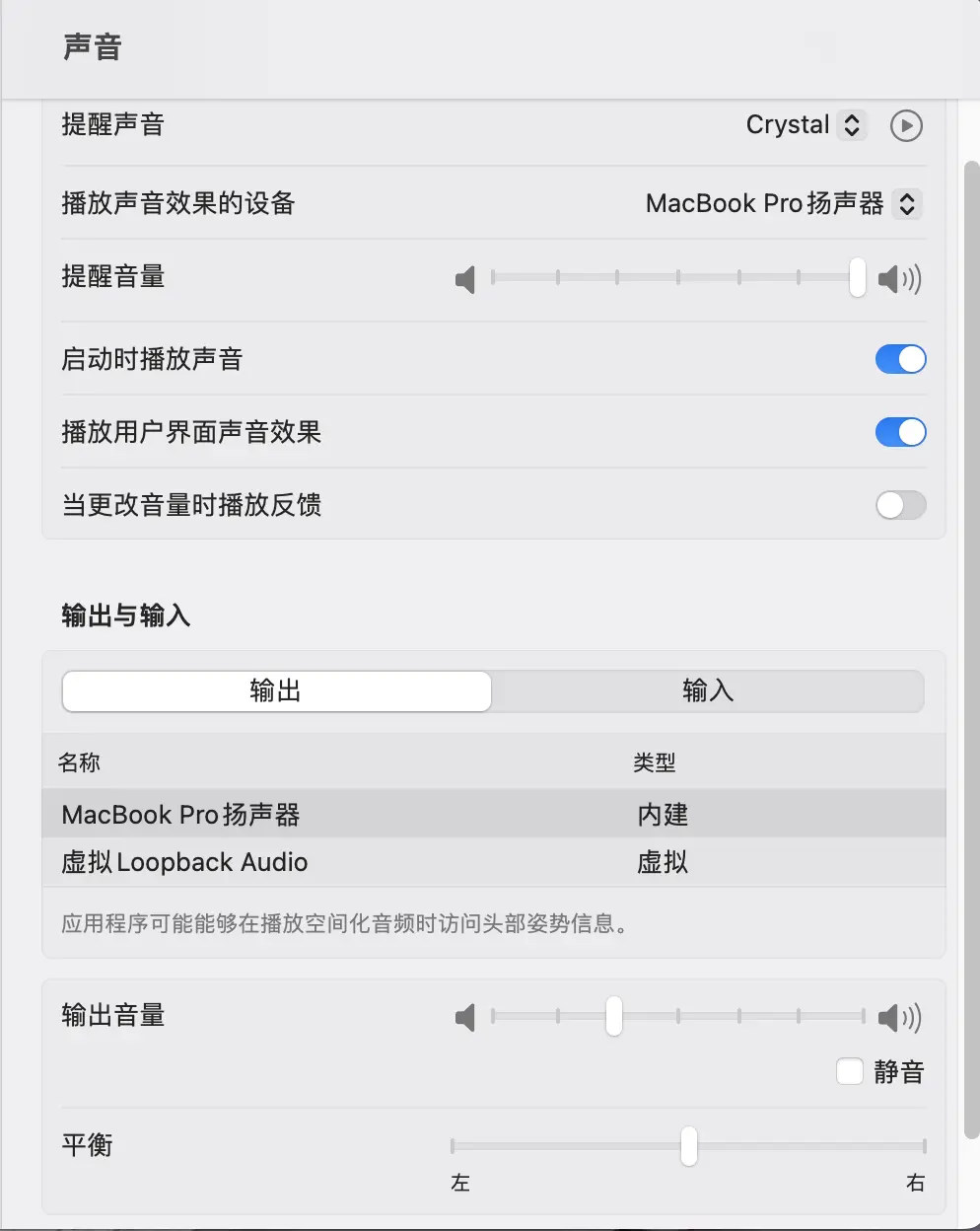
此时的音轨还是笔记本自带扬声器,我们切换到设置好的虚拟声卡。选择“虚拟loopback audio“即可。
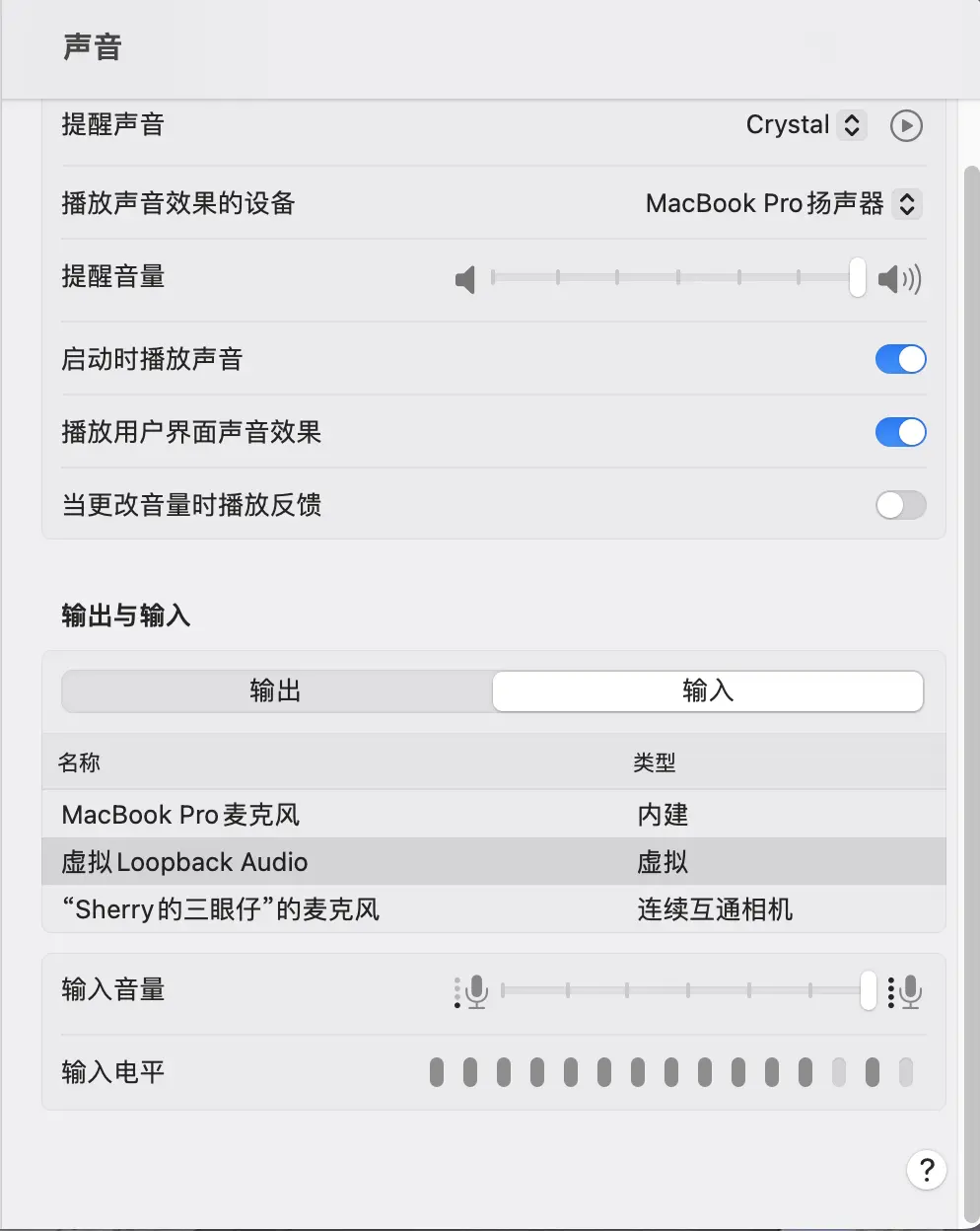
好了,到这一步所有的步骤都完成了。
无论是共享屏幕,还是直接录制屏幕都可以听见不同软件的声音了。
如果你也需要录制屏幕,那么现在就可以试着开始设置虚拟声卡了。