
你好,我是小树。这是我为你写的第 102 封信。每期都会同步更新在微信公众号 一颗小树。
Cubox 是我的稍后读和标记工具,而 Obsidian 是我的个人知识库管理利器。
在 Cubox 中,我常会标记大量文章并附上个人见解,然而遗憾的是,Cubox 并未具备直接联动 Obsidian 的功能。
因此,我不得不先将标注导出为 Markdown 文件,再手动复制之至 Obsidian 的目录下,此过程无疑相当繁琐。
值得庆幸的是,经过学习 Cubox 的帮助文档,我发现 Cubox 提供了自定义动作的能力,能够很好的解决这个场景。
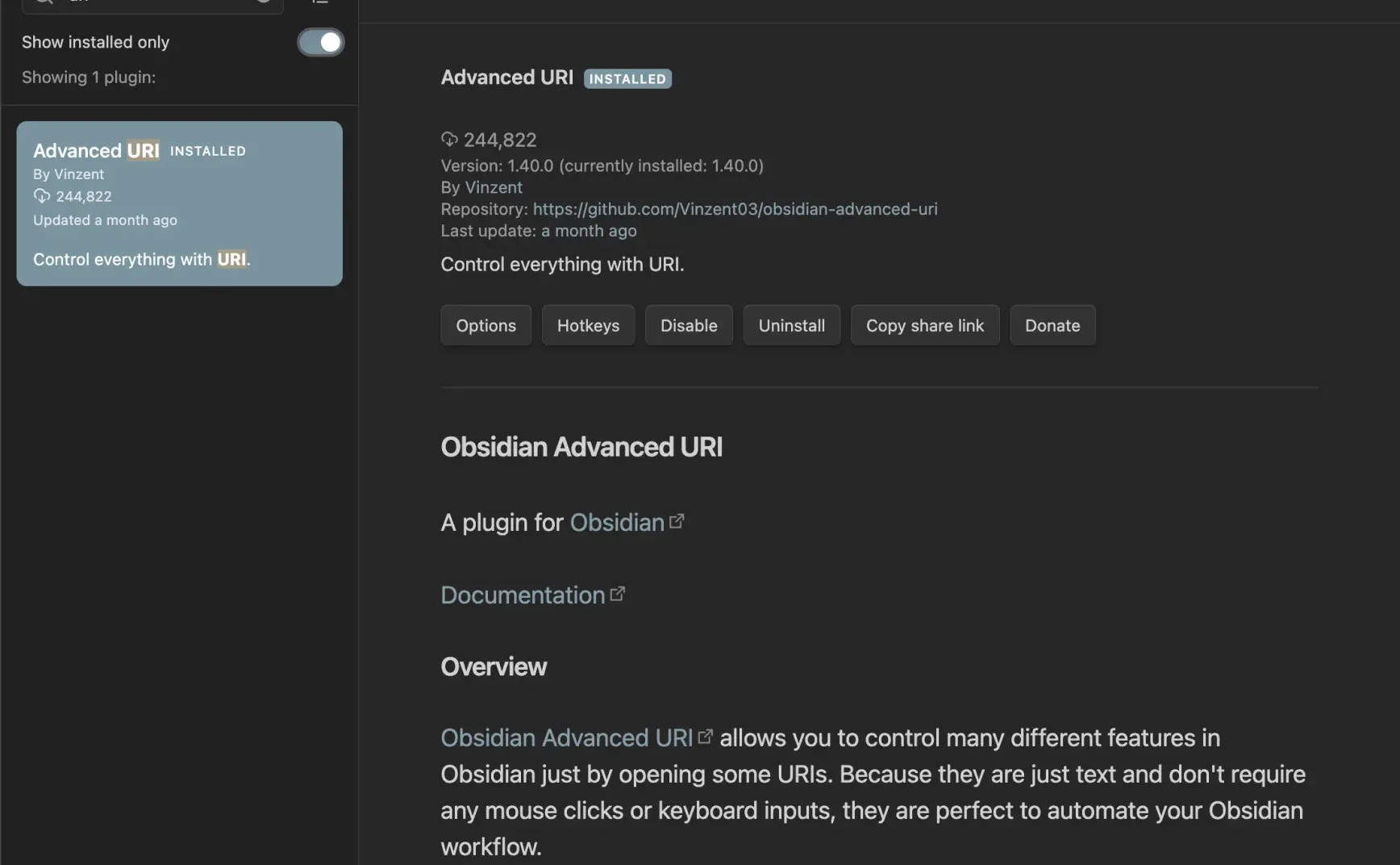
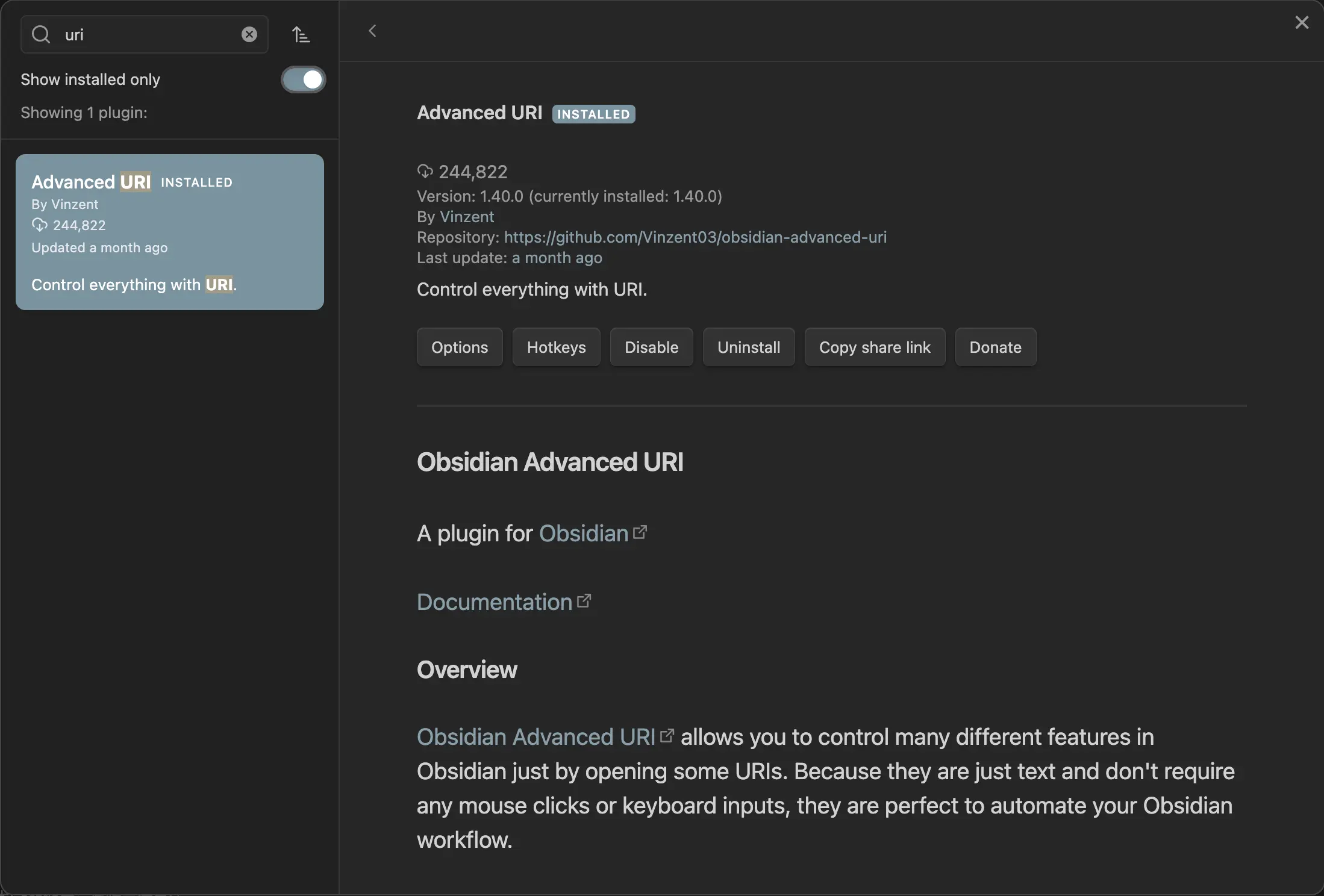
在我们着手这个问题之前,需要先在 Obsidian 中安装一个 Advanced URI 插件。
Cubox 自定义动作实现
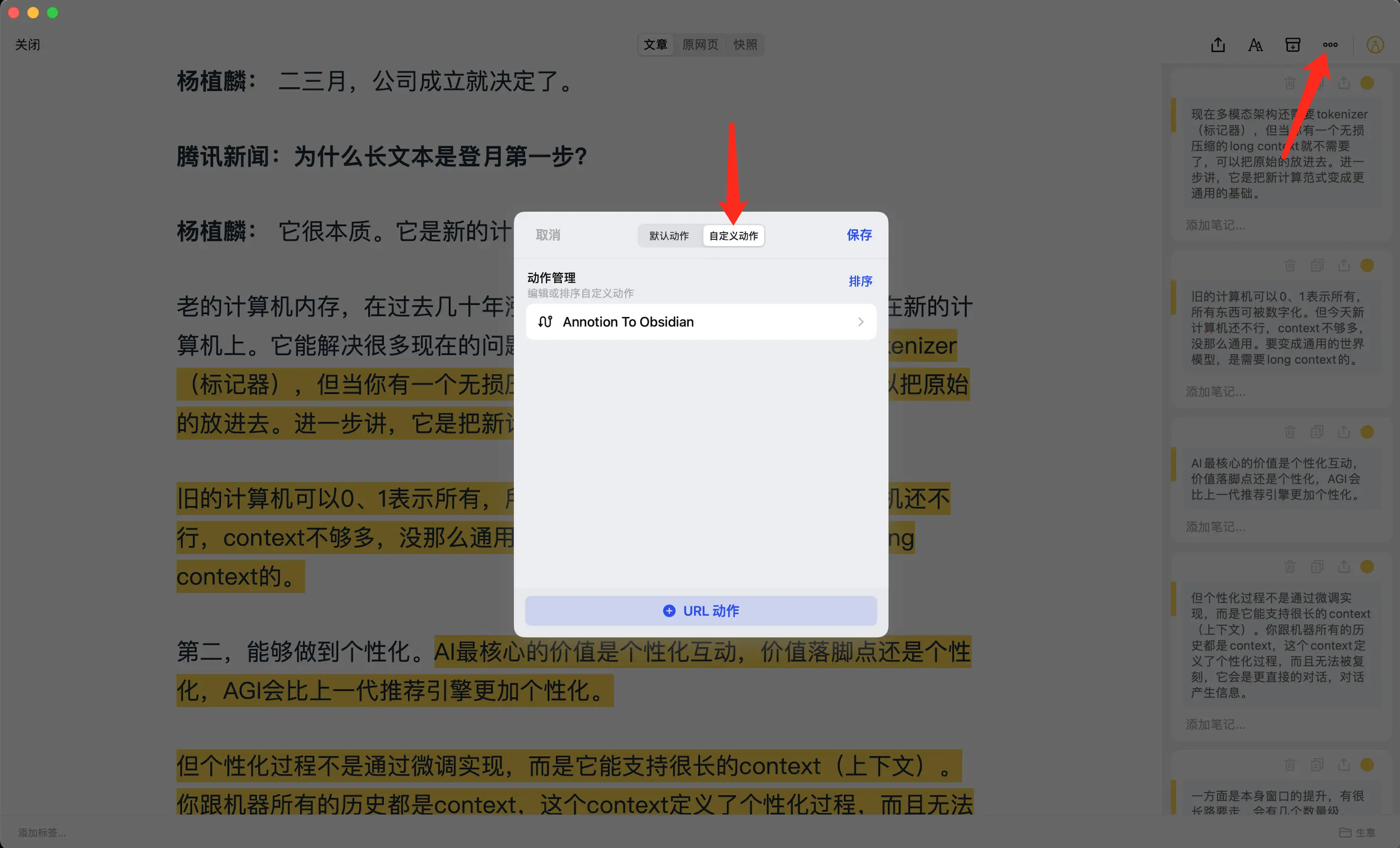
在 Cubox 客户端文章视图的「三个点」菜单里,点击「编辑」,可以看到自定义动作的标签。在这里,我们可以添加一个导出标注到 Obsidian 中的自定义动作。
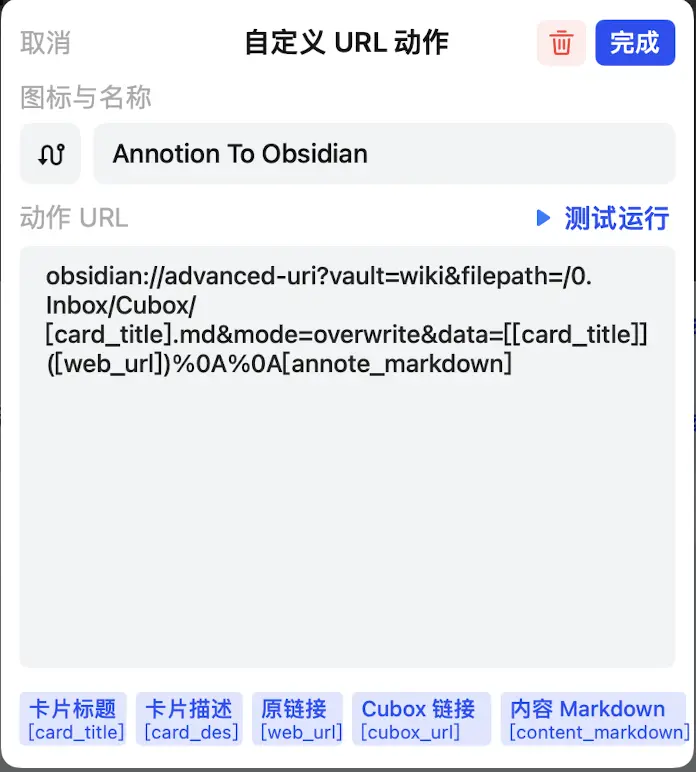
在这里,我们将使用 advanced-uri 插件,来打造一个全新动作。每当该动作被执行时,它将以 Cubox 卡片的标题作为文件名,并以标注的 Markdown 内容作为主体,生成一个全新的文档。
完整 URL 如下所示:
obsidian://advanced-uri?vault=wiki&filepath=/0. Inbox/Cubox/[card_title].md&mode=overwrite&data=[[card_title]]([web_url])%0A%0A[annote_markdown]
初看起来可能会有点复杂,不过不必担心,我们可以逐一拆分看:
- obsidian://advanced-uri,这代表调用 Obsidian 应用内指定的插件
- vault,代表 Obsidian 中知识库的名称,如果是中文的话,需要转义为 URL 支持的形式
- filepath,代表希望新建文件的指定路径
- mode=overwrite,意思是覆盖式更新文件内容
- data,代表希望写入文件的内容,可以用 Markdown 进行简单的排版,这里的 %0A 是换行符。
- 其余用方括号括起的内容为 Cubox 特定的模版变量,在下方有说明
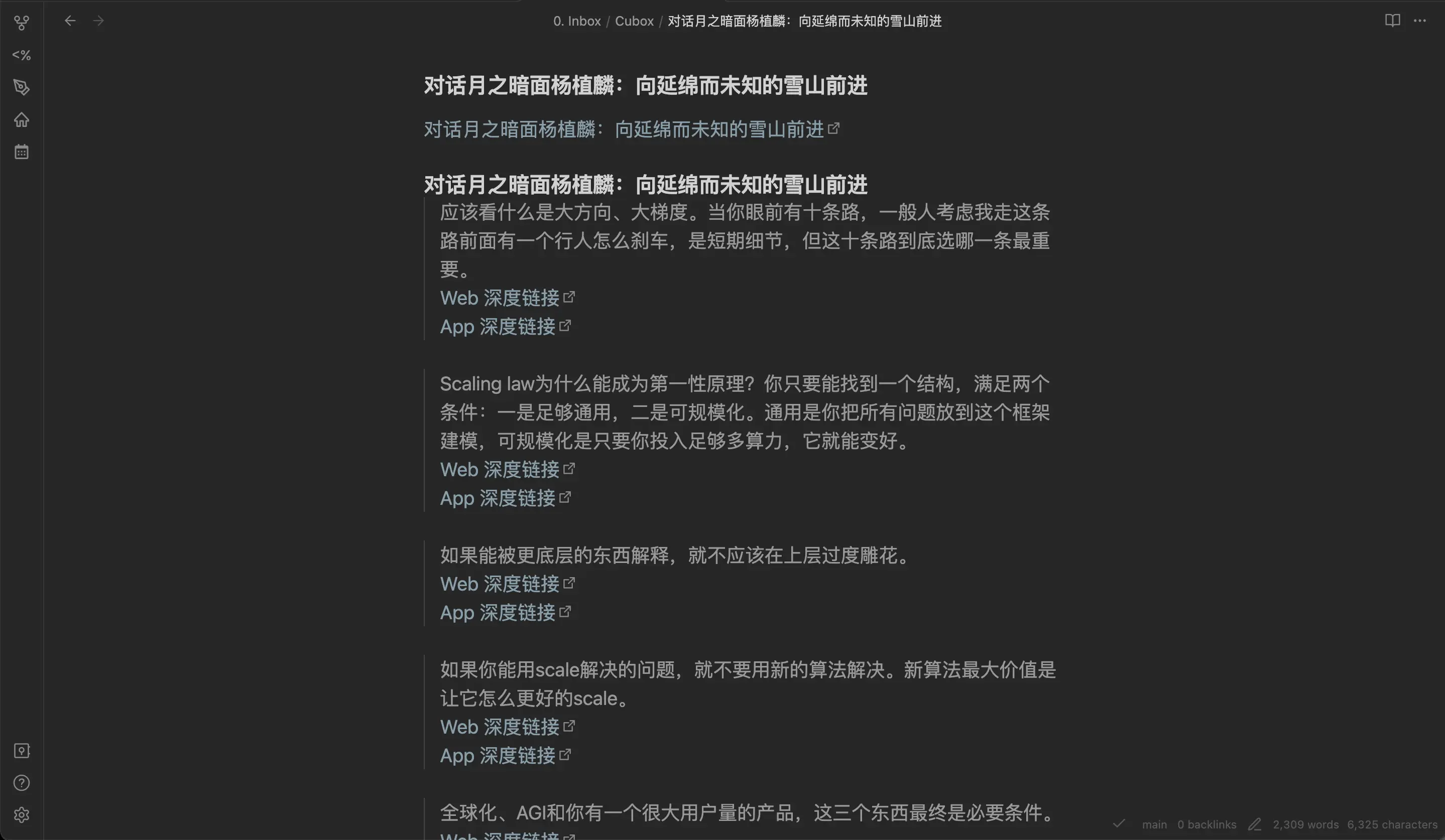
保存设置后,只需单击启动这个自定义动作,就可以将当前文章的标签快速导出到 Obsidian。
优化导出内容
通过观察,我们可以发现上述导出的内容中,有一些内容是深度绑定于 Cubox 而我们实际并不需要的。
比如,额外的一级标题、Web 深度链接和 App 深度链接,这些并不适合存储在知识库中,不会产生实际的链接和价值。但每次导出后手动删除这些信息又显得十分繁琐。
考虑到 Obsidian 开放能力很强,于是我决定实现一个 format 插件,用来解决这个问题。我的需求很明确:
- 文件导入至 Obsidian 后,自动触发 format 指令
- format 指令能够删除额外的一级标题、Web 深度链接和 App 深度链接
在 GPT 老师的指导下,我用了大约一个小时就实现了这个插件。
插件的核心的逻辑并不复杂。为了实现需求 1 ,我需要监听文件的创建事件,而为了实现需求 2 ,插件需要遍历文档每行的内容,当匹配到指定规则后,就删除当前行。
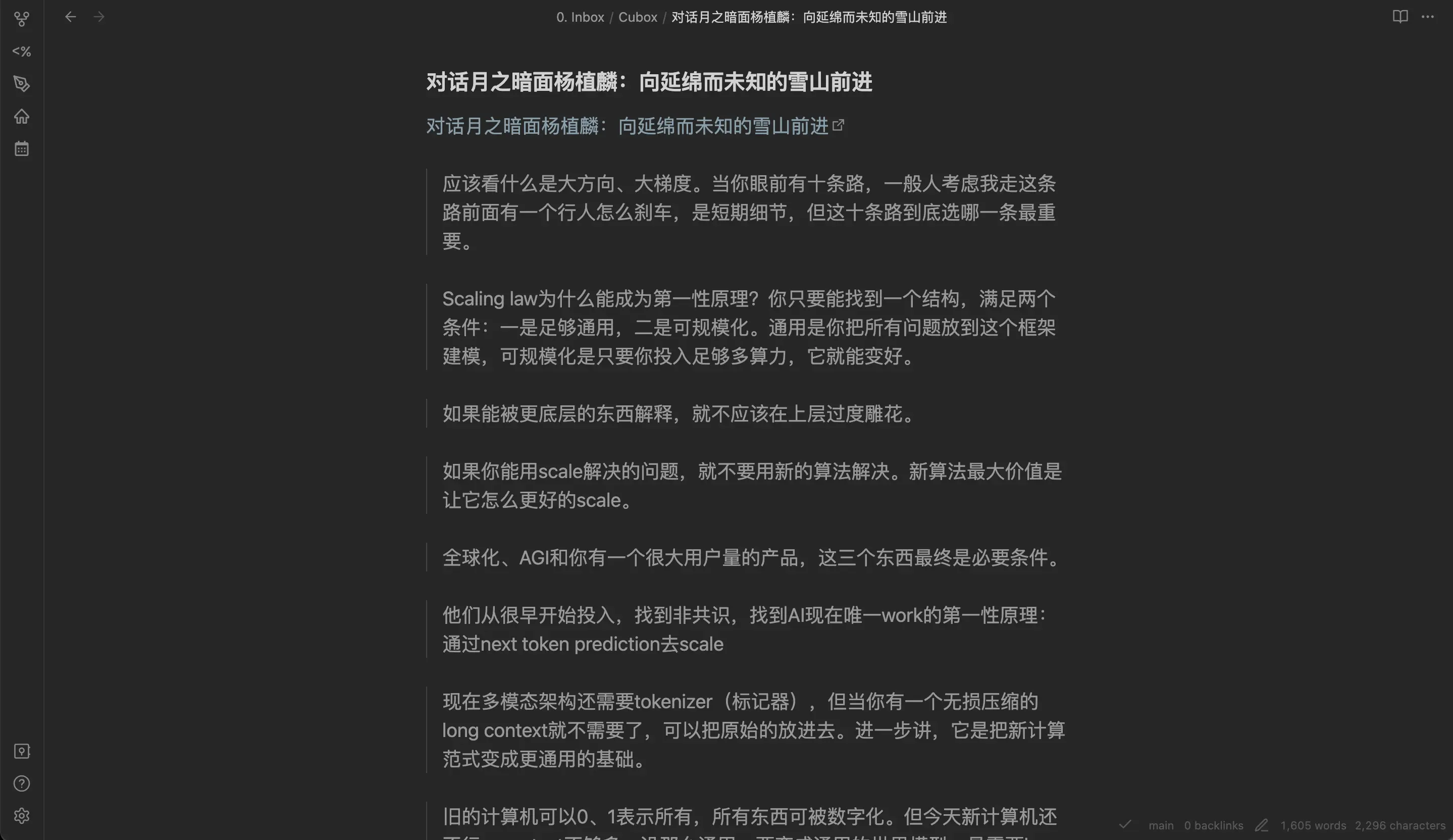
如上图所示,经过 format 之后的文档内容,只保留了我所需的标注内容,整个视图变得非常清爽和舒服。
除了对工作流的优化,GPT-4 还帮我实现了插件 90% 的代码。它就像是一位知识储备丰富的实习生,只要我能够清楚地表达我的需求,它就能为我提供所需的解决方案。对于一些非常个性化的需求,我无需深入学习 Obsidian 插件开发的知识,也能快速解决当前面临的问题。
随着 AI 的发展,那些以前很难得到满足的长尾需求会变得越来越容易实现,每个人在使用应用时的个性化程度也将会越来越高。
在这条路上,会有越来越多有趣的变化和发展。
想要了解插件实现或直接使用,可以查阅 obsidian-cubox。
谢谢你的关注,我们下期再见。👋🏻
往期推荐
你也可以在这里找到我: 即刻、 Twitter、微信公众号 一颗小树。
如果你觉得这篇文章对你有用,欢迎分享给更多好友。