
现在写代码没有ai都不会写了,最近深度尝试了cc,发现提前做好规则定义,设计好相关工具,才能真的压榨出效果。所以我们在使用这些ai工具的过程中应该积累一些自己常用的规则、工具和工作流,而不是不停地开发新的代码。
正好前段时间看到了一篇很好的文章How I Use Every Claude Code Feature,介绍如何使用claude code,于是就基于原文翻译了下,并加了一些案例。基于这篇文档的内容,又花了几天时间实践,并搭配了另一套Figma的工作流实现了基于shadcn组件库的设计稿的快速落地,弄了一个小工具XAgents,工具就不介绍了,不是重点,不过里面有些正文内容的实际案例可以参考,可以配合文章一起看看,效果更好,我们直接进入正题。
注:下面示例中有些markdown代码框内的代码内容,比bash等,因为使用反引号会有冲突,所以使用---代替
CLAUDE.md:Claude Code 的核心配置文件

核心概念
CLAUDE.md 是整个代码库中最重要的文件,它就像是 Claude Code 的"宪法",定义了代理如何理解和操作你的项目。这个文件应该放在项目根目录。
关键原则:
-
从约束开始,而非手册 - 基于 Claude 经常犯的错误来编写文档
-
避免 @ 引用整个文件 - 不要直接嵌入大型文档,而是告诉 Claude 何时需要查看
-
不要只说"禁止" - 总是提供替代方案
-
用它来优化工具 - 如果文档写得太复杂,说明你的工具需要简化。与其为复杂的 CLI 写大量说明,不如编写简单的 bash 包装器脚本,提供清晰直观的 API。保持CLAUDE.md 简洁是简化代码库和工具链的绝佳强制函数。
实例 1:Python 项目的基础 CLAUDE.md
# Python Web 项目

## 项目结构
- src/: 主要代码
- tests/: 测试文件
- docs/: 文档

## Python 规范
- 始终使用 Python 3.11+
- 使用 uv 作为包管理器,不要使用 pip
- 运行测试:`uv run pytest tests/ -v`
- 代码格式化:`uv run ruff format .`

## 常见错误避免
- 不要直接修改 requirements.txt,使用 `uv add <package>`
- 遇到导入错误时,检查 src/__init__.py 是否存在
- 数据库迁移前必须先运行 `uv run alembic check`

## API 开发
- 所有 API 路由在 src/routes/ 目录
- 遵循 RESTful 规范
- 认证使用 JWT token,具体用法见 docs/auth.md
使用场景: 当你启动 Claude Code 时,它会自动读取这个文件。例如,当你说"添加一个用户登录接口",Claude 会知道使用 JWT、在正确的目录创建文件、使用 uv 安装依赖。
实例 2:企业级 Monorepo 的 CLAUDE.md
# 企业平台 Monorepo

## 架构概览
- apps/: 各个应用(web, mobile, admin)
- packages/: 共享包(ui, utils, api-client)
- services/: 后端微服务

## 通用规则
- TypeScript 严格模式,不允许 any
- 提交前必须通过:`pnpm test && pnpm lint`
- 使用 Turborepo 构建:`pnpm turbo build`

## 内部工具:deployment-cli
用于部署和环境管理的 CLI 工具。

基础用法:
- 部署到测试环境:`deployment-cli deploy --env staging --app web`
- 查看日志:`deployment-cli logs --env production --app api --tail`
- 回滚版本:`deployment-cli rollback --env production --app web --version v1.2.3`

常见问题:
- 如果遇到 DeploymentAuthError,运行 `deployment-cli login`
- 对于复杂的部署配置或蓝绿部署,请查看 docs/deployment-advanced.md

## 数据库
- 不要直接写 SQL,使用 Prisma ORM
- 迁移命令:`pnpm prisma migrate dev`
- 生产环境迁移前必须在 staging 测试

## 安全要求
- API keys 存储在 .env.local,不要硬编码
- 用户数据处理必须记录审计日志
- 第三方服务调用必须有重试和降级机制
使用场景: 在大型团队中,这个文件确保所有开发者(和 AI)遵循相同的最佳实践。当 Claude 需要部署代码时,它知道使用 deployment-cli 而不是猜测命令。
实例 3:引导 Claude 查阅详细文档
# React Native 移动应用

## 导航
使用 React Navigation v6。

基础路由配置:
- 主导航文件:src/navigation/index.tsx
- 添加新页面需要在 src/navigation/types.ts 注册类型

**重要:** 对于复杂的导航场景(嵌套导航、深层链接、自定义转场动画),
请查看 docs/navigation-guide.md 获取详细说明和示例。

## 原生模块集成
- 相机权限:使用 react-native-permissions
- 推送通知:使用 @react-native-firebase/messaging

如果需要调用自定义原生模块或遇到原生代码编译错误,
参考 docs/native-modules.md 了解 Bridge 配置和常见问题解决。
关键点: 注意我们没有用 @docs/navigation-guide.md 直接引用,而是用自然语言告诉 Claude 何时应该去读那个文件。
实例 4:使用 Bash 包装器简化复杂命令
反模式:复杂的 CLI 配大量文档
## 数据同步工具

使用 data-sync 命令同步数据:

---bash
data-sync \
  --source s3://my-bucket/path \
  --target postgres://user:pass@host/db \
  --mode incremental \
  --chunk-size 5000 \
  --retry 3 \
  --enable-metrics \
  --dry-run=false
---

### 参数说明:
source: 数据源地址 (支持 s3://, file://, postgres://)
target: 目标地址 (支持 postgres://, mysql://, file://)
mode: incremental(增量)或 full(全量)
chunk-size: 每批处理的记录数,建议 1000-10000
retry: 失败重试次数,默认 3
enable-metrics: 是否启用监控指标
dry-run: true 时仅预览不执行

### 环境配置:
开发环境:source 用 s3://dev-bucket,target 用 dev 数据库
staging:source 用 s3://staging-bucket,target 用 staging 数据库
生产环境:source 用 s3://prod-bucket,target 用 prod 数据库,务必先在 staging 验证

### 常见错误:
SyncAuthError: 运行 aws sso login 重新认证
ConnectionTimeout: 检查网络和数据库连接
...
** 推荐:简化的包装器 + 精简文档**
首先创建 scripts/sync-users.sh 包装器:
#!/usr/bin/env bash
# 用户数据同步脚本 - 简化的包装器

set -euo pipefail

ENV="${1:-dev}"

case "$ENV" in
  dev)
    SOURCE="s3://dev-bucket/users"
    TARGET="postgres://dev_user:dev_pass@dev-host/dev_db"
    ;;
  staging)
    SOURCE="s3://staging-bucket/users"
    TARGET="postgres://staging_user:staging_pass@staging-host/staging_db"
    ;;
  production)
    SOURCE="s3://prod-bucket/users"
    TARGET="postgres://prod_user:prod_pass@prod-host/prod_db"
    echo "⚠️  生产环境同步,请确认:"
    read -p "是否继续?(yes/no): " confirm
    [[ "$confirm" != "yes" ]] && exit 0
    ;;
  *)
    echo "用法: $0 <dev|staging|production>"
    exit 1
    ;;
esac

echo "🚀 开始同步用户数据到 $ENV 环境..."

data-sync \
  --source "$SOURCE" \
  --target "$TARGET" \
  --mode incremental \
  --chunk-size 5000 \
  --retry 3 \
  --enable-metrics

echo "✅ 同步完成!"
然后在 CLAUDE.md 中只需要:
## 数据同步

### 用户数据同步
运行:`./scripts/sync-users.sh <env>`
- env 可选:dev | staging | production
- 总是先在 staging 验证,再同步到 production

### 常见问题
- SyncAuthError: 运行 `aws sso login` 重新认证
- 高级用法和故障排查:docs/data-sync-guide.md
对比说明:
| 维度 | 反模式 | 推荐做法 |
|---|---|---|
| CLAUDE.md 长度 | 30+ 行说明 | 6 行精简说明 |
| Claude 需要记住 | 10+ 个参数和配置 | 1 个命令 + 1 个环境参数 |
| 人工维护成本 | 高:参数变化需更新多处文档 | 低:修改脚本即可 |
| 出错风险 | 高:容易遗漏参数或配错环境 | 低:脚本已封装正确配置 |
| 新人上手 | 难:需理解所有参数 | 易:只需知道环境名称 |
使用场景: 当你发现CLAUDE.md中某个工具的说明超过 10 行时,停下来问自己:「能不能写个 bash wrapper 把这些复杂度藏起来?」这样既简化了文档,也让工具本身更好用。
更多包装器示例:
# scripts/deploy.sh - 部署包装器
./scripts/deploy.sh staging web    # 部署 web 应用到 staging
./scripts/deploy.sh production api  # 部署 api 到生产环境

# scripts/run-tests.sh - 测试包装器
./scripts/run-tests.sh           # 运行所有测试
./scripts/run-tests.sh unit      # 只运行单元测试
./scripts/run-tests.sh e2e       # 只运行端到端测试

# scripts/db-migrate.sh - 数据库迁移包装器
./scripts/db-migrate.sh create "add_user_avatar"  # 创建迁移
./scripts/db-migrate.sh apply dev                 # 应用到开发环境
./scripts/db-migrate.sh rollback staging 1        # 回滚 staging 1 个版本
在 CLAUDE.md 中只需:
## 部署
- 部署应用:`./scripts/deploy.sh <env> <app>`
- 先部署到 staging 测试,确认无误后再部署 production

## 测试
- 运行测试:`./scripts/run-tests.sh [unit|e2e]`
- 提交前必须确保所有测试通过

## 数据库
- 创建迁移:`./scripts/db-migrate.sh create "<描述>"`
- 应用迁移:`./scripts/db-migrate.sh apply <env>`
- 生产环境迁移前必须在 staging 测试
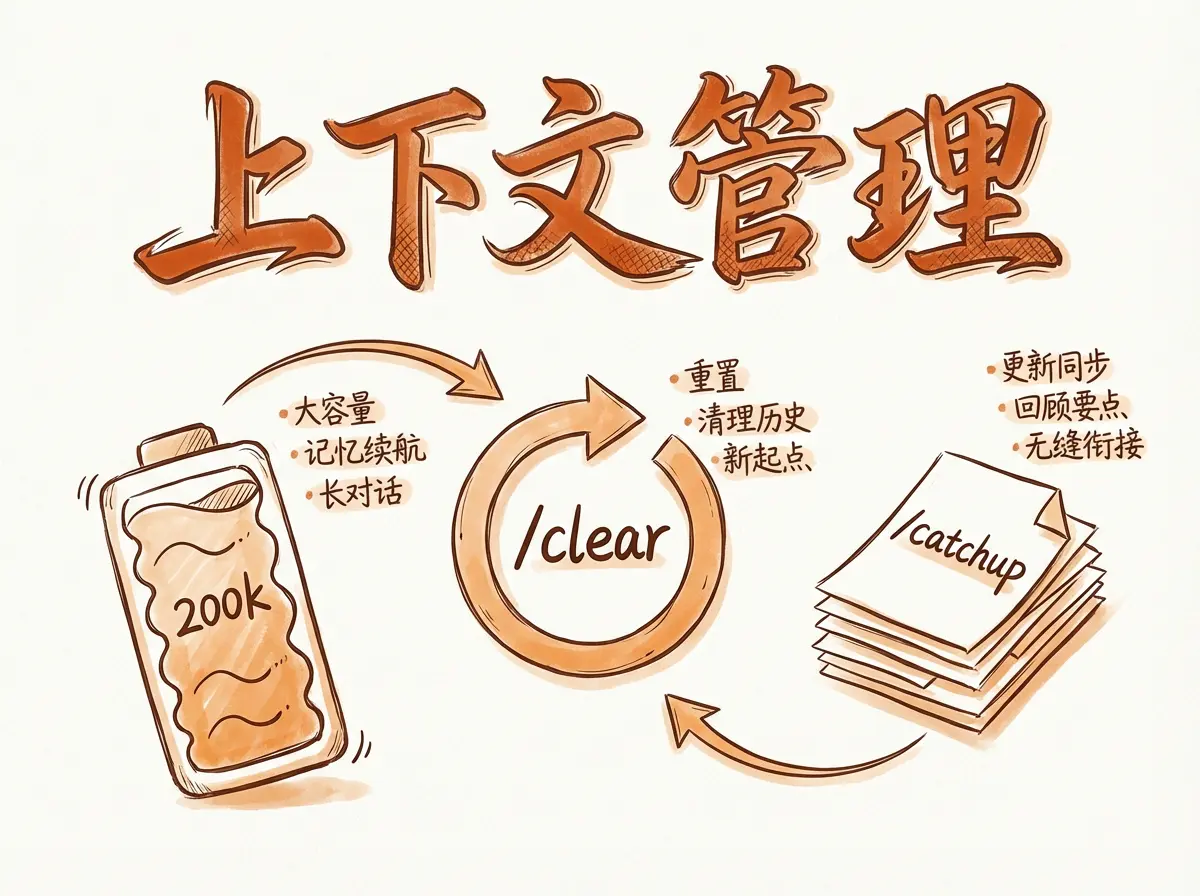
上下文管理:有效使用 200k Token 窗口
核心概念
Claude Code 提供 200k token 的上下文窗口,但很容易被填满。理解如何管理上下文至关重要。
实例 1:检查当前上下文使用情况
# 在 Claude Code 会话中运行
/context
输出示例:
  Context Usage 18k/200k tokens (9%)
     ⛁ ⛁ ⛁ ⛁ ⛁ ⛁ ⛁ ⛁ ⛀ ⛀
     ⛀ ⛶ ⛶ ⛶ ⛶ ⛶ ⛶ ⛶ ⛶ ⛶
     ⛶ ⛶ ⛶ ⛶ ⛶ ⛶ ⛶ ⛶ ⛶ ⛶   ⛁ System prompt: 2.8k tokens (1.4%)
     ⛶ ⛶ ⛶ ⛶ ⛶ ⛶ ⛶ ⛶ ⛶ ⛶   ⛁ System tools: 14.3k tokens (7.2%)
     ⛶ ⛶ ⛶ ⛶ ⛶ ⛶ ⛶ ⛶ ⛶ ⛶   ⛁ Custom agents: 661 tokens (0.3%)
     ⛶ ⛶ ⛶ ⛶ ⛶ ⛶ ⛶ ⛶ ⛶ ⛶   ⛁ Memory files: 13 tokens (0.0%)
     ⛶ ⛶ ⛶ ⛶ ⛶ ⛶ ⛶ ⛶ ⛶ ⛶   ⛁ Messages: 8 tokens (0.0%)
     ⛶ ⛶ ⛶ ⛶ ⛶ ⛶ ⛶ ⛶ ⛶ ⛶   ⛶ Free space: 182k (91.1%)
     ⛶ ⛶ ⛶ ⛶ ⛶ ⛶ ⛶ ⛶ ⛶ ⛶
     ⛶ ⛶ ⛶ ⛶ ⛶ ⛶ ⛶ ⛶ ⛶ ⛶

     Custom agents · /agents
     └ get-current-datetime (User): 46 tokens
     └ init-architect (User): 47 tokens
     └ ui-ux-designer (User): 275 tokens
     └ planner (User): 293 tokens

     Memory files · /memory
     └ User (/Users/yellin/.claude/CLAUDE.md): 13 tokens

     SlashCommand Tool · 7 commands
     └ Total: 2.2k tokens
使用时机: 当你进行了 20-30 分钟的编码后,或者感觉 Claude 开始"忘记"之前的指令时,运行这个命令检查。
实例 2:简单重启工作流(/clear + /catchup)
场景: 你已经完成了用户认证功能,上下文用了 120k tokens,现在要开始做支付模块。
# 步骤 1:清除当前上下文
/clear

# 步骤 2:创建自定义 /catchup 命令
# 在 .claude/commands/catchup.md 中创建:
---
description: 恢复项目状态并总结当前进度
---

请读取当前 git 分支中所有已修改的文件,总结主要变更,并准备继续工作。
# 步骤 3:使用 /catchup 恢复状态
/catchup
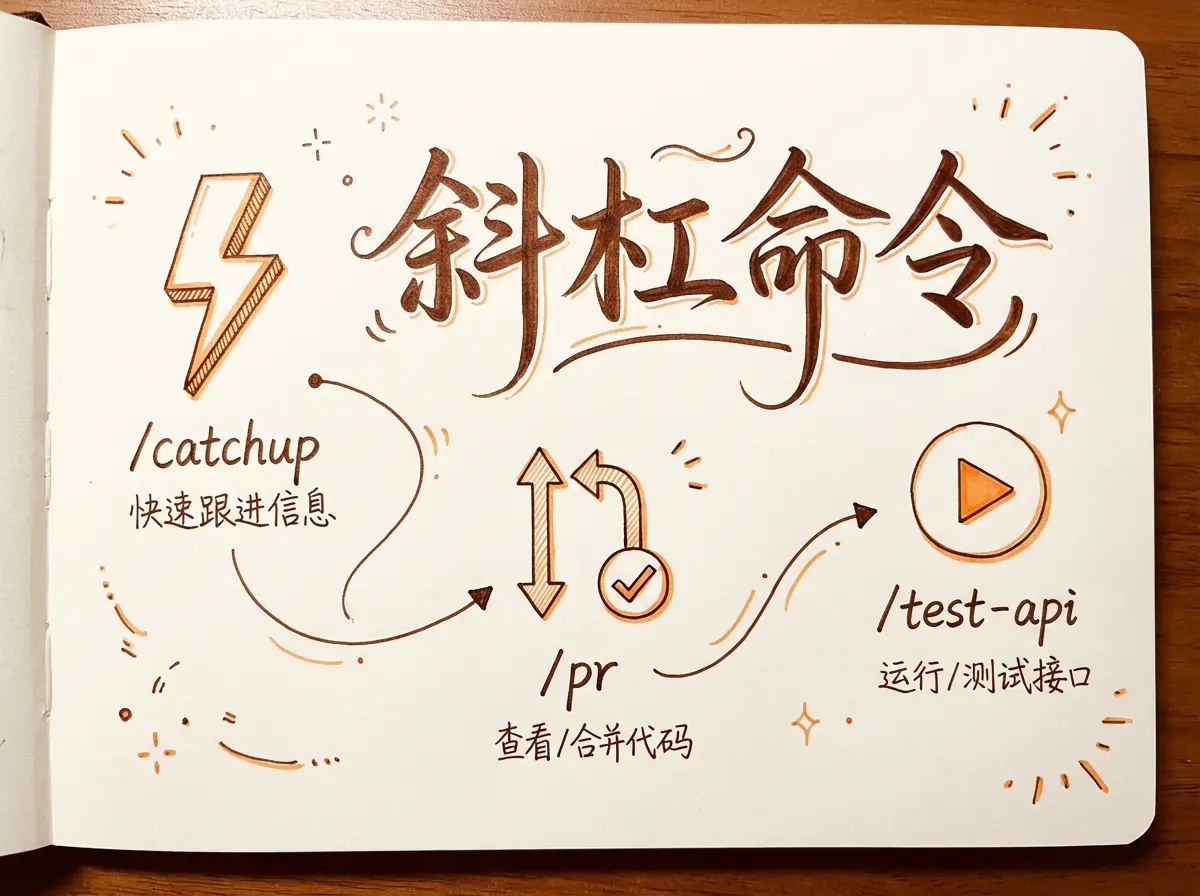
斜杠命令:简单高效的快捷方式
核心概念
斜杠命令应该是个人化的简单快捷方式,不要创建复杂的命令系统。
实例 1:自定义 /catchup 命令
在项目根目录创建 .claude/commands/catchup.md:
---
description: 恢复项目状态并总结当前进度
allowed-tools: Bash(git diff:*), Read, Grep
---

请执行以下操作:
1. 运行 git diff --name-only main...HEAD 查看所有改动文件
2. 读取这些文件
3. 总结主要变更
4. 询问我接下来要做什么
使用:
/catchup
实例 2:自定义 /pr 命令
创建 .claude/commands/pr.md:
---
description: 准备 Pull Request
allowed-tools: Bash, Read, Edit, Grep
---

请帮我准备 Pull Request:
1. 运行 eslint 和 prettier 检查代码格式
2. 运行测试套件确保全部通过
3. 审查所有改动,确保没有调试代码或敏感信息
4. 生成简洁的 PR 描述(包含:做了什么、为什么、如何测试)
5. 将改动暂存但不提交,等待我的确认
使用场景: 完成功能后,运行 /pr 自动化 PR 前的检查流程。
实例 3:项目特定的快捷命令
创建多个命令文件:
.claude/commands/test-api.md:
---
description: 运行 API 测试套件
allowed-tools: Bash
---

运行 API 测试:
1. 启动测试数据库(docker-compose up -d test-db)
2. 运行 pytest tests/api/ -v
3. 展示失败的测试详情
4. 如果有失败,分析原因并建议修复方案
.claude/commands/deploy-staging.md:
---
description: 部署到 staging 环境
allowed-tools: Bash(git *), Bash(deployment-cli:*)
---

部署到 staging 环境:
1. 检查当前分支是否为 develop
2. 确认所有测试通过
3. 运行 deployment-cli deploy --env staging
4. 验证部署状态
5. 提供 staging 环境的 URL
使用:
/test-api
/deploy-staging
反模式警告: 如果你发现自己在创建十几个复杂命令,这是个信号 - 你应该改进 CLAUDE.md 文档或简化工具链。
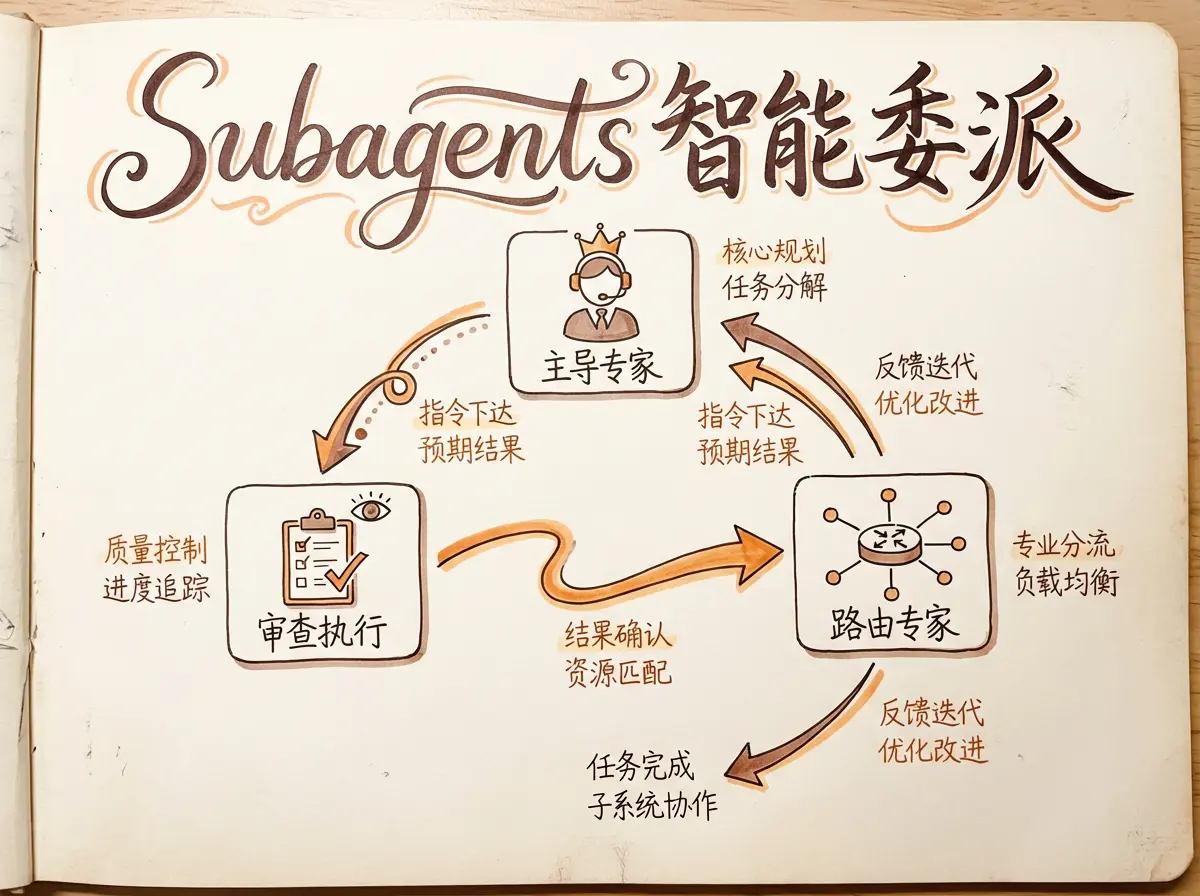
Subagents 与 Task:智能任务委派
核心概念的转变
近期的模型进展(特别是 Claude 3.5 Sonnet 及更新版本)已经改变了多智能体系统的设计方式。关键转变包括:
-
从指令到目标:不再需要详细指定"如何做",而是提供"做什么"和充分的上下文
-
更强的推理能力:模型现在能够自主规划、处理工具失败、自我调试和环境探索
-
更长的有效运行:模型可以在更长的智能体循环中运行而不会迷失方向
-
更少的架构编排:随着模型变得更智能,对精心设计的工作流依赖减少
新范式:提供上下文和目标,信任模型找到最优路径。
何时需要多智能体架构
尽管单一智能体能力增强,在以下情况下仍需要模块化:
-
工具过多(>30 个):单一智能体难以可靠地管理大量工具和使用说明
-
独立的领域复杂性:不同子问题有各自的上下文、工具集和专业知识
-
上下文隔离需求:某些任务需要独立的上下文空间以避免混淆
-
并行处理:不同子任务可以独立并行执行
三种现代多智能体架构
基于当前模型能力,以下是三种经过实践验证的架构模式:
1. Lead-Specialist(主导专家)架构
主导智能体负责规划和协调,将具有模块化复杂性的子问题委派给专家智能体。专家在各自的智能体循环中管理复杂性和上下文。
适用场景:
-
可以将复杂性模块化为独立专家(可能对应产品、数据集或工具组)
-
拥有大量工具(>30 个)和相关使用说明
-
需要针对特定领域的深度专业知识
CLAUDE.md 配置示例:
# 全栈应用开发项目

## 项目架构
本项目包含前端、后端和数据库三个主要领域,每个领域有各自的工具链和最佳实践。

### 前端领域
- 技术栈:React + TypeScript
- 位置:apps/web/
- 测试:`cd apps/web && npm test`
- 构建:`npm run build`
- Lint:`npm run lint`

### 后端领域
- 技术栈:Python FastAPI
- 位置:services/api/
- 测试:`cd services/api && pytest`
- 运行:`uvicorn main:app --reload`
- 类型检查:`mypy services/api/`

### 数据库领域
- 数据库:PostgreSQL
- ORM:SQLAlchemy
- 迁移:`alembic upgrade head`
- 测试数据:`python scripts/seed_db.py`

## 开发原则
- 跨领域功能开发时,先理解需求,然后规划如何在各领域实施
- 每个领域的改动都应通过相应的测试套件
- 端到端流程需要集成验证
子代理配置(.claude/agents/):
可以为每个专业领域创建子代理配置:
.claude/agents/frontend-specialist.md:
---
name: frontend-specialist
description: 前端开发专家
allowed-tools: Read, Write, Edit, Bash(npm:*), Bash(git:*)
---

你是前端开发专家,专注于 React + TypeScript 应用开发。

## 职责范围
- 实现和修改 React 组件
- 处理状态管理和数据获取
- 编写前端测试
- 处理样式和响应式设计

## 技术约束
- 使用 TypeScript 严格模式
- 遵循项目的 ESLint 规则
- 组件应有 PropTypes 或 TypeScript 类型
- 使用 React Query 管理服务器状态

## 工作流程
1. 理解需求和设计规范
2. 实现功能(组件、hooks、utils)
3. 编写测试(至少覆盖主要路径)
4. 运行 `npm test` 和 `npm run lint`
5. 确保构建成功

参考完整规范:@docs/frontend-guide.md
.claude/agents/backend-specialist.md:
---
name: backend-specialist
description: 后端 API 开发专家
allowed-tools: Read, Write, Edit, Bash(pytest:*), Bash(uvicorn:*), Bash(git:*)
---

你是后端 API 开发专家,专注于 Python FastAPI 应用。

## 职责范围
- 设计和实现 RESTful API
- 数据验证和业务逻辑
- 数据库交互(通过 SQLAlchemy)
- API 测试和文档

## 技术约束
- 使用 Pydantic 模型进行数据验证
- 所有端点需要适当的错误处理
- 敏感操作需要认证和授权
- 遵循 REST 最佳实践

## 工作流程
1. 设计 API 端点和数据模型
2. 实现路由和业务逻辑
3. 编写 pytest 测试(包括边界情况)
4. 运行 `pytest -v` 确保测试通过
5. 更新 API 文档(如需要)

参考完整规范:@docs/backend-guide.md
2. Reviewer-Executor(审查执行者)架构
执行者智能体自由地执行任务,审查者智能体验证输出质量并提供反馈。这种模式利用了模型的自我批评能力。
适用场景:
-
需要质量保证的任务(代码生成、内容创作)
-
输出需要符合特定标准或规范
-
可以通过迭代改进提高质量
CLAUDE.md** 配置示例:**
# 代码质量保障项目

## 开发流程
代码改动需要经过自动化审查,确保符合项目标准。

## 代码标准
- 类型安全:使用 TypeScript 严格模式,Python 使用 mypy
- 测试覆盖:新功能需要 >80% 测试覆盖率
- 性能:API 响应时间 <200ms,前端 FCP <1.5s
- 安全:无 SQL 注入风险,API keys 不硬编码
- 可维护性:函数 <50 行,圈复杂度 <10

## 审查清单
代码提交前自动检查:
1. 所有测试通过
2. 类型检查无错误
3. Lint 规则全部通过
4. 无安全漏洞(通过 `npm audit` 或 `safety check`)
5. 代码复杂度在可接受范围
6. 有适当的错误处理和日志

## 工具
- 测试:pytest(后端),Jest(前端)
- 类型检查:mypy(后端),tsc(前端)
- Lint:ruff(后端),ESLint(前端)
- 安全:bandit(后端),npm audit(前端)
子代理配置:
.claude/agents/code-reviewer.md:
---
name: code-reviewer
description: 代码审查专家
allowed-tools: Read, Grep, Bash(git diff:*), Bash(pytest:*), Bash(npm test:*)
---

你是代码审查专家,负责验证代码质量。

## 审查维度

### 1. 功能正确性
- 代码是否实现了预期功能
- 边界情况是否处理
- 错误处理是否完善

### 2. 测试质量
- 测试覆盖关键路径
- 测试是否可靠(不脆弱)
- 包含边界和错误情况

### 3. 代码质量
- 命名清晰易懂
- 函数职责单一
- 避免重复代码
- 复杂度可接受

### 4. 性能和安全
- 无明显性能问题
- 无安全漏洞
- 敏感信息处理正确

### 5. 可维护性
- 代码结构清晰
- 有必要的注释
- 遵循项目约定

## 审查流程
1. 查看改动的文件(使用 git diff)
2. 分析代码质量和潜在问题
3. 运行测试套件验证功能
4. 提供具体、可操作的反馈
5. 如果发现严重问题,要求修复后重新审查

## 反馈原则
- 具体指出问题位置和原因
- 提供改进建议或示例
- 区分"必须修复"和"建议改进"
- 认可好的实践
3. Router-Specialist(路由专家)架构
路由智能体分析请求并决定哪个专家智能体最适合处理,然后将请求转发。适合服务多个用户或处理多样化请求的系统。
适用场景:
-
处理多样化的用户请求
-
有明确的专业领域划分
-
需要快速响应和高效路由
CLAUDE.md 配置示例:
# 多功能开发助手系统

## 系统概述
本系统为开发团队提供多种自动化服务,包括代码生成、Bug 修复、文档编写、性能优化等。

## 服务类型

### 代码生成服务
- 根据需求生成新功能代码
- 创建测试用例
- 生成 API 文档

### Bug 修复服务
- 分析错误日志
- 定位问题代码
- 实施修复并验证

### 文档服务
- 生成 API 文档
- 编写技术规范
- 更新项目 README

### 性能优化服务
- 分析性能瓶颈
- 优化数据库查询
- 改进算法效率

## 项目信息
- 语言:Python, TypeScript
- 框架:FastAPI, React
- 数据库:PostgreSQL
- 部署:Docker, AWS ECS
路由器配置:
.claude/agents/request-router.md:
---
name: request-router
description: 请求路由智能体
allowed-tools: Read(CLAUDE.md), Read(.claude/agents/*)
---

你是请求路由器,负责分析用户请求并转发给最合适的专家智能体。

## 可用专家

### code-generator
- 擅长:新功能开发、代码生成、测试编写
- 适用请求:实现新功能、创建新模块、生成样板代码

### bug-fixer
- 擅长:问题诊断、Bug 修复、错误处理
- 适用请求:修复报错、解决问题、改进错误处理

### doc-writer
- 擅长:文档编写、API 文档生成、说明更新
- 适用请求:编写文档、更新 README、生成 API 文档

### performance-optimizer
- 擅长:性能分析、优化建议、资源效率改进
- 适用请求:提升性能、优化查询、降低延迟

## 路由规则

1. 分析用户请求的核心意图
2. 识别所需的专业知识领域
3. 选择最匹配的专家智能体
4. 如果请求涉及多个领域,按照优先级依次处理或并行委派
5. 对于不明确的请求,询问用户以明确需求

## 输出格式

路由决策应该明确说明:
- 选择的专家智能体
- 选择原因
- 传递给专家的具体任务描述
实施建议
最小化复杂性:
-
优先使用单一智能体 + 充分的CLAUDE.md上下文
-
只在真正需要时引入子代理
-
避免过度设计的工作流
提供上下文而非指令:
-
在 CLAUDE.md 中详细描述项目结构、工具、规范
-
给出目标和约束,让模型自行规划
-
信任模型的推理能力
测试和迭代:
-
从简单架构开始
-
根据实际遇到的问题调整
-
记录什么有效、什么无效
Hooks:在关键节点强制执行规则
核心概念
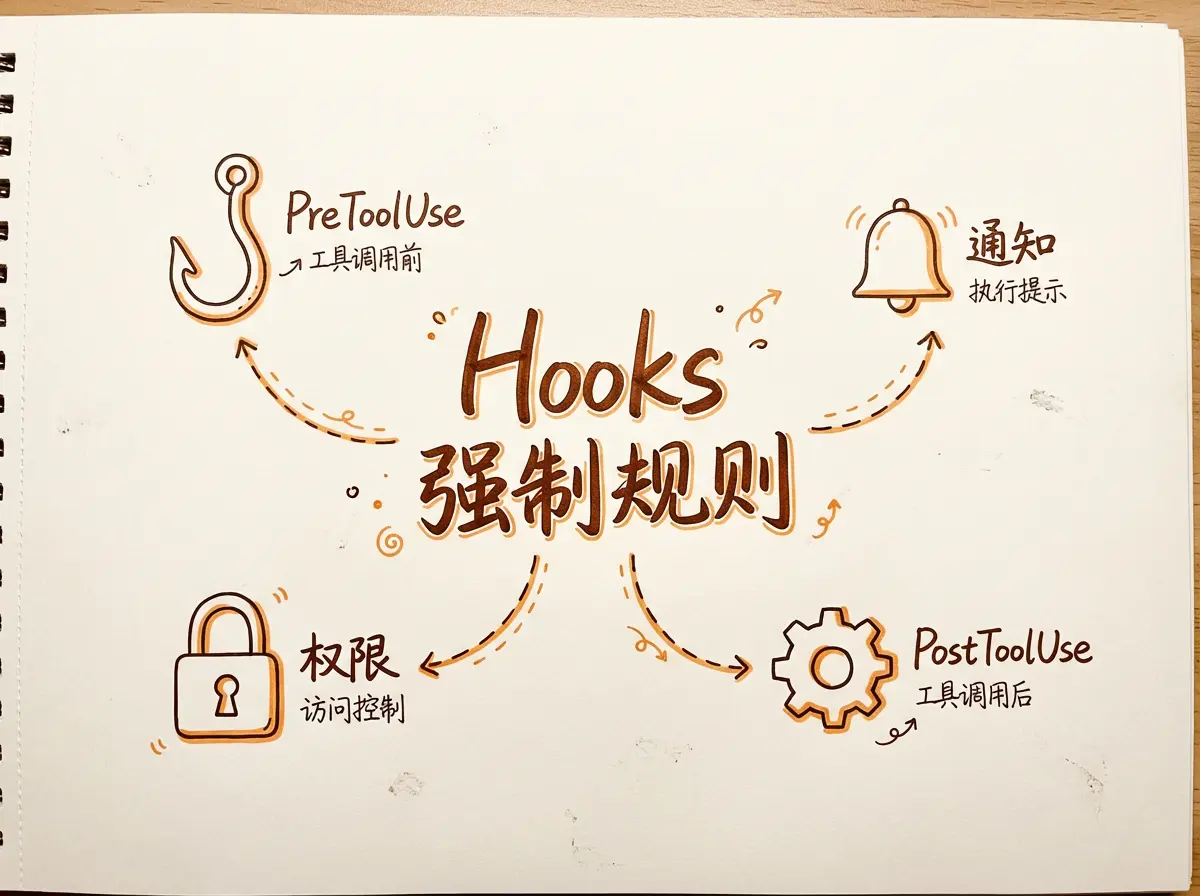
Claude Code hooks 是用户定义的 shell 命令,在 Claude Code 生命周期的各个节点执行。Hooks 提供确定性的控制,确保某些操作总是发生,而不是依赖 LLM 选择运行它们。
通过将规则编码为 hooks 而非提示指令,你将建议转变为每次都会执行的应用级代码。
典型用例:
-
通知:自定义 Claude Code 等待输入或权限时的通知方式
-
自动格式化:编辑文件后自动运行 prettier、gofmt 等
-
日志记录:跟踪和统计所有执行的命令,用于合规或调试
-
反馈:当 Claude Code 生成不符合规范的代码时提供自动反馈
-
自定义权限:阻止修改生产文件或敏感目录
Hook 事件类型
Claude Code 提供多个在不同节点运行的 hook 事件:
-
PreToolUse:工具调用前运行(可以阻塞)
-
PermissionRequest:显示权限对话框时运行(可以允许或拒绝)
-
PostToolUse:工具调用完成后运行
-
UserPromptSubmit:用户提交提示后、Claude 处理前运行
-
Notification:Claude Code 发送通知时运行
-
Stop:Claude Code 完成响应时运行
-
SubagentStop:子代理任务完成时运行
-
PreCompact:Claude Code 将要执行压缩操作前运行
-
SessionStart:Claude Code 启动新会话或恢复现有会话时运行
-
SessionEnd:Claude Code 会话结束时运行
每个事件接收不同的数据,可以通过不同方式控制 Claude 的行为。
配置方式
推荐:使用 /hooks 命令
运行 /hooks 斜杠命令打开交互式配置界面,选择事件类型、添加 matcher 和 hook 命令。
手动配置:
Hooks 配置存储在 ~/.claude/settings.json(用户级)或 .claude/settings.json(项目级)中:
{
  "hooks": {
    "PreToolUse": [
      {
        "matcher": "Bash",
        "hooks": [
          {
            "type": "command",
            "command": "your-shell-command-here"
          }
        ]
      }
    ]
  }
}
Hook 命令规范
-
Hooks 是 shell 命令,通过 stdin 接收 JSON 格式的事件数据
-
使用
jq等工具处理 JSON 输入 -
通过退出码控制行为:
-
0:继续执行 -
1:错误(显示错误消息) -
2:阻塞操作(用于 PreToolUse)
-
实例 1:记录 Bash 命令
记录 Claude Code 运行的所有 shell 命令:
配置步骤:
-
运行
/hooks命令 -
选择
PreToolUse事件 -
添加 matcher:
Bash -
添加 hook 命令:
jq -r '"\(.tool_input.command) - \(.tool_input.description // "No description")"' >> ~/.claude/bash-command-log.txt
- 选择存储位置:
User settings(应用于所有项目)
配置结果(~/.claude/settings.json):
{
  "hooks": {
    "PreToolUse": [
      {
        "matcher": "Bash",
        "hooks": [
          {
            "type": "command",
            "command": "jq -r '\"\\(.tool_input.command) - \\(.tool_input.description // \\\"No description\\\")\"' >> ~/.claude/bash-command-log.txt"
          }
        ]
      }
    ]
  }
}
验证:
cat ~/.claude/bash-command-log.txt
输出示例:
ls - Lists files and directories
git status - Check repository status
npm test - Run test suite
实例 2:自动格式化 TypeScript 文件
编辑 TypeScript 文件后自动运行 prettier:
{
  "hooks": {
    "PostToolUse": [
      {
        "matcher": "Edit|Write",
        "hooks": [
          {
            "type": "command",
            "command": "jq -r '.tool_input.file_path' | { read file_path; if echo \"$file_path\" | grep -q '\\.ts'; then npx prettier --write \"$file_path\"; fi; }"
          }
        ]
      }
    ]
  }
}
工作原理:
-
PostToolUse hook 在文件编辑后触发
-
matcher
Edit|Write匹配文件编辑和写入操作 -
命令提取文件路径,检查是否为
.ts文件 -
如果是,运行 prettier 格式化
实例 3:阻止编辑敏感文件
防止修改 .env、package-lock.json 和 .git/ 目录:
{
  "hooks": {
    "PreToolUse": [
      {
        "matcher": "Edit|Write",
        "hooks": [
          {
            "type": "command",
            "command": "python3 -c \"import json, sys; data=json.load(sys.stdin); path=data.get('tool_input',{}).get('file_path',''); sys.exit(2 if any(p in path for p in ['.env', 'package-lock.json', '.git/']) else 0)\""
          }
        ]
      }
    ]
  }
}
工作原理:
-
PreToolUse hook 在工具调用前运行
-
命令检查文件路径是否包含敏感路径
-
返回退出码
2阻塞操作,返回0允许继续
实例 4:桌面通知
当 Claude Code 等待输入时发送桌面通知:
{
  "hooks": {
    "Notification": [
      {
        "matcher": "",
        "hooks": [
          {
            "type": "command",
            "command": "notify-send 'Claude Code' 'Awaiting your input'"
          }
        ]
      }
    ]
  }
}
实例 5:自动修复 Markdown 格式
创建更复杂的 hook 来修复 Markdown 文件格式问题:
创建 .claude/hooks/markdown_formatter.py:
#!/usr/bin/env python3
"""
Markdown formatter for Claude Code output.
Fixes missing language tags and spacing issues.
"""
import json
import sys
import re
import os

def detect_language(code):
    """Best-effort language detection from code content."""
    s = code.strip()

    # JSON detection
    if re.search(r'^\s*[{\[]', s):
        try:
            json.loads(s)
            return 'json'
        except:
            pass

    # Python detection
    if re.search(r'^\s*def\s+\w+\s*\(', s, re.M) or \
       re.search(r'^\s*(import|from)\s+\w+', s, re.M):
        return 'python'

    # JavaScript detection
    if re.search(r'\b(function\s+\w+\s*\(|const\s+\w+\s*=)', s) or \
       re.search(r'=>|console\.(log|error)', s):
        return 'javascript'

    # Bash detection
    if re.search(r'^#!.*\b(bash|sh)\b', s, re.M) or \
       re.search(r'\b(if|then|fi|for|in|do|done)\b', s):
        return 'bash'

    # SQL detection
    if re.search(r'\b(SELECT|INSERT|UPDATE|DELETE|CREATE)\s+', s, re.I):
        return 'sql'

    return 'text'

def format_markdown(content):
    """Format markdown content with language detection."""
    # Fix unlabeled code fences
    def add_lang_to_fence(match):
        indent, info, body, closing = match.groups()
        if not info.strip():
            lang = detect_language(body)
            return f"{indent}```{lang}
{body}{closing}
"
        return match.group(0)

    fence_pattern = r'(?ms)^([ \t]{0,3})```([^
]*)
(.*?)(
\1```)\s*'
    content = re.sub(fence_pattern, add_lang_to_fence, content)

    # Fix excessive blank lines
    content = re.sub(r'
{3,}', '

', content)

    return content.rstrip() + '
'

# Main execution
try:
    input_data = json.load(sys.stdin)
    file_path = input_data.get('tool_input', {}).get('file_path', '')

    if not file_path.endswith(('.md', '.mdx')):
        sys.exit(0)  # Not a markdown file

    if os.path.exists(file_path):
        with open(file_path, 'r', encoding='utf-8') as f:
            content = f.read()

        formatted = format_markdown(content)

        if formatted != content:
            with open(file_path, 'w', encoding='utf-8') as f:
                f.write(formatted)
            print(f"✓ Fixed markdown formatting in {file_path}")

except Exception as e:
    print(f"Error formatting markdown: {e}", file=sys.stderr)
    sys.exit(1)
设置执行权限:
chmod +x .claude/hooks/markdown_formatter.py
配置 hook:
{
  "hooks": {
    "PostToolUse": [
      {
        "matcher": "Edit|Write",
        "hooks": [
          {
            "type": "command",
            "command": "\"$CLAUDE_PROJECT_DIR\"/.claude/hooks/markdown_formatter.py"
          }
        ]
      }
    ]
  }
}
功能:
-
自动检测代码块的编程语言
-
为未标记的代码块添加语言标签
-
修复过多的空行
-
只处理
.md和.mdx文件
最佳实践
1. 阻塞策略:
-
✅ 在提交或部署时阻塞(block-at-submit)
-
❌ 避免在编写时阻塞(会打断 Claude 的思路)
2. 使用 PostToolUse 进行格式化:
-
让 Claude 自由编写代码
-
在完成后自动格式化和修复
3. PreToolUse 用于关键验证:
-
防止敏感文件被修改
-
在危险操作前检查条件
-
强制执行安全规则
4. 保持命令简单:
-
复杂逻辑写成独立脚本
-
Hook 命令只负责调用脚本
-
便于测试和维护
5. 测试和调试:
-
手动运行 hook 命令验证行为
-
查看
~/.claude/settings.json确认配置 -
使用
jq等工具验证 JSON 处理
更多资源
-
Hooks 参考文档:https://code.claude.com/docs/en/hooks
-
安全考虑:查看官方文档的 Security Considerations 部分
-
调试技巧:查看官方文档的 Debugging 部分
计划模式(Plan Mode)
核心概念
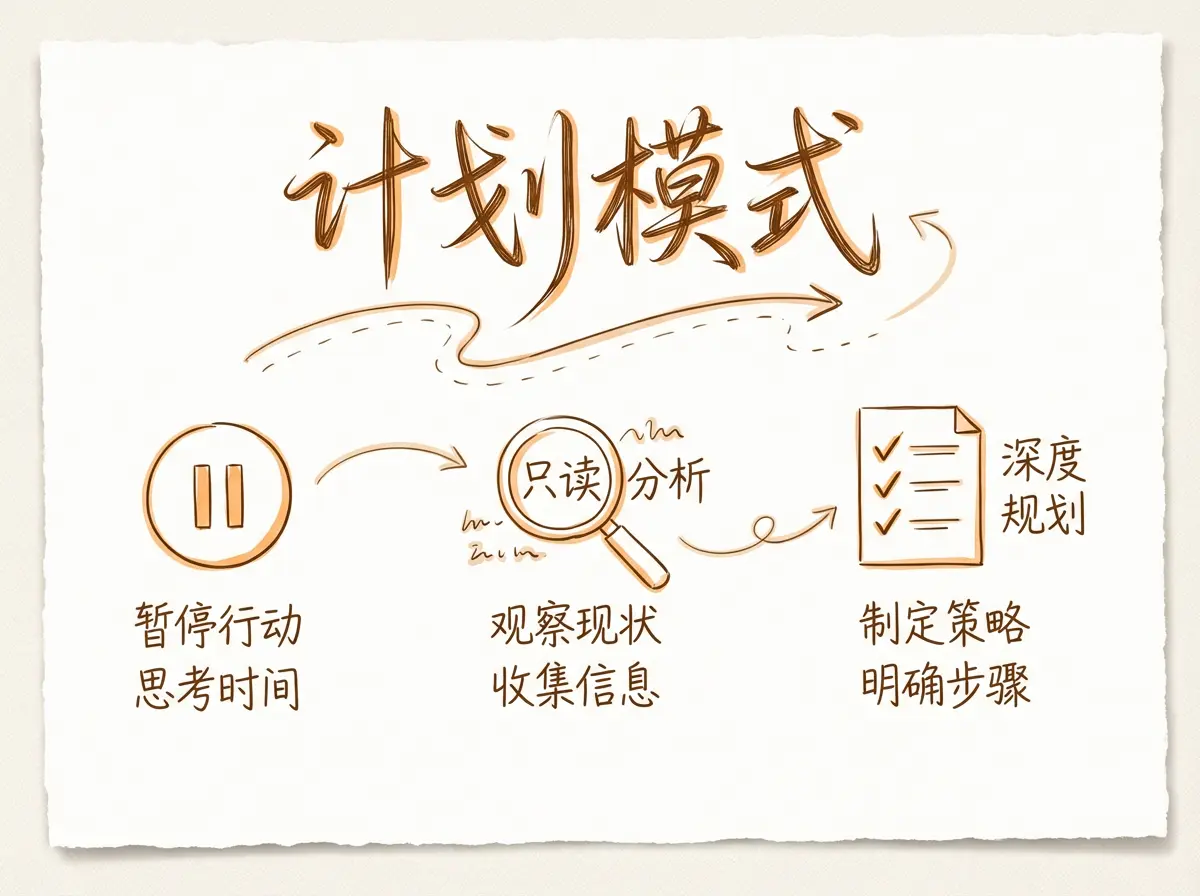
Plan Mode 是 Claude Code 的一个权限模式,指示 Claude 通过只读操作分析代码库并创建计划。这个模式非常适合探索代码库、规划复杂变更或安全地审查代码。
关键特点:
-
只读模式:不会修改任何文件
-
深度分析:彻底研究代码库后制定计划
-
安全探索:在做出改动前充分理解现有代码
何时使用 Plan Mode
-
多步骤实现:功能需要编辑多个文件
-
代码探索:在改动前彻底研究代码库
-
交互式开发:与 Claude 迭代讨论方向
权限模式切换
Claude Code 有三种权限模式,可以通过 Shift+Tab 循环切换:
-
Normal Mode(正常模式):默认模式,每次编辑前需要确认
-
Auto-Accept Mode(自动接受模式):显示
⏵⏵ accept edits on,自动接受编辑 -
Plan Mode(计划模式):显示
⏸ plan mode on,只读分析模式
使用方式
方式 1:会话中切换到 Plan Mode
在 Claude Code 会话中,按 Shift+Tab 循环切换权限模式:
-
第一次按 Shift+Tab:切换到 Auto-Accept Mode(
⏵⏵ accept edits on) -
再次按 Shift+Tab:切换到 Plan Mode(
⏸ plan mode on) -
继续按 Shift+Tab:返回 Normal Mode
方式 2:启动新会话时进入 Plan Mode
claude --permission-mode plan
方式 3:在 Headless 模式下运行 Plan Mode 查询
claude --permission-mode plan -p "Analyze the authentication system and suggest improvements"
实例 1:规划复杂重构
启动 Plan Mode 会话:
claude --permission-mode plan
提出重构需求:
> I need to refactor our authentication system to use OAuth2. Create a detailed migration plan.
Claude 会分析当前实现并创建全面的计划。你可以继续提问以细化计划:
> What about backward compatibility?
> How should we handle database migration?
在 Plan Mode 下,Claude 会:
-
读取和分析相关代码文件
-
理解现有架构和依赖关系
-
提供详细的迁移步骤
-
识别潜在风险和注意事项
-
但不会修改任何代码
实例 2:探索新代码库
使用 Plan Mode 快速了解新项目:
claude --permission-mode plan
> Analyze this project's architecture and explain:
> 1. How the authentication flow works
> 2. Where API endpoints are defined
> 3. How the database layer is structured
实例 3:代码审查和安全分析
在 Headless 模式下进行安全审查:
claude --permission-mode plan -p "Review the API authentication code for security vulnerabilities and suggest improvements"
配置默认使用 Plan Mode
如果你希望 Claude Code 默认启动在 Plan Mode,可以在配置文件中设置:
.claude/settings.json:
{
  "permissions": {
    "defaultMode": "plan"
  }
}
这样每次启动 claude 时都会自动进入 Plan Mode。
典型工作流程
1. Plan Mode 阶段(探索和规划):
claude --permission-mode plan
> Analyze the payment processing module and create a plan to add Stripe integration
Claude 会分析现有代码,提供详细的集成计划。
2. 审查计划并讨论:
> How should we handle webhook verification?
> What about PCI compliance requirements?
3. 切换到 Normal Mode 开始实施:
按 Shift+Tab 两次返回 Normal Mode,然后:
> Let's start implementing the plan, beginning with step 1
Plan Mode 的优势
安全探索:
-
分析代码时不会有意外修改
-
适合审查第三方代码或不熟悉的代码库
深度规划:
-
Claude 会充分研究代码库
-
制定考虑周全的实施计划
-
识别潜在问题和依赖关系
迭代讨论:
-
在做出改动前与 Claude 充分讨论
-
调整和优化计划
-
确保方向正确
最佳实践
1. 复杂功能先用 Plan Mode:
-
多文件修改的功能
-
架构变更
-
技术债务重构
2. 充分利用只读分析:
-
让 Claude 彻底研究代码库
-
提出细节问题
-
确认理解正确
3. 计划确认后再实施:
-
在 Plan Mode 中完善计划
-
切换到 Normal Mode 开始编码
-
按计划逐步实施
4. 团队协作:
-
使用 Plan Mode 生成技术方案文档
-
与团队讨论方案
-
达成一致后再开始实施
更多资源
-
Settings 文档:https://code.claude.com/docs/en/settings#available-settings
-
Headless 模式:https://code.claude.com/docs/en/headless
-
权限管理:查看官方文档的 Permissions 部分
Skills:可复用的代理能力
核心概念
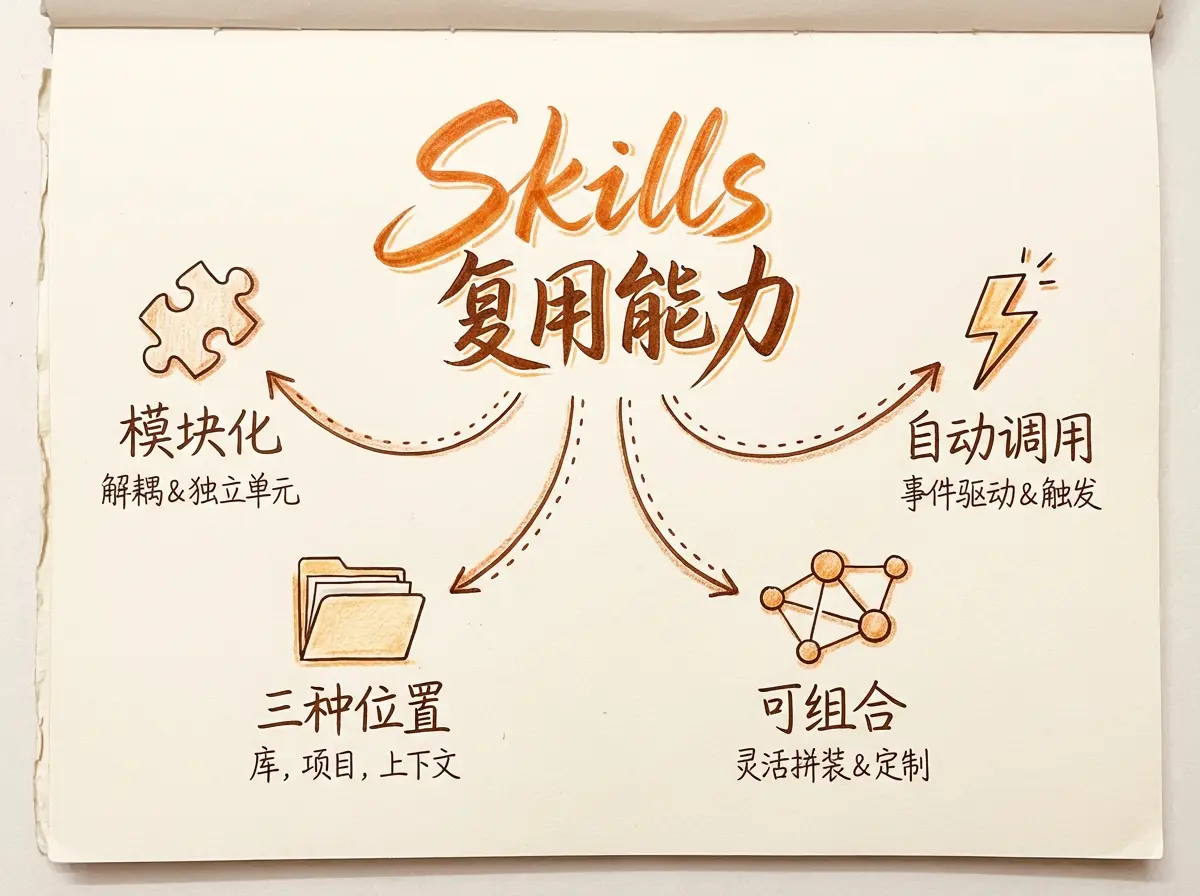
Agent Skills 是 Claude Code 的模块化能力系统,将专业知识打包成可发现、可复用的技能。每个 Skill 由一个 SKILL.md 文件(包含指令)和可选的支持文件(脚本、模板、文档)组成。
Skills 的关键特性:
-
模型主动调用(Model-Invoked):Claude 根据你的请求和 Skill 的描述自主决定何时使用,无需你显式调用
-
与斜杠命令的区别:斜杠命令是用户主动调用(输入
/command),而 Skills 是 Claude 自动发现和使用的 -
三种存储位置:
-
Personal Skills:
~/.claude/skills/(个人使用,跨项目) -
Project Skills:
.claude/skills/(团队共享,通过 git 分发) -
Plugin Skills:随插件安装,自动可用
-
使用 Skills 的优势:
-
扩展 Claude 的特定领域能力
-
减少重复的提示词
-
通过 git 在团队间共享专业知识
-
组合多个 Skills 完成复杂任务
Skill 的文件结构
基本结构:
my-skill/
├── SKILL.md          # 必需:包含 YAML frontmatter 和指令
├── reference.md      # 可选:详细文档
├── examples.md       # 可选:使用示例
├── scripts/
│   └── helper.py    # 可选:辅助脚本
└── templates/
    └── template.txt  # 可选:模板文件
SKILL.md 格式:
---
name: skill-name
description: Brief description of what this Skill does and when to use it
allowed-tools: Read, Write, Edit  # 可选:限制可用工具
---

# Skill Title

## Instructions
Clear, step-by-step guidance for Claude.

## Examples
Concrete examples of using this Skill.
字段要求:
-
name:小写字母、数字、连字符,最多 64 字符 -
description:简要描述功能和使用场景,最多 1024 字符(这个字段最关键,决定 Claude 何时使用) -
allowed-tools(可选):限制 Skill 激活时可用的工具
实例 1:简单的 Git 提交消息生成 Skill
目录结构:
~/.claude/skills/commit-helper/
└── SKILL.md
SKILL.md 内容:
---
name: generating-commit-messages
description: Generates clear, conventional commit messages from git diffs. Use when writing commit messages, reviewing staged changes, or the user asks to commit code.
---

# Generating Commit Messages

## Instructions

当用户需要提交代码时:

1. 运行 `git diff --staged` 查看暂存的改动
2. 分析改动内容,识别:
   - 改动的主要目的(新功能、Bug 修复、重构等)
   - 影响的组件或模块
   - 关键的技术细节
3. 生成符合 Conventional Commits 规范的提交消息

## Commit Message 格式

**Type 类型:**

- `feat`: 新功能

- `fix`: Bug 修复

- `refactor`: 重构

- `docs`: 文档更新

- `style`: 代码格式(不影响功能)

- `test`: 测试相关

- `chore`: 构建或辅助工具变动

## 最佳实践

- Subject 使用现在时态,50 字符以内

- Body 解释"做了什么"和"为什么",不是"如何做"

- 包含相关的 Issue 或 Ticket 编号

## 示例

---plaintext
feat(auth): add OAuth2 login support

Implement OAuth2 authentication flow using Google provider.
Users can now sign in with their Google accounts.

Closes #123
---
使用方式:
你:我刚修改了用户认证相关的代码,帮我提交
Claude 会自动:
-
检测到需要提交代码
-
发现并使用
commit-helperSkill -
查看 git diff
-
生成规范的提交消息
-
执行 git commit
关键点: 用户无需输入 /commit 或任何特殊命令,Claude 根据请求自动使用 Skill。
实例 2:具有 allowed-tools 的代码审查 Skill
目录结构:
.claude/skills/code-reviewer/
└── SKILL.md
SKILL.md 内容:
---
name: code-reviewer
description: Review code for best practices, potential bugs, and security issues. Use when reviewing code, checking pull requests, analyzing code quality, or when user asks for code review.
allowed-tools: Read, Grep, Glob
---

# Code Reviewer

这是一个只读的代码审查 Skill,专注于分析代码质量而不修改文件。

## 审查维度

### 1. 代码质量
- 命名是否清晰
- 函数是否过长或过于复杂
- 是否有重复代码
- 是否遵循项目编码规范

### 2. 错误处理
- 边界条件是否考虑
- 错误处理是否完善
- 资源是否正确释放

### 3. 性能考虑
- 是否有明显的性能问题
- 数据库查询是否优化
- 是否有不必要的循环或递归

### 4. 安全性
- 是否有 SQL 注入风险
- 敏感信息是否暴露
- 认证和授权是否正确

### 5. 测试覆盖
- 关键路径是否有测试
- 边界情况是否测试
- 测试是否可靠

## 审查流程

1. 使用 Read 工具读取目标文件
2. 使用 Grep 搜索常见问题模式(如 TODO、FIXME、console.log)
3. 使用 Glob 查找相关文件了解上下文
4. 提供具体、可操作的反馈
5. 区分"必须修复"和"建议改进"
6. 对好的实践给予认可

## 审查报告格式

```markdown
## 代码审查报告

### 概述
[简要说明审查的范围和发现]

### 必须修复 ⚠️
1. [具体问题、位置、原因、建议]

### 建议改进 💡
1. [改进建议、理由、示例]

### 优点 ✅
1. [好的实践]

## 示例
审查请求:
请审查 src/auth.py 中的认证逻辑

### 输出示例:

## 代码审查报告

### 概述
审查了 src/auth.py 的用户认证逻辑(200 行),发现 2 个必须修复的问题和 3 个改进建议。

### 必须修复 ⚠️

1. **SQL 注入风险(第 45 行)**
   ---python
   # 问题代码
   query = f"SELECT * FROM users WHERE email = '{email}'"
   ---
直接拼接用户输入会导致 SQL 注入。

建议修复:

---python
query = "SELECT * FROM users WHERE email = ?"
cursor.execute(query, (email,))
---

2. **密码明文记录(第 78 行)**
日志中记录了原始密码,违反安全最佳实践。

建议修复:
删除或替换为 "[REDACTED]"

### 建议改进 💡

1. 添加速率限制:登录接口缺少速率限制,容易受到暴力破解攻击
2. 改进错误消息:区分"用户不存在"和"密码错误"会泄露用户信息
3. 使用常量时间比较:密码比较应使用 `hmac.compare_digest()` 防止时序攻击

### 优点 ✅

1. 使用了 bcrypt 进行密码哈希,安全性良好
2. Token 过期机制实现正确
3. 输入验证充分,检查了邮箱格式
Claude 会自动:
-
识别这是代码审查请求
-
使用
code-reviewerSkill -
由于
allowed-tools: Read, Grep, Glob,只能读取和搜索,无法修改文件 -
提供详细的审查报告
allowed-tools 的作用:
-
限制 Skill 只能使用指定工具
-
确保审查过程中不会意外修改代码
-
适合安全敏感的工作流
实例 3:复杂的多文件 Skill
目录结构:
.claude/skills/pdf-processing/
├── SKILL.md
├── FORMS.md          # 表单填充详细说明
├── REFERENCE.md      # 完整 API 参考
└── scripts/
    ├── extract_text.py
    ├── fill_form.py
    └── validate.py
SKILL.md 内容:
---
name: pdf-processing
description: Extract text, fill forms, merge PDF documents, and validate PDF structure. Use when working with PDF files, forms, document extraction, or when user mentions PDFs. Requires pypdf and pdfplumber packages.
---

# PDF Processing Skill

这个 Skill 提供了完整的 PDF 处理能力,包括文本提取、表单填充、文档合并等。

## 快速开始

### 提取文本

---python
import pdfplumber

with pdfplumber.open("document.pdf") as pdf:
    for page in pdf.pages:
        text = page.extract_text()
        print(text)
---

### 提取表格

---python
with pdfplumber.open("data.pdf") as pdf:
    table = pdf.pages[0].extract_table()
    for row in table:
        print(row)
---

## 常见任务
1. 文本提取(简单文档)

使用上面的快速开始代码即可。

2. 表单填充

表单填充较复杂,查看详细说明:FORMS.md

3. PDF 合并

---python
from pypdf import PdfWriter

merger = PdfWriter()
for pdf_file in ["file1.pdf", "file2.pdf", "file3.pdf"]:
    merger.append(pdf_file)

merger.write("merged.pdf")
merger.close()
---

4. 文档验证

---python
python scripts/validate.py document.pdf
---

## 依赖安装
在使用前确保安装所需包:
---bash
pip install pypdf pdfplumber
---

## 故障排查
### 文本提取不正确

某些 PDF 使用图像而非文本层,需要 OCR:
---python
# 使用 pytesseract 进行 OCR
from PIL import Image
import pytesseract
import pdf2image

images = pdf2image.convert_from_path("scanned.pdf")
for image in images:
    text = pytesseract.image_to_string(image)
    print(text)
---

### 表单字段无法识别
查看详细的表单处理说明:FORMS.md

## 完整 API 参考
对于高级用法和完整 API 文档,参考:REFERENCE.md

## 辅助脚本

- scripts/extract_text.py:批量提取多个 PDF 的文本
- scripts/fill_form.py:自动填充 PDF 表单
- scripts/validate.py:验证 PDF 结构和完整性
FORMS.md内容:
# PDF 表单填充详细指南

## 识别表单字段

---python
from pypdf import PdfReader

reader = PdfReader("form.pdf")
fields = reader.get_fields()

for field_name, field_info in fields.items():
    print(f"Field: {field_name}")
    print(f"Type: {field_info.get('/FT')}")
    print(f"Value: {field_info.get('/V')}")
    print("---")
---

## 填充表单

---python
from pypdf import PdfWriter, PdfReader

reader = PdfReader("form.pdf")
writer = PdfWriter()

# 复制页面
writer.append_pages_from_reader(reader)

# 填充字段
writer.update_page_form_field_values(
    writer.pages[0],
    {
        "name_field": "John Doe",
        "email_field": "john@example.com",
        "date_field": "2025-01-21"
    }
)

# 保存
with open("filled_form.pdf", "wb") as output_file:
    writer.write(output_file)
---

## 复选框和单选按钮

[详细说明...]
使用方式:
你:提取 report.pdf 中的所有表格数据并保存为 CSV
Claude 会:
-
识别这是 PDF 处理任务
-
使用
pdf-processingSkill -
读取 SKILL.md 了解基础用法
-
按需读取REFERENCE.md获取详细 API 信息
-
编写代码提取表格
-
保存为 CSV
渐进式加载: Claude 只在需要时读取 FORMS.md 和 REFERENCE.md,避免占用过多上下文。
实例 4:团队共享的部署 Skill
目录结构:
.claude/skills/deployment/
├── SKILL.md
└── scripts/
    ├── deploy.sh
    └── rollback.sh
SKILL.md** 内容:**
---
name: deployment-automation
description: Deploy applications to staging and production environments. Use when deploying, releasing, or when user asks to deploy to an environment. Handles blue-green deployments, rollbacks, and health checks.
---

# Deployment Automation

这个 Skill 封装了团队的部署流程,确保部署的一致性和安全性。

## 部署命令

### 部署到环境

---bash
./scripts/deploy.sh --env <environment> --app <app-name> [--version <version>]
</version></app-name></environment>
---

**参数:**
- environment:staging 或 production
- app-name:web、api、worker
- version(可选):指定版本,默认使用最新

**示例:**

---bash
# 部署 web 应用到 staging
./scripts/deploy.sh --env staging --app web

# 部署特定版本到生产环境
./scripts/deploy.sh --env production --app api --version v2.1.0
---

### 回滚部署

---bash
./scripts/rollback.sh --env <environment> --app <app-name> --version <version></version></app-name></environment>
---

**示例:**

---bash
# 回滚到上一个版本
./scripts/rollback.sh --env production --app web --version v2.0.5
---

## 部署流程

### Staging 部署
- 运行测试套件确保通过
- 构建 Docker 镜像
- 推送到镜像仓库
- 更新 staging 环境
- 运行健康检查
- 运行冒烟测试

### Production 部署(蓝绿部署)
- 所有步骤必须先在 staging 验证
- 构建生产镜像
- 部署到绿色环境
- 运行健康检查
- 切换流量(蓝 → 绿)
- 监控 5 分钟
- 如果成功,标记蓝色环境为备用
- 如果失败,立即回滚

## 安全规则

### ⚠️ 必须遵守的规则:
- 永远不要跳过 staging:所有改动必须先在 staging 验证
- 生产部署需要确认:脚本会要求人工确认
- 部署前检查状态:确保没有正在进行的部署
- 记录部署:每次部署自动记录到 Slack #deployments 频道

### 常见问题
- DeploymentAuthError

---bash
# 重新认证 AWS
aws sso login --profile production
---

- BuildFailedError

检查 .env 文件是否正确配置所有必需的环境变量。

- HealthCheckFailed

健康检查失败时自动回滚,查看日志:

---bash
kubectl logs -n production deployment/app-name --tail=100
---

## 部署检查清单

在部署到生产环境前,确认:
- 所有测试在 staging 通过
- 数据库迁移已应用(如需要)
- 配置变量已更新
- 监控和告警正常工作
- 回滚计划已准备
- 团队成员已通知

## 监控部署

部署后监控关键指标(自动显示):
- 错误率
- 响应时间(p50, p95, p99)
- 请求量
- 资源使用(CPU, 内存)

如果任何指标异常,立即回滚。
使用方式:
你:把新功能部署到 staging 测试一下
Claude 会:
-
识别部署请求
-
使用
deployment-automationSkill -
检查当前分支和测试状态
-
运行
./scripts/deploy.sh --env staging --app web -
监控部署结果
-
报告健康检查和冒烟测试结果
团队共享:
# 添加到项目
git add .claude/skills/deployment/
git commit -m "Add deployment automation Skill"
git push

# 团队成员拉取后自动可用
git pull
claude  # Skill 立即可用
查看和管理 Skills
列出所有可用 Skills:
你:有哪些 Skills 可用?
或直接查看文件系统:
# 查看个人 Skills
ls ~/.claude/skills/

# 查看项目 Skills
ls .claude/skills/

# 查看特定 Skill 内容
cat ~/.claude/skills/commit-helper/SKILL.md
调试 Skill:
如果 Claude 没有使用你的 Skill,检查:
-
description 是否具体:包含明确的触发词
-
文件路径是否正确:确保 SKILL.md 在正确位置
-
YAML 格式是否有效:检查 frontmatter 语法
-
运行 debug 模式:
claude --debug查看 Skill 加载信息
太泛化的 description:
description: Helps with documents
具体的 description:
description: Extract text and tables from PDF files, fill forms, merge documents. Use when working with PDF files or when the user mentions PDFs, forms, or document extraction.
Skills vs. 斜杠命令对比
| 特性 | Skills | 斜杠命令 |
|---|---|---|
| 调用方式 | Claude 自动决定 | 用户显式输入 /command |
| 适用场景 | 专业领域能力 | 个人快捷方式 |
| 发现机制 | 基于 description | 用户需要记住命令 |
| 复杂度 | 可包含多个文件和脚本 | 简单的 Markdown 文件 |
| 团队共享 | 通过 git 自动分发 | 手动复制或文档说明 |
| 使用示例 | "审查这段代码" → 自动使用 code-reviewer Skill | 输入 /review 触发审查 |
选择建议:
-
使用 Skills 当你想让 Claude 自动识别和应用专业知识
-
使用 斜杠命令 当你想要简单的个人快捷方式
最佳实践
1. 保持 Skills 专注
✅ 好的做法:
-
"PDF 表单填充"
-
"Git 提交消息生成"
-
"API 文档生成"
❌ 避免:
-
"文档处理"(太宽泛,拆分成多个 Skills)
-
"开发工具"(缺少明确焦点)
2. 编写清晰的 description
description 是 Claude 发现 Skill 的关键,应包含:
-
Skill 的功能
-
何时使用
-
关键触发词
# 好的 description
description: Analyze Excel spreadsheets, create pivot tables, and generate charts. Use when working with Excel files, spreadsheets, or analyzing tabular data in .xlsx format.

# 差的 description
description: For files
3. 利用渐进式加载
不要在 SKILL.md 中放置所有细节,使用引用:
## 快速开始
[基础用法]

## 高级功能
查看详细说明:[ADVANCED.md](ADVANCED.md)
Claude 只在需要时读取额外文档,节省上下文。
4. 在团队中测试
-
让团队成员使用 Skill 并提供反馈
-
Skill 是否在预期时激活?
-
指令是否清晰?
-
是否缺少常见场景?
更多资源
-
Agent Skills 官方指南:https://code.claude.com/docs/en/skills
-
最佳实践:https://docs.claude.com/en/docs/agents-and-tools/agent-skills/best-practices
-
插件开发(包含 Skills):https://code.claude.com/docs/en/plugins
GitHub Actions:自动化代理工作流
核心概念
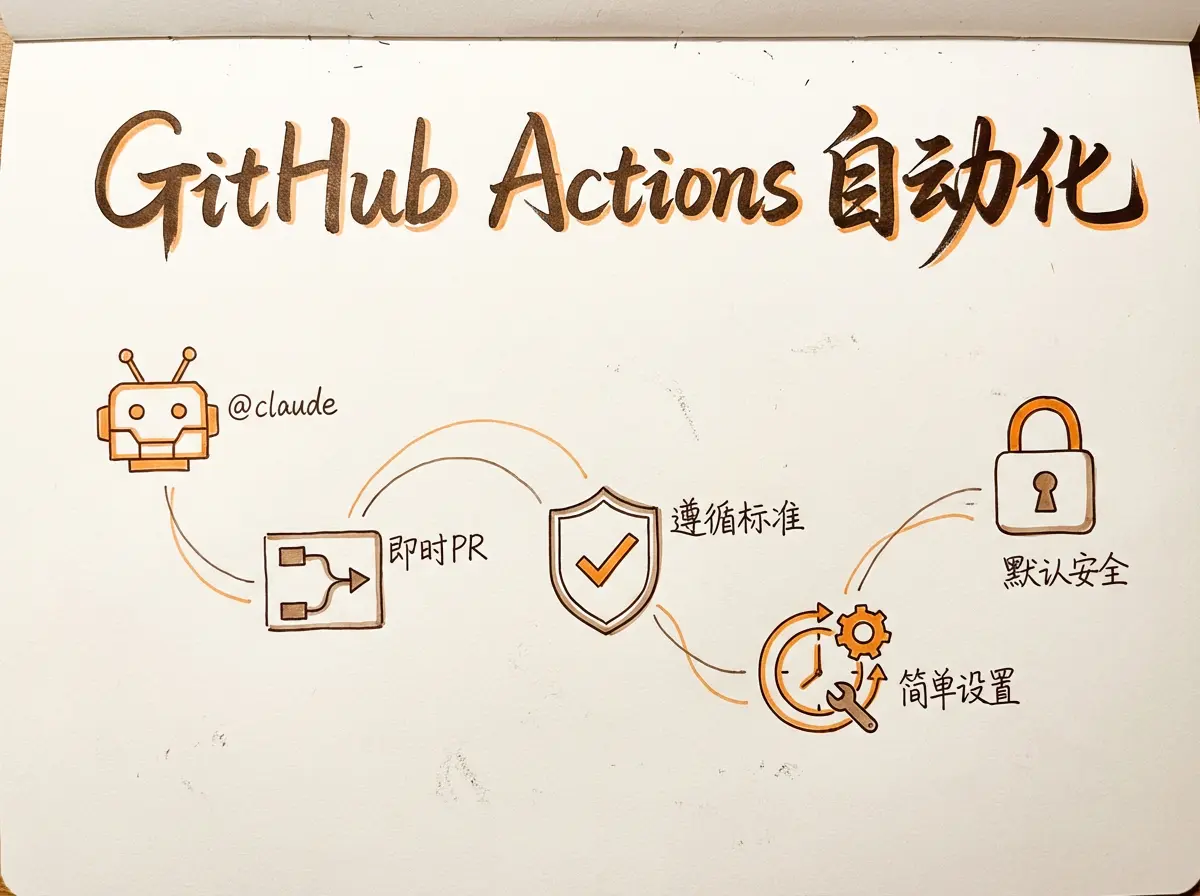
Claude Code GitHub Actions 将 AI 驱动的自动化引入 GitHub 工作流。通过在 PR 或 Issue 中简单地 @claude 提及,Claude 可以分析代码、创建 PR、实现功能和修复 Bug——同时遵循项目的 CLAUDE.md 规范。
核心优势:
-
即时 PR 创建:描述需求,Claude 创建包含所有必要改动的完整 PR
-
自动化代码实现:将 Issue 转化为可工作的代码
-
遵循项目标准:尊重
CLAUDE.md指南和现有代码模式 -
简单设置:使用安装器和 API key 几分钟内完成设置
-
默认安全:代码保留在 GitHub 的 runners 上
快速设置
推荐方式:使用 /install-github-app 命令
最简单的设置方式是通过 Claude Code 终端:
claude
# 然后在会话中运行:
/install-github-app
这个命令会引导你完成 GitHub App 和必需 secrets 的设置。
手动设置步骤:
如果命令失败或你偏好手动设置:
-
安装 Claude GitHub App 到你的仓库:https://github.com/apps/claude
所需权限:
-
Contents: 读写(修改仓库文件)
-
Issues: 读写(响应 Issues)
-
Pull requests: 读写(创建 PR 和推送改动)
-
-
添加 ANTHROPIC_API_KEY 到仓库 secrets
在仓库设置中:Settings → Secrets and variables → Actions → New repository secret
获取 API key:https://console.anthropic.com/
-
复制工作流文件 到
.github/workflows/从官方示例复制:https://github.com/anthropics/claude-code-action/blob/main/examples/claude.yml
基础使用示例
实例 1:响应 @claude 提及
工作流文件:.github/workflows/claude.yml
name: Claude Code

on:
  issue_comment:
    types: [created]
  pull_request_review_comment:
    types: [created]

jobs:
  claude:
    runs-on: ubuntu-latest
    steps:
      - uses: anthropics/claude-code-action@v1
        with:
          anthropic_api_key: {{textEdit}}#123;{ secrets.ANTHROPIC_API_KEY }}
          # 自动响应 @claude 提及
使用方式:
在任何 Issue 或 PR 评论中:
@claude 实现这个功能基于 Issue 描述
@claude 我应该如何为这个端点实现用户认证?
@claude 修复用户仪表板组件中的 TypeError
Claude 会自动分析上下文并适当响应。
实例 2:使用斜杠命令进行代码审查
工作流文件:.github/workflows/code-review.yml
name: Code Review

on:
  pull_request:
    types: [opened, synchronize]

jobs:
  review:
    runs-on: ubuntu-latest
    steps:
      - uses: anthropics/claude-code-action@v1
        with:
          anthropic_api_key: {{textEdit}}#123;{ secrets.ANTHROPIC_API_KEY }}
          prompt: "/review"
          claude_args: "--max-turns 5"
功能:
-
每个 PR 打开或更新时自动运行代码审查
-
使用内置的
/review斜杠命令 -
限制最多 5 轮对话防止过度消耗
实例 3:定时生成报告
工作流文件:.github/workflows/daily-report.yml
name: Daily Report

on:
  schedule:
    - cron: "0 9 * * *"  # 每天早上 9 点运行

jobs:
  report:
    runs-on: ubuntu-latest
    steps:
      - uses: anthropics/claude-code-action@v1
        with:
          anthropic_api_key: {{textEdit}}#123;{ secrets.ANTHROPIC_API_KEY }}
          prompt: "生成昨天提交和未解决 Issues 的摘要报告,并创建 Issue"
          claude_args: "--model claude-opus-4-1-20250805"
功能:
-
每日自动运行,无需人工触发
-
使用自定义提示词生成报告
-
可以指定使用不同的模型