
今回はYankiプラグインを紹介します。Markdown構文を使ってAnkiカードを作成するもので、1つのObsidianノートから1つのAnkiノートが生成され、ノートタイプに応じて1つまたは2つのAnkiカードが生成されます。
Yankiの利点はシンプルであることです。<mark style="background-color:#a3be8c">フォルダー+ノートファイル</mark>を通じて、簡単に必要な<mark style="background-color:#bf616a">デッキ(学習範囲)</mark>を形成できます。例えば、現在「英語 第1単元」、「英語 第2単元」、...「英語 第6単元」といったデッキがあるとします。各単元は個別に学習できます。最初の中間試験が近づいたら、別途「英語 第1~第3単元」フォルダーを作成し、「英語 第1単元」、「英語 第2単元」、「英語 第3単元」フォルダー内のノートを「英語 第1~第3単元」フォルダーにコピーしてAnkiに同期すれば、3つの単元を含む学習カードを作成できます。試験が終わったら「英語 第1~第3単元」は削除できます。
まずYankiの主要な使い方を紹介し、最後に中学1年生レベルの英単語を<mark style="background-color:#a3be8c">基本形(反転カード付き</mark>)として同期する操作手順を実演します。以下の2つのAnkiアドオンを使用します:
- AnkiConnect (コード:2055492159)
- AwesomeTTS (コード:1436550454)
1. Yankiノート作成のポイント
-
One Obsidian note = one Anki note
1つのノートファイルが1つのAnkiノートになります。 -
フォルダーがデッキを形成
-
基本形、基本形(反転カード付き)、基本形(答え入力)、穴埋めの4種類のノートタイプのみをサポート
1.1. 基本形
---で表面と裏面を区切る
表面
---
裏面
1.2. 基本形(反転カード付き)
- <mark style="background-color:#bf616a">2つ</mark>の
---で表面と裏面を区切る
表面
---
---
裏面
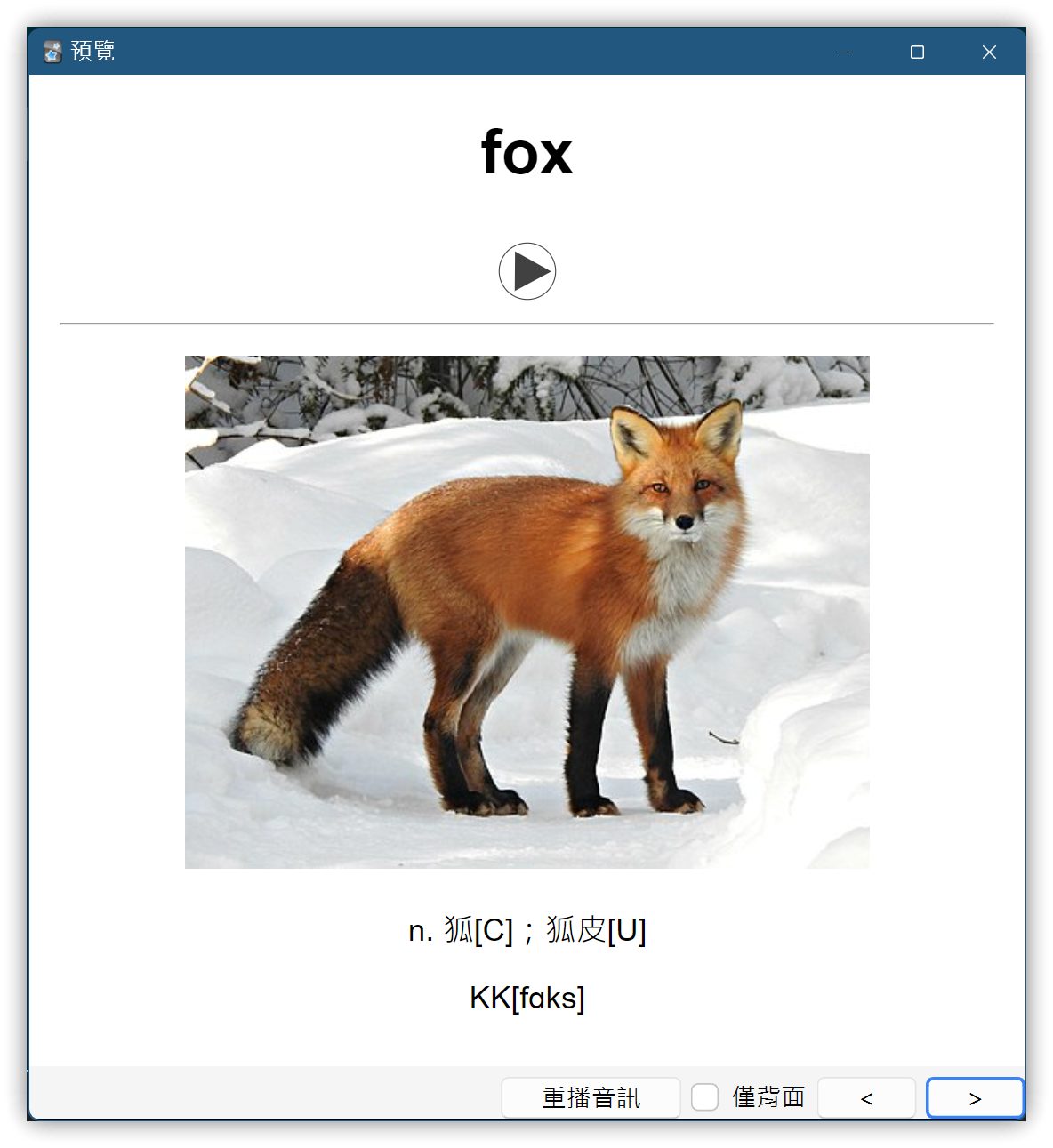
▼ 例
# fox
---
---

n. 狐\[C];狐皮\[U]
KK\[fɑks]
1.3. 基本形(答え入力)
- 入力する答えをアンダースコア
_で囲む
黒曜石の英語は _obsidian_ です。
1.4. 穴埋め
- 空欄にする語句を
~~で囲む - ヒントはアンダースコア
_で囲む ---を追加して反転カードを作成することも可能
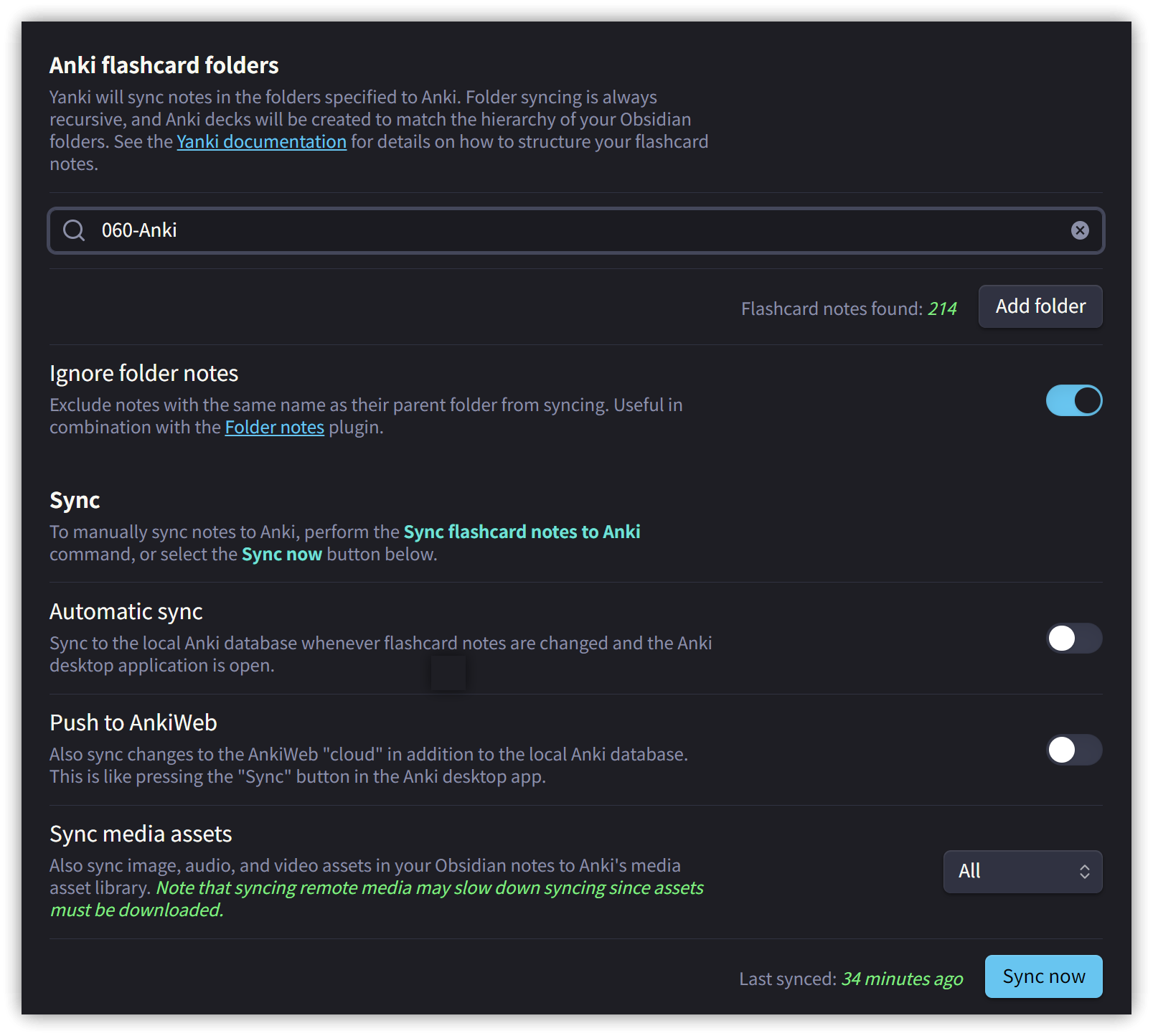
2. Yankiプラグイン設定
- Yankiは特定のフォルダーをスキャンしてノートをAnkiに同期するため、Ankiノートを保存するフォルダーを指定する必要があります
- 科目や単元などに応じて<mark style="background-color:#bf616a">多階層のフォルダー</mark>を作成することをお勧めします。これにより、特定のフォルダーの内容を柔軟に同期設定できます
3. Ankiの操作
- Ankiは最新版を使用することをお勧めします。アドオンとの互換性の問題を避けるためです。
- 新しいプロファイルを作成し、既存のデータと混同しないようにします。
-
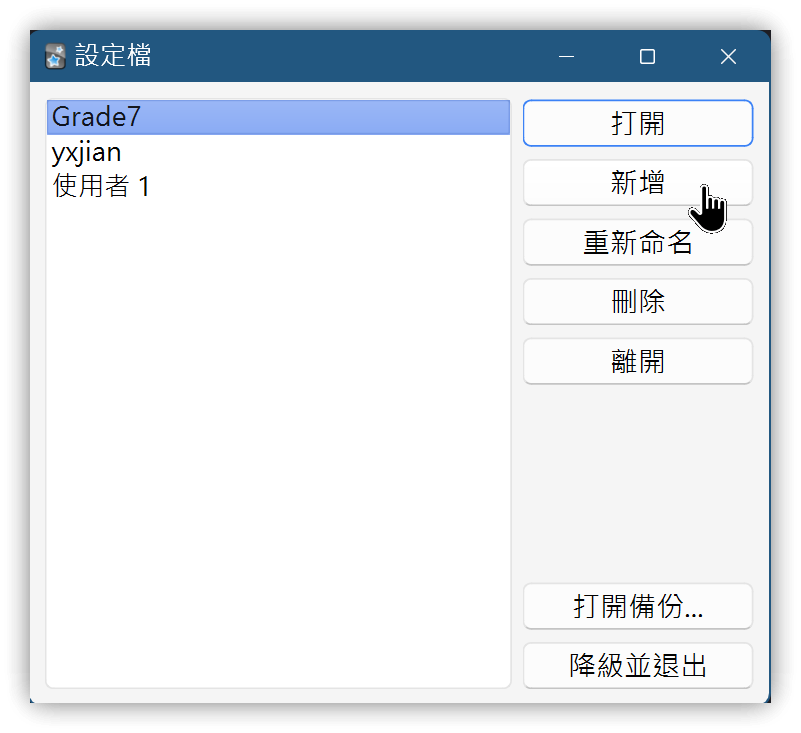
メニュー 【ファイル】→【プロファイル切り替え】で新しいプロファイルを作成します。例えば「Grade7」は中学1年生の学習データを保存することを示します。異なるプロファイルは独立した作業環境を保持します。
-
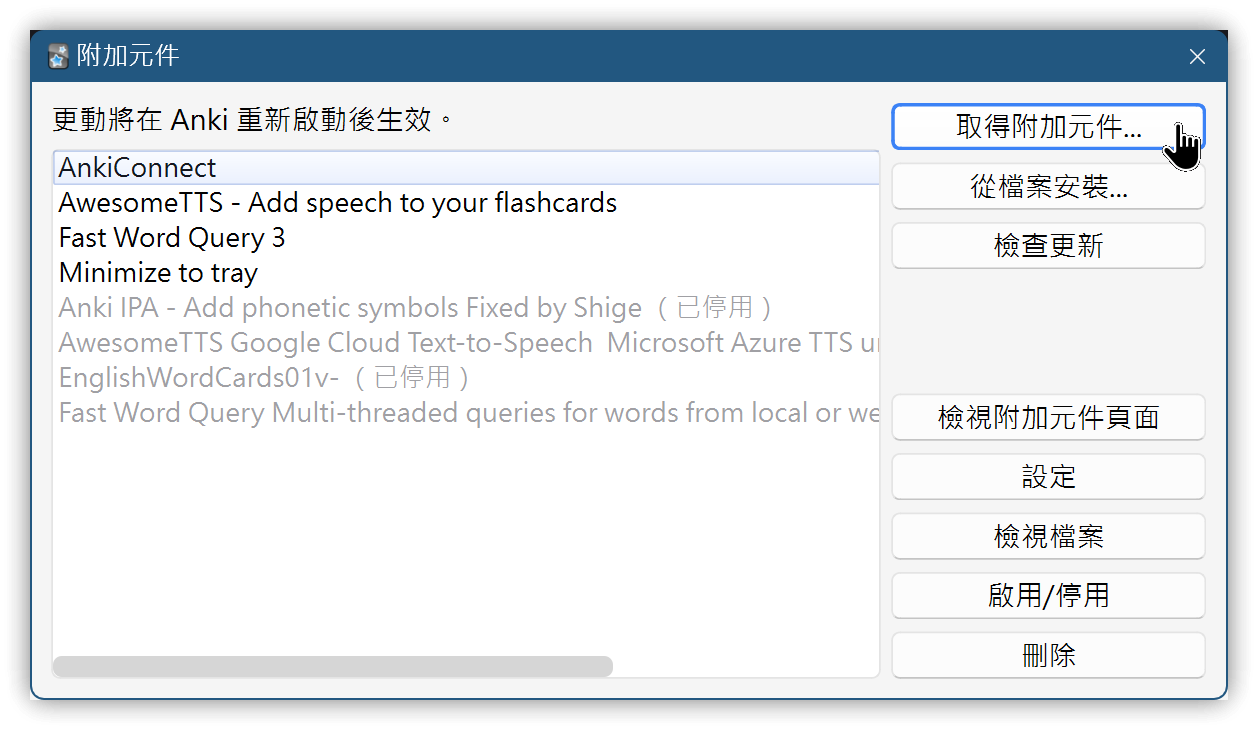
AnkiConnect アドオンをインストール:メニュー 【ツール】→【アドオン】→【アドオンを取得】
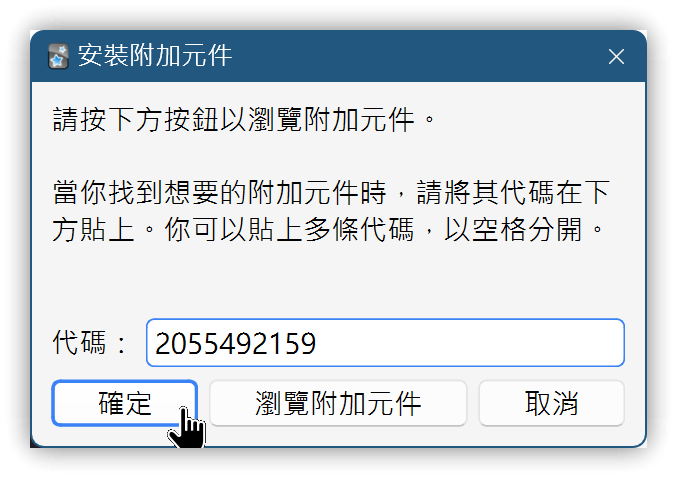
▼ アドオンのコード:<mark style="background-color:#eff15fff">2055492159</mark> を入力し、【OK】をクリック
- 同様の手順でAwesomeTTSアドオンをインストールします。コード:<mark style="background-color:#eff15fff">1436550454</mark>
- アドオンのインストールが完了したら、Ankiを再起動してアドオンを読み込みます
- Obsidian内で<span class='keybs'> Ctrl/Cmd+P</span>を押し、「yanki」と入力して【Sync flashcard notes to Anki】を実行します
- 同期時にYankiは自動的にAnki内にノートタイプ「Yanki - Basic (and reversed card)」を作成します
- Obsidianのフォルダー名がそのままデッキ名になります
- Ankiで対応するデッキにカードが正しく生成されたか確認します。1つのノートに対して2枚のカードが生成されます。
3.1. テキスト読み上げ(TTS)の追加
AwesomeTTSアドオンを使うと、カードの表面または裏面に自動的に音声ファイルを挿入でき、Ankiがカードを表示する際に自動で発音させることができます。
-
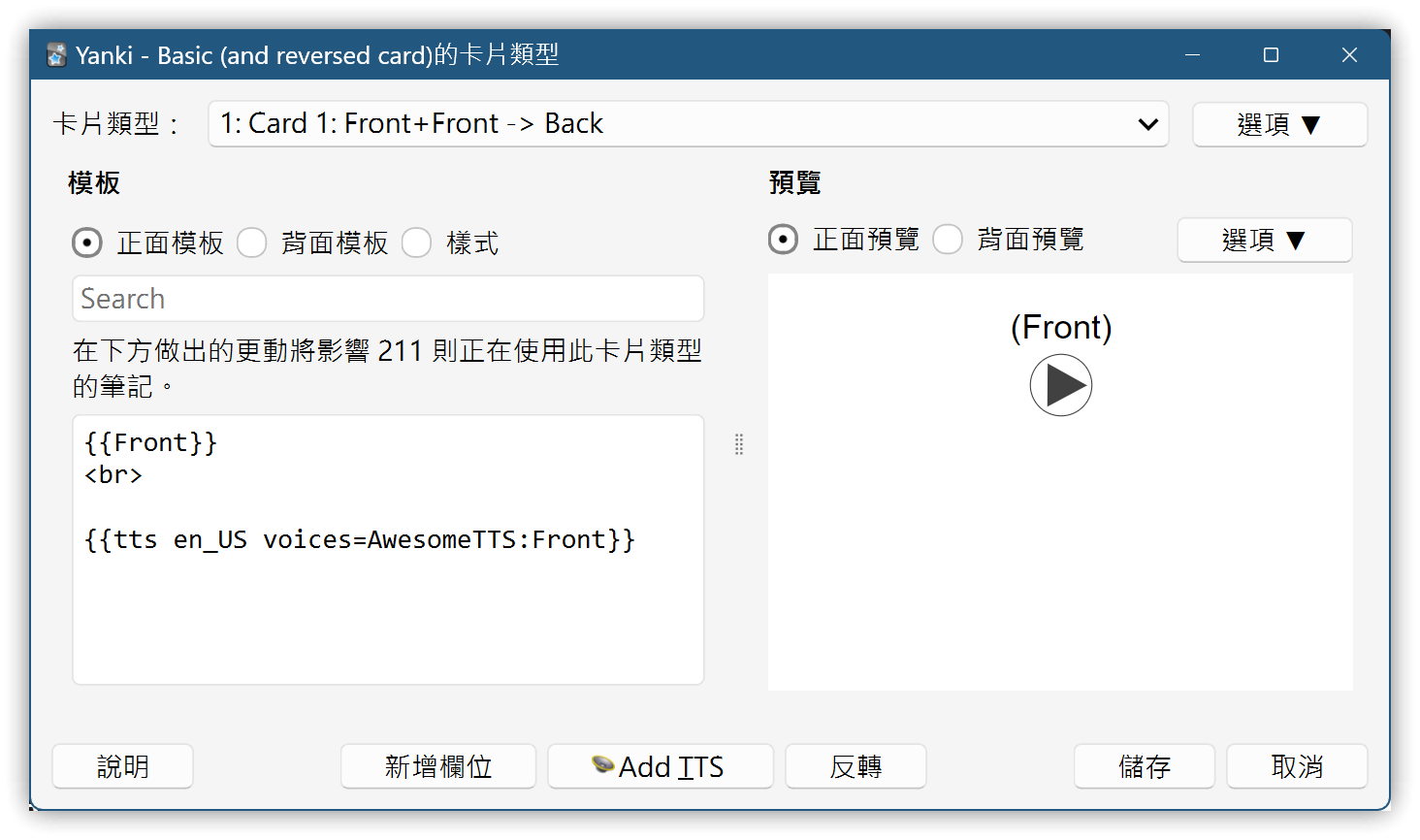
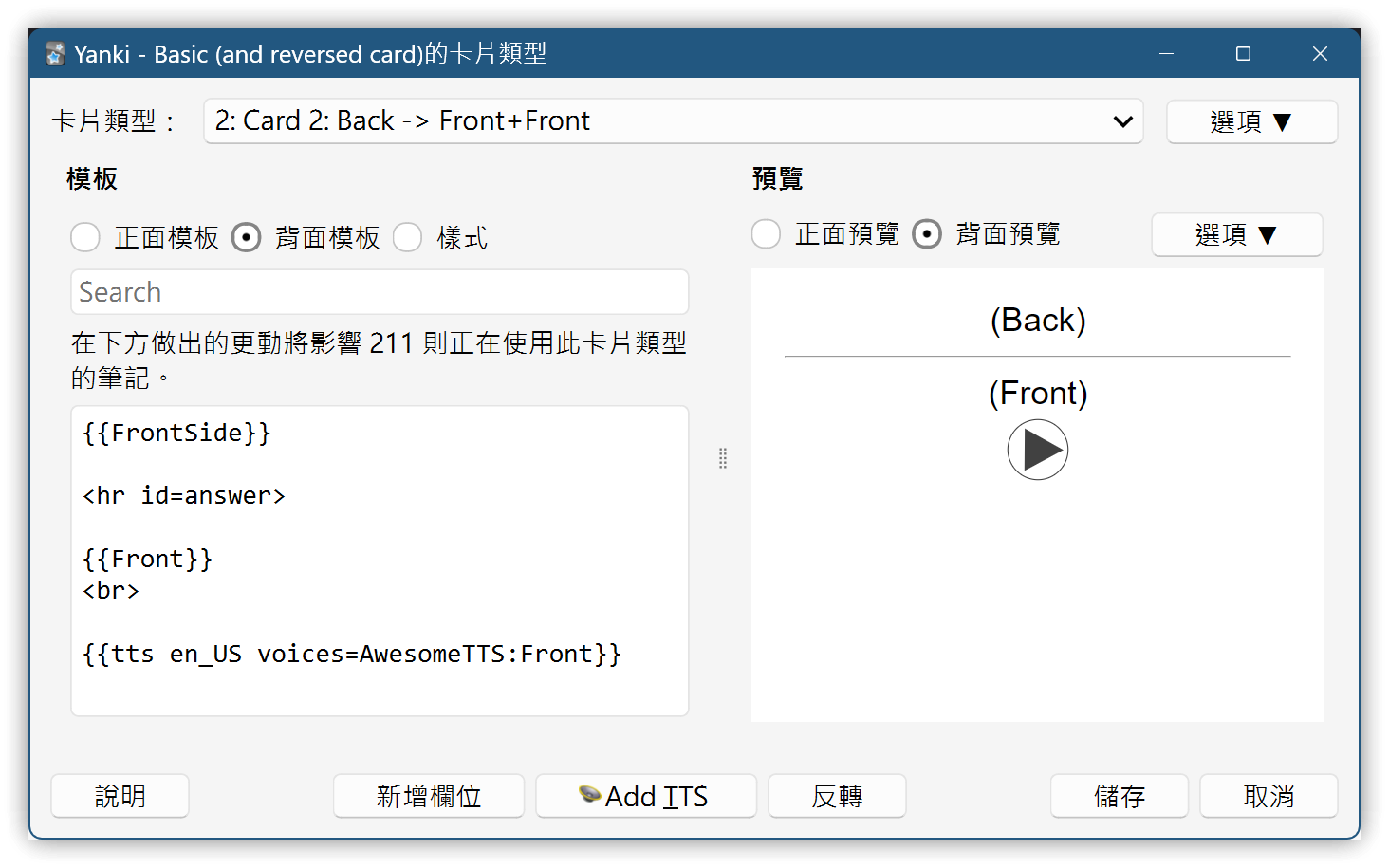
メニュー 【ツール】→【ノートタイプを管理】→【Yanki - Basic (and reversed card)】を選択→〔カード〕をクリック
-
まずカード1の表面テンプレートを設定し、テンプレートにAwesomeTTSのフィールド値を挿入します:
{{tts en_US voices=AwesomeTTS:Front}}
-
カードタイプをカード2に切り替え、裏面テンプレートに
{{tts en_US voices=AwesomeTTS:Front}}を挿入します
-
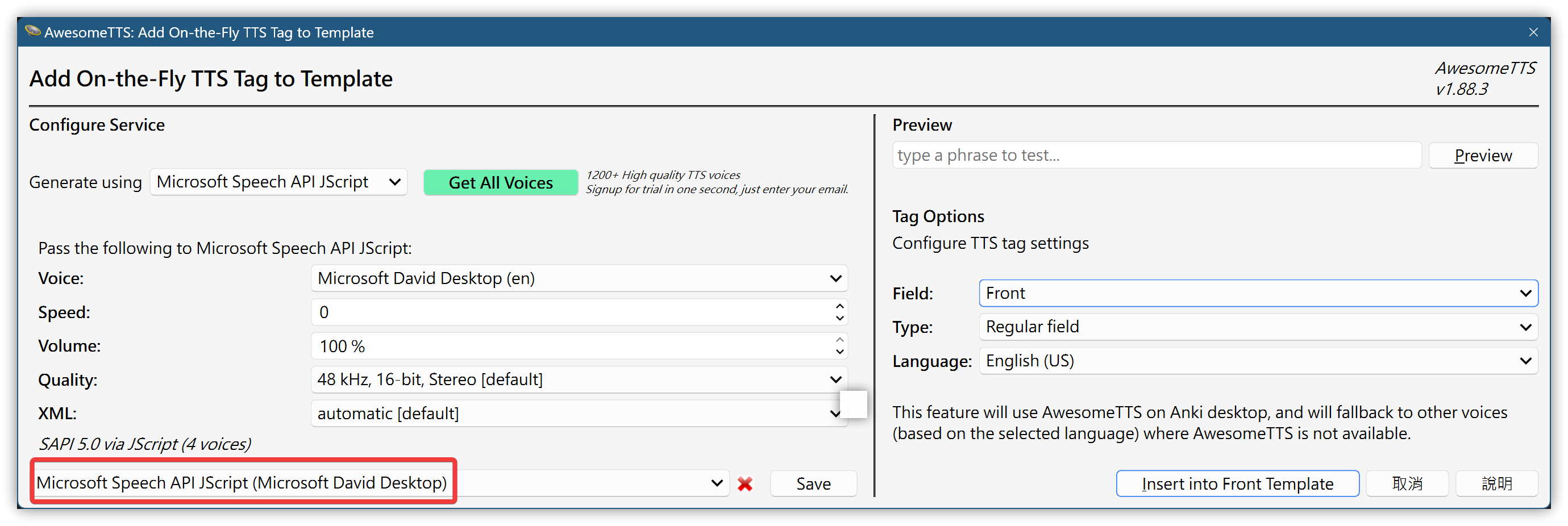
カードタイプの下にある〔Add TTS〕を初めてクリックする際、まず左側の〔Save〕を押して音声合成エンジンソース(例:Microsoft Speech API JScript (Microsoft David Desktop))を設定する必要があります。音声合成エンジンソースなどは自由に変更可能です。
4. 💡 関連リンク
💡 解説記事: https://jdev.tw/blog/8473/
✅Yanki: https://github.com/kitschpatrol/yanki-obsidian
5. 解説動画
##