

Obsidian Web Clipperはブラウザの拡張機能で、ウェブページのコンテンツを取得した後、データをObsidian(デフォルトではClippingsフォルダに追加)に送信します。一方、[NetClip]はObsidianのプラグインとして、Obsidian内でウェブページを閲覧し、コンテンツを取得してMarkdownに変換し、AI機能を統合して、処理後のコンテンツを指定されたObsidianリポジトリに保存します。AIのプロンプトはカスタム変数で動的な条件を達成できるため、外国語のウェブページの読解に非常に便利です。
1. 機能デモ
以下ではAll Things Zettelkasten | Writing by Bob Dotoサイトを使用して機能を紹介します。
2. 設定
NetClipをインストールして有効にした後、まず設定に移動します。
2.1. Clipperタブ
- Change folder name: デフォルトのクリッピングフォルダ、デフォルトはNetclips
- Domain-Specific Save Locations: 分類場所、デフォルトでArticles、Research、Techの3つのカテゴリがあり、それぞれNetclipsフォルダ下に対応するサブフォルダが作成されます。追加や修正が可能です
2.2. AI Prompts
- Enable AI Processingを有効にしてからこの機能を使用できます
- Gemini API Key: Google AI StudioでGeminiのAPIキーを取得し、取得したキーをこのフィールドに入力します
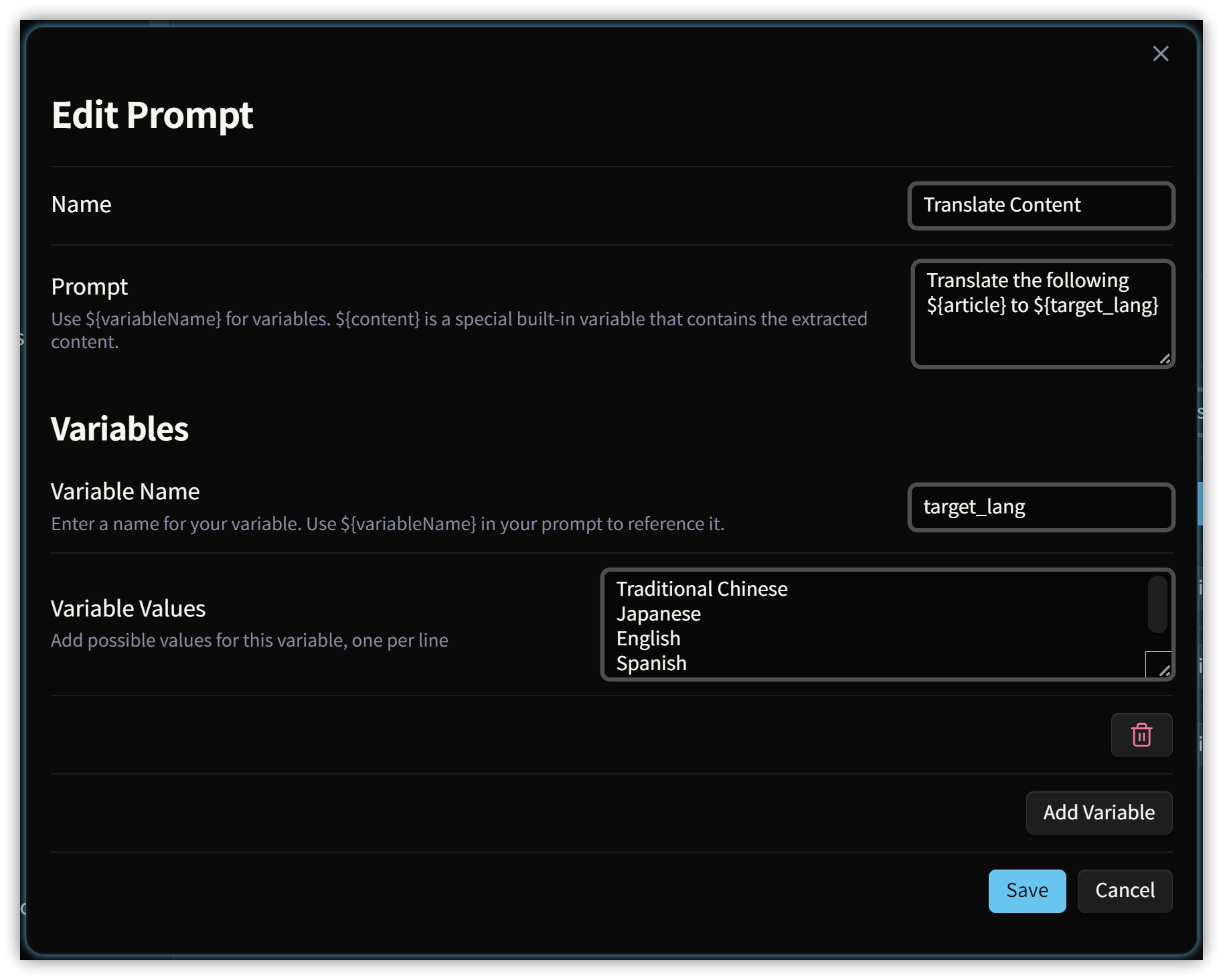
- AI Prompts: よく使用するプロンプトを自分で管理します。以下の図はTranslate Contentの設定です:
- Prompt: 実際のプロンプトテキスト
- ${article}はデフォルト変数で、取得後のウェブページコンテンツを指します
- ${カスタム変数名}でメニューを追加し、選択した内容をその場所に入力します
- Variables: プロンプトで使用するカスタム変数
- Variable Name: プロンプト内で${変数名}で変数値にアクセス
- Variable Values: 1行に1つの値、最も頻繁に使用するオプションを一番上に配置
- Prompt: 実際のプロンプトテキスト
3. 新しいClipの追加
-
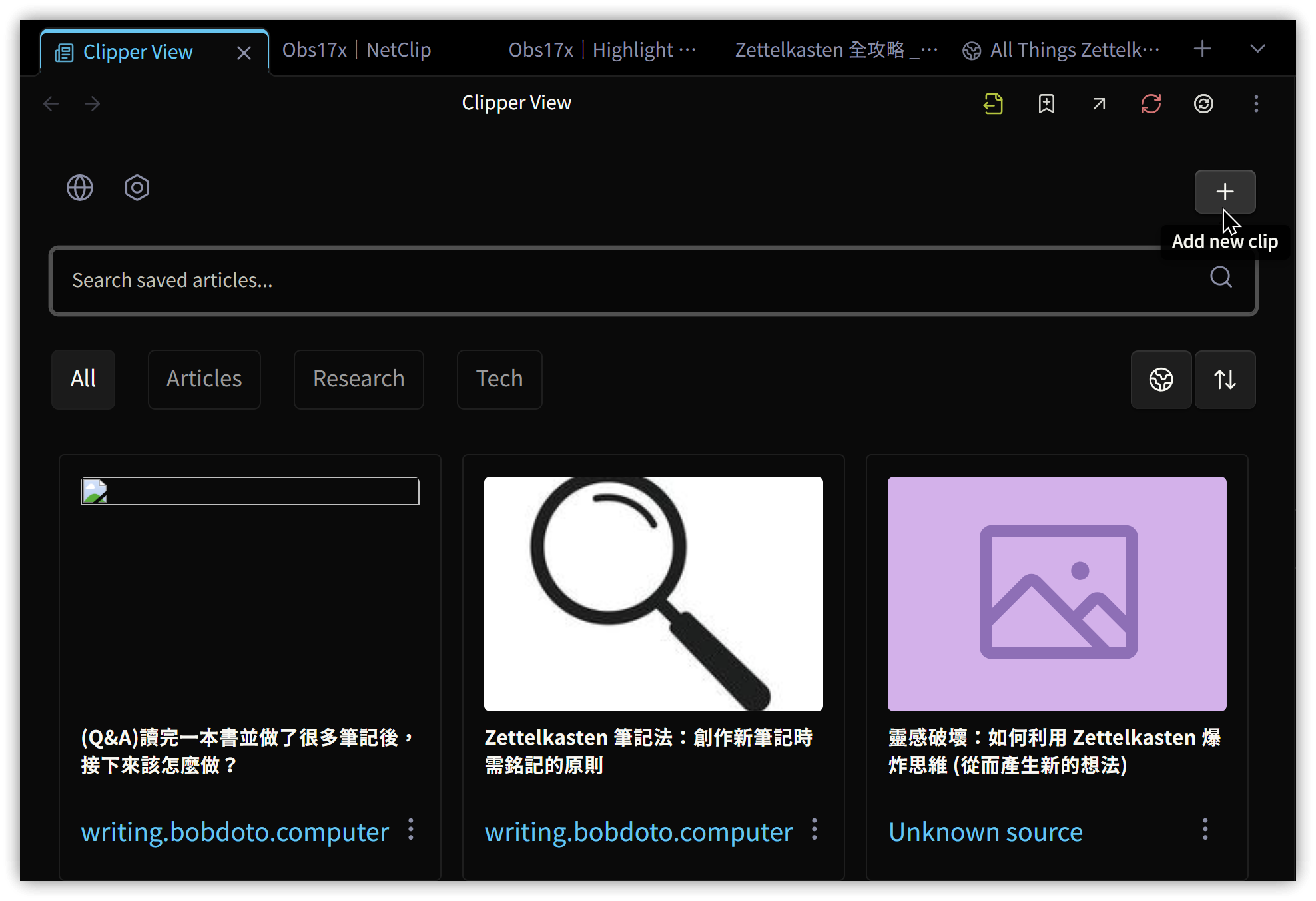
NetClipをインストールして有効にすると、左側のツールバーにNetClipアイコンが表示されます。クリックするとClipper Viewパネルが表示され、+ボタンをクリックします
-
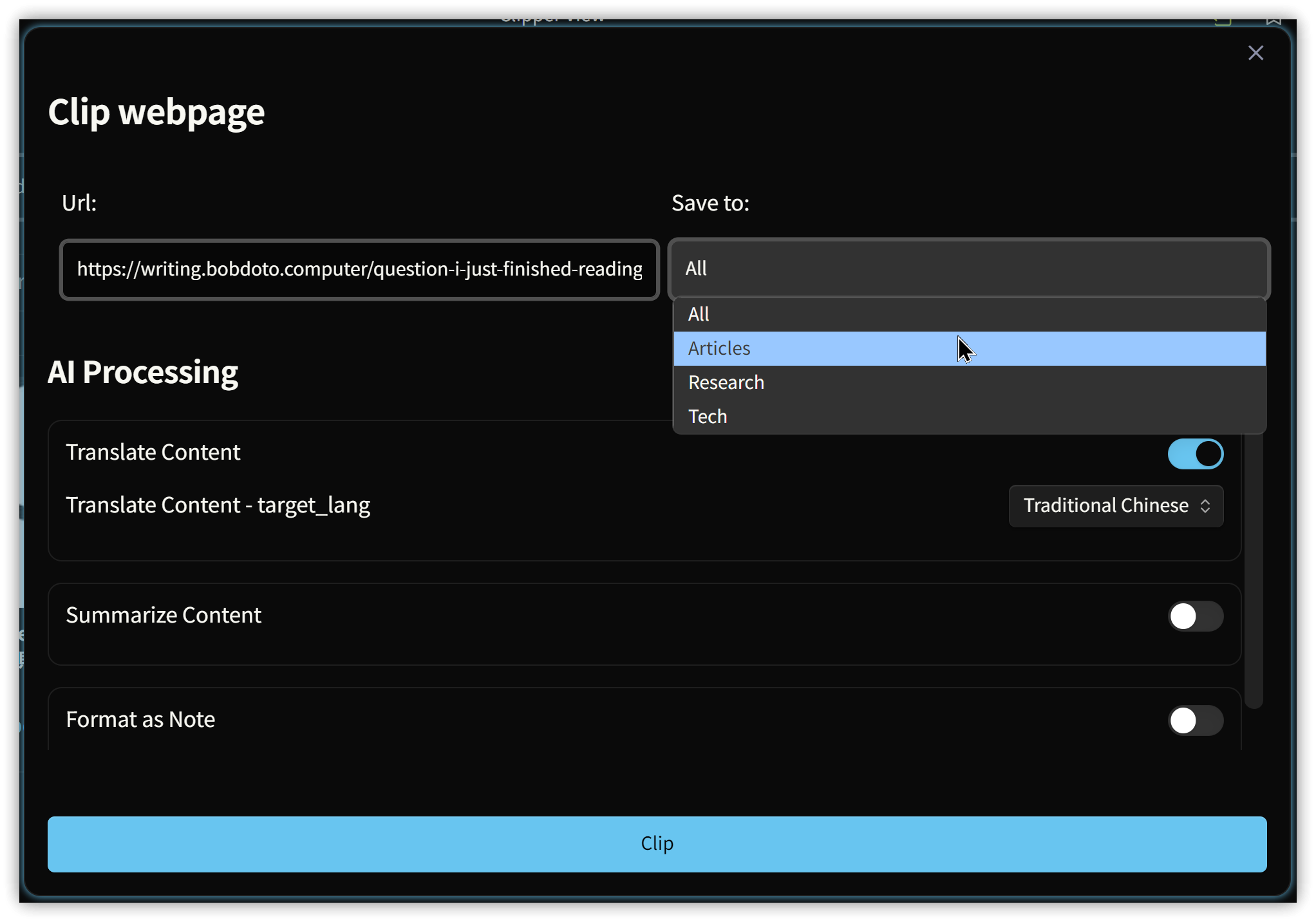
カテゴリを指定
-
AI処理オプションをチェック、いずれか一つを選択
-
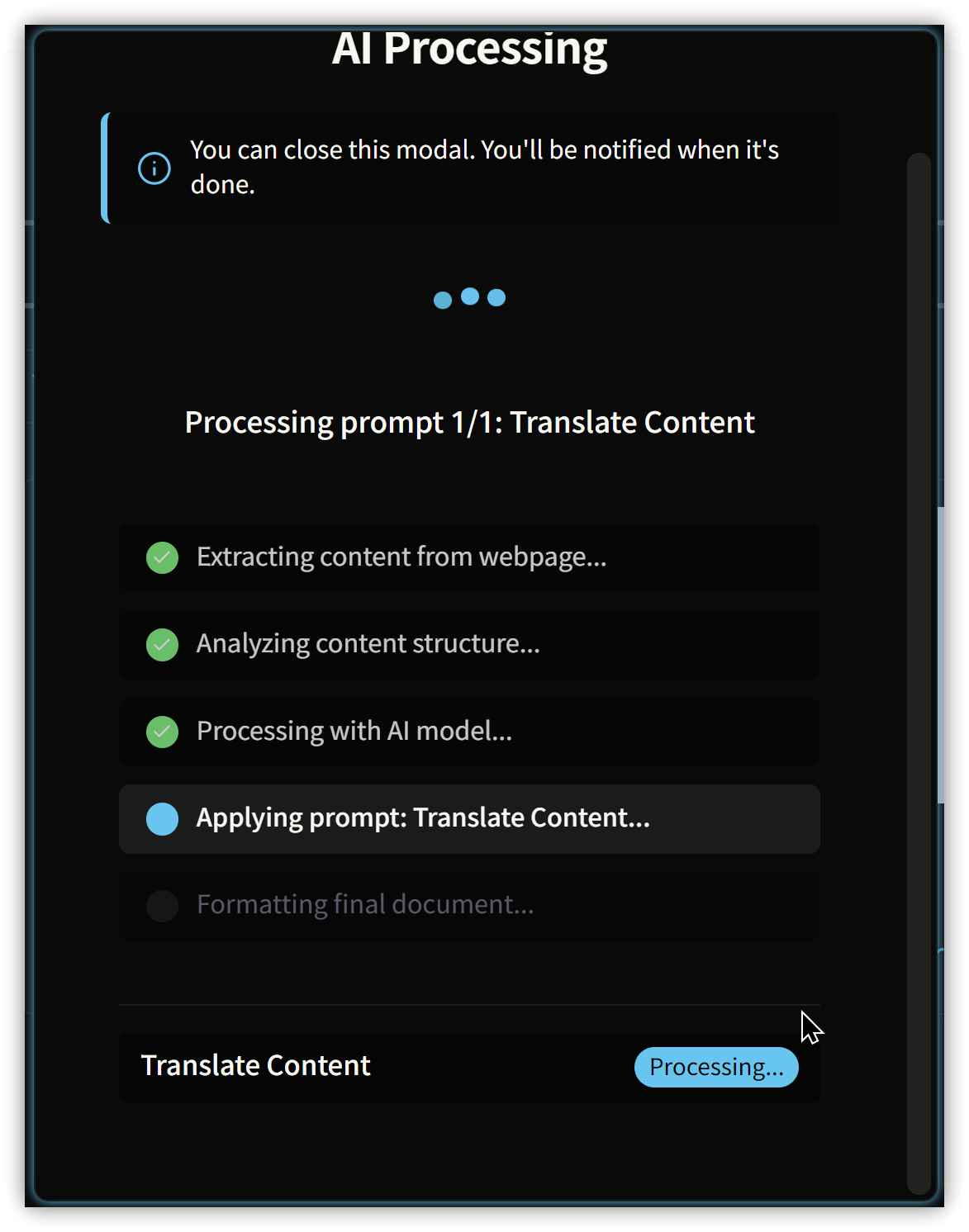
下部の【Clip】をクリックして取得とAI処理を開始
-
処理後のノートは指定されたカテゴリフォルダに保存されます
4. 💡 関連リンク
💡 解説記事: https://jdev.tw/blog/8694/
✅ Obsidian-NetClip GitHub: https://github.com/Elhary/Obsidian-NetClip