
ノート注釈プラグインは、読書ノートを取る際にハイライト機能を提供します。テキストを選択すると、重要なポイントの注釈が保存され、カーソルを合わせると注釈の内容が表示されます。
1. 機能デモ
ノート注釈プラグインをインストールして有効にすると、ステータスバーに切り替え情報が表示されます。クリックすると有効/無効を切り替えられます。
▼ 実際のプレビューモード

▼ ソースコードモード

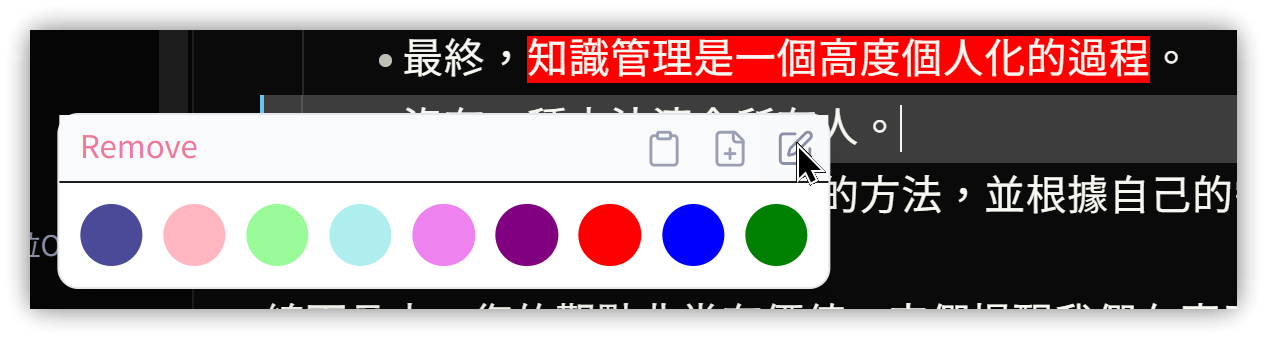
- 注釈エリアをクリックすると背景色を選択でき、内容をクリップボードにコピーしたり、新しいノートとして作成したり、注釈データを編集したりできます。
- 注釈データはHTMLコメントとしてノートに添付されるため、データ損失の問題はありません。
2. 設定
- Expand selection: ハイライトモードが有効な状態で、テキスト選択時に自動的に単語全体に拡張するかどうか。例えば、「Annotations」というテキストで「Ann」を選択して左クリックを離した後、自動的に完全な単語(Annotations)に拡張するかどうか。
- Highlighting color options: ハイライトテキストの背景色をカスタマイズ。HTMLカラーコードを使用する必要があり、
#数字の形式は使用できません。
3. 使用方法
- ステータスバーのハイライトモードをクリックしてモードに入り、マウスの左ボタンで重要なテキストを選択すると、離した後に注釈編集ウィンドウがポップアップします。
- 背景色の選択:色を変更した後、Obsidianを再起動する必要があります。
- 左側のRemoveで既存の注釈を削除します。
- 右側の最初のアイコンで内容をクリップボードにコピーします。
- 右側の2番目のアイコンで内容を新しいノートとして作成します。
- 右側の3番目のアイコンで注釈データを編集します。
- コマンド
- Highlight Selection: テキストを選択してからコマンドを実行すると、ハイライトモード以外の状態でも注釈操作を実行できます。
- Toggle Highlight Mode: モードを切り替えます。
4. 💡 関連リンク
💡 解説記事: https://jdev.tw/blog/8691/
✅ Note Annotations: https://github.com/jancbeck/obsidian-note-annotations
✅ 類似プラグイン Highlight Mode: https://github.com/LizzardKing94/Obsidian-Highlight-Mode