

參考網址:簡睿學堂
このご時世、有料コンテンツサービスがまだ成り立つのか少し疑問に思うものの、なぜこの種のサイトが雨後の筍のように次々と現れるのでしょうか?しかし、quaily.com は、私がこれまで試した中で最も使いやすく、Markdownを完全にサポートし、Obsidianと完璧に連携する新しいコンテンツサイトであることは間違いありません。quaily.com はAIと連携し、Obsidianからサイトへ記事を公開する手順を大幅に簡略化しました。アカウントを作成し、Quailプラグインをインストールして有効化するだけで、Publishコマンドを実行できます。追加設定やAPIキーの申請は不要で、非常に便利で迅速です。
1. サイトアカウントの作成
[Quaily] からアカウント作成を開始し、関連情報を入力すれば、すぐに執筆を始めることができます。QuailyはGoogleアカウントで直接ログインするオプションも提供しており、認証後すぐに設定ページに入れます。
2. Obsidian Quailプラグイン
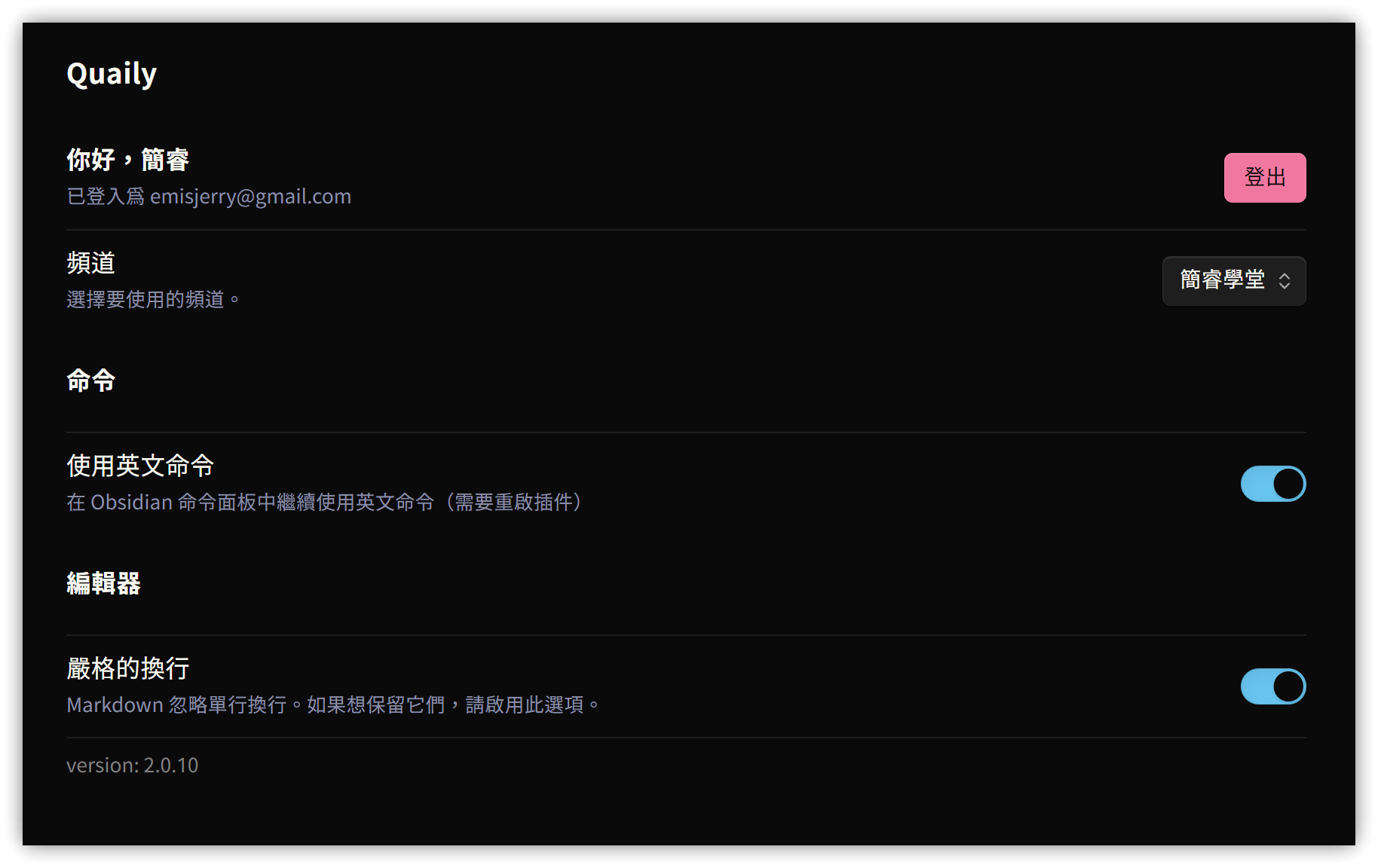
コミュニティプラグインで「quail」を検索し、インストールして有効化します。その後、設定画面に入り、まずログインして基本設定を行います。
3. 記事の公開
-
執筆開始
-
記事の執筆完了後、Ctrl/Cmd+P を押して
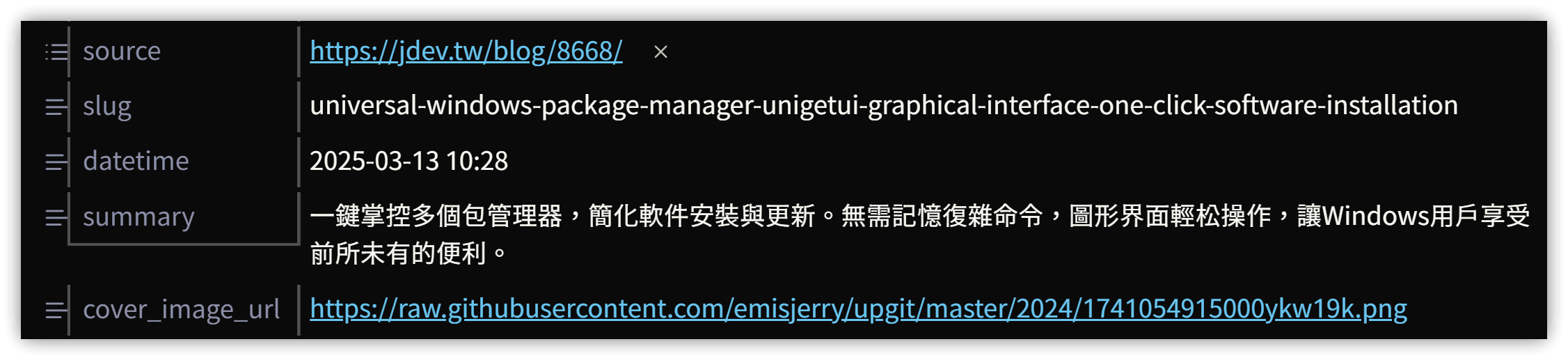
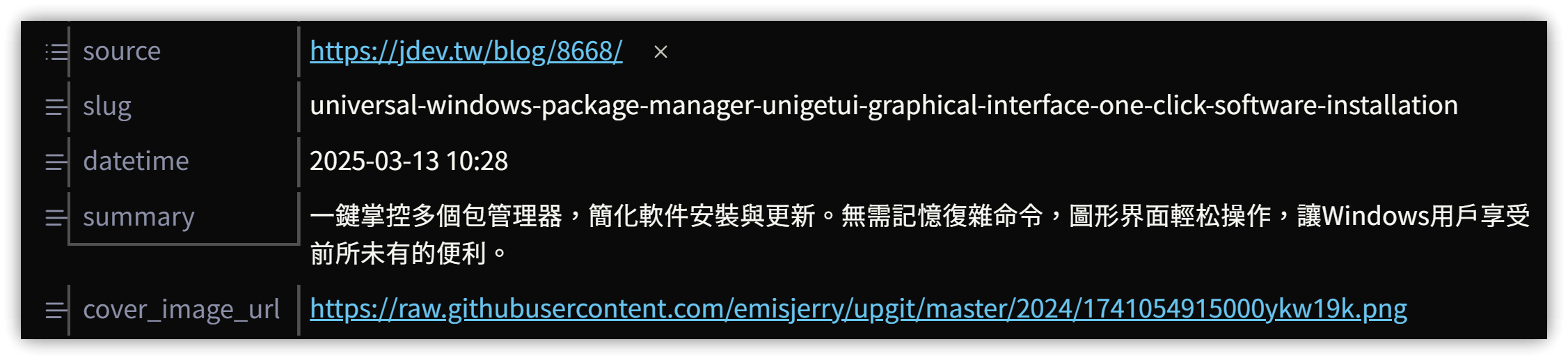
quaily Generate Meta by AIコマンドを実行します。プラグインを通じてAI分析が実行され、数秒後にYAMLセクションに以下のプロパティが自動的に追加されます:tags:内容に基づいて自動的にタグが生成されますが、残念ながら既存のタグは上書きされます。slug:URLスラッグが生成されます。datetime:記事の作成日時。summary:記事の要約。残念ながら、ほとんどの場合簡体字中国語で生成され、繁体字中国語になることは稀です。cover_image_url:記事のカバー画像(生成されない場合は手動で貼り付け可能)。
-
Ctrl/Cmd+P を押して
quaily Publishコマンドを実行し、記事をQuailyサイトに公開します。
4. ダッシュボード
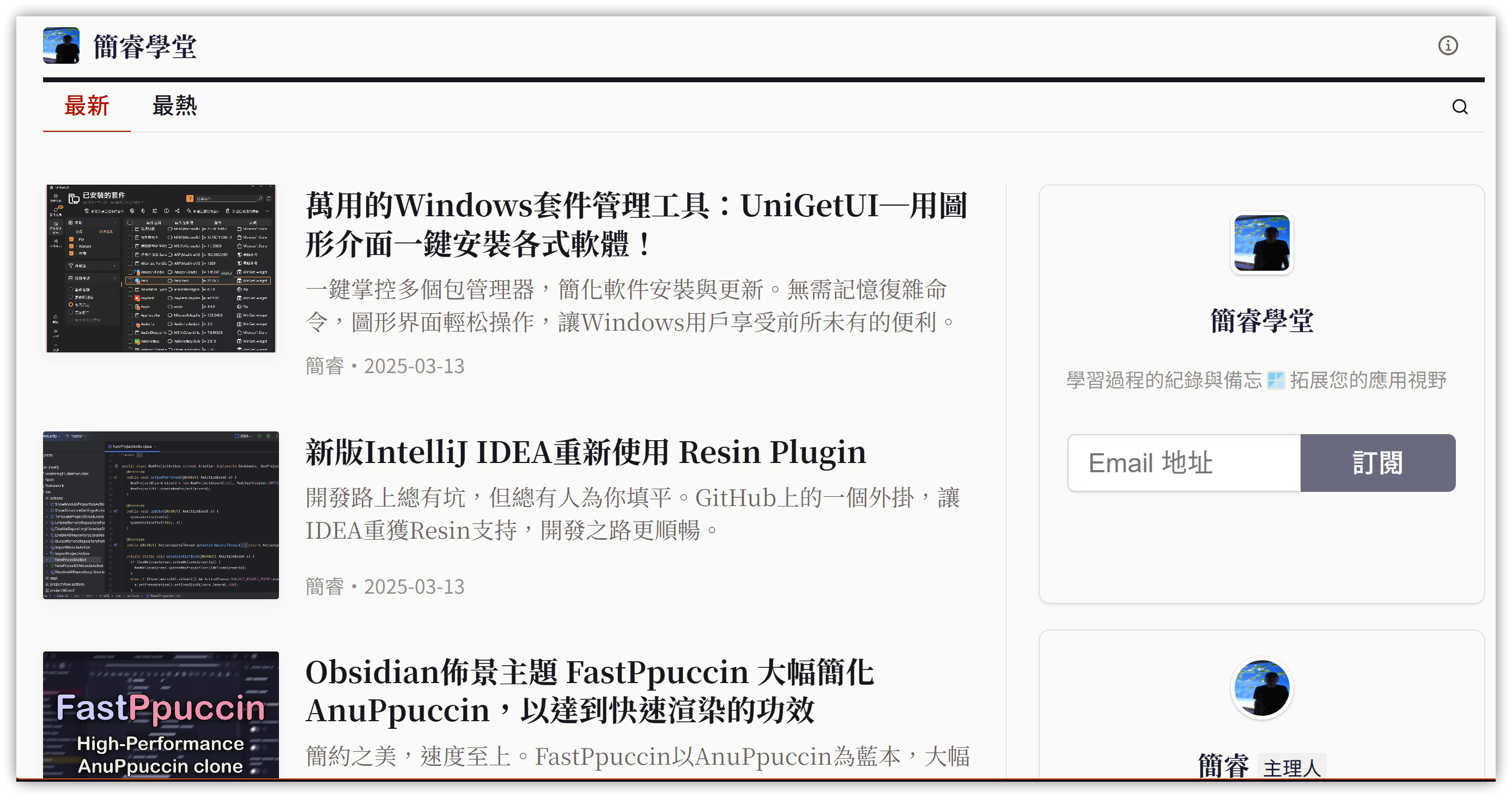
- フロントエンド:サイトの外観は以下の通りで、ライトモードとダークモードを設定できます。ニュースレターの購読機能も直接提供されています。
- 表示インターフェースは現在、英語、簡体字中国語、繁体字中国語から選択可能です。
- 参考サイト:簡睿学堂
- 利用ガイド:写作手册 | Quaily Documentation
- バックエンドエディタ:Obsidianから公開された内容は直接「原文」に保存され、カバー画像と要約はObsidianのYAMLプロパティから取得されます。
- もし私と同じように、ファイルの先頭に見出し1(H1)を記事タイトルとして使う習慣がある場合、見出し1も「原文」に保存されるため、手動で削除する必要があります。
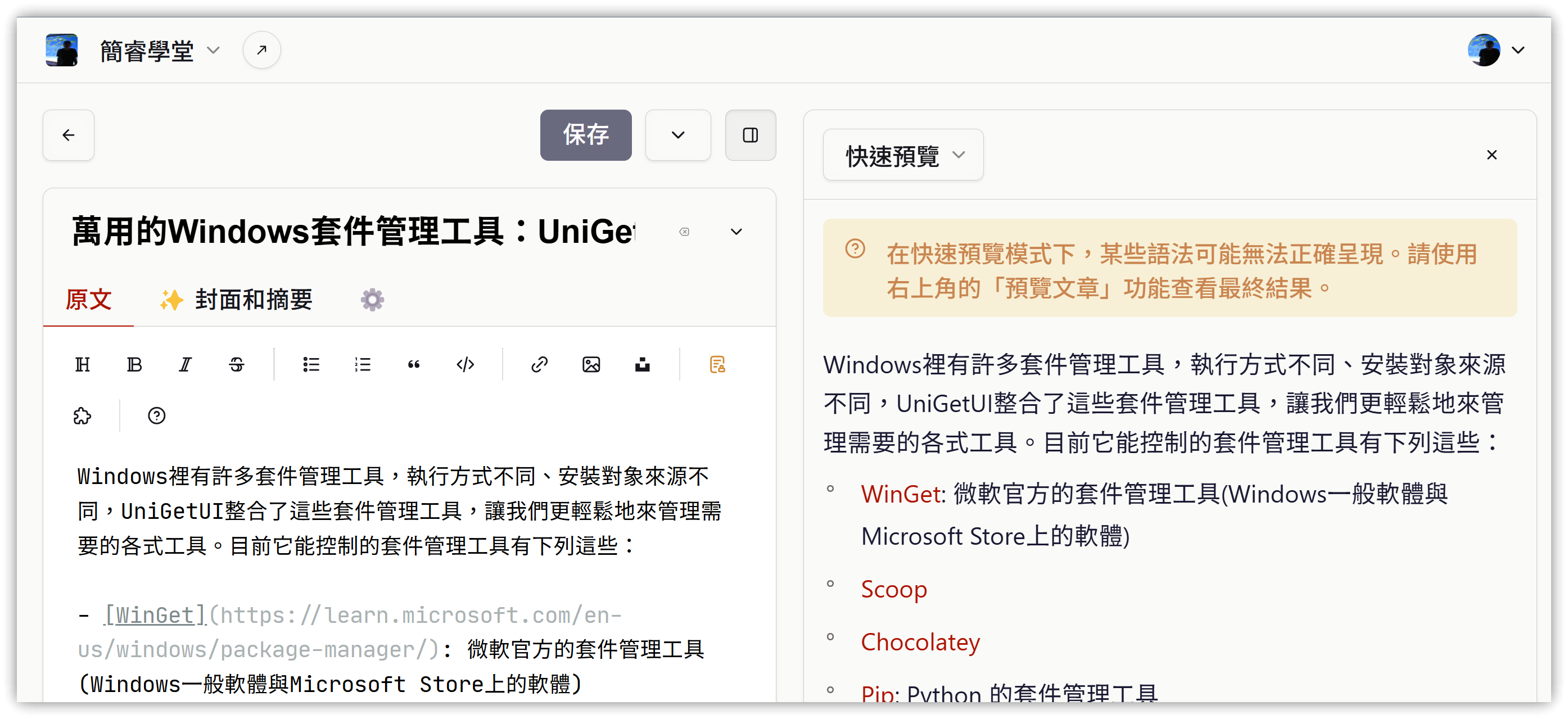
バックエンドには支払いサービスなどもあり、有効化すると会員が支払いを行った際に運営側が10%の手数料を徴収します。この部分については、将来的に有効化した場合にまた共有したいと思います。
5. まとめ
Quailyの使用感は非常に良好です。Obsidianでメモを取りながら、それを必要とする人に共有したいと考えているなら、Quailyは多くの時間を節約してくれるので、試してみる価値があります。
チュートリアル動画
##