
版本: v1.0 2022/04/04
v1.1 2022/10/22
來源:簡睿隨筆
教學影片:簡睿學堂 同時服用效果更佳 😄
PDF下載:Google Drive

1. Markdown是什麼?
- Markdown是一個輕量級的標記語言,相較於複雜、繁多的HTML,Markdown更簡單、更容易使用
- 將純文字內容賦予格式化的標記,能讓文字轉換成HTML
- Markdown提供了易讀易寫的標記格式
- John Gruber在2004年發明
- 隨著科技的進步,Markdown也衍生了多個版本
2. 為什麼要學Markdown?
- Markdown應用範圍廣泛:舉凡網站、簡報、筆記、文件、書籍、電子郵件、即時通訊軟體都在使用。
- Markdown可攜性高
- Markdown具有平台獨立性
2.1. 幾個Markdown的應用
太多了,族繁不及備載,列舉一二。
- 線上Markdown編輯器:StackEdit、HackMD
- 靜態網站產生器(Static Site Generator):Hugo、MkDocs、VuePress
- 瀏覽器擴充:
- Email格式轉換:Markdown Here
- 網站下載成Markdown:MarkDownload
- Windows Markdown編輯器:Markdown Monster、ghostwriter
- macOS Markdown編輯器:iA Writer、MacDown、Bear、Craft、Drafts
- Linux Markdown編輯器:ghostwriter、ReText
- 跨平台 Markdown編輯器:Typora
- iOS / Android Markdown編輯器:iA Writer、Drafts
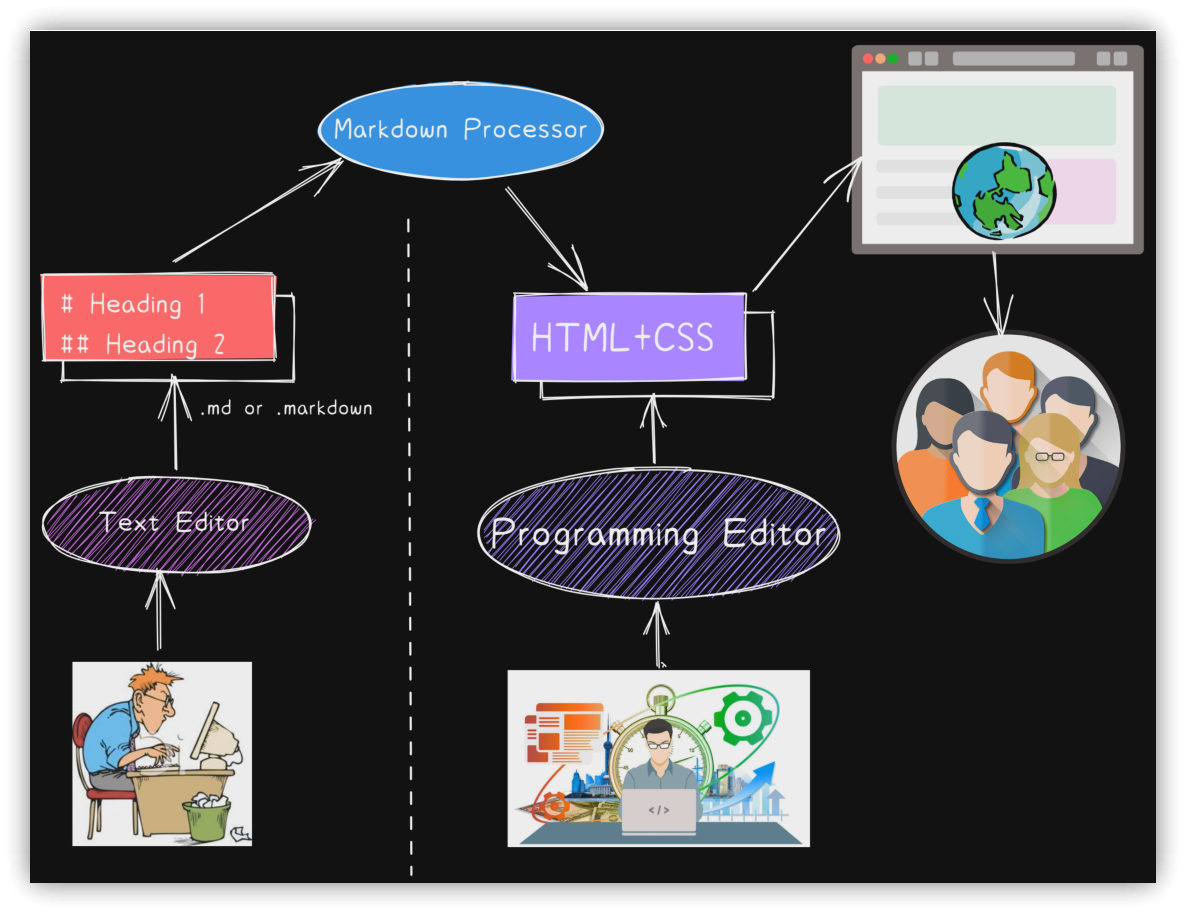
3. Markdown的處理步驟
4. 涵蓋的標記
4.1. 區塊標記
| 標記符號 | 用途 |
|---|---|
# |
標題 |
> |
引言 |
1. |
有序列表 |
* |
無序列表 |
- [ ] |
任務(待辦事項) |
``` |
程式碼區塊 |
--- |
水平分隔線 |
| --|-- | 表格 |
4.2. 行內標記
| 標記符號 | 用途 |
|---|---|
* |
斜體 |
** |
粗體 |
*** |
粗斜體 |
~~ |
刪除線 |
| == | 高亮 |
<sup> |
上標 |
<sub> |
下標 |
code |
行內程式碼 |
[]() |
網址鏈接 |
[[]] |
內部鏈接 |
![]() |
圖片 |
![[]] |
嵌入檔案 |
5. 標題 (Heading)
| Heading | HTML |
|---|---|
| # Heading Level 1 | <h1>Heading Level 1</h1> |
| ## Heading Level 2 | <h2>Heading Level 2</h2> |
| ### Heading Level 3 | <h3>Heading Level 3</h3> |
| #### Heading Level 4 | <h4>Heading Level 4</h4> |
| ##### Heading Level 5 | <h5>Heading Level 5</h5> |
| ###### Heading Level 6 | <h6>Heading Level 6</h6> |
- 井號後至少加一個空白
- 井號緊接標題會變成標籤
- 記憶方法:帶頭大哥、二哥、三哥... 六弟,井號越多的等級越小
我的用法
#: 檔名(筆記名稱)##: 大標題(章)###:次級標題(節)
井號後緊接英數字會形成標籤:#標籤
5.1. 另類標題
| Heading | HTML |
|---|---|
| Heading Level 1<br>= | <h1>Heading Level 1</h1> |
| Heading Level 2<br>--------------- | <h2>Heading Level 2</h2> |
5.2. 段落 (Paragraph)
段落間以一個空行隔開。
Obsidian設定→【編輯器】→【精確的換行符號】:勾選後設定成Markdown的嚴格換行
- 連續兩行間插入一行,才會變成兩行,否則會連接在一起
- 第一行最末插入兩個空白會變成兩行
- 不要勾選【精確的換行符號】
- 段落開頭不要加空白
6. 換行 (Line break)
【精確的換行符號】設定會影響換行的行為。
- 不要勾選【精確的換行符號】
- 不要用行末兩個空白的方法換行
- 特殊情況下用HTML的
<br>插入換行(例如在表格的儲存格裡要換行)
7. 文字變化 (Emphasis)
7.1. 斜體
被前後一個星號(*)、一個底線(_)或 $ (非Markdown):夾住的文字會變成斜體。
| Italic text | HTML | |
|---|---|---|
話說天下大勢,*分久必合* |
話說天下大勢,<em>分久必合</em> |
話說天下大勢,分久必合 |
,_合久必分_ |
,<em>合久必分</em> |
,合久必分 |
$數學符號使用$ |
<mjx-math class="MJX-TEX" aria-hidden="true">... |
$數學符號使用$` |
盡量使用*
7.2. 粗體
被前後兩個星號(**)或兩個底線(__)夾住的文字會變成粗體。
| Bold text | HTML | 顯示 |
|---|---|---|
話說天下大勢,**分久必合** |
話說天下大勢,<strong>分久必合</strong> |
話說天下大勢,分久必合 |
,__合久必分__ |
,<strong>合久必分</strong> |
,合久必分 |
盡量使用**
7.3. 粗斜體
被前後三個星號(***)或三個底線(___)夾住的文字會變成斜體。__*兩個底線一個星號或**_兩個星號一個減號等的組合也可以用,不過不建議使用。
| Italic text | HTML | |
|---|---|---|
話說天下大勢,***分久必合*** |
話說天下大勢,<strog><em>分久必合</em></strog> |
話說天下大勢,分久必合 |
,___合久必分___ |
,<strong><em>合久必分</em></strong> |
,合久必分 |
盡量使用***
7.4. 刪除文字
被前後兩個波浪號(~~)夾住的文字會變成刪除樣式。
被前後兩個波浪號(`~~`)夾住的文字會變成~~刪除樣式~~。
被前後兩個波浪號(~~)夾住的文字會變成刪除樣式。
7.5. 高亮文字
被前後兩個等號(==)夾住的文字會變成重要強調樣式。
學習Obsidian的最好方法是==開始寫==、 ==認真寫==,主題和外掛只是輔助。
學習Obsidian的最好方法是開始寫、 認真寫,主題和外掛只是輔助。
Dataview的行內表示式使用「`= 運算式 `」 的格式,倒引號再兩個等號會造成Dataview解析錯誤,因此使用=。
7.6. 下底線
非Markdown:Markdown沒有底線格式,可以使用HTML的<u>與</u>來形成文字底線。
不要在Obsidian的外掛上花太多精力,<u>筆記本身</u>才是最重要的。
不要在Obsidian的外掛上花太多精力,<u>筆記本身</u>才是最重要的。
7.7. 上頂線
非Markdown:使用HTML的<ruby>等標籤。
<ruby style="ruby-position: under">漢字<rt>ㄏㄢˋ ㄗˋ</rt></ruby>
 <ruby style="ruby-position:under">電腦<rt>dian nao</ruby>
 <span style="-webkit-text-emphasis: filled red">重要內容!</span>
 <span style="border-top: 1px solid red">重要內容!</span>
<ruby style="ruby-position: under">漢字<rt>ㄏㄢˋ ㄗˋ</rt></ruby>
<ruby style="ruby-position:under">電腦<rt>dian nao</ruby>
<span style="-webkit-text-emphasis: filled red">重要內容!</span> <span style="border-top: 1px solid red">重要內容!</span>
7.8. 上標字與下標字
非Markdown:Obsidian沒有直接支援上標字與下標字的語法,有兩個方法解決。
7.8.1. 方法1. MathJax
用MathJax (JavaScript display engine for LaTeX, MathML, and AsciiMath notation)語法達成(本文使用Quick Latex for Obsidian外掛)。
$文字^上標字$
$文字_下標字$
會變成斜體
* $E=MC^2$
* $CO_2$
- $E=MC^2$
- $CO_2$
7.8.2. 方法2. 用HTML標籤
文字<sup>上標字</sup>
文字<sub>下標字</sub>
* E=MC<sup>2</sup>
* CO<sub>2</sub>
- E=MC<sup>2</sup>
- CO<sub>2</sub>
7.9. 行內程式碼
行內程式碼(用一個倒引號夾住文字)也可以變化文字的顯示,有需要時也可使用。
8. 區塊引言 (Blockquotes)
- 以「> 」(小於再加一個空白)在每行開頭以形成區塊引言。
- 以「>> 」(兩個小於再加一個空白)在每行開頭以形成第二階層的區塊引言。
- 區塊裡能再使用部份Markdown標記,具體能使用的標記因應用系統的實作而有不同。
> 111
>> 222 **粗體**
>>> AAA *斜體*
>>> BBB ***粗斜體***
>> 333
> 444
111
222 粗體
AAA 斜體
BBB 粗斜體
333
444
- 區塊前後最好插入一行空行
- 可以用Obsidian的Callouts擴充取代
Callouts重點提示語法
> [!Type] Title
> 內容
9. 列表 (Lists)
9.1. 有序列表
- 以「數字. 」(數字、點、空白)或「數字) 」開頭
- 數字不必照順序排列
- 起始數字以列表第一個項目的數字開始遞增
- 列表項目間有空行時,每個項目會自動插入空行。空行後有非列表內容時,第二個區塊會以開始項目的數字重新編號
- 自動重新編號:按<span class="keybs">Tab</span>再按<span class="keybs">Shift+Tab</span>
- 開頭四個空白或<span class="keybs">Tab</span>形成第二階層列表
盡量使用數字. 格式
9.2. 無序列表
- 以「星號 」(
*、空白)、「減號 」或「加號 」開頭 - 列表項目間有空行時,每個項目會自動插入空行
- 開頭四個空白或<span class="keybs">Tab</span>形成第二階層列表
- 項目裡有「數字. 」(數字、點、空白)造成顯示異常,可以在點的左側加上跳脫字元反斜線
固定使用同一種符號,盡量使用*
10. 程式碼 (Code)
10.1. 行內程式碼
- 用一個
倒引號夾住程式碼 - 用兩個倒引號以顯示行內程式碼
10.2. 程式碼區塊
- 用三個倒引號開頭,結尾行用三個倒引號開頭
- 三個倒引號也可用波浪號(
~~~) - 程式碼每行用至少四個空白或<span class="keybs">Tab</span>開頭
要顯示程式碼區塊完整內容:最外面用4個倒引號夾住
```
<kbd>Ctrl+Enter</kbd>
```
10.3. 擴充語法
開頭倒引號後可指定程式碼使用語言。
```html
<kbd>Ctrl+Enter</kbd>
```
11. 水平分隔線
三個以上的星號、減號或底線。
---
分隔線上下最好用插入一個空行
12. 網址鏈接
提示文字可省略。
[顯示文字](網址鏈接 "提示文字")
<網址鏈接>
<Email@your_Email_Address>
[顯示文字][引用代碼]
[引用代碼]: 網址鏈接
成語「內方外圓」→「前方後圓」
網址裡如果有空白時:
- 把空白改成「%20」
- 網址改成
<鏈接網址> - Obsidian在還到http://、https://開頭的網址文字時,會自動變成網址超鏈接
[[本地筆記路徑]]
[[本地筆記路徑|特定的顯示文字]]
[[本地筆記路徑#標題]]
[[本地筆記路徑^區塊代碼]]
13. 圖片


![顯示文字][引用代碼]
[引用代碼]: 網址鏈接
![[本地圖片路徑]]
![[本地圖片路徑|顯示寬度]]
![[本地圖片路徑|顯示寬度x高度]]
嵌入內部鏈接
![[內部鏈接]]
![[內部鏈接|特定顯示文字]]
![[內部鏈接#標題]]
![[內部鏈接^區塊代碼]]
[](鏈接網址)

14. 表格
14.1. 有對齊功能的表格
| 標題1 | 標題2 | 標題3 |
|:----|:---:|----:|
| 111 | 222 | 333 |
| 444 | 555 | 666 |
| 標題1 | 標題2 | 標題3 |
|---|---|---|
| 111 | 222 | 333 |
| 444 | 555 | 666 |
14.2. 簡單表格
標題1 | 標題2 | 標題3
--|--|--
111 | 222 | 333
444 | 555 | 666
儲存格裡的換行:用<br>
儲存格裡有用到Pipe(|)時:\|
15. 區塊代碼
段落下方插入境^區塊代碼讓內部鏈接參考使用。
16. 註腳
[^數字或註腳代碼]:指定註腳,自動以數字顯示[^數字或註解代碼]: 說明文字:註腳說明
Markdown標記語言1由 John Grube發明。
17. 任務
輸入任務描述後按一個 <span class="keybs">Ctrl+Enter</span>即可快速形成任務語法。開頭字元可用減號、加號與星號。
- [ ] 未完成任務描述
- [x] 已完成任務描述
18. 註解
不顯示在HTML裡的內容即為註解。
以<!--開頭,-->結尾
以%%夾位的內容即為不顯示的註解
19. 嵌入網頁
<iframe src="網址"></iframe>
20. 第三方整合
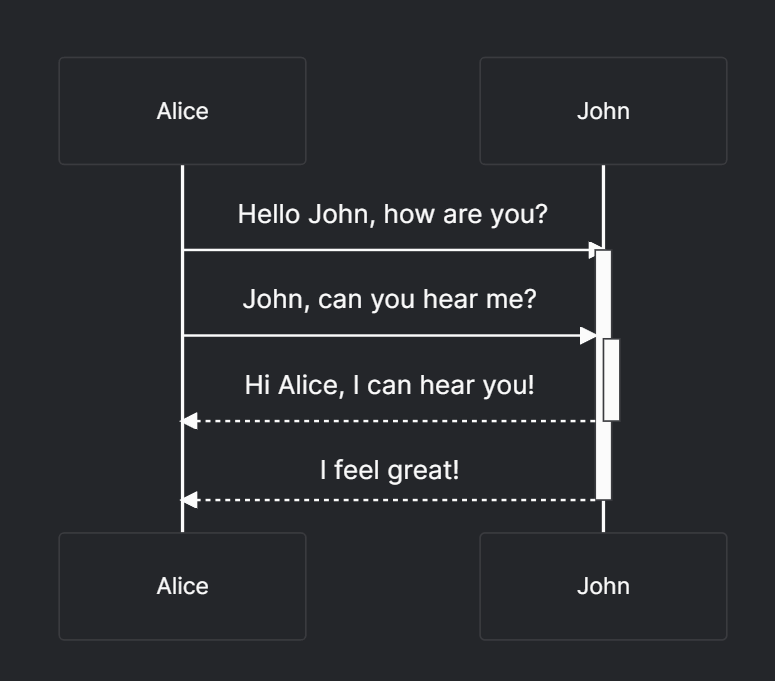
20.1. Mermaid: 流程圖等
核心支援。
```mermaid
sequenceDiagram
    Alice->>+John: Hello John, how are you?
    Alice->>+John: John, can you hear me?
    John-->>-Alice: Hi Alice, I can hear you!
    John-->>-Alice: I feel great!
```
sequenceDiagram
    Alice->>+John: Hello John, how are you?
    Alice->>+John: John, can you hear me?
    John-->>-Alice: Hi Alice, I can hear you!
    John-->>-Alice: I feel great!
```mermaid
pie title 本週番茄鐘
	"週一": 5
	"週二": 11
	"週三": 12
	"週四": 22
	"週五": 10
	"週六": 7
	"週日": 6
```
pie title 本週番茄鐘
	"週一": 5
	"週二": 11
	"週三": 12
	"週四": 22
	"週五": 10
	"週六": 7
	"週日": 6
20.2. Excalidraw
20.3. Diagrams
20.4. Emoji
21. YAML Front matter
預設關鍵字:
21.1. tags
- 不能用空白
- 可以用底線(
_)或減號(-)當做分隔字元 - 不能全為數字:
#3c可以用,但#2022無法使用 - 能用正斜線(
/)形成巢狀式標籤:3c/notebook
tags寫法很有彈性,以下皆可使用:
tags: test1, test2, tet3/test3-1
tags: [ test1, test2, tet3/test3-1 ]
tags:
  - test1 test2 tet3/test3-1

tags:
  - test1
  - test2
  - tet3/test3-1
21.2. aliases
筆記檔名的別名,讓一篇筆記有多個名稱。
---
aliases: [Markdown用法, Markdown語法彙總]
---
21.3. cssClasses
cssClass或cssClasses皆可使用。讓本篇筆記套用特定的CSS類別。
21.4. publish
publish: true發佈到Publish網站,publish: false不發佈到Publish網站。
22. 相關鏈接
💡 解說文章(繁體中文): https://jdev.tw/blog/7066/
💡 Explanation article(English): https://quaily.com/jdevtw-en/p/obs-use-obsidian-learn-markdown
💡 解説記事(日本語): https://quaily.com/jdevtw-jp/p/obs-use-obsidian-learn-markdown
23. 教學影片
▼ YouTube
▼ Bilibili
##