
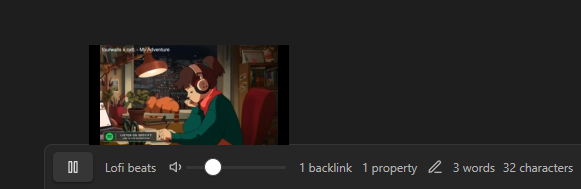
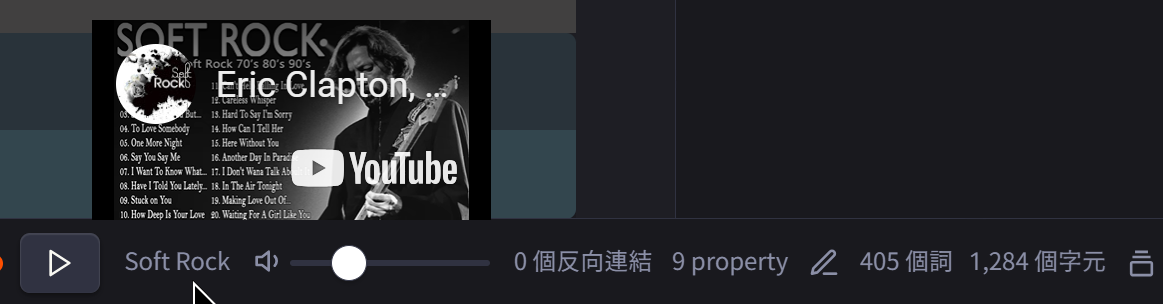
安裝並啟用 Soundscapes 後,Obsidian狀態欄位立即增加播放與音量控制功能,方便寫筆記同時聆聽輕音樂。
可惜外掛目前有下列限制:
- 音樂來源只限Youtube影片
- 無法自訂站音源,目前有11個可選項目
- 到作者GitHub提出想添加的音樂與原因,作者可考慮新增到選單裡
- 無法在狀態欄位直接變更影片,必須在外掛設定裡設定,若是能直接變更會更方便
我直接修改了它的原始碼來加上自己想聽的音樂,依照我介紹的方法,你也能自行添加自己寫聽的音樂。
1. 自行添加音源
+ 注意!
請先備份 main.js 以防修改錯誤而造成無法使用的問題
- 編輯外掛的main.jsp:
儲存庫/.obsidian/plugins/soundscapes/main.js - 搜尋 nintendo
- 複製 nintendo: 整個區塊後複製成新的內容
- 修改複製後的內容成新的值,youtubeId欄位輸入想要聽的YouTube影片代碼(
https://www.youtube.com/watch?v=影片代碼) - 注意 nintendo 區塊最後面的
}後方必須有逗點(,)
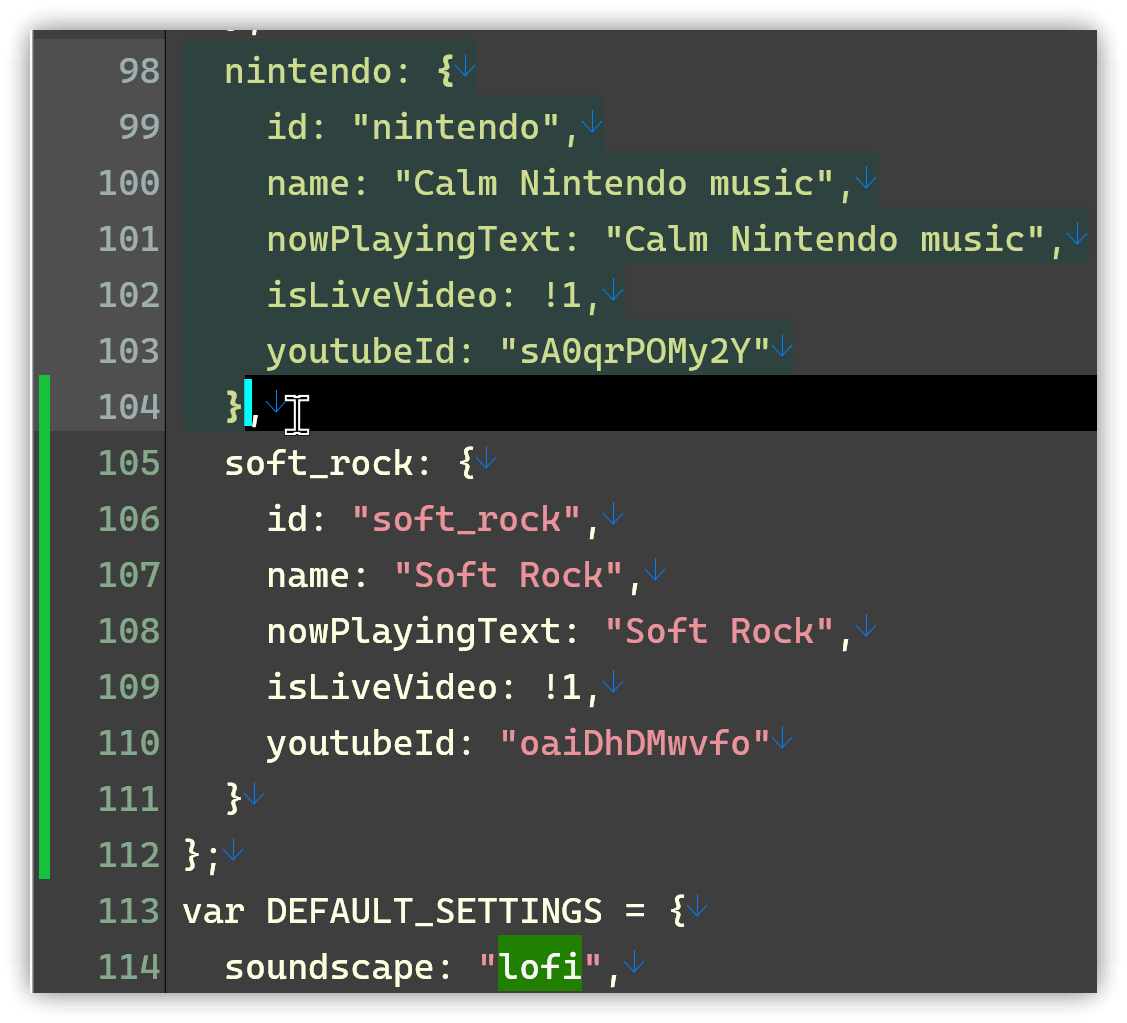
- 重新啟動Obsidian後,在Soundscapes外掛設定的選單裡就能找到新加的選項了
Enjoy!
2. 無法播放影片
+ 注意
Soundscapes是使用嵌入YouTube影片的方法播放(iframe),某些影片若設置不許嵌入,那麼Soundscapes就無能為力了。
2.1. 測試影片能否被嵌入
<iframe width="650" height="315" src="https://www.youtube.com/embed/影片代碼" frameborder="0" allow="accelerometer; autoplay; encrypted-media; gyroscope; picture-in-picture" allowfullscreen></iframe>
下例是測試的影片:
- 無法嵌入:E5yWN4oFsGg
- 可以嵌入:kqZMgR6BnFY
3. 中文也可以
直接用中文也可以。
  經典老歌2: {
    id: "經典老歌2",
    name: "經典老歌2",
    nowPlayingText: "經典老歌2",
    isLiveVideo: !1,
    youtubeId: "0ot7D5y-4Jg"
  },
  經典老歌3直播: {
    id: "經典老歌3直播",
    name: "經典老歌3直播",
    nowPlayingText: "經典老歌3直播",
    isLiveVideo: !1,
    youtubeId: "eaUCn4qzfOg"
  },
4. 相關鏈接
5. 教學影片
##