

參考網址:簡睿學堂
雖然我有點懷疑這個年頭內容付費服務是否仍然可行,為何這類網站如雨後春筍般的頻繁出現呢?但無可諱言的,quaily.com是我到目前為止試過最容易使用、完整支援Markdown、和Obsidian完美整合的新的內容網站。quaily.com和AI結合,大幅簡化了由Obsidian發佈文章到網站的操作步驟,只要建立帳號、安裝並啟用quail外掛,就能執行Publish命令,不需要額外設定、不需要申請API金鑰,非常便利迅速。
1. 建立網站帳戶
由[Quaily]開始建立帳戶後,填妥相關資料,很容易地可以馬上寫作。Quaily也同供了直接使用Google帳號的選項,授權後就能進入設定網頁。
2. Obsidian Quail外掛
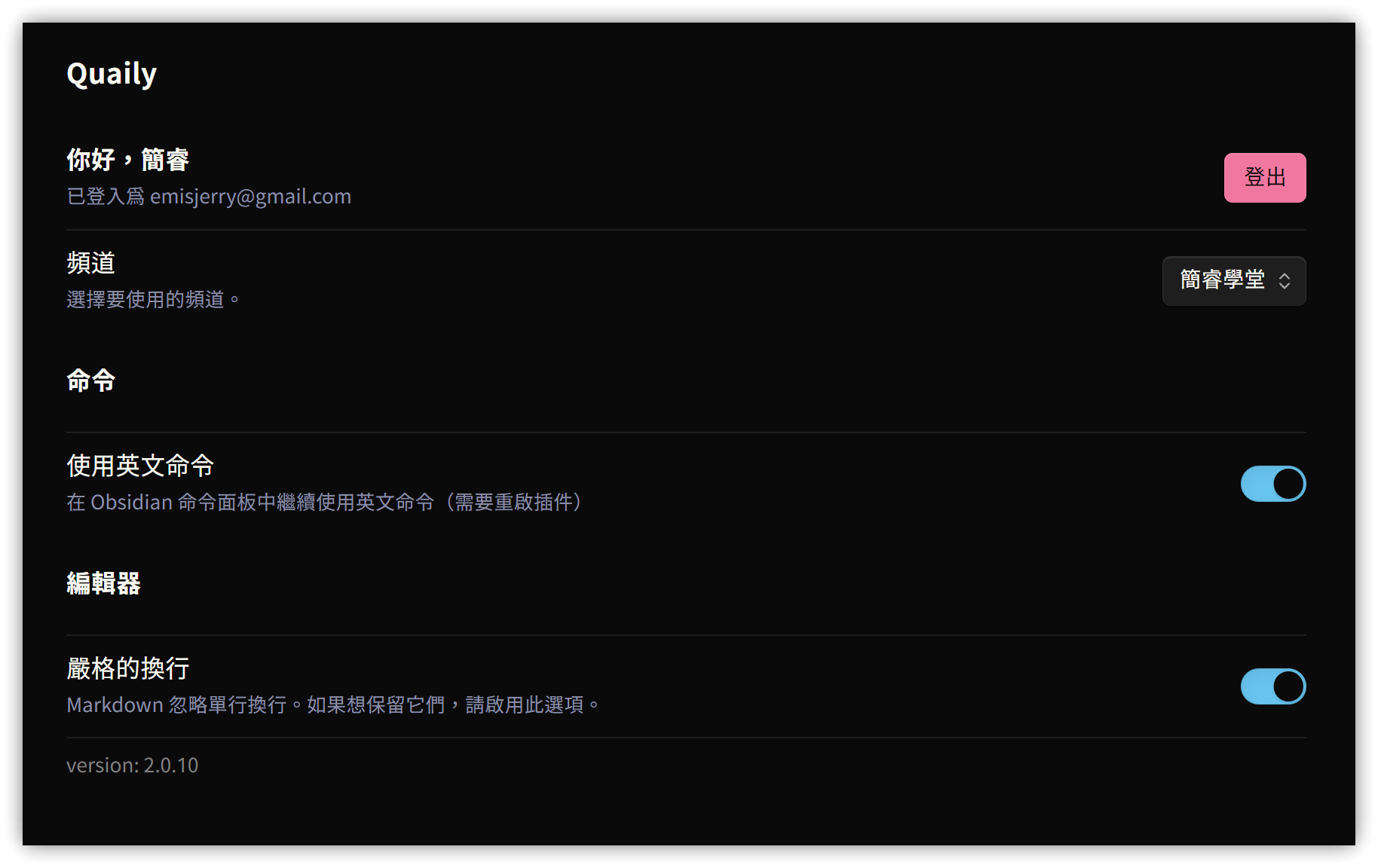
由社群外掛裡搜尋「quil」,安裝並啟用,再進入設定畫面,先登入做基本設置。
3. 發佈文章
-
開始寫作
-
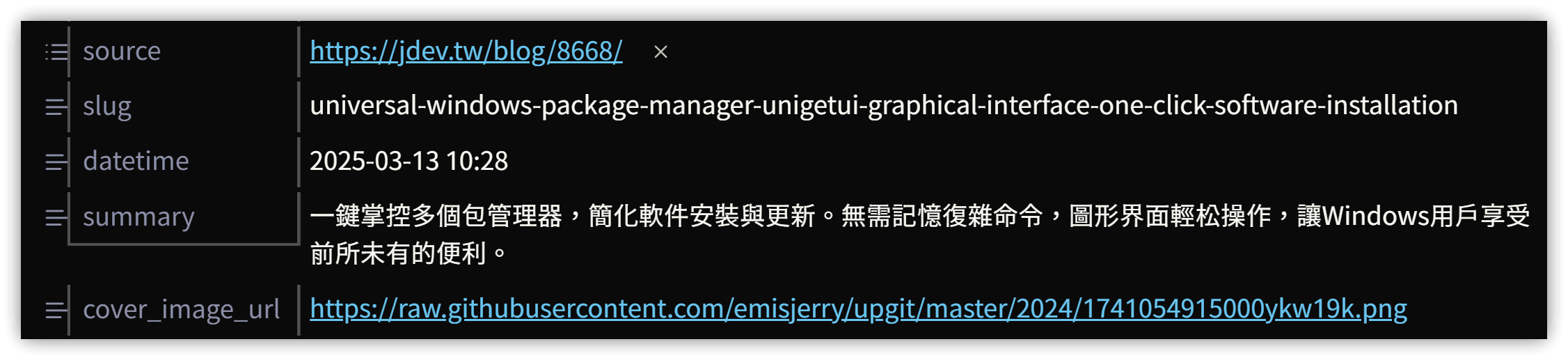
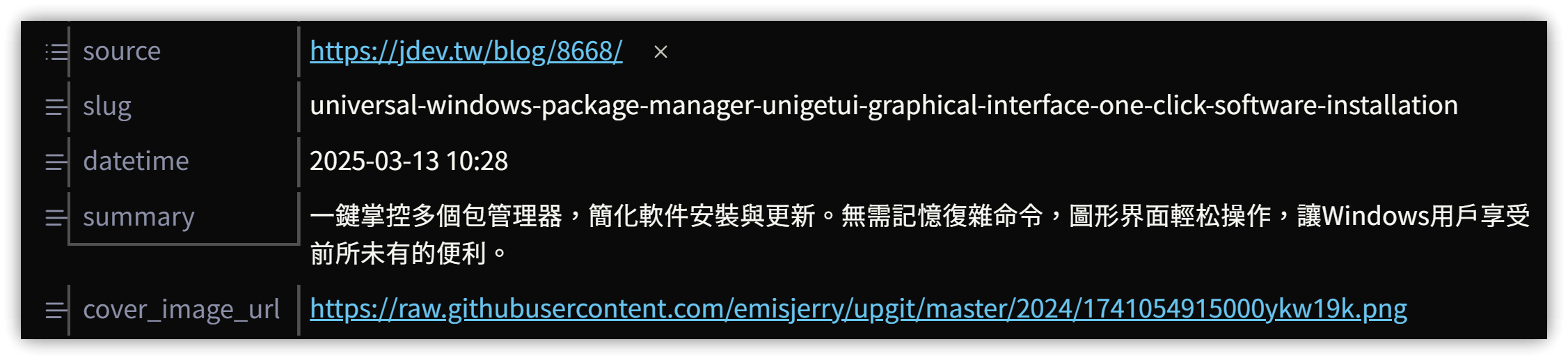
文章撰寫完畢後,按Ctrl/Cmd+P執行quaily Generate Meta by AI命令,透過外掛執行AI分析,數秒後在YAML區自動新增下列Property:
- tags:自動依內容生成標籤,可惜會覆蓋原有已存入的標籤
- slug:產生網址的Slug
- datetime:文章創建日期與時間
- summary:文章重點彙總,可惜大部份都生成簡體中文,偶爾才是繁體中文
- cover_image_url:文章封面圖片 (未產生時可手動貼入)
-
按Ctrl/Cmd+P執行quaily Publish命令,將文章發佈到Quaily網站
4. 儀表板
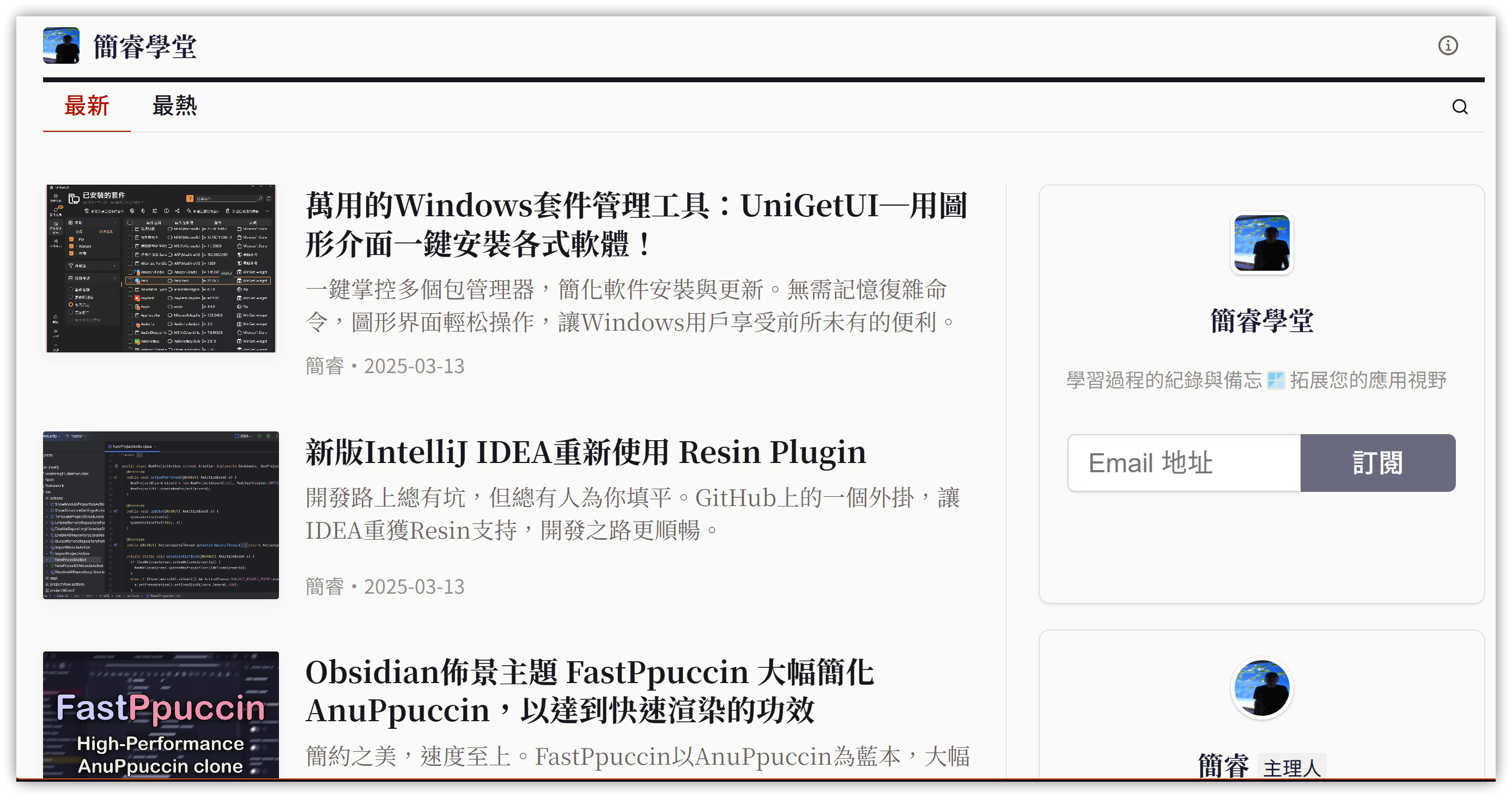
- 前台:網站的外觀如下,可設定明亮與暗黑樣式。直接提供了newsletter的訂閱功能。
- 顯示介面目前有英文、簡體中文、繁體中文可選用
- 參考網址:簡睿學堂
- 使用說明:写作手册 | Quaily Documentation
- 後台編輯器:Obsidian發佈的內容直接存入「原文」,封面和摘要取自Obsidian YAML的Property。
- 如果你跟我一樣習慣在檔案開頭用等級一標題當做文章名稱的話,等級一標題同樣存入「原文」,需要手動移除。
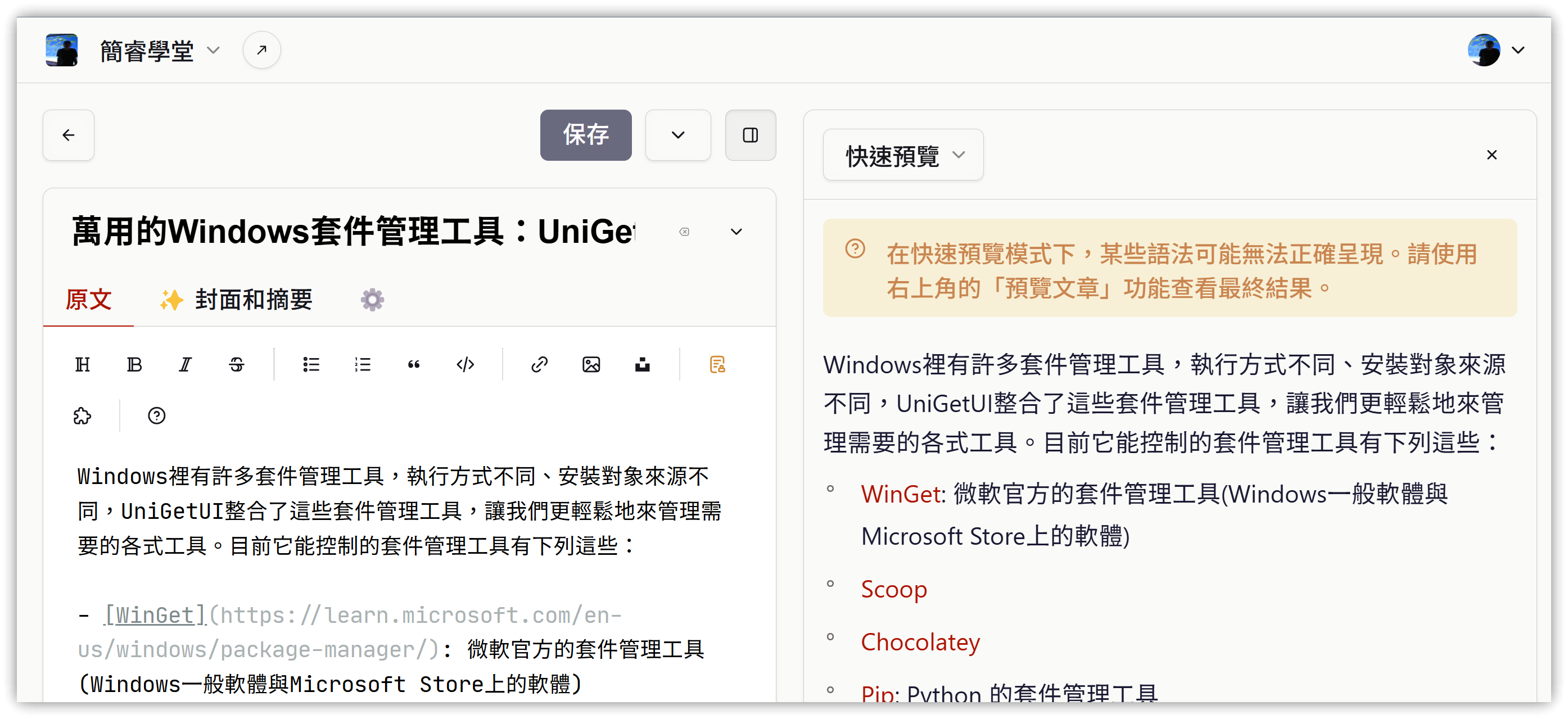
後台尚有支付等服務可啟用,啟用後會員付款後官方抽取10%的服務費,此段日後若有啟用再來分享。
5. 結語
Quaily的使用體驗非常良好,如果你在使用Obsidian寫筆記時,也想分享出來給需要的人參考時,Quaily能節省大量時間,值得一試。
教學影片
##