
写在前面:
作为设计师,相信都曾有过打造一个专属个人网站的想法,之前受限于前端学习成本和不好意思“白嫖”程序员同事,所以搁置了很久。另一方面,去年我分享了很多关于AI绘画落地实践的内容,鉴于很多平台判定标准的差异,部分文章无法顺利发出,在各种原因之下,我决定重新启动“独立开发”个人网站的计划。
这次个站“开发”对我来说是一次有趣的探索,我并不打算把自己变成程序员,但我想试试看,AI是否可以协助我将设计稿尽可能的还原出来。
本篇文章将会完整记录我借助Cursor的建站过程,包括整体思路、使用Cursor的操作方式、实战中踩过的坑和应对方法,以及一些总结和复盘。
欢迎访问我的个人网站 👇👇
https://wincyfu.vercel.app/ (建议魔法访问)

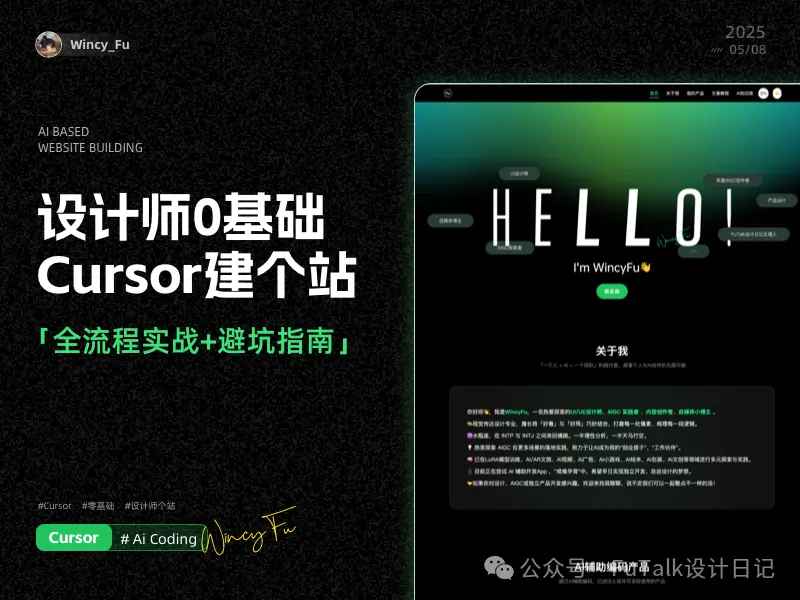
整个网站布局采用比较常规的单列式,核心功能也并不复杂,主要包括「导航栏」、「头部区」、「内容区」、「底部区」,其中内容区包含“关于我”、“AI辅助开发的产品”、“文章教程”、“个人成就”、“联系我”、“AI产品推荐”等,上线版本的还原度基本可以达到90%以上。
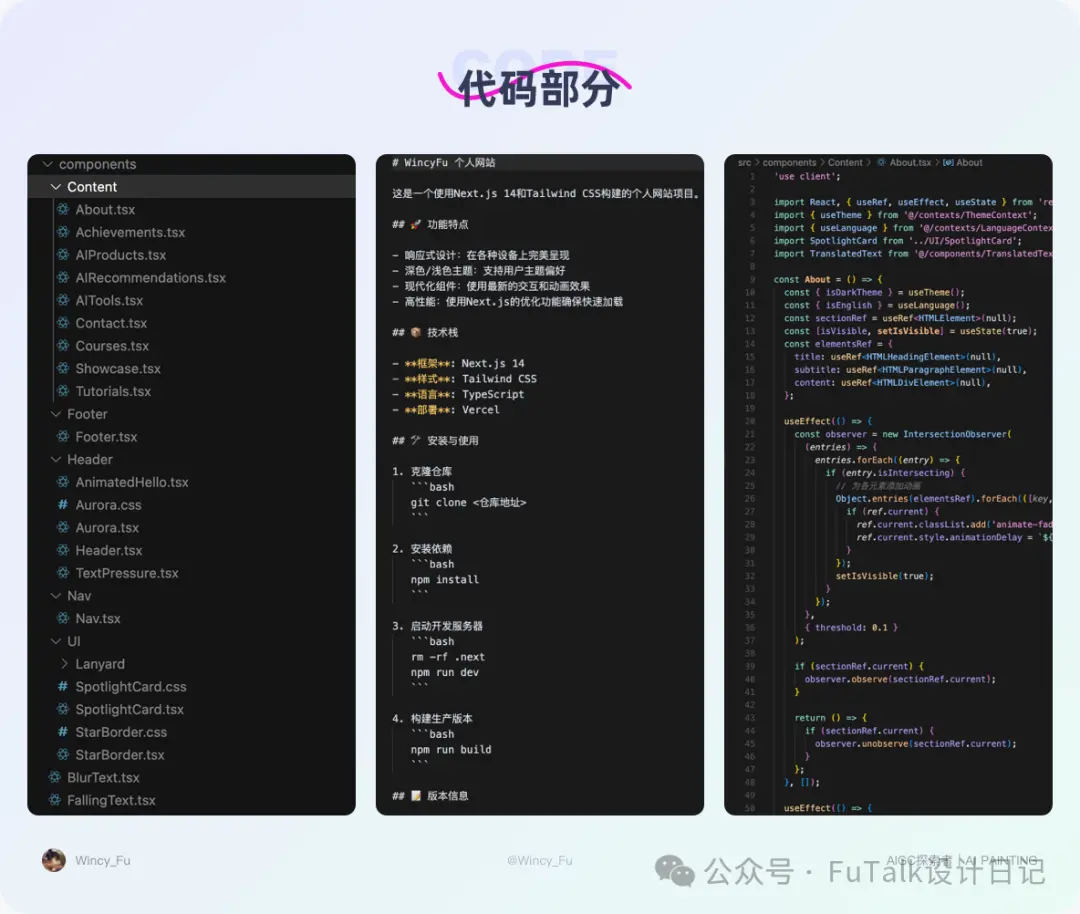
我的代码知识储备仅限于认识一点css和html,知道Cursor和Trae可以AI辅助写代码,但是从来没有完整独立写过项目,可以算是纯代码小白。经历一周的“折磨”,完成了我个人开发“处女作”,其中“艰辛”只有经历过才能体会,但是请相信我,看到最终上线的那一刻,你会觉得——值得!

整个开发过程经历了MCP尝试、切图标注测试、内容推翻与重建、页面效果调整、Git无法同步、页面莫名错乱、各种不知名报错等等,几乎每天都在“想放弃”和“硬着头皮再试一次”之间反复横跳。虽然过程常常令人崩溃,但我还是一点点地调试完成了。现在回头看,那些被迫成长的过程,也挺值得为自己鼓个掌的👏👏。
1. 明确开发内容
最初尝试:
开始想法很简单,看了很多一句话建站的案例分享,所以开始我直接用提示词创建个站,我给了Cursor一个非常详细的提示词,包括网站尺寸、内容、跳转链接、以及我需要调用的内容等,希望它能“一步生成”我想要的网站。实际效果却比较粗糙,无法达到我想要的个站水准。
之后尝试了在Figma中做设计稿,通过MCP链接Figma和Cursor,Cursor直接阅读我在Figma中的设计稿,完成网页开发,想象非常简单,实际产出效果也是有点“难以接受”。
我又继续调整策略,通过sketch切图标注,将标注文件+Figma链接+文字描述给Cursor,以便更精准还原我的设计稿,但是仍然没有实现我想要的效果,理想中的“傻瓜式AI建站”宣告失败。
最后我基于当前的V1.0版本进行调整,一步步将网站打磨成我想要的还原度。
中途取舍:
“文章教程”和“个人成就”,原计划通过接口动态调用我公众号和小红书的数据,按阅读量、分享量自动排序展示内容。但实际尝试后发现问题很多,有的数据无法读取,有的反而调取出我已经隐藏或删除的旧内容,体验非常混乱。经过大概1天左右的调试,无法实现,最终舍弃了动态调用,改为直接静态展示。
经验小结:
-
不要过度相信AI,它确实在搭建雏形和快速验证上非常有用。但当打算真正落地一个项目,细节的打磨、结构的优化、逻辑的梳理,这些仍然离不开你的参与。
-
不要死磕,先完成,再完美,有些功能一时难以实现,那就先用简单的方式跑通流程、看到结果;卡在某个点太久,对个人的信心和整个项目进度都有很大的影响。
2. AI辅助生成代码
小版本保存:
这一部分其实是整个流程中最轻松的,前提是你愿意静下心来,和Cursor好好“聊一聊”。我全程使用纯自然语言,Agent模式(claude3.7sonnet)进行沟通,只要描述足够清晰,它就能按你的要求快速生成代码。在初始阶段,最重要的一点就是——理清页面结构的“区块”概念。比如:导航栏、头部区、内容区、底部区,你说清楚区域,它就能准确划分,后续修改也不会牵一发而动全身。
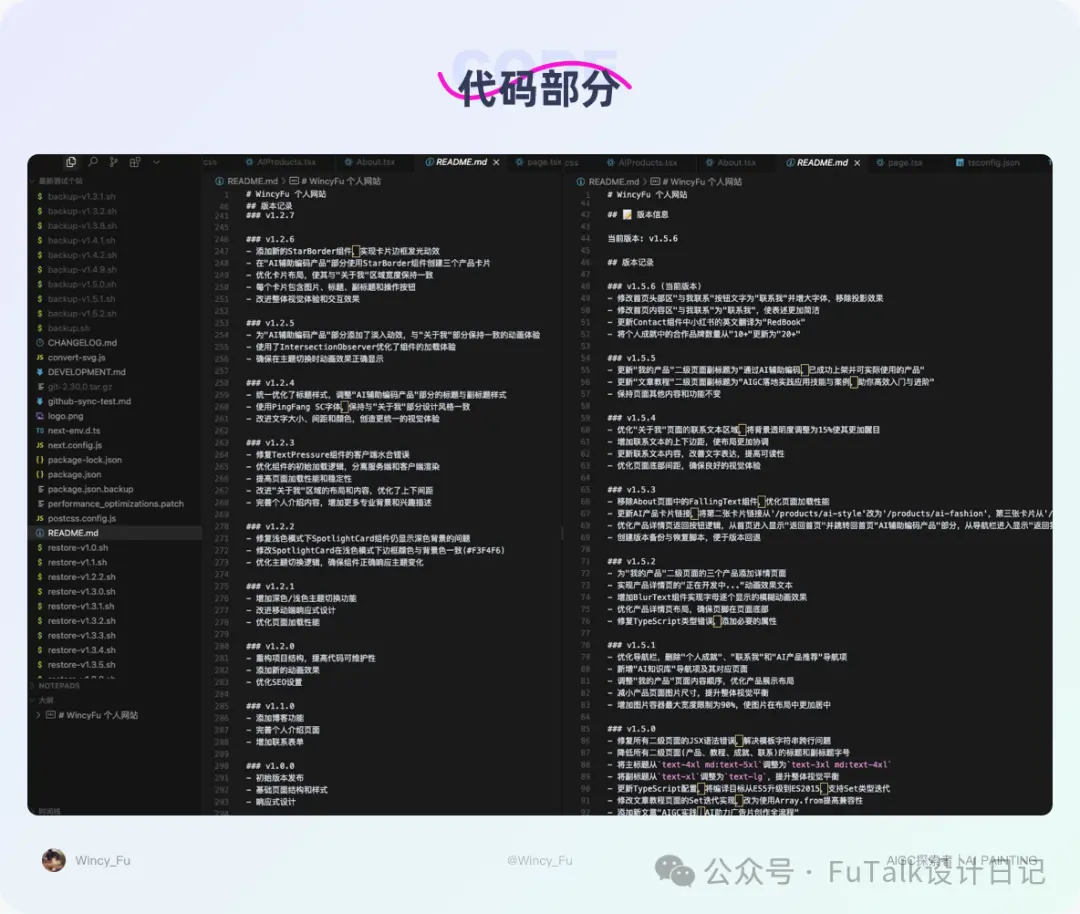
我习惯在最开始就创建一个readme文件,可以直接通过版本号管理自己每一步的改动。每完成几个模块,我就会给Cursor如下提示词👇
“保存现在的版本为V1.0.0(按需设定),并更新readme,其余内容保持不变,保存备份好目前版本的所有内容,确保我可以回退到当前的版本”。
这样确保整个过程有迹可循,不会因为某次操作出错就找不到回滚点。
提示词技巧:
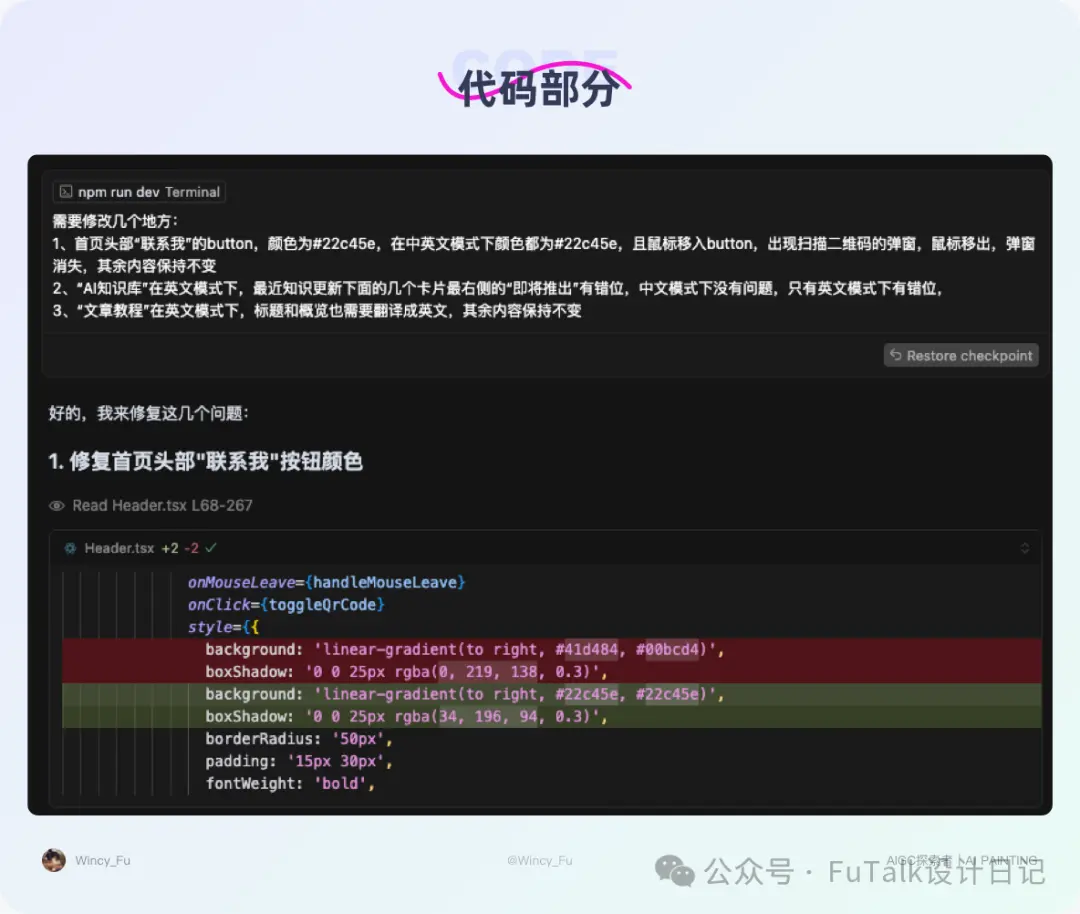
在提修改需求时,要使用精简的语言,保证一个需求一个点,并在结尾加一句“其余内容保持不变”,避免AI自作主张地“顺手”帮你修改其他地方。图片中展示的是我分条沟通了,但是第一条内容中有2个修改点,修改button颜色和鼠标移入移出效果,结果就只识别并修改了button颜色,需要我二次沟通才可以完全修改好我的需求,之后我就再也不合并需求了。需求越明确越细,结果越可控。
组件调用:
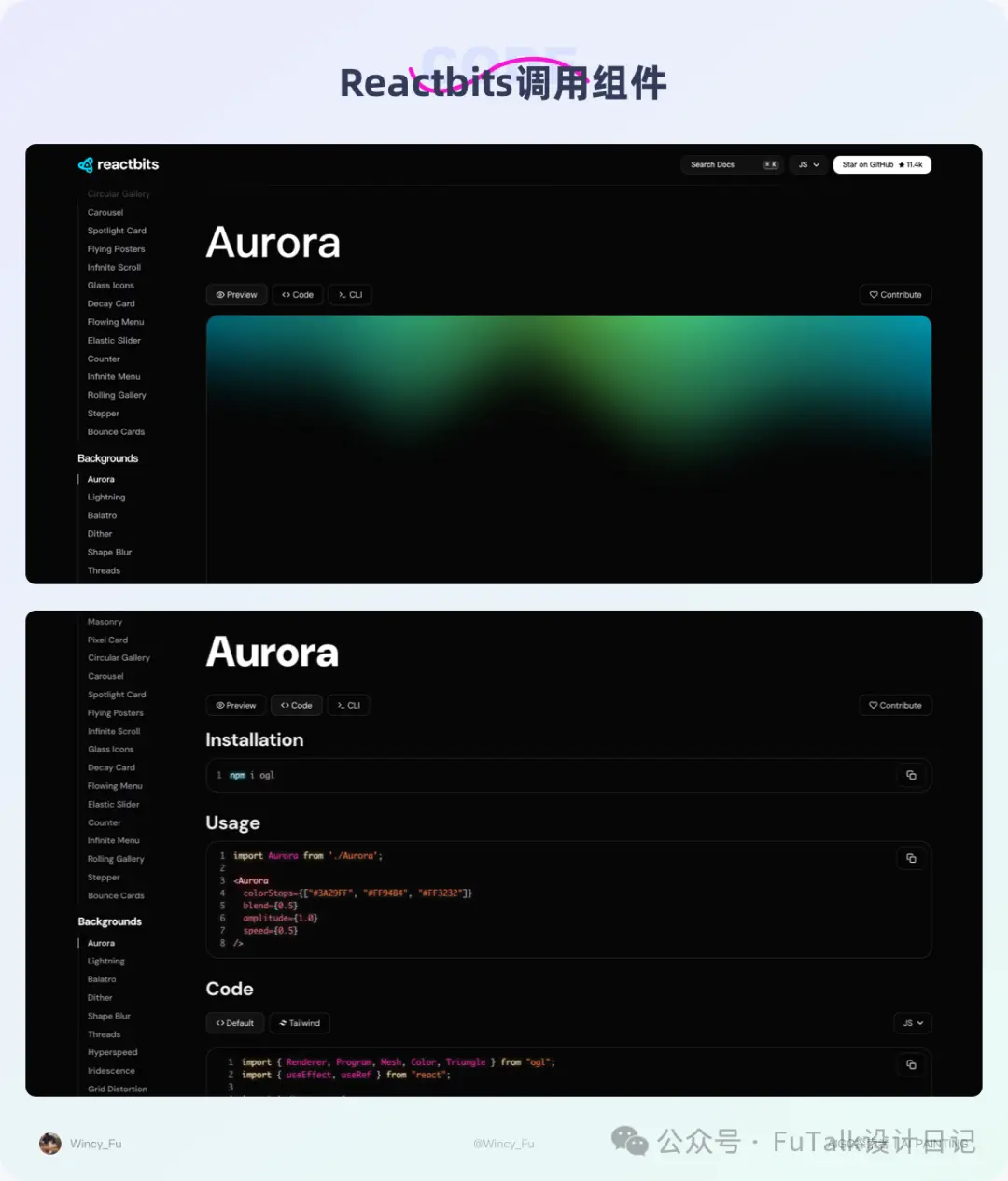
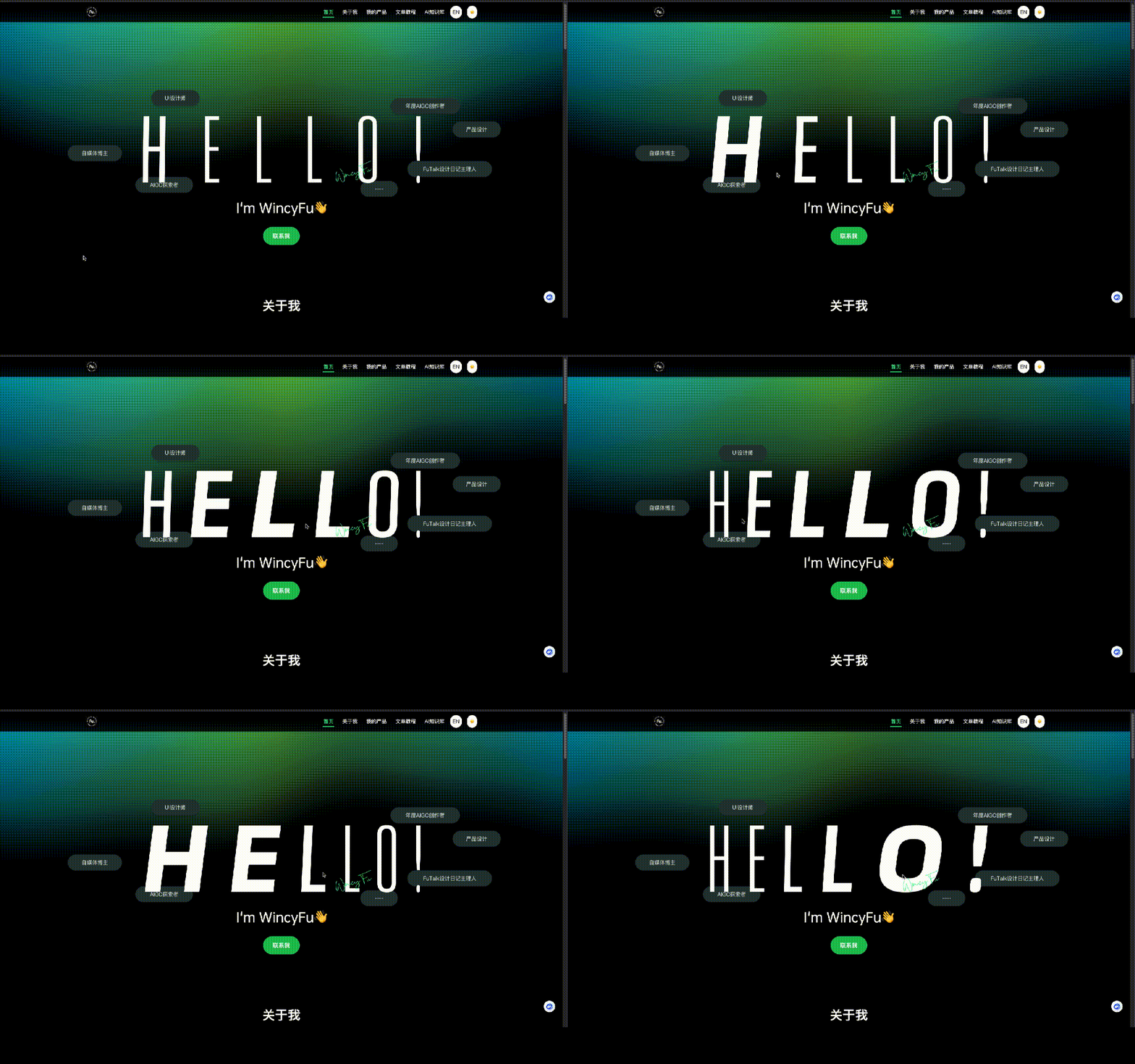
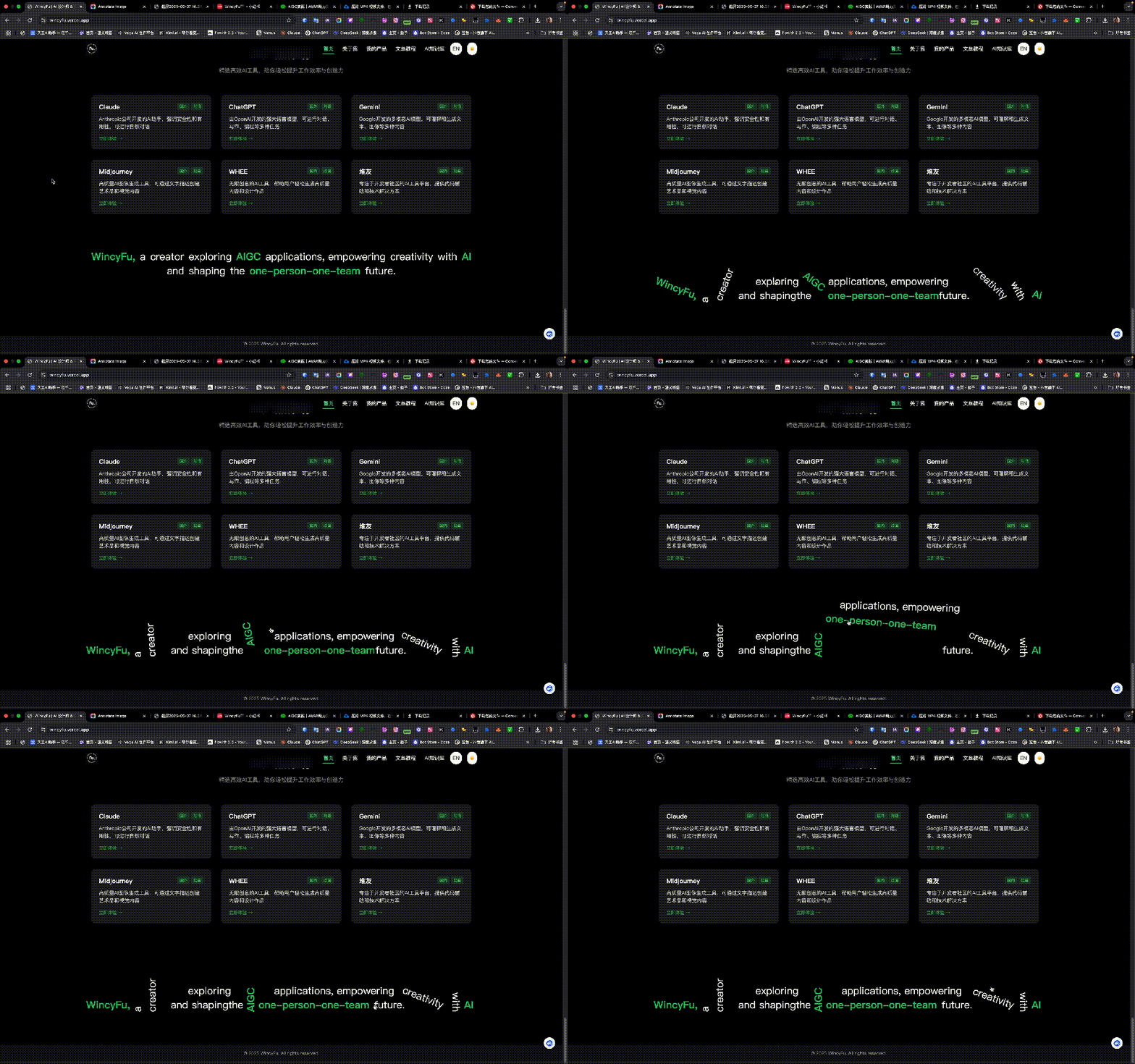
个站中的很多组件和交互效果我直接调用了Reactbits中的现成组件,把代码复制给Cursor,让它帮我集成,比如首页头部的Text Pressure和Aurora和底部的Falling Text。
图片处理:
在涉及图片的区域,我一开始会先让Cursor建立占位图,不用我提供实际图片,它会自动生成结构,等做好图片之后,直接按照命名,把图片拖进public/images文件夹,自动替换,保存就可以了。效率很高。给Cursor如下提示词👇
“我想xx位置替换成自己的图片,告诉我图片命名及格式”
其他建议:
细节调整阶段,建议调整完一个部分全部内容之后,再调整下一个部分,比如“文章教程”,我会调整主标题副标题的字体字号、间距、颜色之后,再去调整卡片效果,包括卡片中的文字大小、文字间距、图片等,然后再去调整“文章教程”整个模块在不同深浅模式效果,调整完整个模块后,可以保存一个小版本。再进行“个人成就”部分的调整。
经验小结:
-
精准提示词+分步骤,不要说大段的要求,最好可以一个需求一个点去提;
-
善用Readme,多用版本记录,可以多做尝试,随时可回退,不怕踩坑;
3. 部署上线
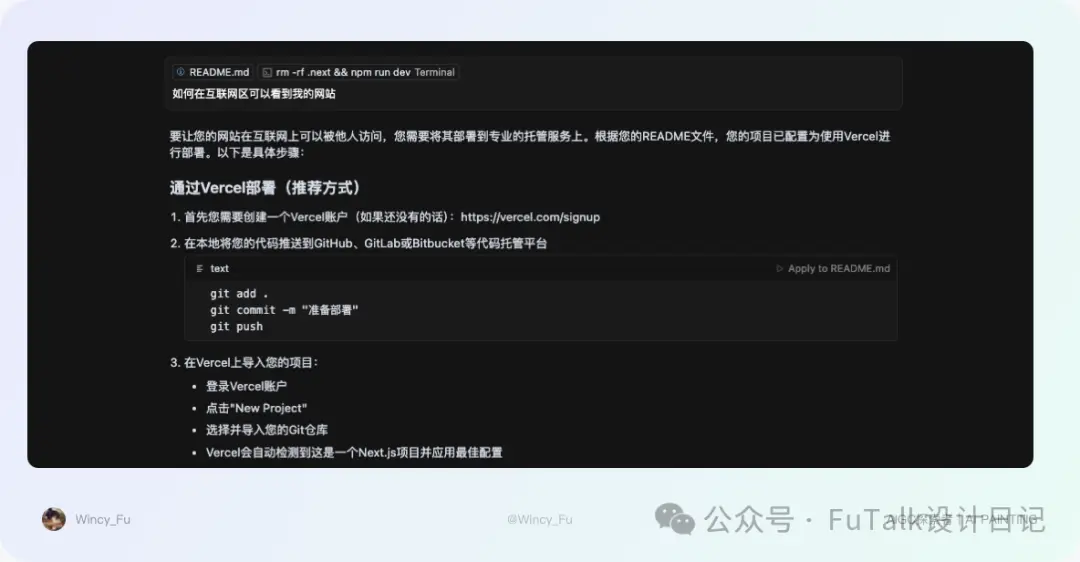
当网站的基本功能和页面细节都调整得差不多之后,接下来的重点就是部署上线。说实话,这一部分是我最陌生的领域,因为它涉及到Git、远程仓库、部署平台这些我之前完全没接触过的东西。在git同步就遇到很多问题,一度崩溃到请了我的前后端同事现场支援。
最开始我天真地想着直接让Cursor一步到位,帮我部署到互联网上。结果git提交代码失败,于是后端同事推荐我先试试Gitee,我照做了,但是仍然无法成功,最后求助同事写了一堆我看不懂的强推命令才推上去,本来以为通过GiteePages就能搞定部署,结果它居然暂停服务了,瞬间傻眼,差点原地放弃。
后来排查问题,开始以为是文件大小限制问题,后面进一步排查发现,提交失败的根本原因是我的Git版本问题,让Cursor帮我直接降低了Git版本,才终于顺利push到了GitHub上。对比了几个上线方案后,我最终选择了GitHub+Vercel的组合,理由很简单:一键部署+自动更新。后期本地更新了代码,只要同步到github,vercel也就直接自动更新了。
虽然这部分写出来很简单,但是我回看与cursor的记录,反反复复提交不上,直接导致后续无法顺利部署。上线时间延后至少一天!
经验小结:
-
先调研清楚整个流程,确认工具的版本兼容性,能避免很多基础性问题;
-
个人建议还是提交Github(因为后续也没有用到gitee),大部分部署的网站都可以直接通过Github同步代码,非常方便,但是需要网络稳定(这也很重要)!

模型选择:
我的Cursor使用版本是0.49.6(Universal),为方便个站开发开通了会员,开始直接用了Agent,claude-3.7-sonnetMAX,结果因为开始的测试,2天直接用完了,MAX是按使用量计费的,后续换了claude3.7-sonnet,完成了整个网站的开发工作。
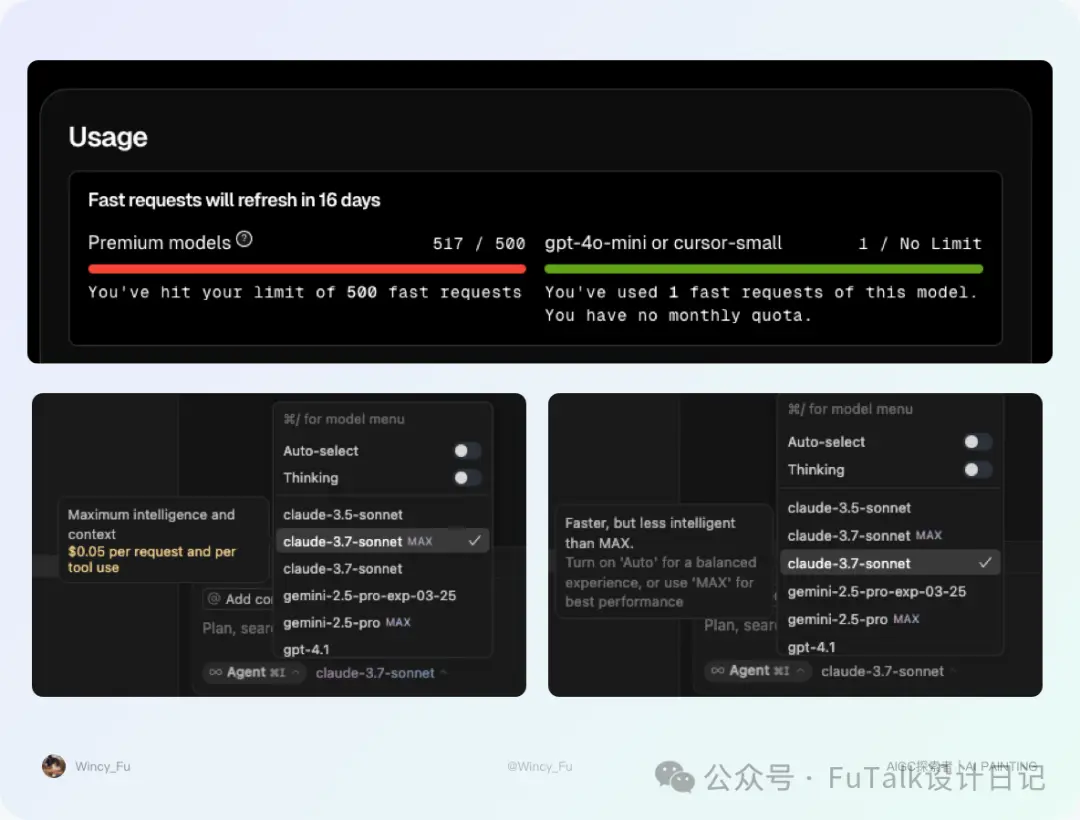
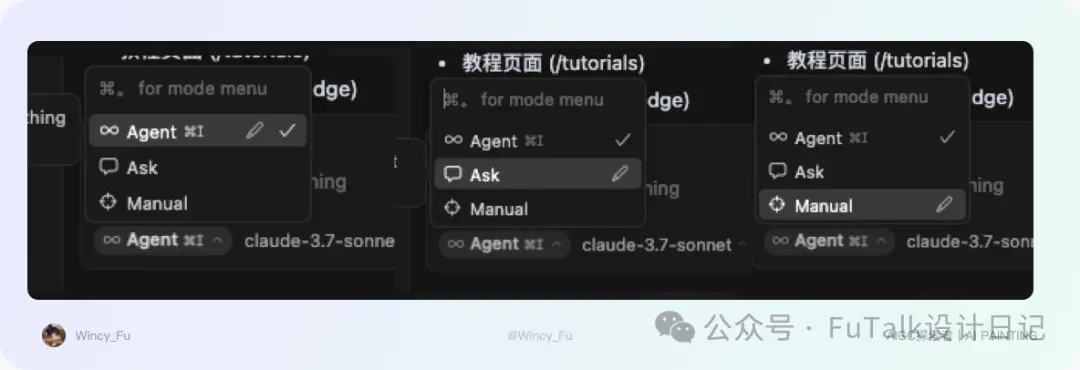
Cursor主要有三种模式:Agent、Ask、Manual。
Agent是Cursor中默认且最智能的模式,适合处理复杂任务,可以自主探索代码库、阅读文档、浏览网页、编辑文件以及运行终端命令等(默认无脑选择即可)。
Ask模式,类似“只读”模式,具有读取文件和其他上下文的全部能力,但无法没自行进行任何更改。
Manual模式,针对需要进行针对性的代码修改时,它不会探索代码库或运行终端命令;完全手动控制。
个站我全部使用Agent模式完成,可以按需选择。
报错:
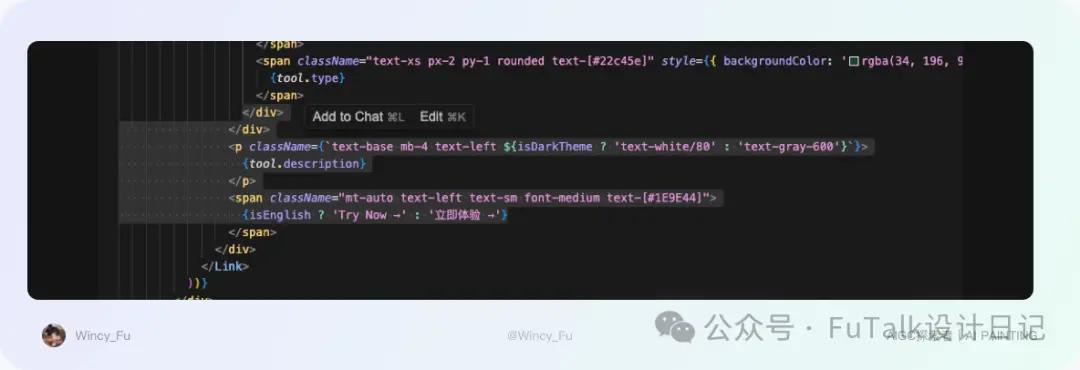
报错一般两个方法解决,第一可以直接截图+报错两个字,让Cursor直接解决;如果是在代码中看到有红色的报错,可以直接复制错误代码点击“add to chat”,Cursor就会直接阅读相应位置来解决报错,通过这两种方法一般问题都可以解决。
一个需求一个Chat:
这个方法我没有实践,是在其他文章上看到,准备下次尝试的,每一个小问题新开启一个Chat,方便问题回溯和复盘。比如【前端】SpotlightCard样式调整、【Git】同步网络问题等。

后续我会继续完善个站的开发,实现后端动态调用、上线AIGC周刊、补充我的AI产品案例,并尝试更多项目,建立从产品构思、设计开发到上线运营的完整流程,一步步朝着自己的目标前进。
这次实践也让我重新思考了“身份”定位,在设计师身份下,容易陷入“细节控”,为了实现一个效果或者一个间距,反复调试。当站在一个产品构建者,甚至是“独立创作者”的视角上来看,就会发现,要完成一个完整项目,仅有精致的视觉是远远不够的。内容架构、交互逻辑、开发实现、上线部署,甚至数据加载、访问速度、适配等都是必须思考并解决的关键问题,避免让自己沉浸在单一身份下做事情,多跳出来看看。
总的来说这次的实践不仅是搭建了个站,还是一次完整的从0到1的AI实战过程,每一步踩的坑,都一一爬了出来。未来我会继续借助AI的能力探索更多方向,完成更多探索。
更多原创AI教程文章: