Anki 新バージョン(2.1.45)以降では、画像オクルージョン(Image Occlusion)機能が標準搭載されており、別途アドオンをインストールする必要はありません。本記事では操作手順を簡単に説明します。
1. 操作手順
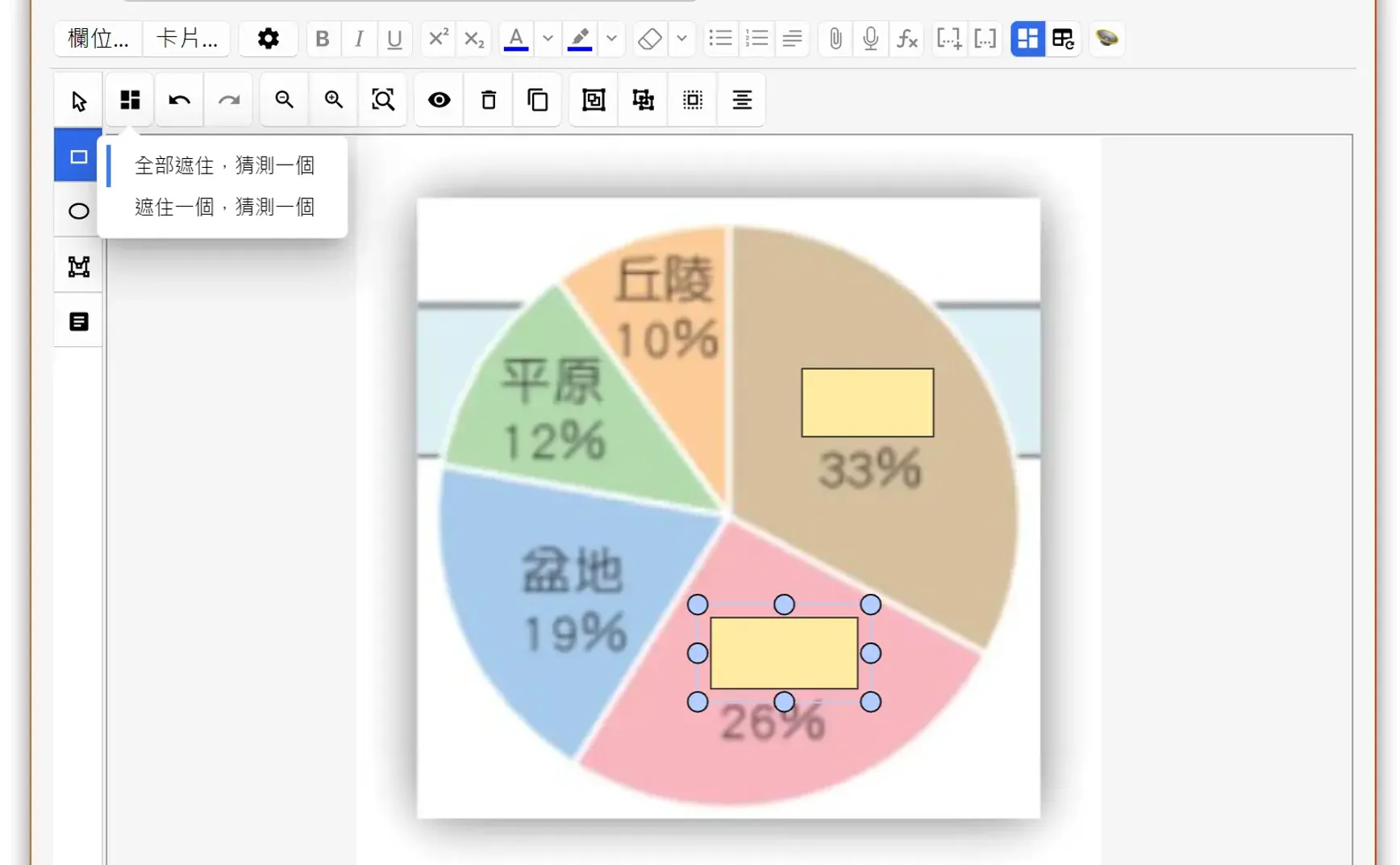
- 新しくカードを作成する際、ノートタイプを【画像オクルージョン】に変更します。
- 【画像を選択】で任意の画像を選ぶか、【クリップボード画像を貼り付け】でシステムのクリップボード内の画像を貼り付けます。
- 編集画面に画像関連の機能ボタンが表示されるので、隠したい部分にドラッグして領域を作成します。
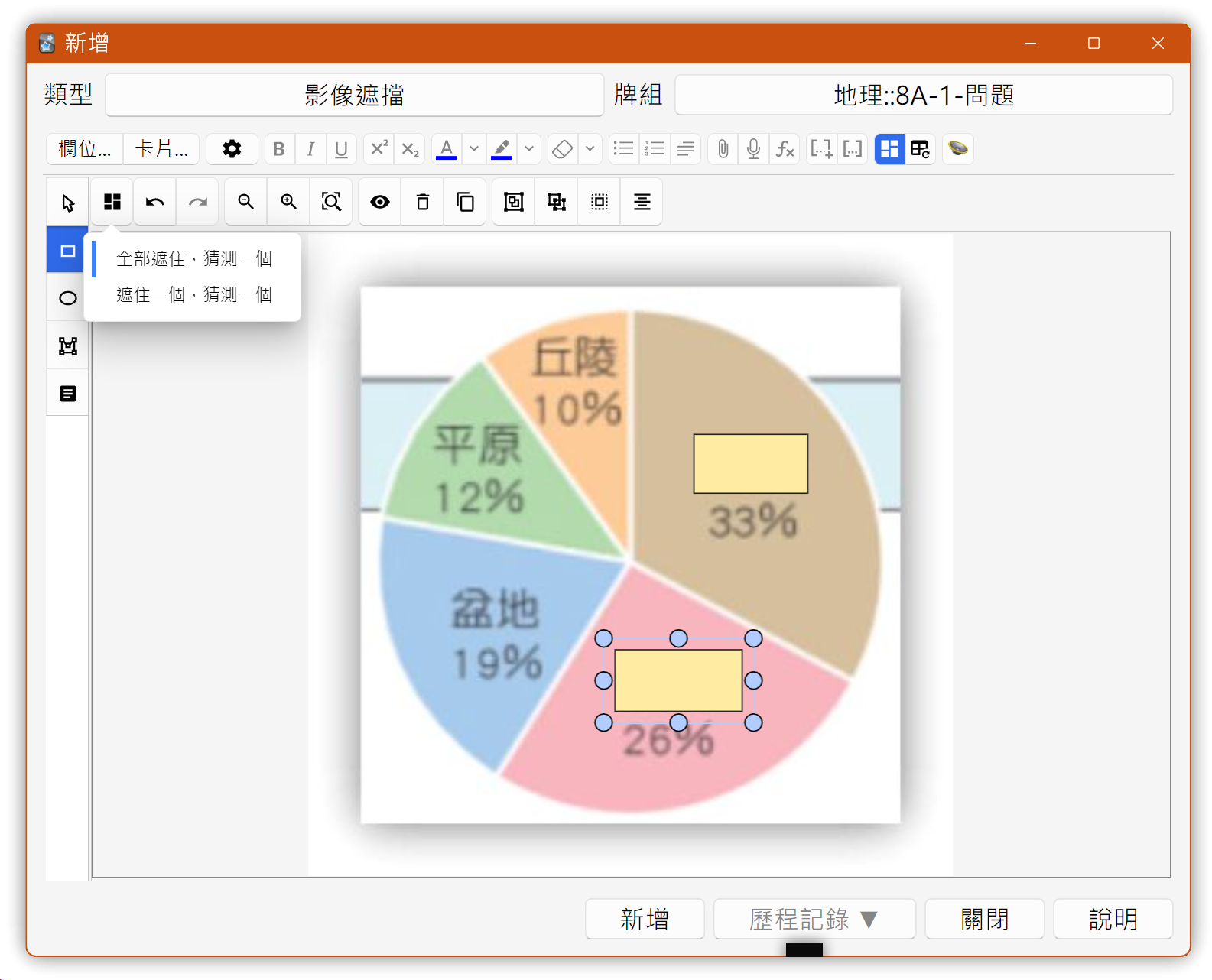
- カードの表示モードは2種類あります:
- 全て隠し、1つを推測:最も一般的なモードです。すべてのマスクが非表示になり、毎回1つのマスク内容だけが表示されます。この場合、マスクの数だけ複数枚のカードが生成されます。
- 1つだけ隠し、1つを推測:表示時に、マスクのうち1つだけが非表示になります。
- 「追加」をクリックすると、設定した遮蔽数に応じて同じ数のカードが生成されます。
2. Simple Image Occlusion アドオン
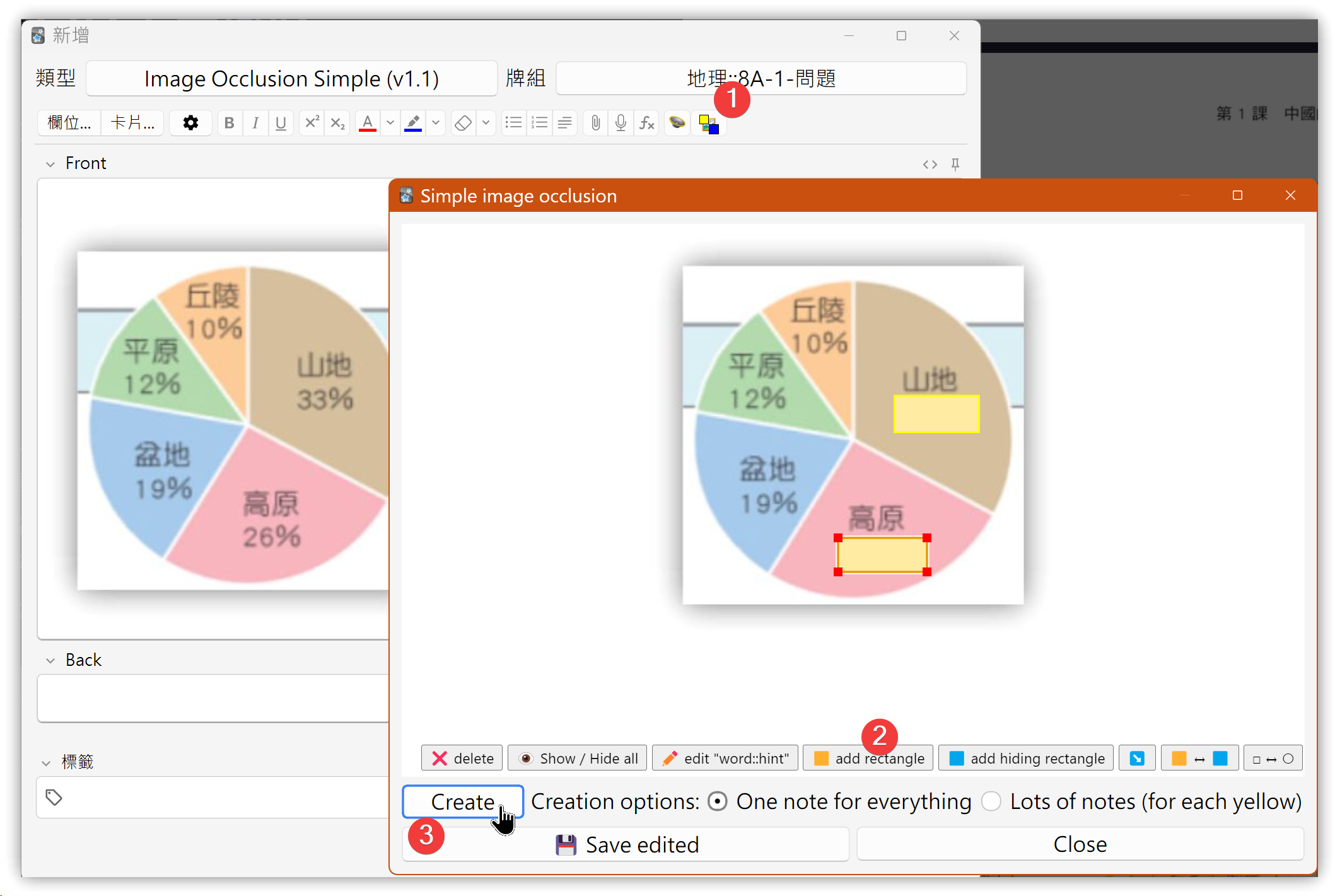
標準搭載の画像オクルージョンでは、1枚の画像のみ編集可能で、文字や2枚目の画像の追加はできません。もしそうした機能が必要な場合は、Simple Image Occlusion アドオン(アドオン番号:675107747)を利用してみてください。
編集画面で画像を貼り付けた後、右上の最後のアイコンをクリックすると、Simple Image Occlusionが画像を読み込み、別ウィンドウを開きます。ウィンドウ内で【add rectangle】を使って遮蔽領域をドラッグして作成し、【Create】をクリックすればカードが生成されます。
ブラウザ画面からの追加について
操作中、メインウィンドウで「追加」を押すとエラーが発生しましたが、特定のデッキをブラウズしてからノート→新規ノート作成を行うと正常に作成できました。