
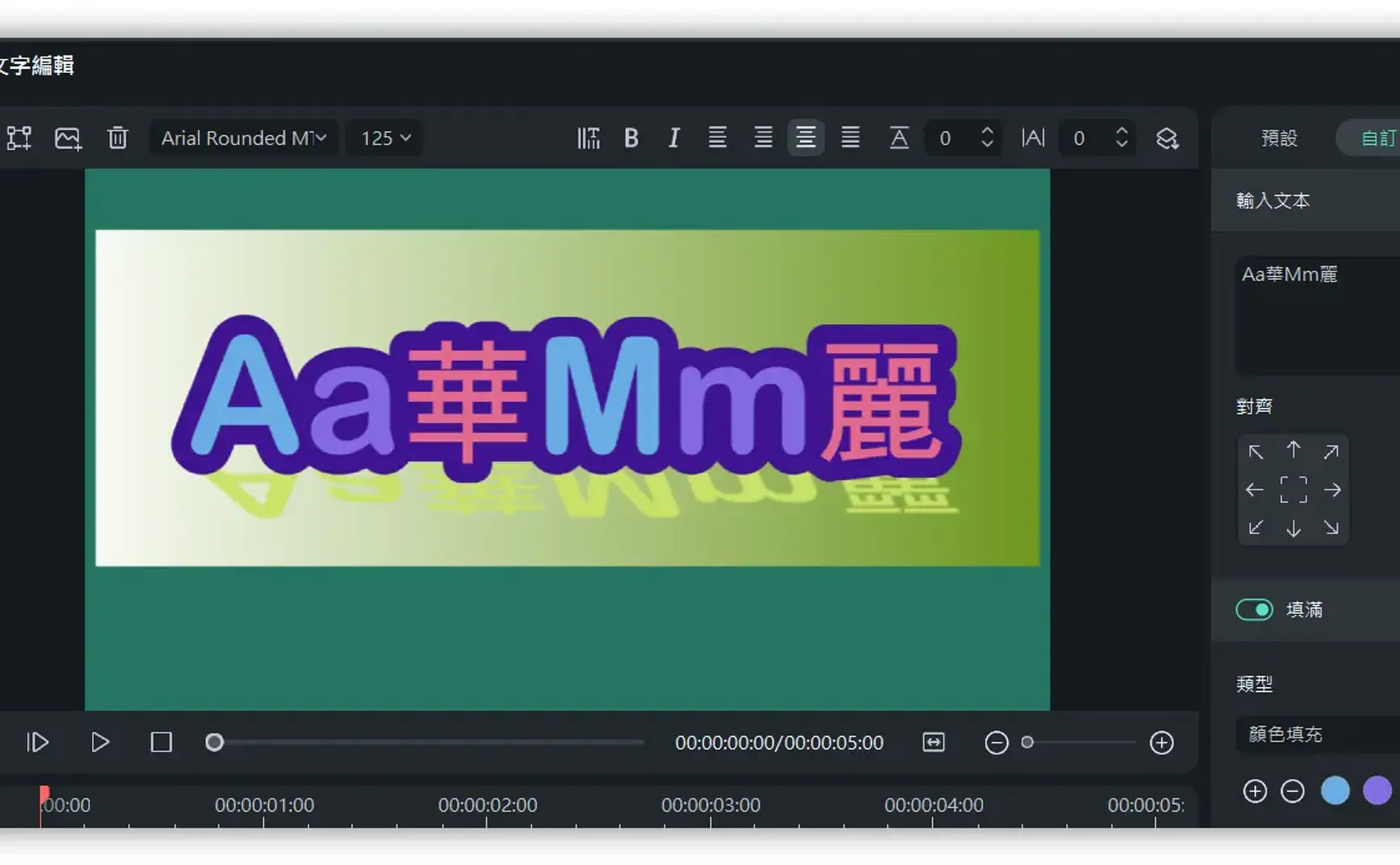
Filmoraは、操作が簡単で多機能な動画編集ソフトです。動画編集の基本的な知識があれば、誰でも簡単にプロ並みで見栄えの良い動画やサムネイルを作成できます。
このFilmoraチュートリアルシリーズでは、チュートリアル動画制作における様々な編集のポイントとテクニックを中心に解説します。もしあなたがチュートリアル動画を作りたいなら、このシリーズが、より早く操作に慣れ、使いこなせるようになるための一助となれば幸いです。
今回は、複数のテキスト例を用いて、視聴者がFilmoraのテキストデザインテクニックを十分に理解できるよう解説します。また、例を通してテキストのプロパティを説明することで、テキストの様々な表現方法をより簡単にマスターできるようになります。
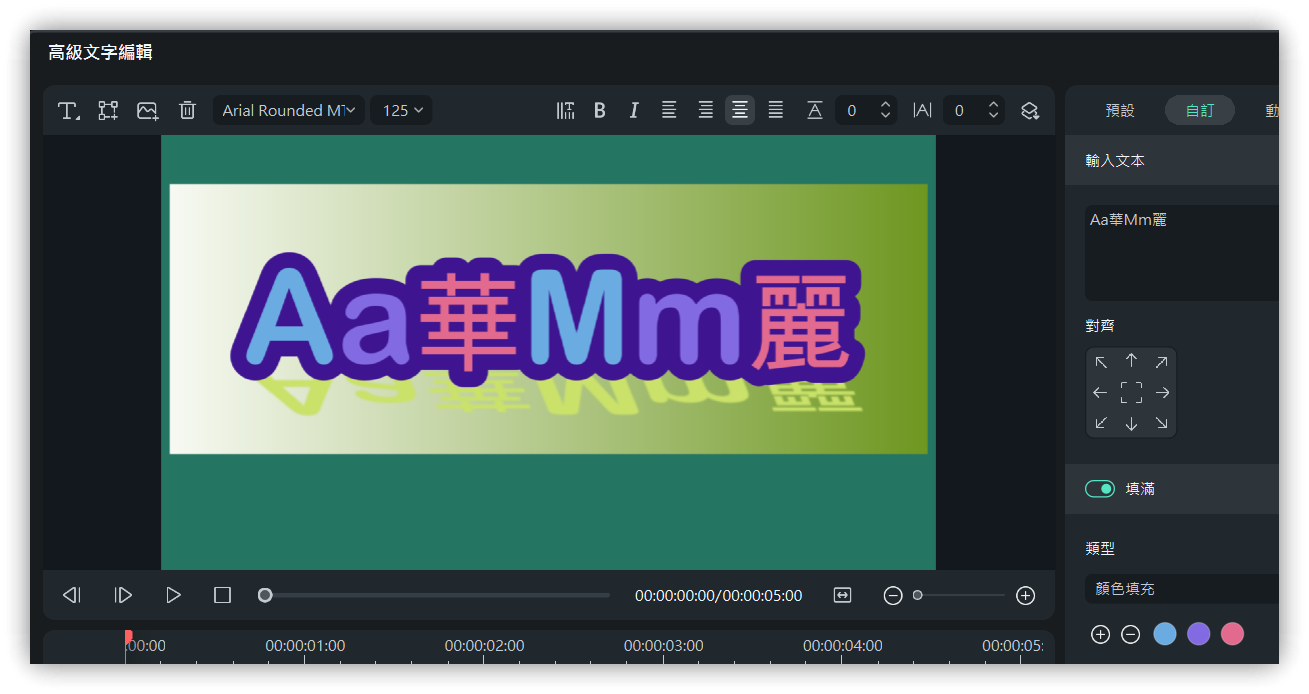
1. 文字ごとに色指定
- 塗りつぶし:有効
- 種類:単色塗りつぶし
- 色:3色に増やす
2. 中抜き文字
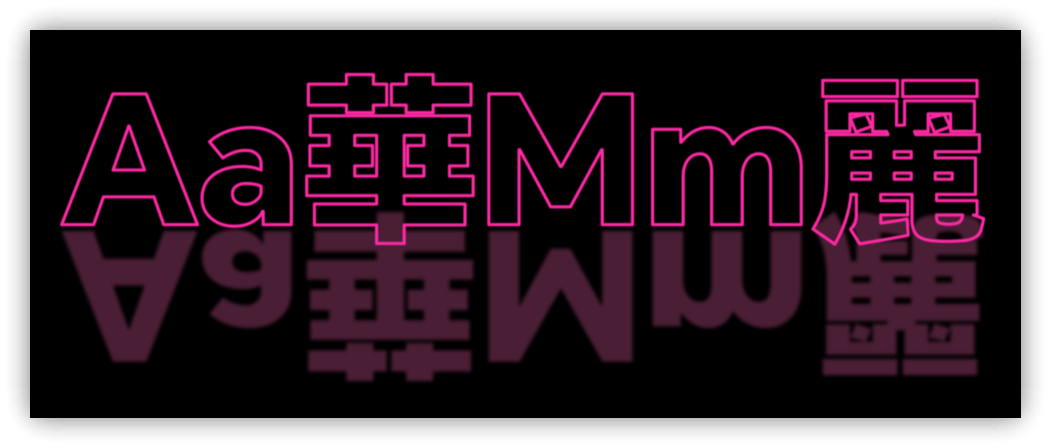
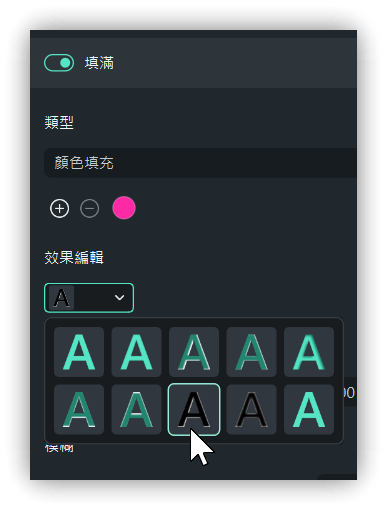
- 別の方法:背景と同じ色で塗りつぶす
- 別の方法:塗りつぶし → 不透明度を 0 に設定
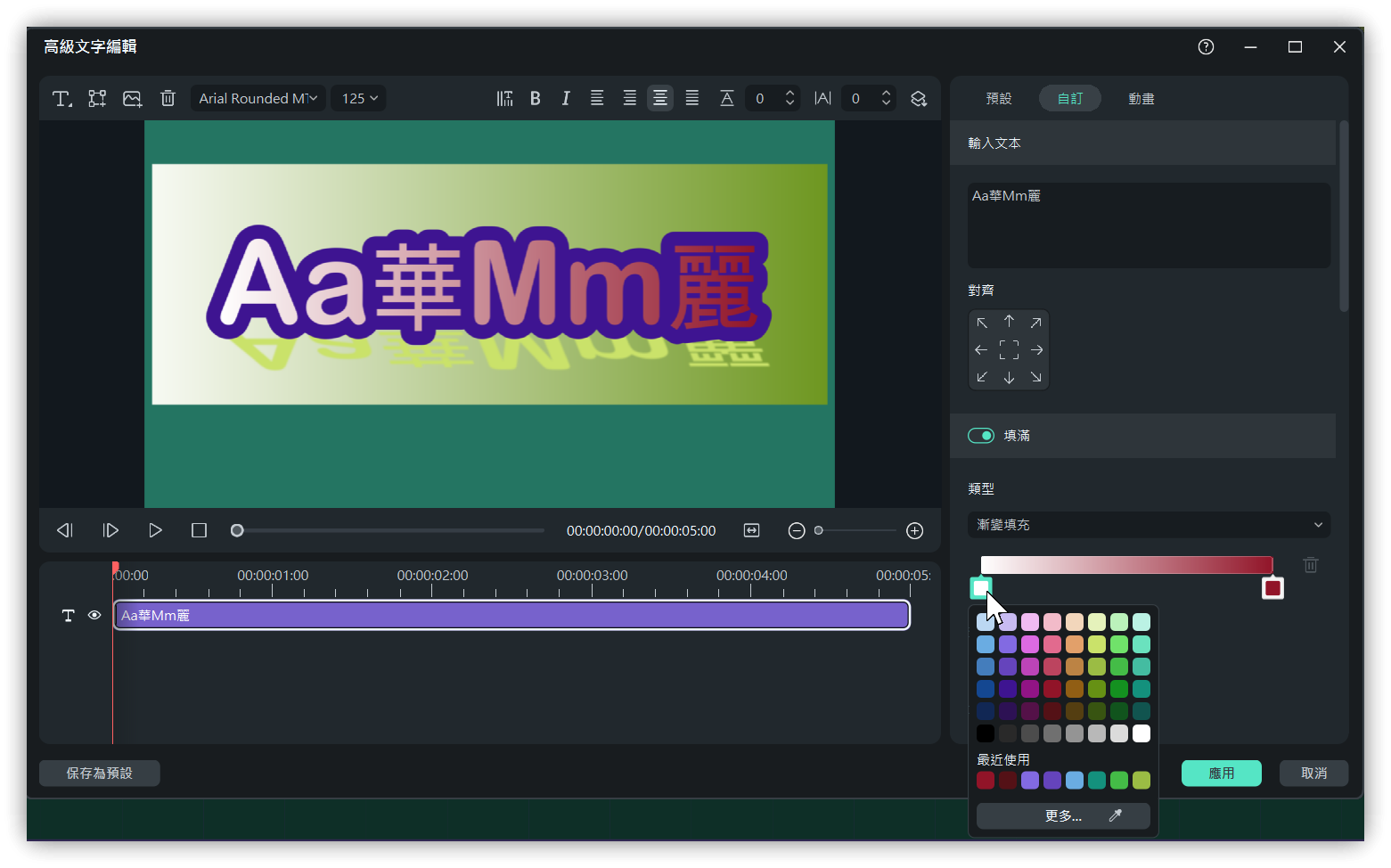
3. グラデーション
- 塗りつぶし:有効
- 種類:グラデーション塗りつぶし
- 色:開始色と終了色を指定
- 色のカラーチップをダブルクリックすると、カラーピッカーが表示されます
- 色のカラーチップをクリックしてドラッグすると、色の位置を移動できます
- グラデーションバーをダブルクリックすると、3色目以降の色を追加できます
- 追加した色をバーの外にドラッグすると削除できます
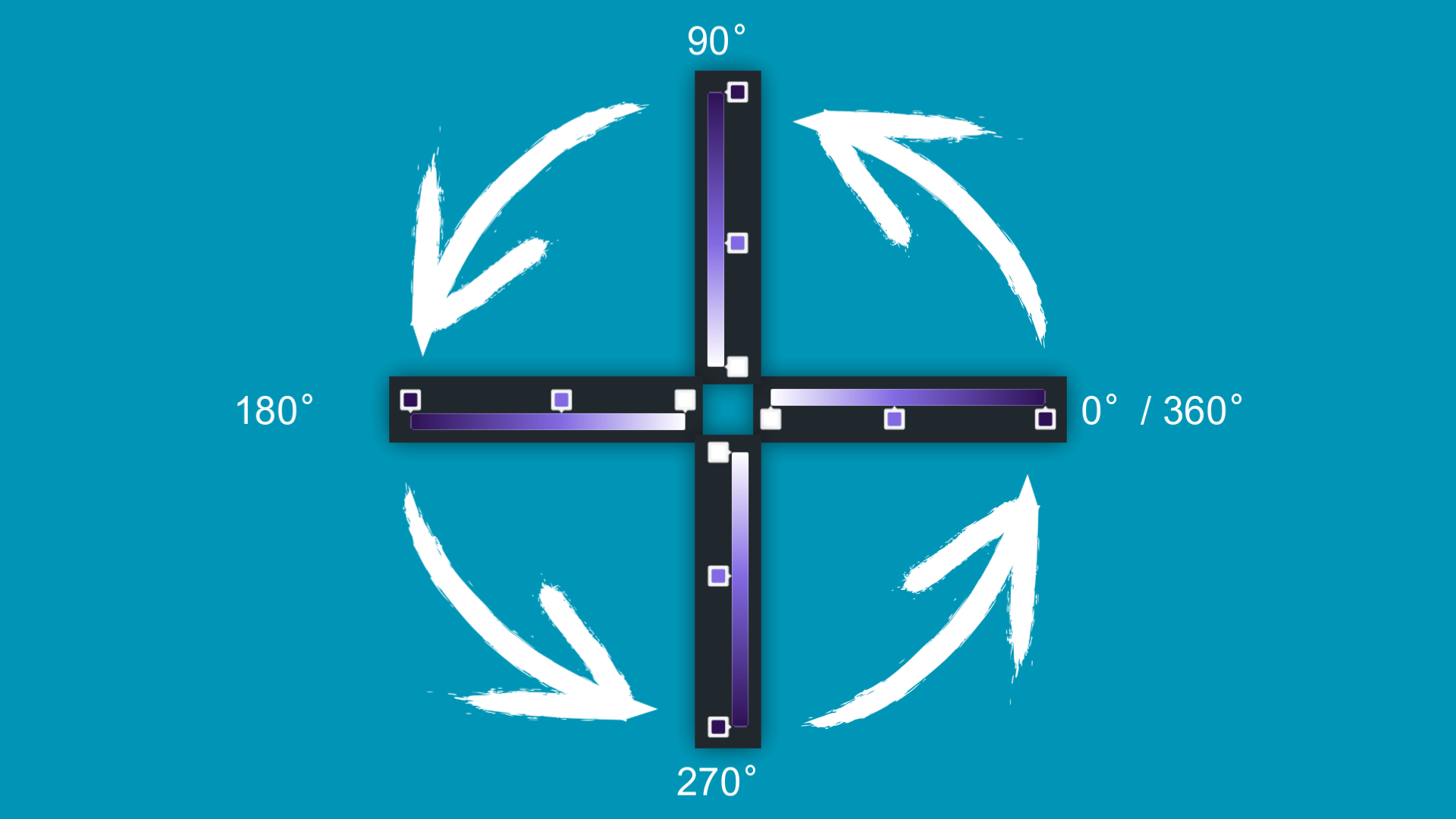
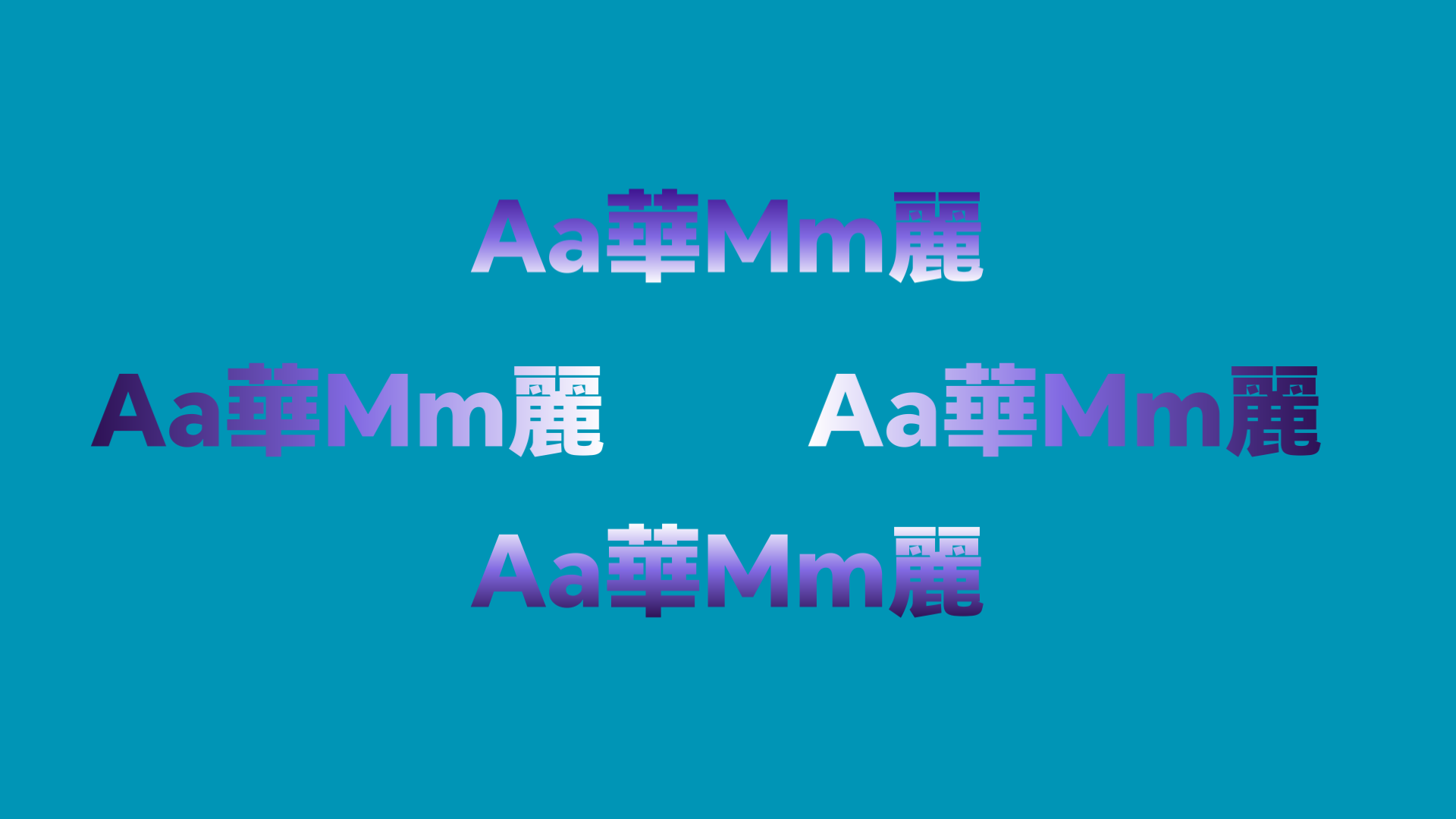
3.1. グラデーションの角度
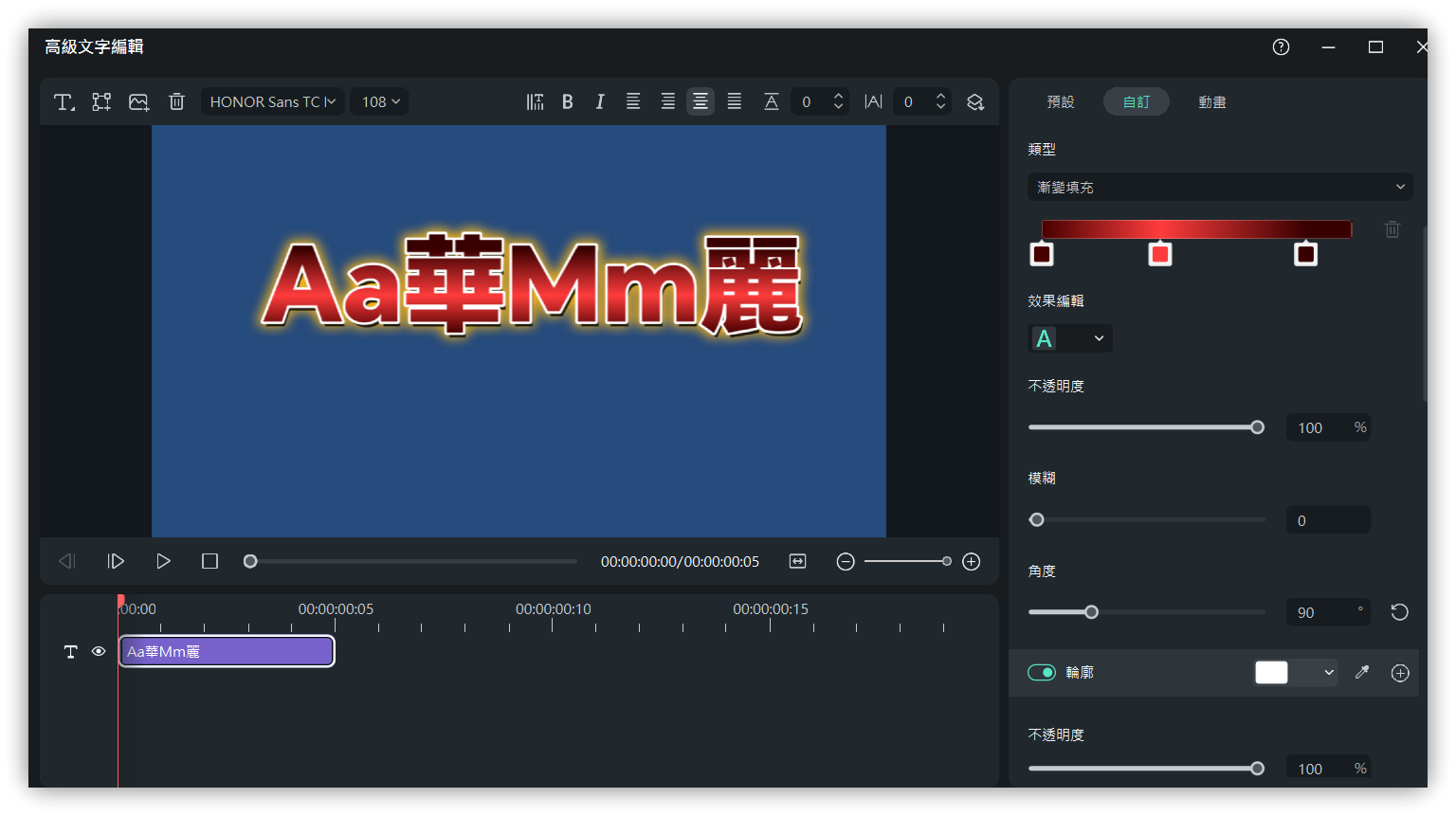
3.2. 水平方向の中央を明るく
- 塗りつぶし:有効
- 種類:グラデーション塗りつぶし
- 色:開始色と終了色を指定
- 左右を暗く、中央を明るく
- 角度:90度
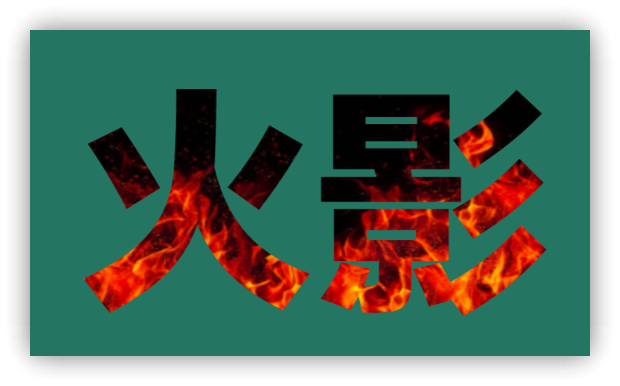
4. 画像で塗りつぶし
5. テキストの一部分を変更
テキストの一部を選択してカスタマイズします。
6. 関連リンク
##