

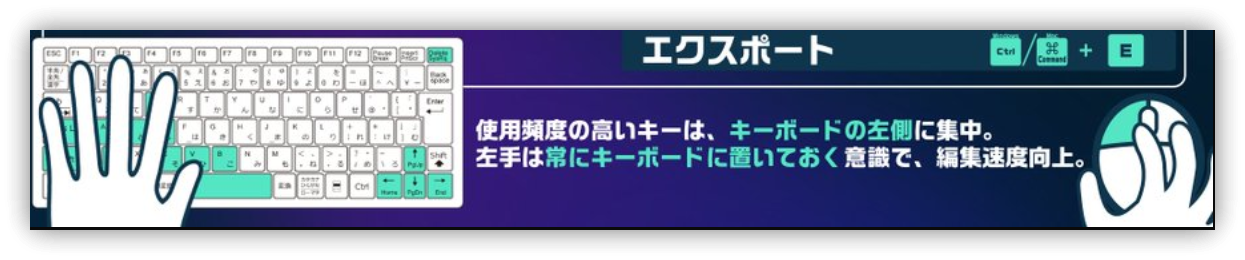
動画編集ソフトで動画を編集する際、操作効率を向上させるために、デフォルトの組み合わせショートカットキーを単一キーに変更することをおすすめします。これにより、右手でマウスを操作し、左手でキーボードの単一キーをクリックするだけで操作が完結します。例えば、クリップの分割(デフォルトはCtrl+B)をbキーに変更すれば、キーを一つ少なく押すだけで済みます。
1. 私の設定例
以下は私自身のFilmoraショートカットキー設定です(すべて小文字を使用):
| 機能 | 元のキー | 新しいキー | 説明 |
|---|---|---|---|
| 再生ヘッドより左をトリミング | Alt+[ | q | クリップ選択後、再生ヘッドを移動させてqを押すと、再生ヘッドより左側が削除されます |
| 再生ヘッドより右をトリミング | Alt+] | w | クリップ選択後、再生ヘッドを移動させてwを押すと、再生ヘッドより右側が削除されます |
| 分割 | Ctrl+B | b | 動画クリップを分割します |
| 削除 | Del | z | すべての削除操作をzに変更。キーを左手側に集中させます |
| 前のマーカーへ移動 | Shift+↑ | , | Mキー(マーカー追加)の右隣にあり、位置が近く覚えやすいです |
| 次のマーカーへ移動 | Shift+↓ | . | Mキー(マーカー追加)の右隣にあり、位置が近く覚えやすいです |
| 前のクリップを選択 | Ctrl+← | d | 操作しやすいように(A、Sキーは他の機能で使用済みのため) |
| 次のクリップを選択 | Ctrl+→ | f | 覚えやすく、操作しやすい配置です |
| プロジェクトの先頭へ | Home | Ctrl+Home | 単一キーは誤操作しやすいため、組み合わせキーに変更しました |
| プロジェクトの末尾へ | End | Ctrl+End | 単一キーは誤操作しやすいため、組み合わせキーに変更しました |
2. 💡 関連リンク
💡 解説記事(繁体字中国語): https://jdev.tw/blog/8797/
💡 Explanation article(English): https://quaily.com/jdevtw-en/p/fimora-practice-efficiency-editing-fimora-shortcut-custom-tips
💡 解説記事(日本語): https://quaily.com/jdevtw-jp/p/fimora-practice-efficiency-editing-fimora-shortcut-custom-tips
✅ キーボードショートカット一覧: https://filmora.wondershare.com/guide/keyboard-shortcuts-on-windows.html
3. 解説動画(CC字幕)
##