
さまざまな種類のドキュメントでスクリーンショットが必要になりますが、美しいスクリーンショットは人目を引く第一歩です。今回はスクリーンショットツール「ShareX」の基本設定をご紹介します。この記事を参考に、皆さんが自分好みの見た目を簡単に作れるようになることを願っています。
1. 推奨設定手順
- 繁体字中国語では「Task」が「排程」と訳されますが、英語に切り替えることを推奨します。
- システムトレイの右クリックメニュー、またはアイコンをダブルクリックしてメインウィンドウを開きます。
1.1. アプリケーション設定 (Application settings...)
- インターフェースを英語に切り替える:General → Language → English
- Paths:
- 個人用フォルダの設定。設定やバックアップデータは、このフォルダに保存されます。デフォルトは
インストールフォルダ/ShareX/ - スクリーンショットの保存フォルダ。デフォルトは
インストールフォルダ/ShareX/Screenshots/年-月/
- 個人用フォルダの設定。設定やバックアップデータは、このフォルダに保存されます。デフォルトは
- Settings:バックアップファイルやログファイルの自動削除を有効化できます。
1.2. After capture tasks
スクリーンショット後の自動操作はメニューでチェックを切り替えます。有効な項目は太字で表示されます。
デフォルトで有効になっている項目:
- Copy image to clipboard
- Save image to file:ファイル名形式は Task settings → Upload → File naming で設定
- Upload image to host:設定が必要
推奨する有効項目:
Open in image editor:スクリーンショット後に編集作業を行う場合が多いため、撮影後にエディタを開く設定にします。編集を開く場合、その他の設定はほとんど作用しません。
検討できる有効項目:
-
Beautify image:画像美化ウィンドウを開き、余白サイズ、塗りつぶし、影、枠線追加などを設定可能。自動適用不可で必ずウィンドウが開きます。
-
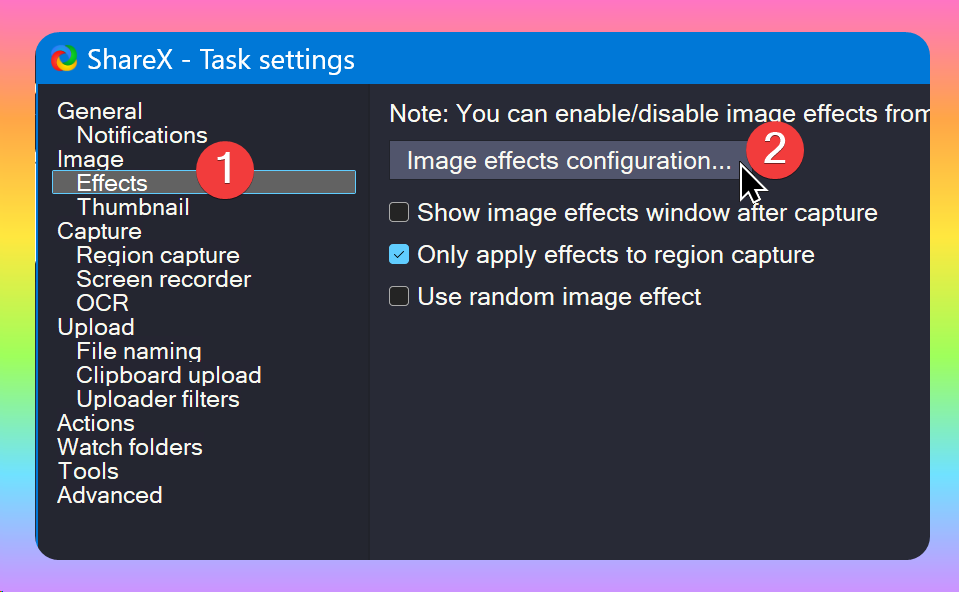
Add image effects:画像効果を追加し、自動適用されます。自動適用する効果は Task settings → Image → Effects → Image effects configuration... で設定します。
1.3. タスク設定 (Task settings...)
Image → Effects → Image effects configuration...
- デフォルトのNameを削除
- Presetsで+をクリックし、Preset nameに「Default」などの名前を入力
- Effectsで+をクリックし、以下の効果を順に追加:
- Manipulations → Rounded corner: 50(画像を円角に設定)
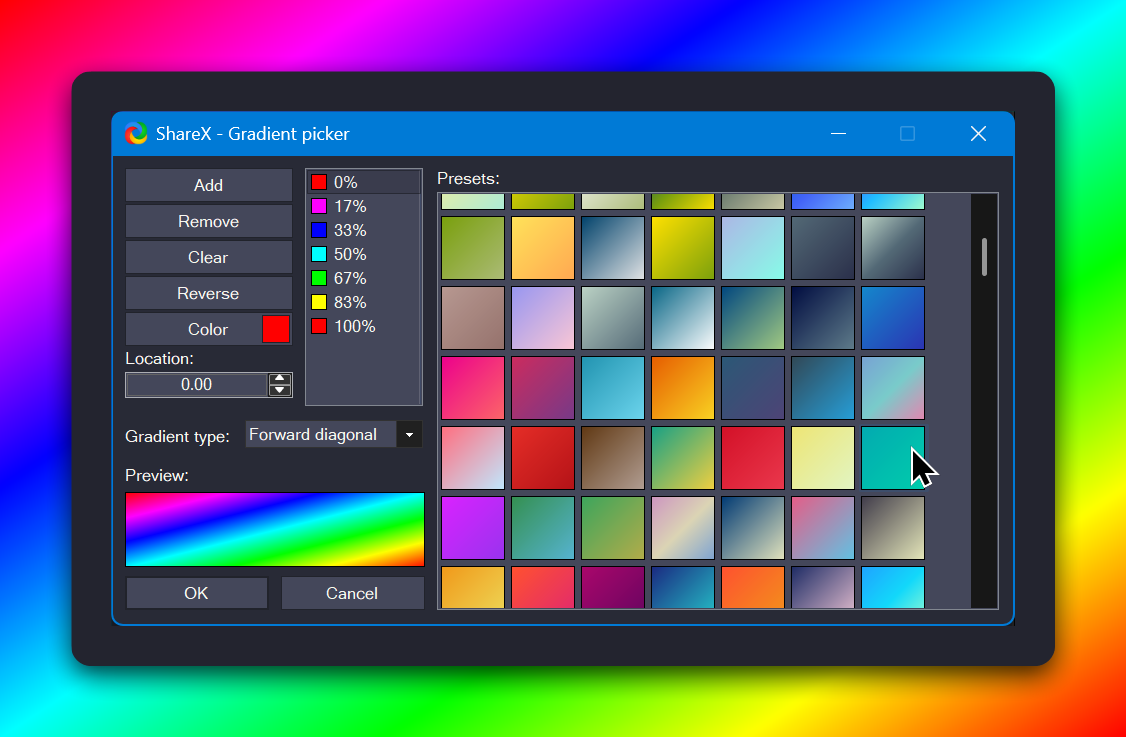
- Drawings → Border: 50px(グラデーションを使用し、色を選択)
- Drawings → Background(グラデーションを使用し、Borderと同じ色を選択)
- Manipulations → Rounded corner: 50(枠を円角に設定)
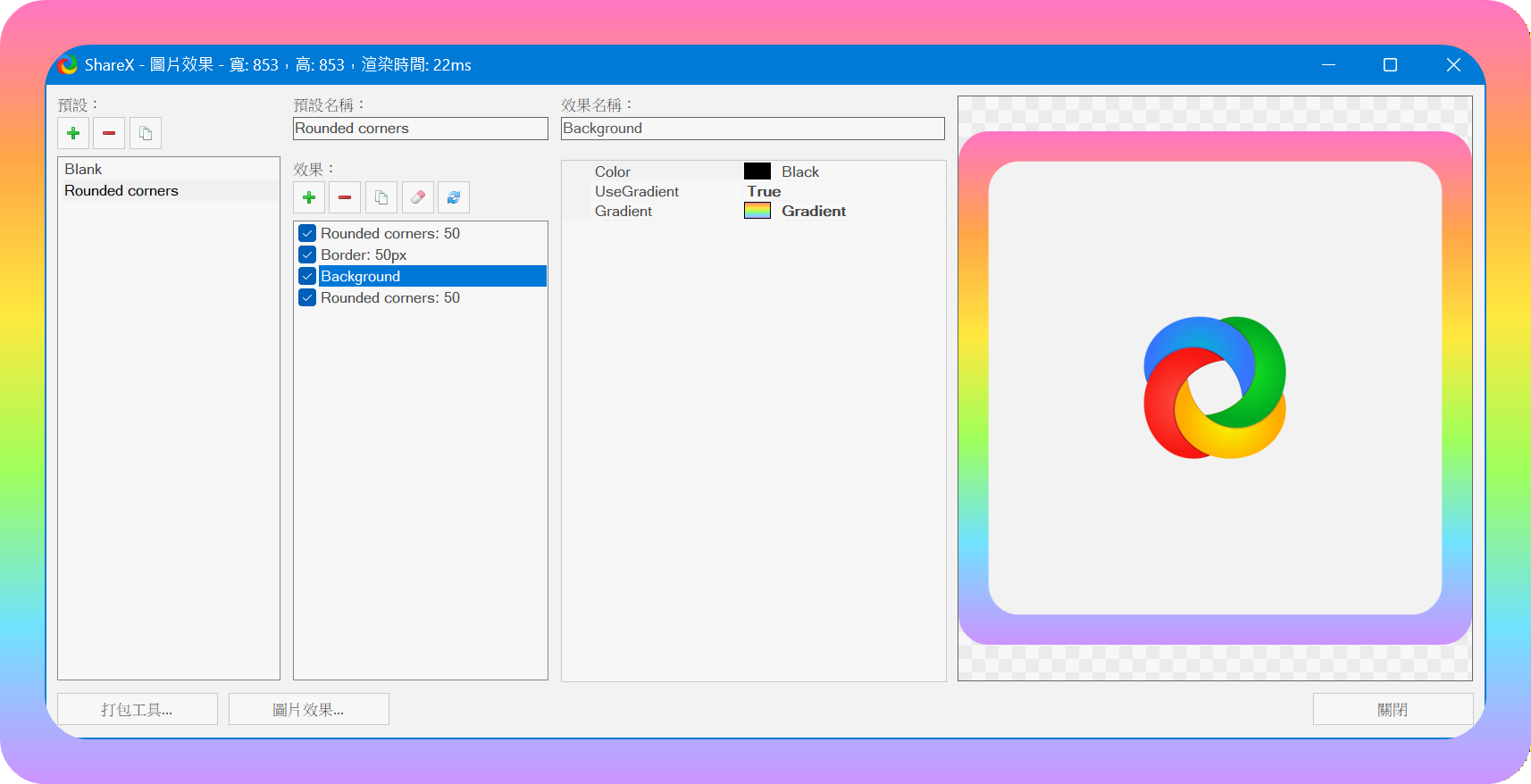
円角処理はバージョンにより結果が異なるため、使用は慎重に検討してください。
2. 💡 関連リンク
✅ 解説記事(繁体字中国語):https://quaily.com/jdevtw/p/first-step-attracting-eyes-using-sharex-to-create-amazing-screenshots
✅ Explanation article(English):https://quaily.com/jdevtw-en/p/first-step-attracting-eyes-using-sharex-to-create-amazing-screenshots
✅ 解説記事(日本語):https://quaily.com/jdevtw-jp/p/first-step-attracting-eyes-using-sharex-to-create-amazing-screenshots
✅ ShareX GitHub ダウンロード:https://github.com/ShareX/ShareX/releases
3. チュートリアル動画
##