
本日、Raycast for Windows Beta版の案内メールを受け取り、v0.37.13.0をダウンロードしてテストを開始しました(2025/11/21 に自動で 0.38.0.0 へアップデート)。これまではmacOSユーザーの友人たちが「Raycastで作業効率が劇的に向上した」と自慢しているのを見てきましたが、ついにWindows上で、他のランチャー(Launcher)としっかり比較できるようになりました。
1. Raycast for Windows の機能
- アプリランチャー
- Raycast AI
- 計算機
- クリップボード履歴
- ファイル検索
- クイックリンク
- スニペット
- 絵文字ピッカー
- エクステンションストア
- 独自エクステンションの作成
- ウィンドウ管理コマンド
- システムコマンド
2. アプリランチャー (App Launcher)
ランチャーはRaycastの基本的な機能で、Windowsの一般的なランチャーと操作はほぼ同じです。
- 設定可能なショートカットキー Alt+Space を押す
- 入力欄に実行したいコマンドやエイリアス(Alias)を入力
- 下部リストが一致する項目をフィルタリング
- ダブルクリックまたは Enter で実行
- Ctrl+K または右クリックでコンテキストメニューを表示
3. Raycast AI
入力欄に質問を入力し、Tab を押すとAIとの対話画面に切り替わります。
4. 計算機 (Calculator)
4.1. 数値演算
- 入力欄に直接計算式を入力
- 数値演算例:3.14 + 2
- Enter:結果をシステムのクリップボードに保存
- Ctrl+Enter:アプリケーションに貼り付け
- Ctrl+Alt+C:式と結果をクリップボードへコピー
4.2. 単位変換
- 1" → 2.54 cm
- 1inch → 2.54 cm
4.3. 通貨換算
- 1 ntd to krw(韓国ウォン)→ 47("to"省略可)
- 1 rmb to ntd、1 cny to ntd(人民元)→ 4.42
- 1 ntd to jpy(日本円)→ 5
4.4. タイムゾーン変換
- time sin(シンガポール)
- time tokyo
4.5. 日付計算
- 2025/11/21 - 2026/12/31 = 1年1か月1週間3日
5. クリップボード履歴 (Clipboard History)
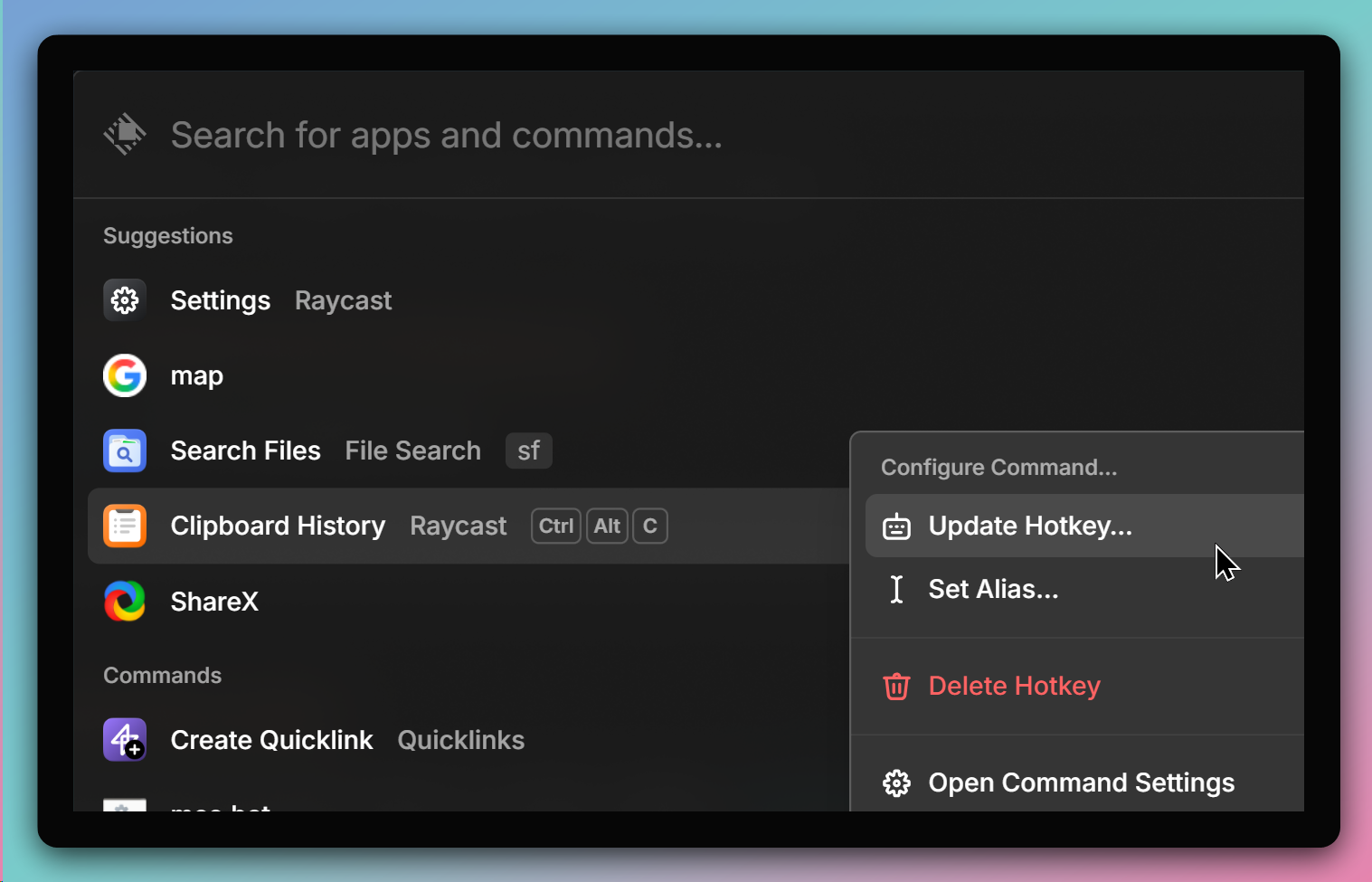
Clipboard History の右クリックメニュー → 【Configure Command...】 → 【Set Hotkey...】でグローバルホットキーを指定可能。コピーした履歴項目を、このキーで即呼び出せます。
Ditto や CopyQ を使っている場合は、この機能は不要かもしれません。
6. ファイル検索 (File Search)
- 【設定】→【File Search】→【Search scope】で検索対象フォルダを追加
- エイリアス(例:
sf)を設定すると即検索画面に移動可能 - ファイルを見つけた後、右クリックメニューから Alt+Shift+C でパスをコピー可能
7. クイックリンク (QuickLinks)
PATH変数外のフォルダにある実行ファイルを、create quicklink と入力してQuickLinkに追加可能。以後はあいまい検索で名前を入力し実行できます。
現状はドラッグ&ドロップや直接コピーでの登録は不可。
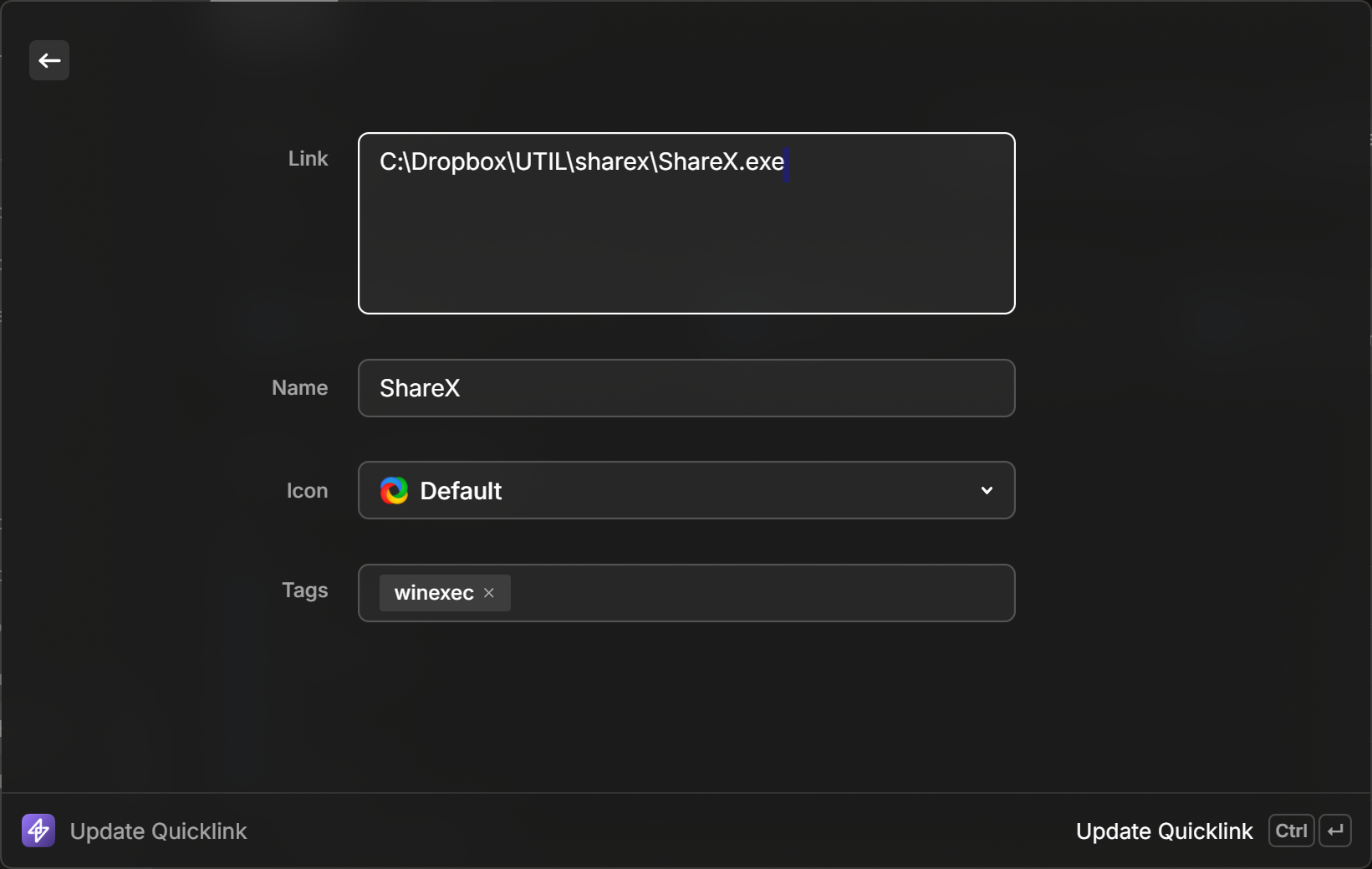
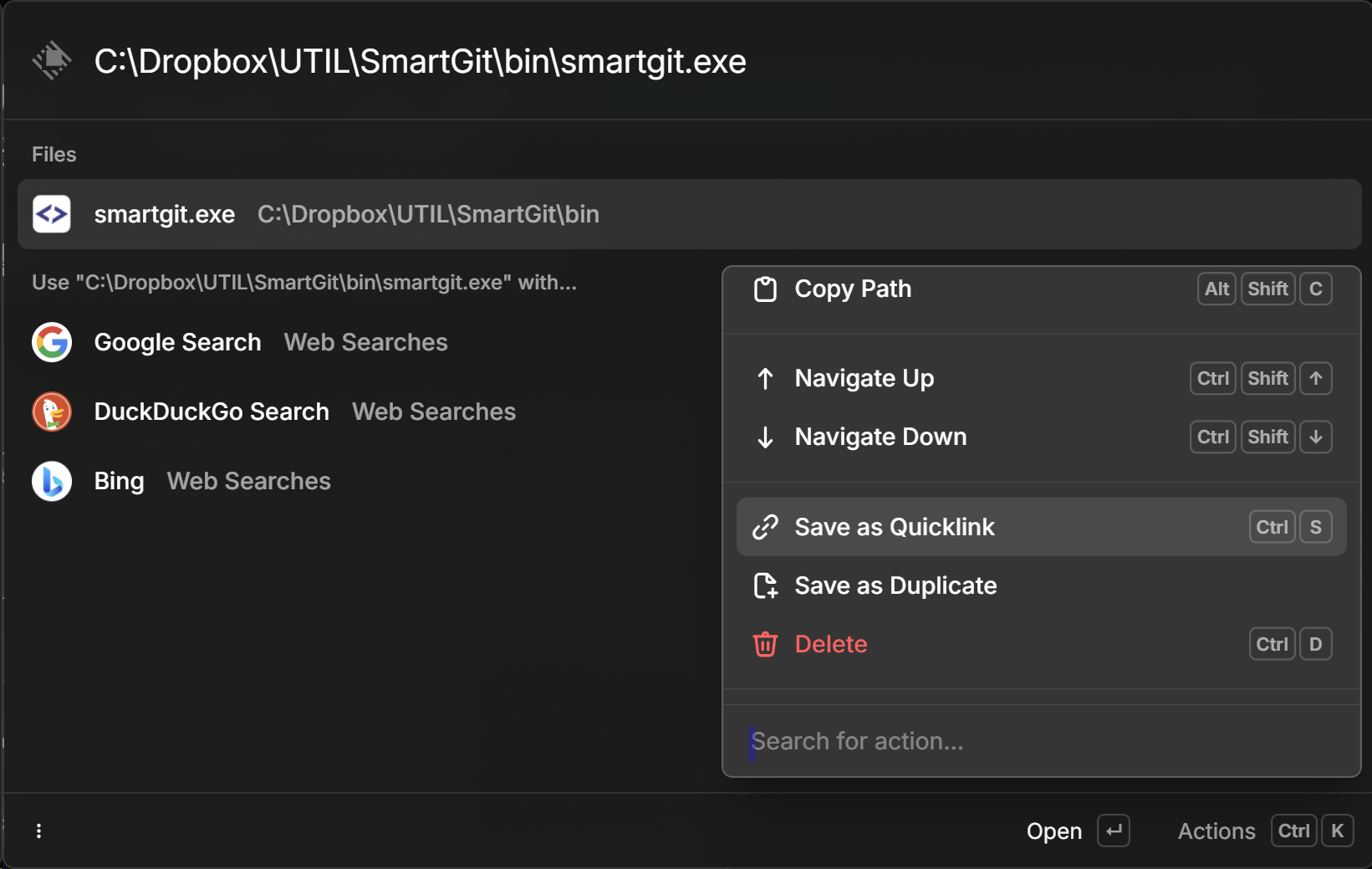
私は Everything search engine で実行ファイルを探し、Raycast入力欄に貼り付けて右クリック→Save as Quicklinkで登録しています。
7.1. {…} パラメータの利用
Quicklink の Link欄ではパラメータ使用が可能。左波括弧 { を入力するとメニューが表示されます。
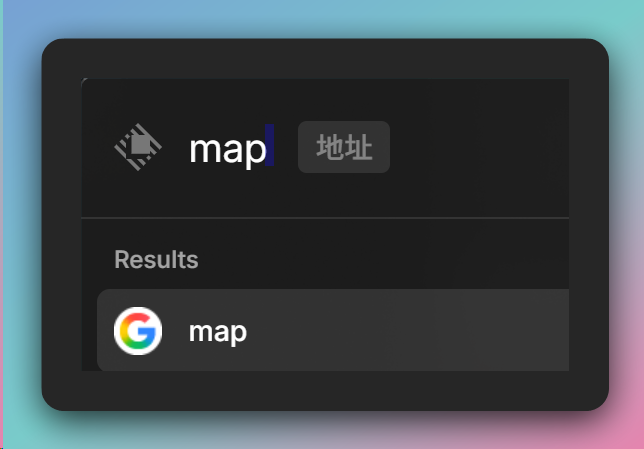
例:Name が map の場合
https://www.google.com/search?q={argument name="住所"}
map と入力後、Tab または Enter で住所入力欄へ移動。
8. スニペット (Snippets)
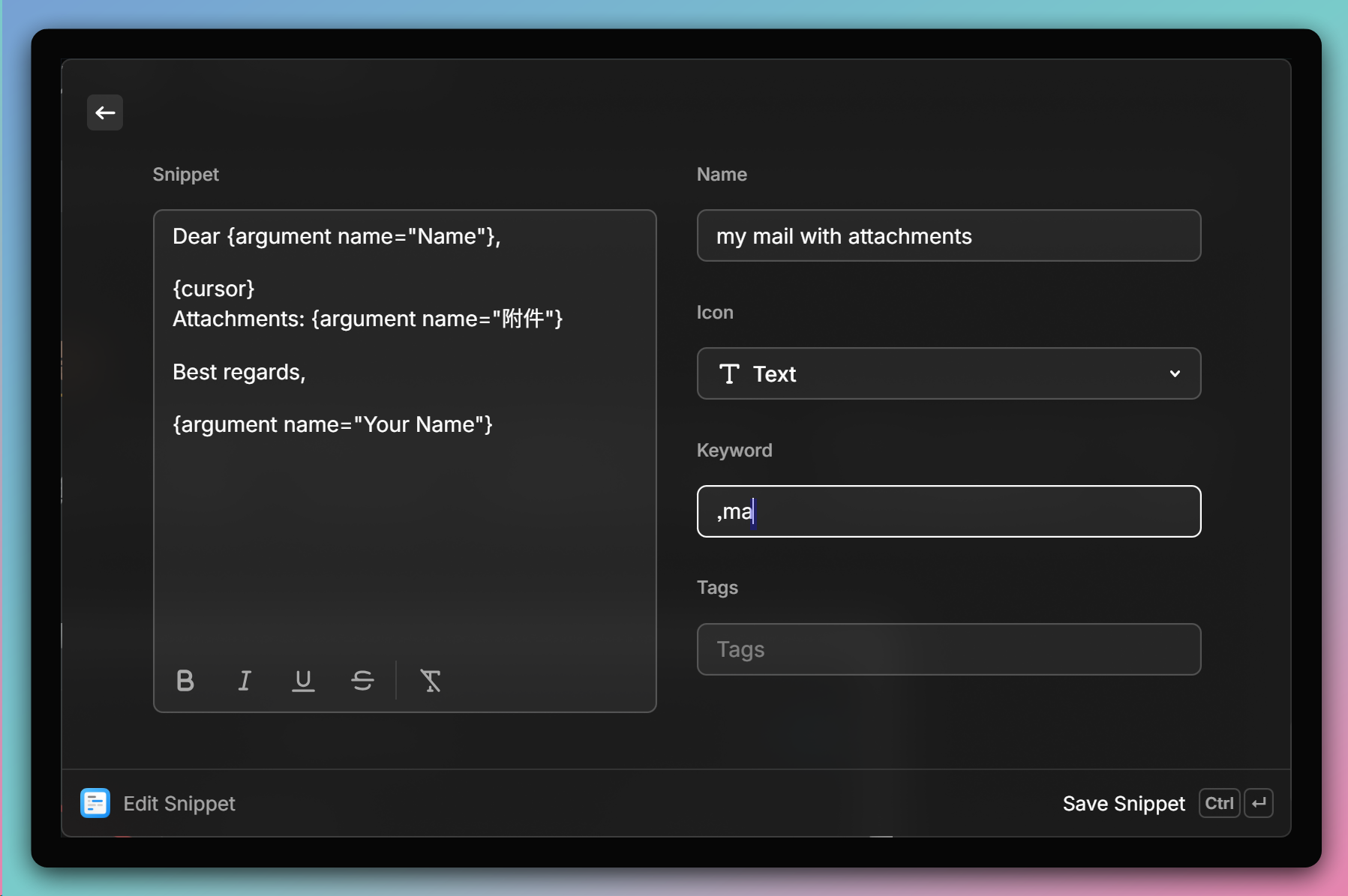
定型文とキーワードを登録し、キーワード入力で展開・挿入。AutoHotkeyのホットストリングに似た簡易機能です。
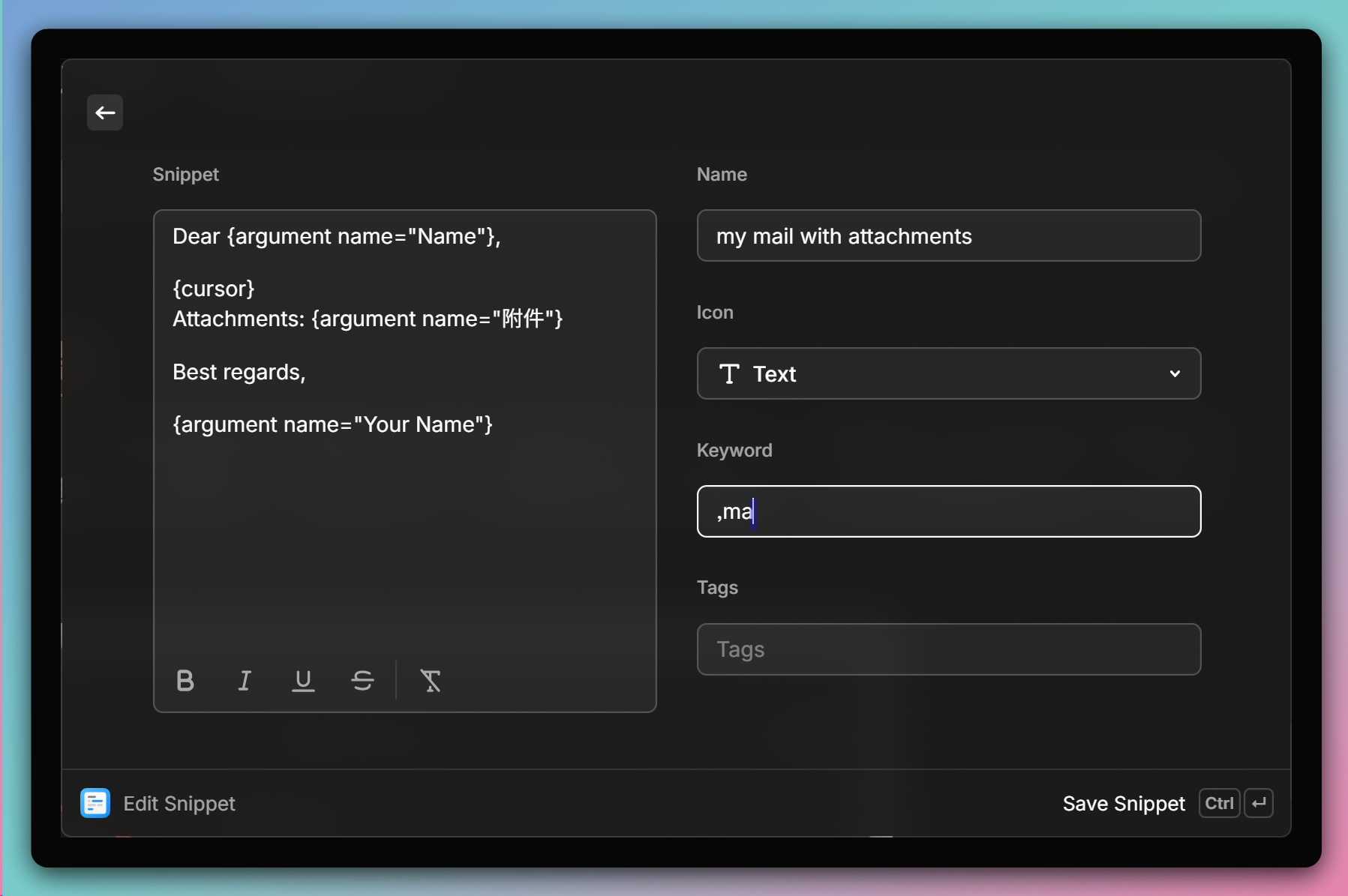
波括弧でパラメータを挿入可能。下例ではキーワード ,ma を入力し a の時点でパラメータ入力画面が表示され、入力後 Ctrl+Enter で内容を貼り付け。
※ キーワードはグローバル適用です。
▼ スニペット作成
▼ 実行例
9. 絵文字ピッカー (Emoji Picker)
Win+; でもWindows標準の絵文字パネルを開けますが、標準機能は英語入力での検索に制限があり、必要に応じて中国語などで探す必要があります。Raycastなら英語でも検索可能。
例:エイリアス(emoji)を設定しておくと素早く呼び出し可能。
10. エクステンションストア (Extension Store)
「store」と入力すれば素早く拡張機能インストール画面へ移動。既に1000以上の拡張があり、多くはコミュニティ製。macOS専用のものもあるため、事前に説明文を確認しましょう。
11. その他
Windows Management Commands や System Commands はインストール時に自動で利用可能リストへ追加されます。よく使う機能にはエイリアスやホットキーを設定すると便利です。
12. 発生した問題
12.1. ウィンドウUIの問題
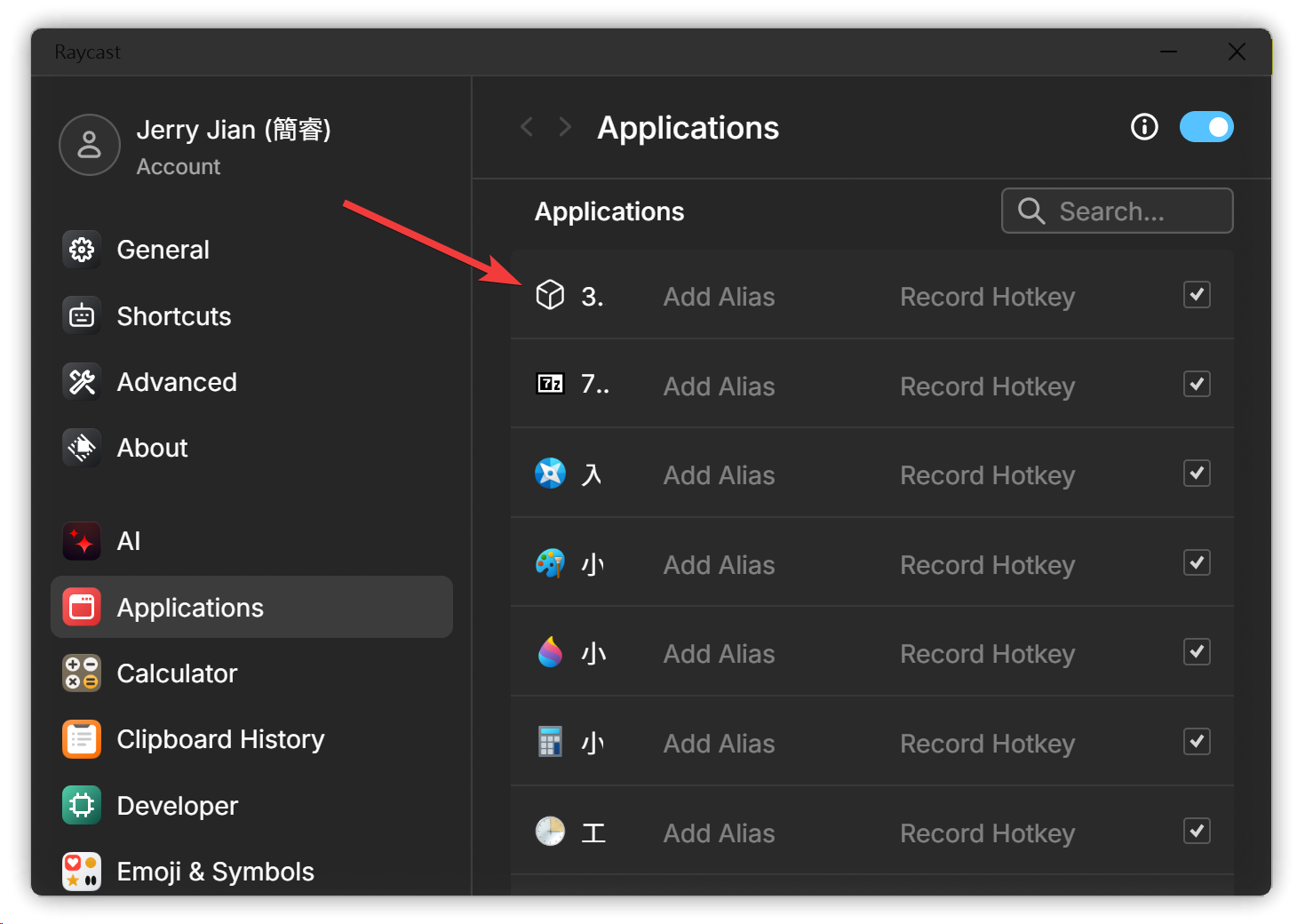
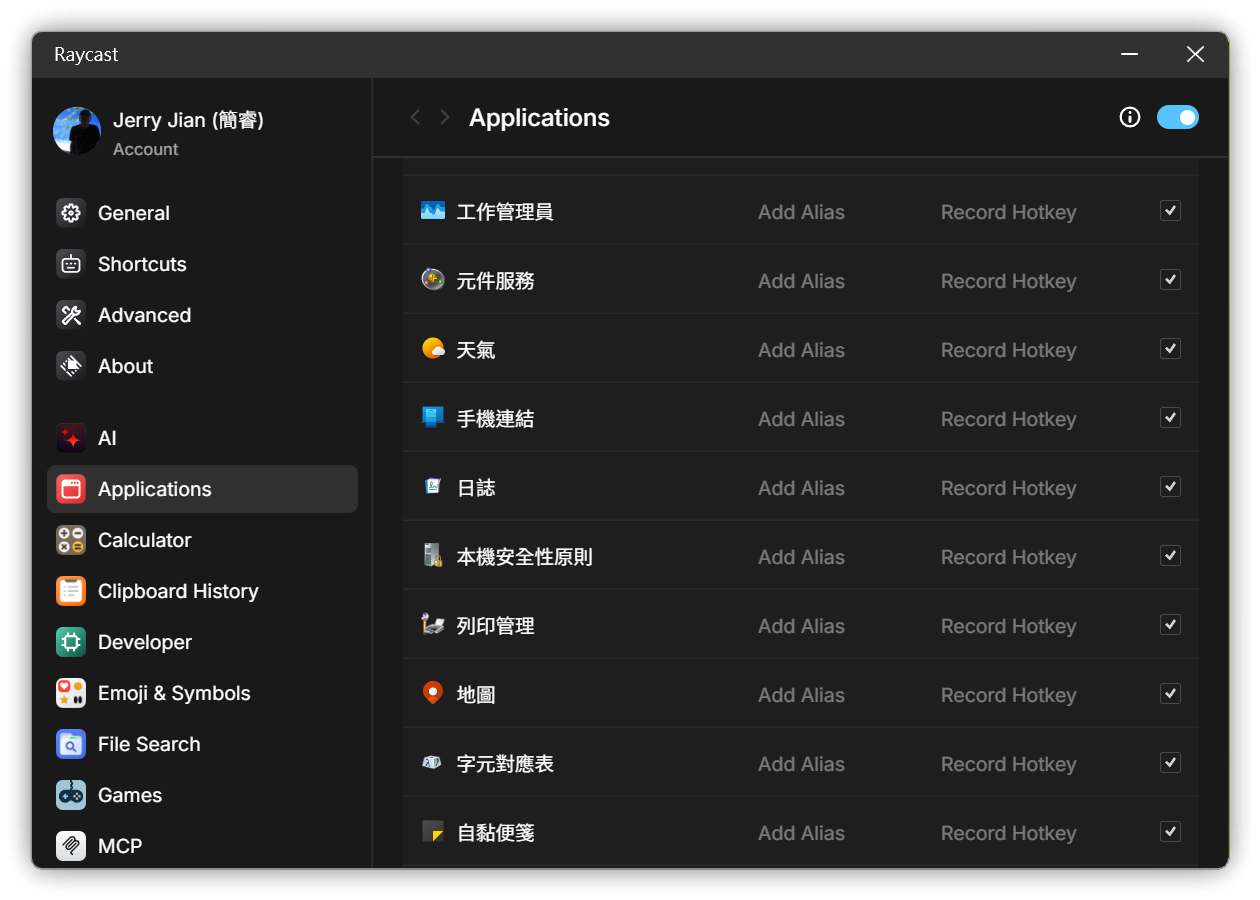
最初に遭遇したのはUIの問題。設定ウィンドウでアプリ名が一部しか表示されず、ウィンドウ幅を変更できないため名前確認が困難。ただし、別PCでは正常に表示される場合もあり、解像度やフォントサイズが影響している可能性があります。
12.2. ショートカットキーが効かない
アプリ内で Alt+Space を押してもRaycastが開かないことがあり、原因は不明。
13. まとめ
まだ使い始めて間もないですが、RaycastはBetaとはいえ非常に完成度が高く、動作も安定。今後が楽しみなプロダクトです。
RaycastがWindowsへ進出した今、uToolsやWoxなどの類似ツールはどうなるでしょうか。しばらく様子を見たいと思います。
14. 💡 関連リンク
✅ 解説記事(繁体字中国語): https://jdev.tw/blog/9097/
✅ 解説記事(英語)
✅ 解説記事(日本語)