
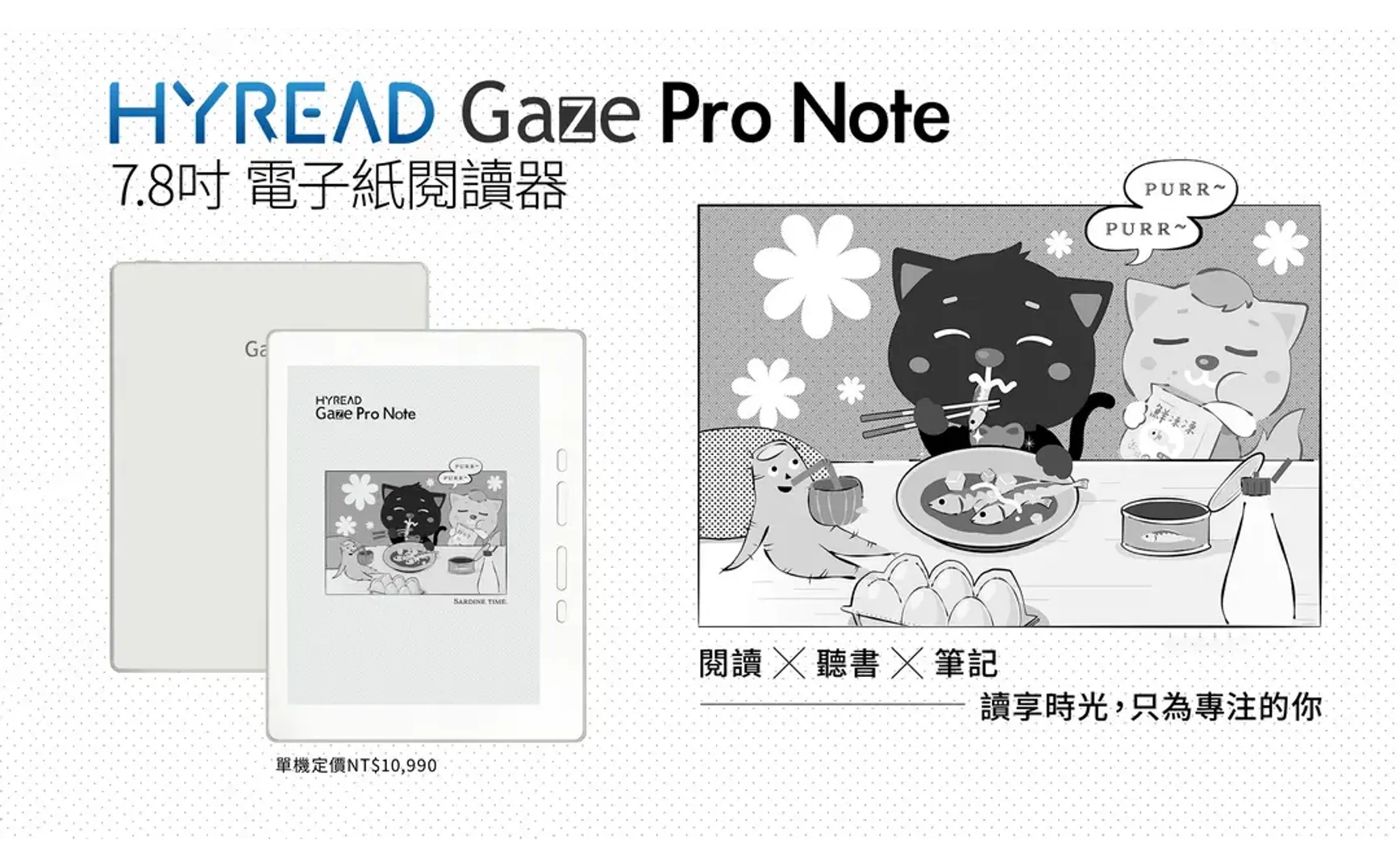
最近、新しい電子書籍リーダー HyRead Gaze Pro Note 7.8インチ全平面電子ペーパーリーダー を購入しました。理由は3つあります。
- 2017年に日本で購入した Kindle Voyage をほぼ8年使い続けてきましたが、画面左下の縁のゴムが剥がれ、持つと少し不快に感じるようになったため、新しい機種を試してみたかった。
- 普段夜間のジョギング時に、Androidスマホで 静読天下 の読み上げ機能を使って本を聞いていますが、帰宅後にKindleで続きを読む際、手動で進捗を探す必要があり、時間を無駄にしていると感じることが増えた。
- オープンシステムのリーダーを使えば、静読天下をインストールして使用でき、スマホとリーダー間で自動同期(Dropboxを介して進捗を同期)が可能になる。
約1週間使ってみて、KindleやKoboとの違いについて述べます。
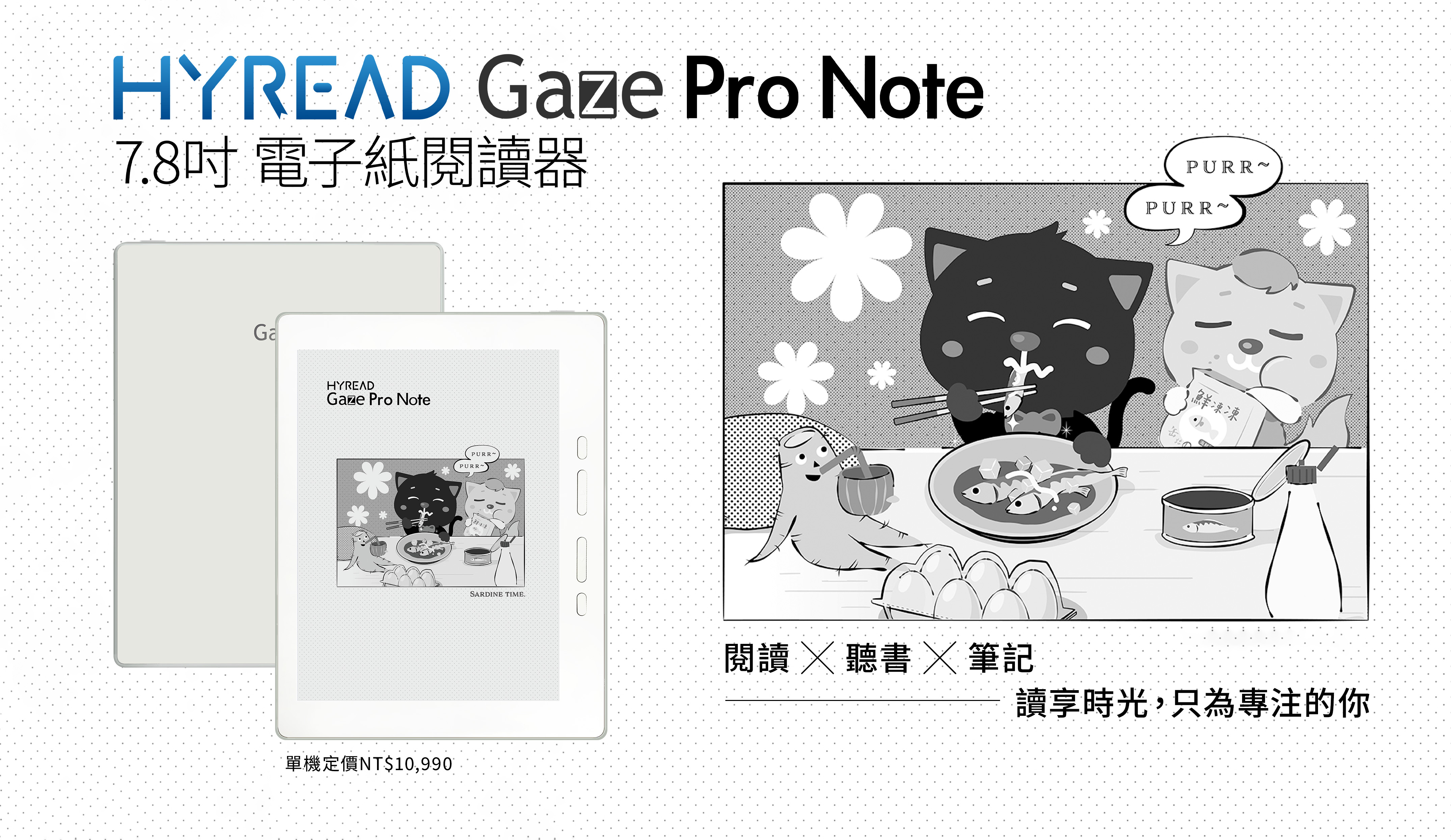
1. HyRead初体験
HyRead Gaze Pro Noteは7.8インチで、Kindle(6インチ)やKobo(7インチ)と比べると少し大きめです。片手では縁の細い部分しか掴めず、手が小さい人は片手で保持するのが難しく、両手での使用が基本になります。
1.1. GSF IDの申請
電源を入れるとGoogle Playはすでにインストールされていますが、ログインすると「この端末は Play プロテクトの認証を受けていません」というメッセージが表示されます。この認証を通すためには、以下の手順でGSF ID(Google Service Framework ID)を申請する必要があります。
- 【設定】→【その他の設定】へ進む
- 「Android IDがクリップボードにコピーされました」と表示される
- 下部のAndroid ID入力欄を長押しして貼り付け、登録ボタンを押す
- 自動的に10進数への変換が行われ、コードが表示されれば申請完了
- 約1〜2日待ってGoogleの審査が通れば、Google Playを正常に利用可能
1.2. 読書設定
- 個人蔵書アプリを開き、画面中央をタップしてから右下の歯車アイコンをタップし、読書設定へ
- 【詳細設定】を開き、操作習慣に合わせてチェックを入れる
- 下部の【全体設定レイアウト】を開き、全ての本で共通設定を使用にチェックすると、毎回設定する手間が省ける
1.3. Gazeリーダーアプリの問題
Google Playが使えない間、内蔵のGazeリーダーアプリで自作のePubファイルを試し読みしましたが、目次から章を切り替えた際のジャンプ位置が正しくありませんでした。例えば第10章を選んでも、第10章の前のページに飛んでしまうのです。字形サイズ(第3段階)やフォントを変更しない場合のみ、正しい位置にジャンプします。
HyReadは発売から年数が経っているはずなのに、こんな基本的な機能に不具合があるとは驚きです。ユーザーからの報告はなかったのでしょうか。とりあえずサポートにメールを送りましたが、返答は「エンジニアに伝えます」とのことでした。
2. 読書体験の比較
2.1. フォントサイズ設定
読書体験ではKindleがやはり優れています。プリセットのテーマがあり、設定を保存して異なるスタイルを使い分けられるので、眼鏡着用時と非着用時で異なるフォントサイズに素早く切り替え可能です。
KoboやHyReadには複数設定を保存する機能がなく(静読天下も同様)、毎回フォントサイズを数回タップして調整しなければなりません。
2.2. ページ割り
Kindleは各ページがフル表示されますが、Koboは各ページの行数が一定せず、下部に1/3〜1/4程度の空白ができることがあります。
HyRead Gazeや静読天下はKindleとKoboの中間で、下部に空行ができることは比較的少なめです。
3. 静読天下の設定
今回購入したのは白黒版のリーダーなので、HyReadはグレースケール表示となります。最適な読書体験のため、静読天下では以下の設定を行いました。
3.1. ビジュアル設定
- 主題を読み込み、【Day 1 (Pure White)】を選択
- フォントの色:完全な黒(0, 0, 0, 255)
- 背景色:完全な白(255, 255, 255)
- 背景画像:使用しない(背景色または背景画像のいずれかを選択。背景色を使うと後ろに黒点が出現)
- フォント:カスタムフォントを使用(PC接続後、HyReadのルートディレクトリに「cfonts」フォルダを作成し、そこにフォントファイルをコピー)
3.2. 操作設定
- 画面の向き:縦(センサー自動)
3.3. その他の設定
- ページめくり時に行を保持:チェックしない
- 起動時に前回読んだファイルを開く:チェック
- 読書時のミニステータスバーを表示:チェック
- ステータスバーを上に表示:チェックしない
- バッテリー・時刻の表示:チェックしない(これらはHyReadの設定を利用)
- 読書進捗を表示:チェック、総ページ数・章ページ数両方チェック
- 読書中の章名を表示:チェック
3.4. HyReadのリフレッシュ設定
- 画面上端から下へスワイプし、コントロールバーを表示→リフレッシュ設定をタップ→設定を表示
- 画像256階調グレーモード:チェックを外しグレースケールを解除
- コントラスト:最右端(80)を選択しコントラストを最大化
コントラストを強めることで画像のグレー部分は真っ黒になり、背景の灰色も暗くなりますが、静読天下の文字はより鮮明に表示されます。
4. まとめ
HyReadの特徴である図書館機能はまだ未使用ですが、将来的に新たな技術の扉を開いてくれることを期待しています。
総合的には、この1週間の使用感は満足できるもので、もう少し使ってKindleを置き換えられるかどうか確認したいと思います。
5. 💡 関連リンク
✅ 解説記事(繁体字中国語):https://jdev.tw/blog/8949/
✅ Explanation article (English)
✅ 解説記事(日本語)