
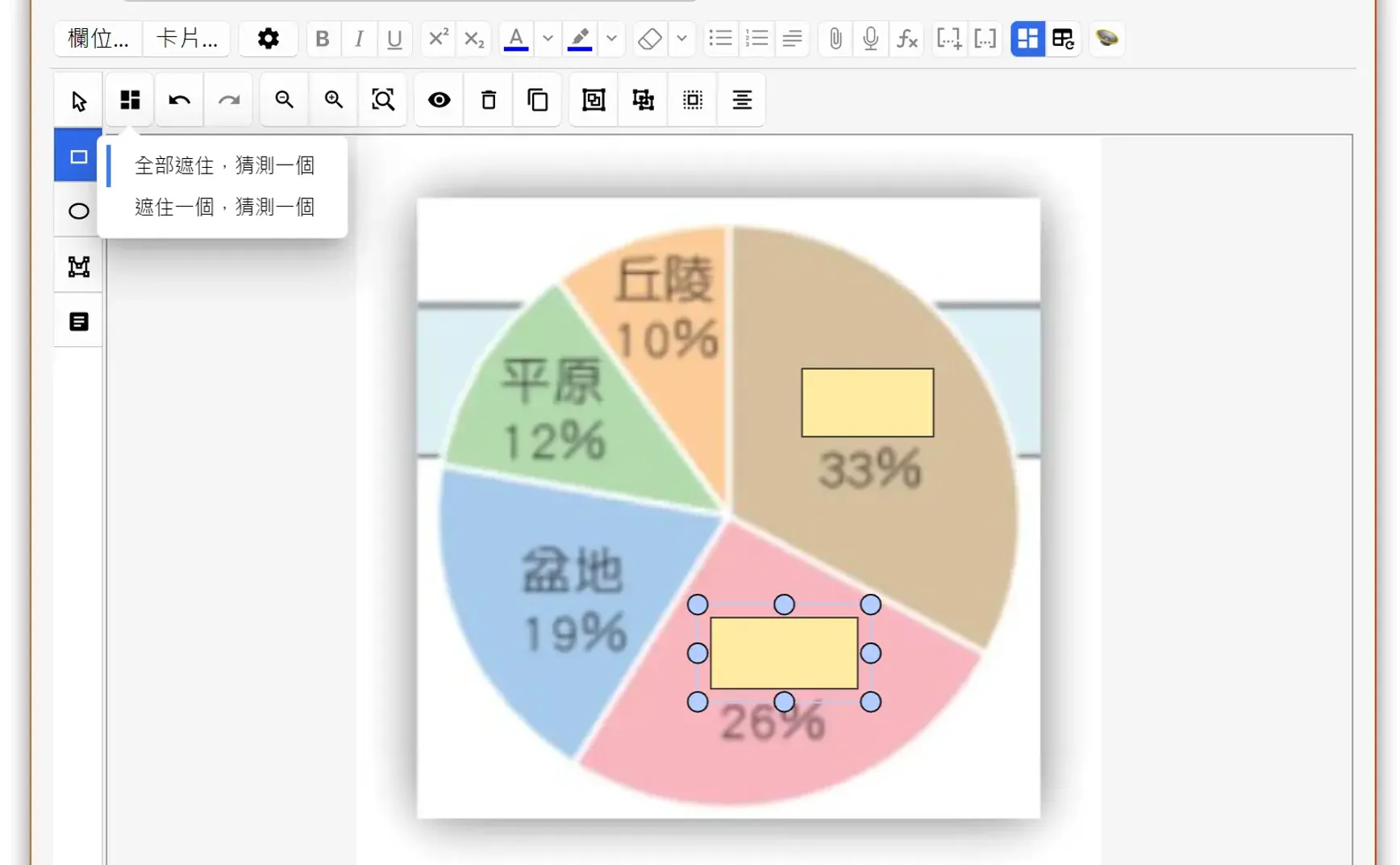
Anki 新版(2.1.45)後已內建影像遮擋(Image Occlusion)功能了,不必再另外安裝附加元件。本文簡述操作步驟。
1. 操作步驟
- 建立新卡片時,變更筆記類型為【影像遮擋】
- 用【選取影像】選用一張圖片或用【貼上剪貼板影像】貼上系統剪貼簿內的圖片
- 編輯區會出現影像相關的功能按鈕,在要遮擋處拖拉一個區域
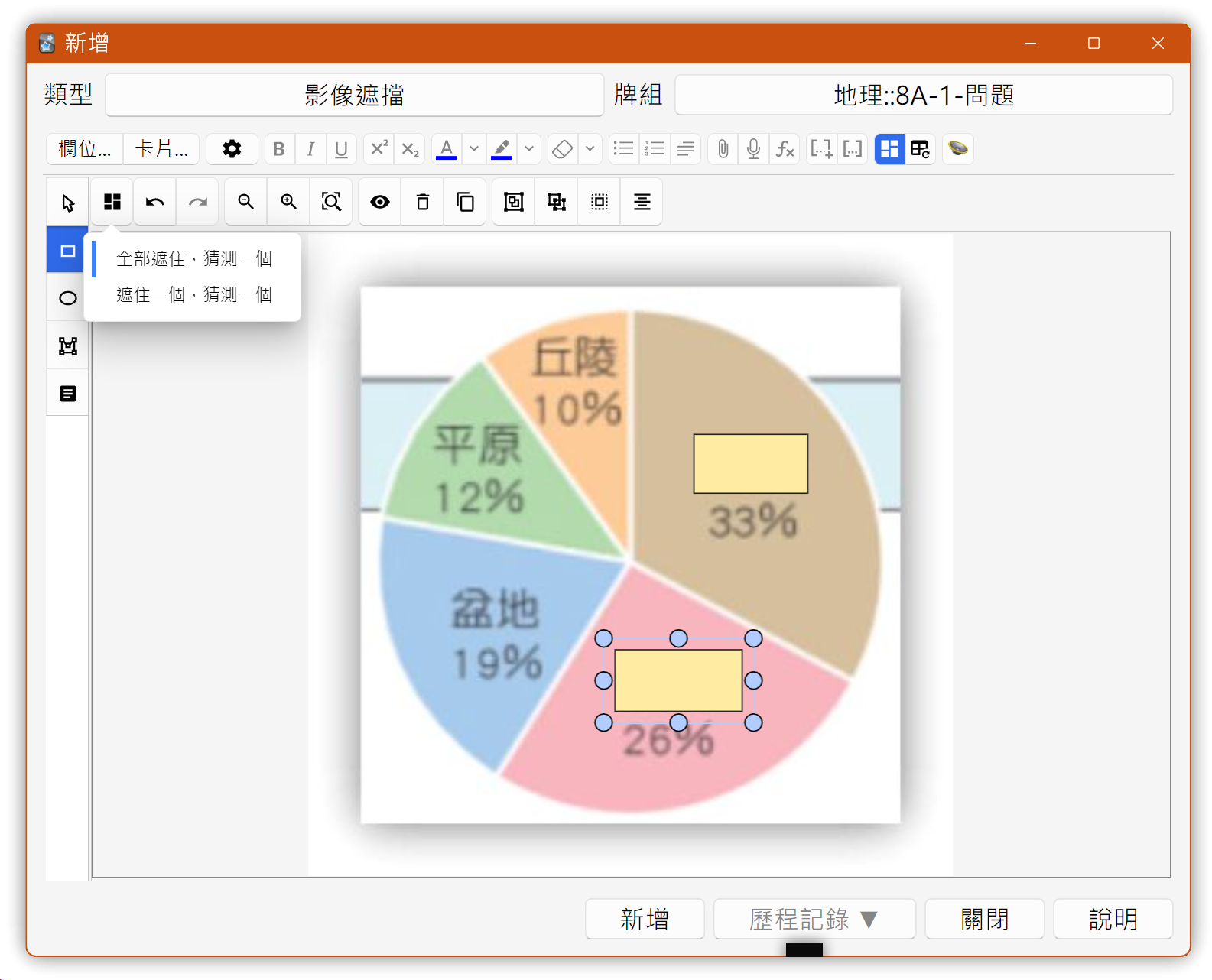
- 有兩種卡片顯示模式:
- 全部遮住,猜測一個:這是最常見的模式,所有遮罩都隱藏,每次只會顯示一個遮罩的內容。這會為你建立多張卡片,每張卡片對應一個遮罩。
- 擋住一個,猜測一個:每次顯示時,只會隱藏其中一個遮罩的內容。
- 按下新增,依遮擋個數產生相同數量的卡片
2. Simple Image Occlusion附加元件
內建的影像遮擋只能編輯一個圖片,不能添加文字或第二張圖片,若有這類需求可試看看Simple Image Occlusion附加元件(元件編號:675107747)。
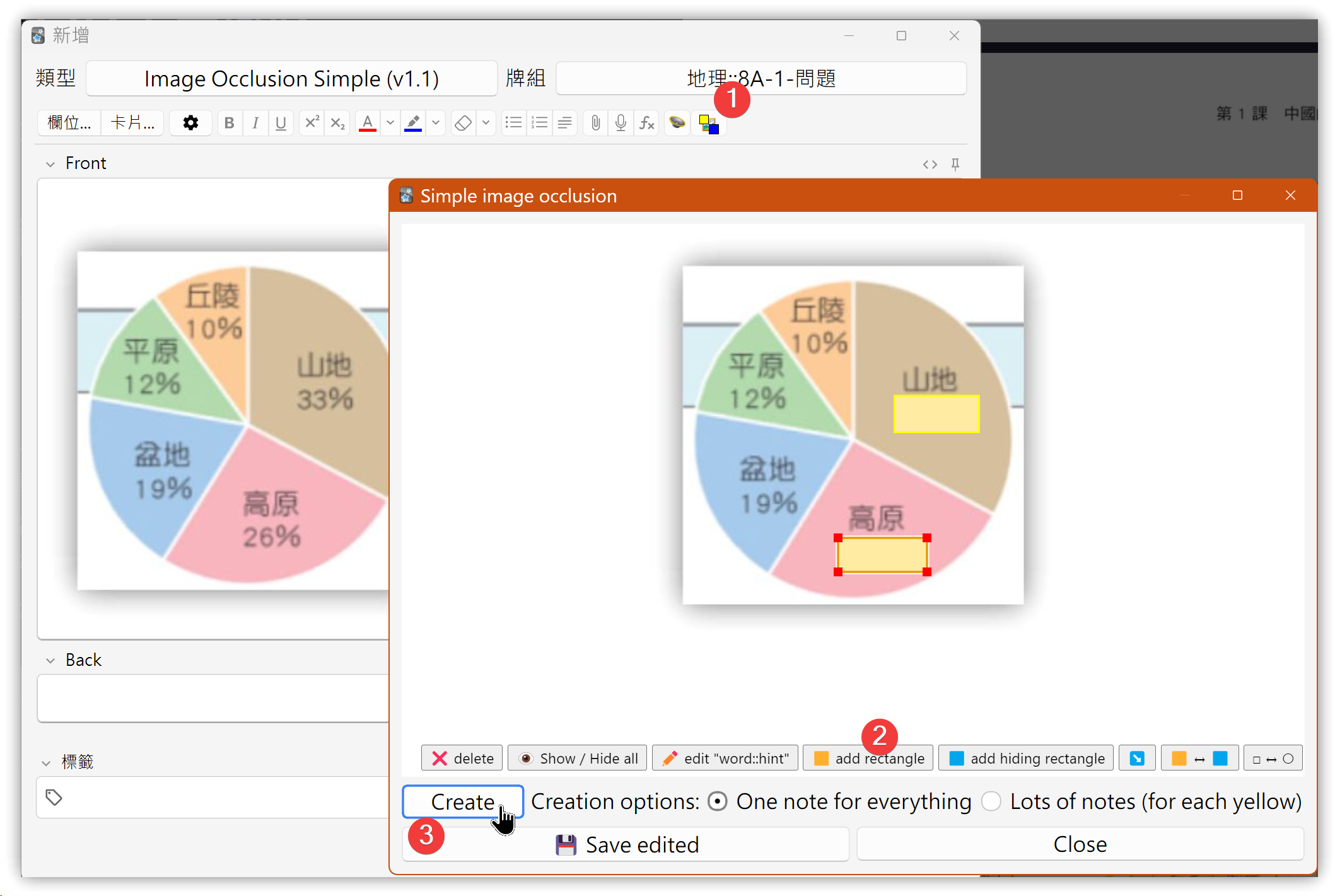
在編輯區貼入圖片後,再點擊右上角最後一個圖示,Simple Image Occlusion會找到圖片再開啟視窗,在視窗裡用【add rectangle】拖拉遮擋區域,再按【Create】即可產生卡片。
由瀏覽器頁面新增
操作時發現在主視窗按新增會產生錯誤,但瀏覽某個牌組後再由筆記→新增筆記就能正常建立。
##