
本次介紹Yanki外掛,用Markdown語法來產生Anki卡片,一個Obsidian筆記產生出一個Anki筆記,依筆記類型再產生出一或二個Anki卡片。
Yanki的優點是簡單,很容易的<mark style="background-color:#a3be8c">透過資料夾+筆記檔</mark>就能形成需要的<mark style="background-color:#bf616a">牌組(學習範圍)</mark>。例如現有英文第一單元、英文第二單元、...英文第六單元等牌組,每個單元都可獨自學習,當第一次期中考到臨前,我們可以另外建立「英文第一~第三單元」資料夾,將英文第一單元、英文第二單元、英文第三單元資料夾內的筆記複製到「英文第一~第三單元」資料夾再同步到Anki,就能建立含有三個單元的學習卡片,考完試後即可刪除「英文第一~第三單元」。
先介紹Yanki的使用重點,最後再以七年級英文單字展示同步成<mark style="background-color:#a3be8c">基本型(含反向卡片</mark>)的操作步驟,會使用下列兩個Ank的附加元件:
- AnkiConnect (代碼:2055492159)
- AwesomeTTS (代碼:1436550454)
1. Yanki筆記製作重點
- One Obsidian note = one Anki note
一個筆記檔產生成一個Anki筆記。
- 資料夾形成牌組
- 只支援基本型、基本型(含反向卡片)、基本型(輸入答案)、克漏字等4種筆記類型
1.1. 基本型
- 用
---區分成正面與背面
正面
---
背面
1.2. 基本型(含反向卡片)
-
- 用<mark style="background-color:#bf616a">兩個</mark>
---區分成正面與背面
- 用<mark style="background-color:#bf616a">兩個</mark>
正面
---
---
背面
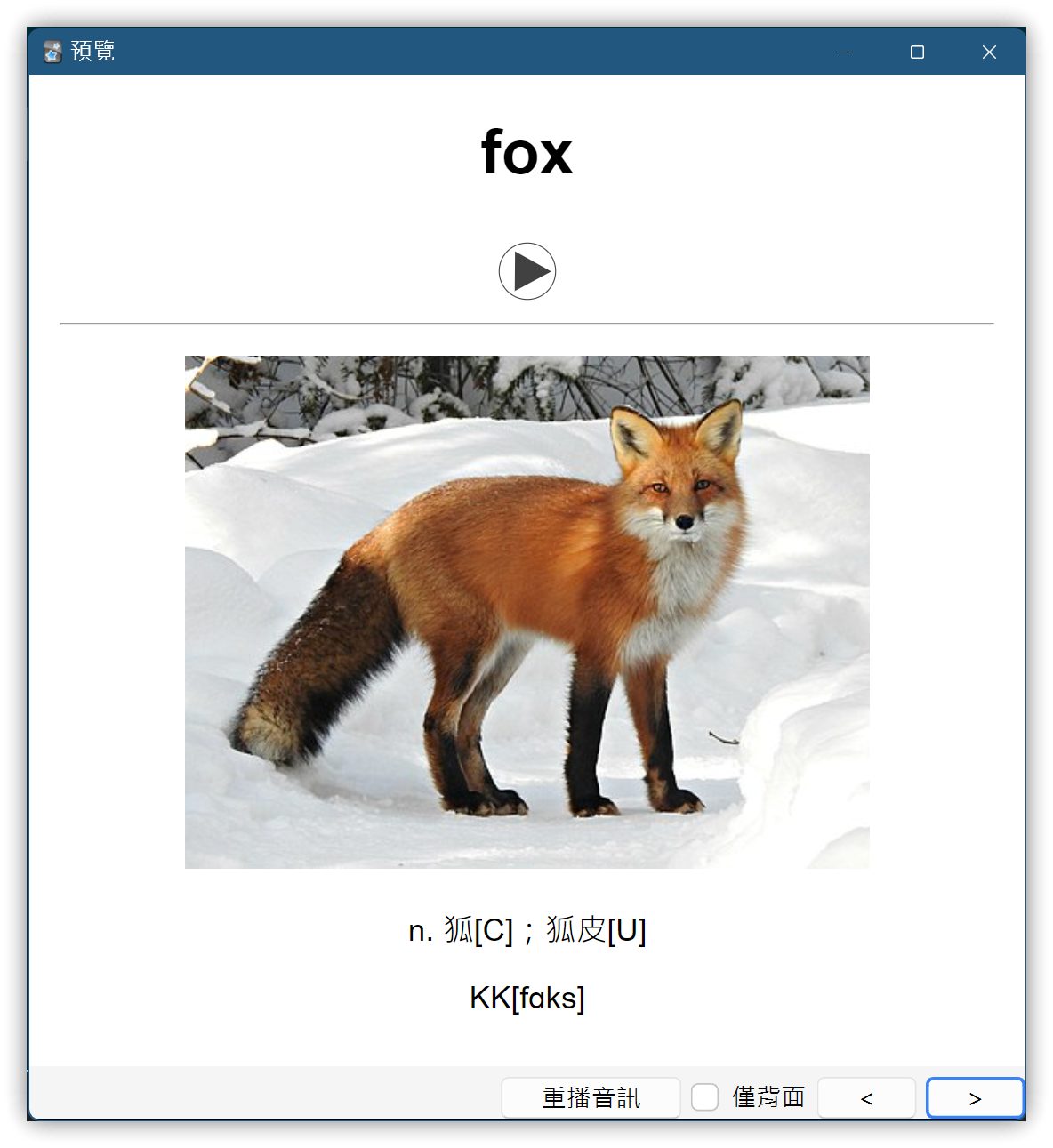
▼ 範例
# fox
---
---

n. 狐\[C];狐皮\[U]
KK\[fɑks]
1.3. 基本型(輸入答案)
- 輸入的答案前後用底線夾住
黑曜石的英文是 _obsidian_。
1.4. 克漏字
- 填空的字前後用
~~夾住 - 提示文字用底線夾住
- 也可以加上
---形成反向卡片
2. Yanki外掛設定
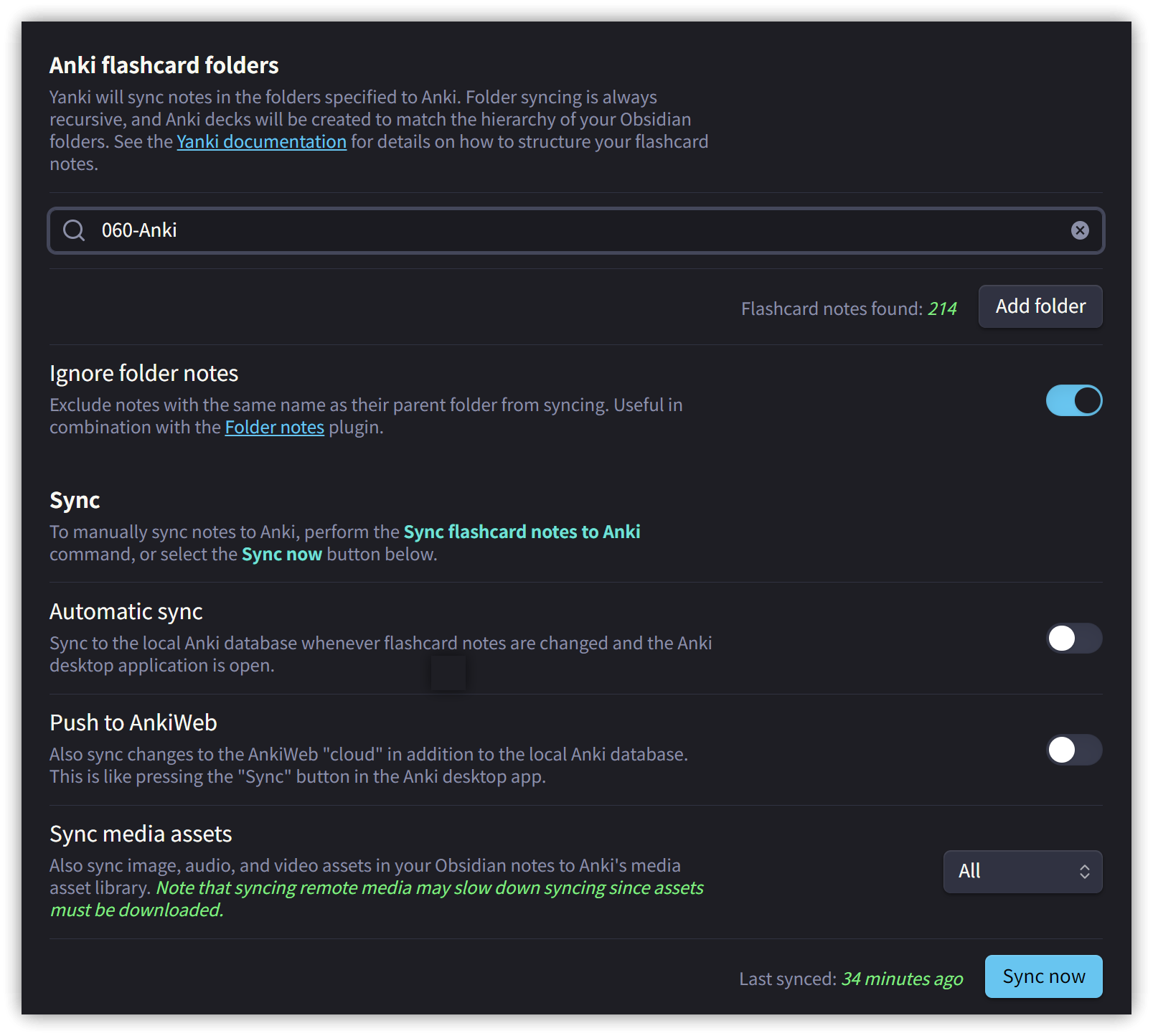
- Yanki掃描特定的資料夾以同步筆記到Anki,因此必須指定存放Anki筆記的資料夾
- 建議依科目、單元等形成<mark style="background-color:#bf616a">多階層資料夾</mark>,屆時可彈性設定以同步特定資料夾的內容
3. Anki操作
- 建議使用Anki最新版,以免發生與附加元件不相容的狀況。
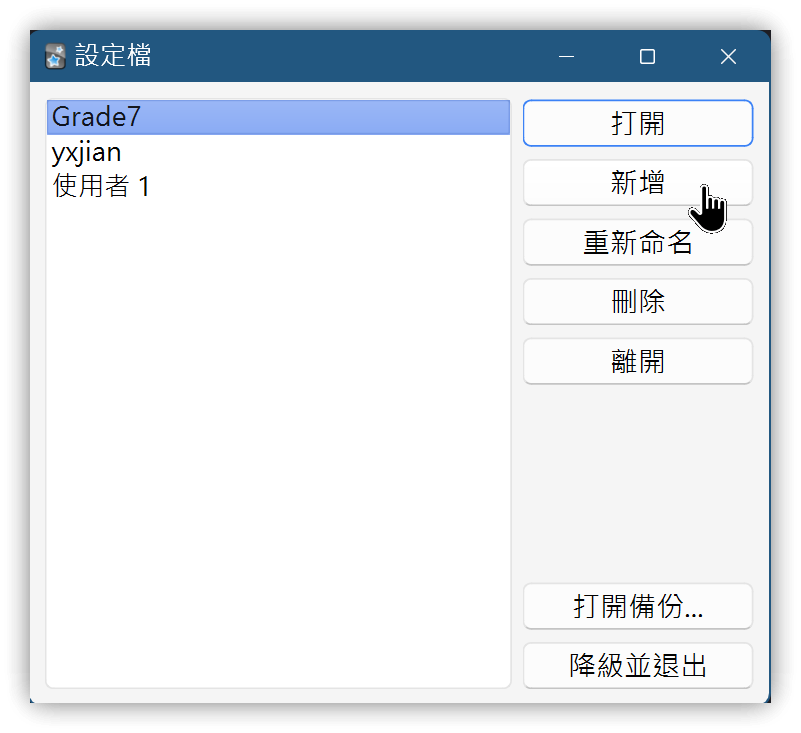
- 建立新的設定檔,以免與現有資料混雜在一起
- 功能表 【檔案】→【切換設定檔】建立新的設定檔,例如「Grade7」表示存放七年級的學習資料。不同的設定檔存放獨立的工作環境。
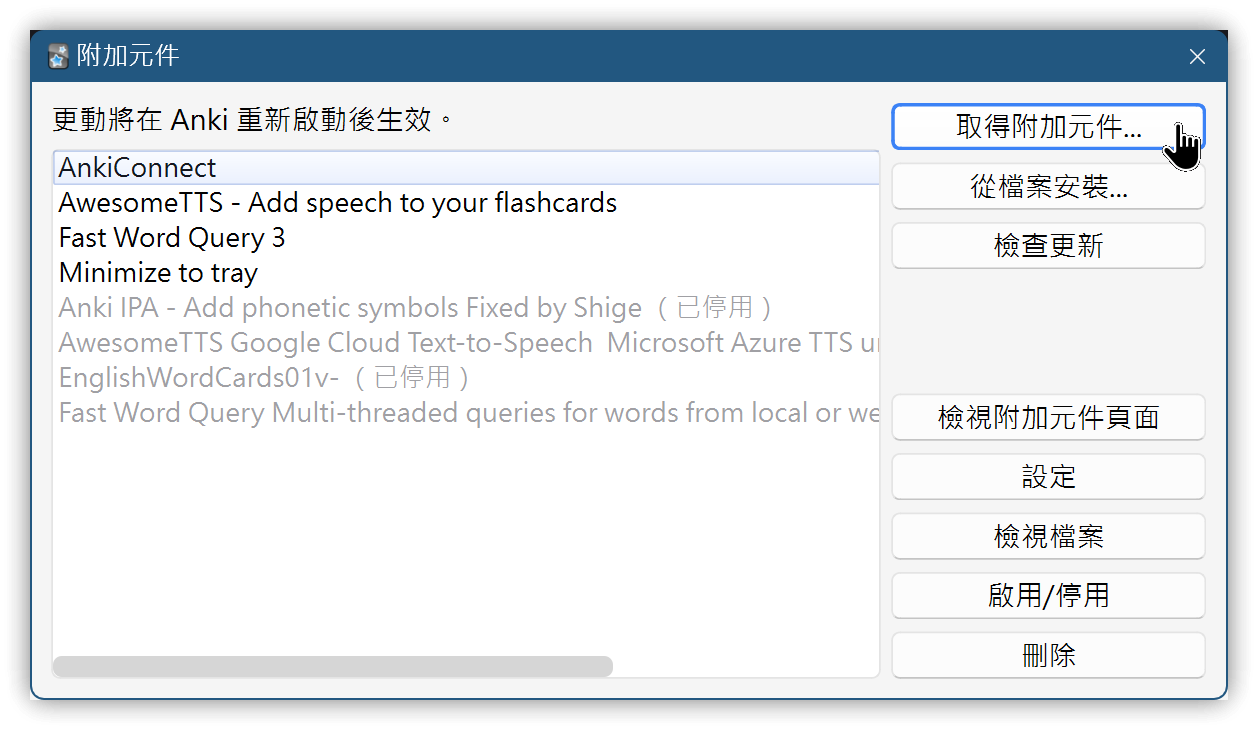
- 安裝 AnkiConnect 附加元件:功能表 工具→附件元件→取得附加元件
▼ 輸入元件代碼:<mark style="background-color:#eff15fff">2055492159</mark>,按【確定】
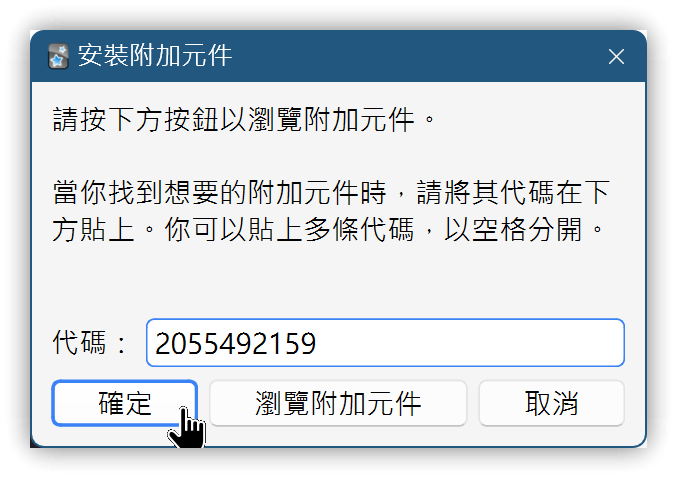
- 依相容步驟再安裝AwesomeTTS元件,元件代碼:<mark style="background-color:#eff15fff">1436550454</mark>
- 元件安裝完成後重新啟動Anki以載入元件
- 在Obsidian裡按<span class='keybs'> Ctrl/Cmd+P</span>輸入yanki,執行【Sync flashcard notes to Anki】
- Yanki同時時自動在Anki裡建立筆記類型:Yanki - Basic (and reversed card)
- Obsidian的資料夾名稱即為牌組名稱
- 檢視Anki對應的牌組是否已正確產生出卡片,一個筆記會有兩張卡片
3.1. 添加文字轉語音
AwesomeTTS元件可以自動在卡片的正面或背面插入語音檔,Anki顯示卡片時即可自動發音。
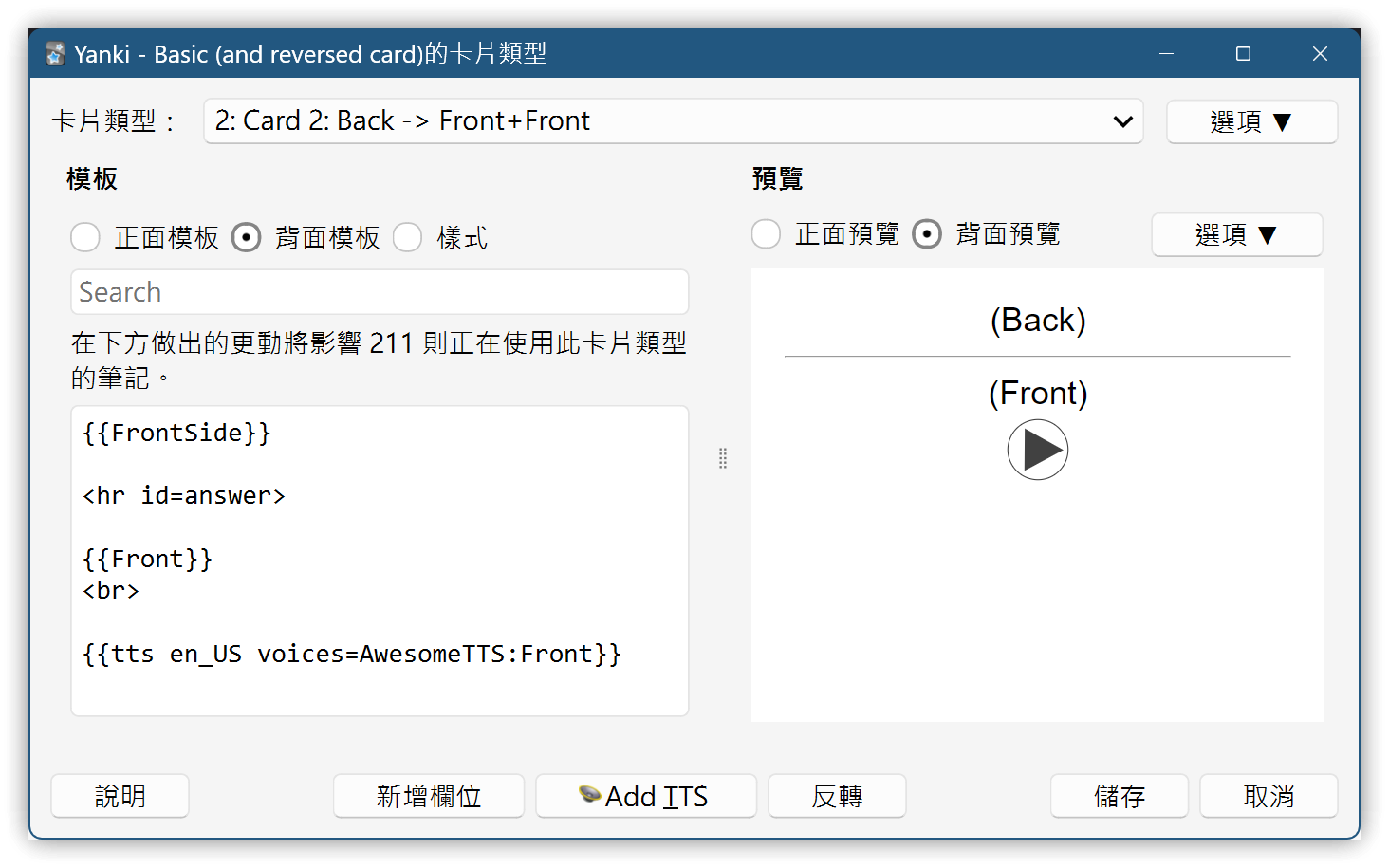
- 功能表 【工具】→【管理筆記類型】→選用【Yanki - Basic (and reversed card)】→點擊〔卡片〕
- 先設定Card 1的正面模板,在模板裡插入AwesomeTTS的欄位值:
{{tts en_US voices=AwesomeTTS:Front}}
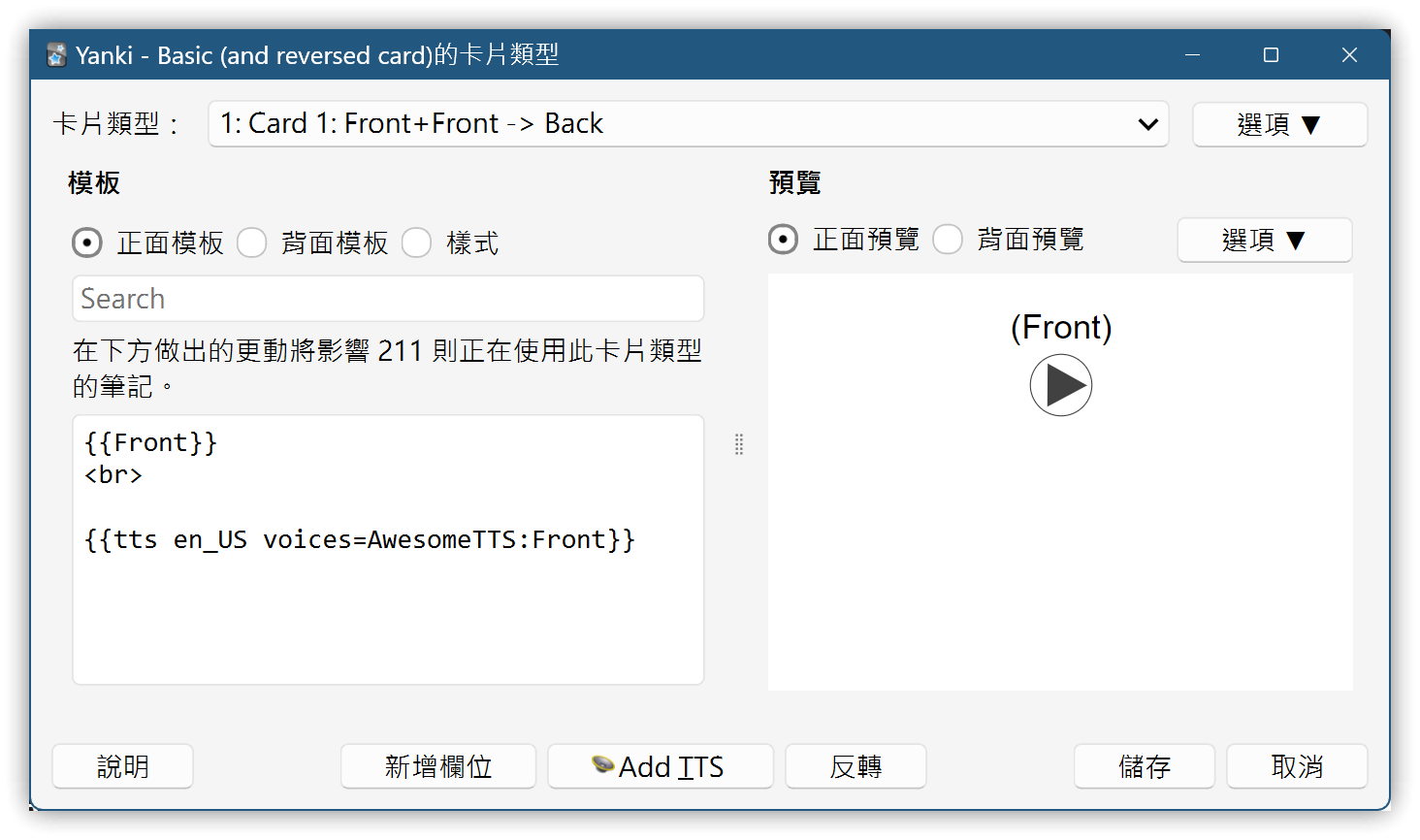
- 切換卡片類型為Card 2,在背面模板裡插入
{{tts en_US voices=AwesomeTTS:Front}}
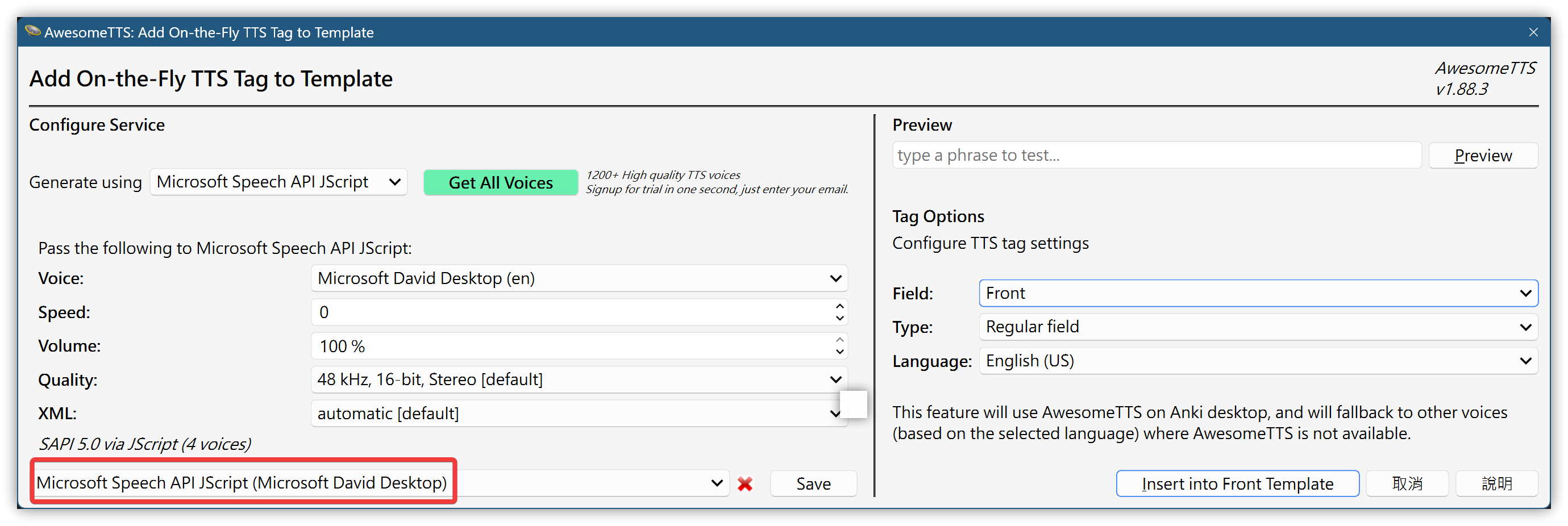
- 第一次點擊卡片類型下方的Add TTS時,須先按左側的Save以建立語音引擎來源(Microsoft Speech API JScript (Microsoft David Desktop));語音引擎來源等可自行更換
4. 💡 相關鏈接
💡 解說文章: https://jdev.tw/blog/8473/
💡Explanation article(English): https://quaily.com/jdevtw-en/p/obs162-obsidian-simple-easy-control-anki-plugin-yanki-anki-sync-techniques
💡解説記事(日本語): https://quaily.com/jdevtw-jp/p/obs162-obsidian-simple-easy-control-anki-plugin-yanki-anki-sync-techniques
✅Yanki: https://github.com/kitschpatrol/yanki-obsidian
5. 教學影片
##