
各式各樣的文件都需要螢幕截圖,而美觀的截圖是引人注目的第一步。今天介紹截圖工具ShareX的基本設定,希望透過今天的介紹,各位能輕易的製作出自己喜歡的截圖外觀。
1. 建議設定步驟
- 繁體中文把「Task」翻譯成「排程」,建議切換成英文
- 由系統匣右鍵功能表或雙擊圖示開啟主視窗
1.1. 應用程式設定(Application settings...)
- 將介面切換成英文:General→Language→English
- Paths:
- 設定個人資料夾,設定與備份資料等會存入此資料夾,預設是
安裝資料夾/ShareX/ - 截圖檔存放資料夾,預設是
安裝資料夾/ShareX/Screenshots/年度-月份/
- 設定個人資料夾,設定與備份資料等會存入此資料夾,預設是
- Settings:可啟用自動清除備份檔與Log檔
1.2. After capture tasks
截圖後的自動操作在選單裡切換勾選,啟用的項目以粗體呈現。
預設的啟用項目是:
- Copy image to clipboard
- Save image to file:檔名格式在Task settings→Upload→File naming
- Upload image to host:須設定
建議啟用下列項目:
Open in image editor:通常截圖後需要後製,因此勾選截圖後開啟編輯器。有開啟編輯則其他設定大都不會生效
可考慮啟用項目:
-
Beautify image:開啟美化圖片視窗,設定邊界大小、填充、陰影、增加邊框等;無法自動套用,一定會開窗
-
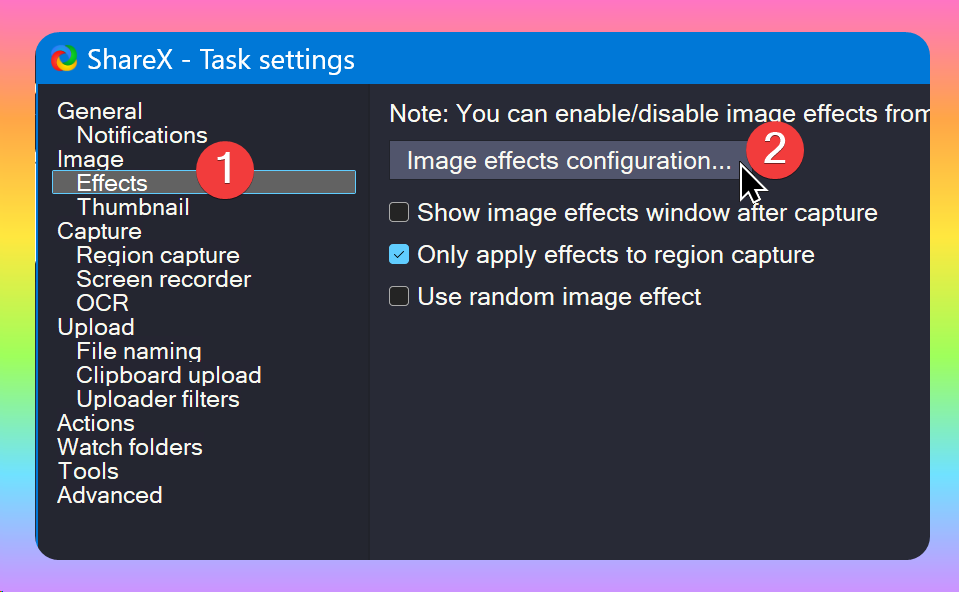
Add image effects:增加圖片效果,會自動套用。自動套用的效果在Task settings→Image→Effects→Image effects configuration...裡設定
1.3. 任務設定(Task settings...)
Image→Effects→Image effects configuration...
- 移除預設的Name
- Presets按+,在Preset name輸入預設名稱,如 Default
- Effects按+,依序新增下列效果
- Manipulations→Rounded cornor: 50,設定圖片為圓角
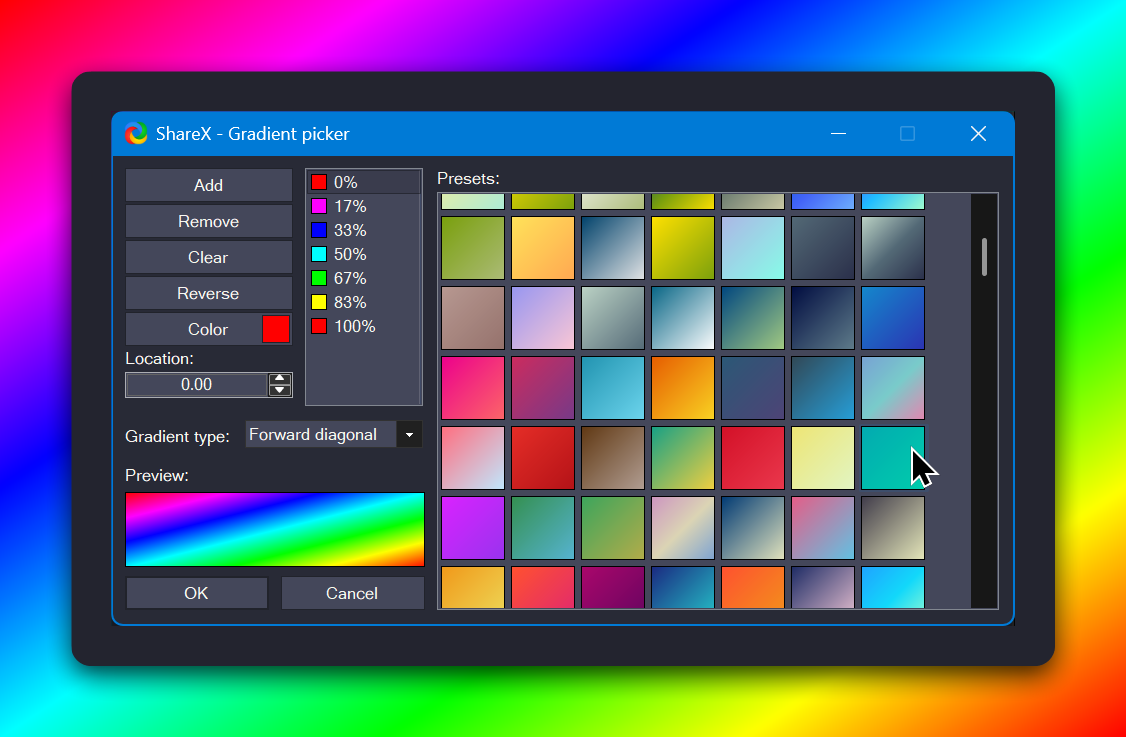
- Drawings→Border: 50px,使用漸層,挑選顏色
- Drawings→Background: 使用漸層,挑選與Border相同顏色
- Manipulations→Rounded cornor: 50,設定邊框為圓角
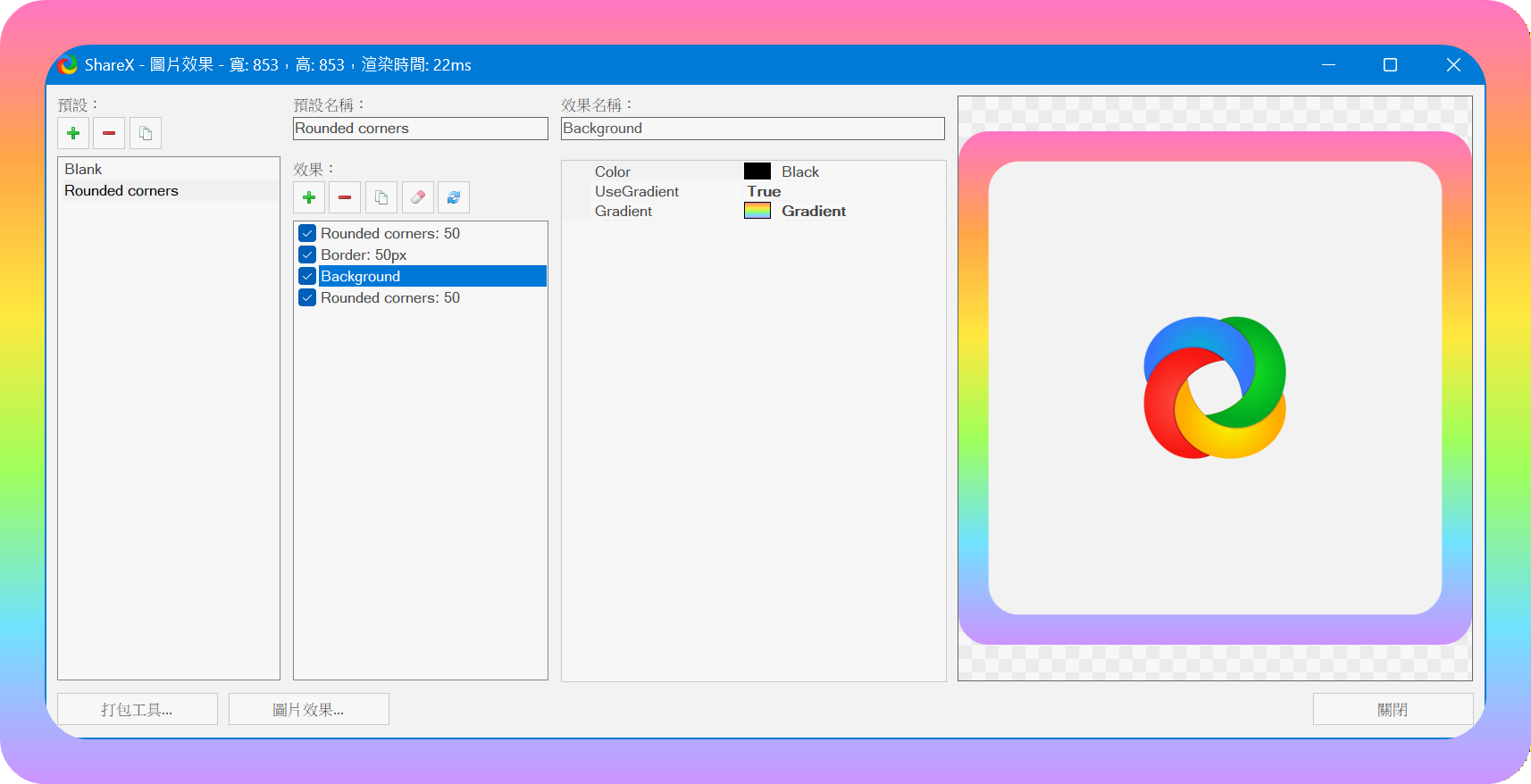
圓角處理一同版本會有不同結果,建議斟酌使用。
2. 💡 相關鏈接
✅ 解說文章(繁體中文): https://jdev.tw/blog/9150/
✅ Explanation article(English): https://quaily.com/jdevtw-en/p/first-step-attracting-eyes-using-sharex-to-create-amazing-screenshots
✅ 解説記事(日本語): https://quaily.com/jdevtw-jp/p/first-step-attracting-eyes-using-sharex-to-create-amazing-screenshots
✅ShareX GitHub下載: https://github.com/ShareX/ShareX/releases
3. 教學影片
##