
在Android手機快速筆記捕捉:Keepsidian App,Google Keep與Obsidian的快速結合介紹了在Android手機使用Keeosidian App可以將資料寫到手機裡的Obsidian vault,而達到快速輸入的目標,今天介紹的LINE Notes Sync則是透過LINE好友,將輸入的訊息寫入Obsidian特定資料夾裡,手機端只要加LINE好友,不需安裝App,Obsidian則要安裝LINENotes Sync外掛。
單向同步
LINE Notes Sync只做單向同步,即將LINE訊息同步到Obsidian,無法反向同步。
1. LINE設定步驟
- 電腦:在瀏覽器開啟好友網頁如下
- 手機:開啟LINE App,點擊最下方的【主頁】→點擊右上角的加入好友(好友名稱是ObsidianMemo)→【行動條碼】→掃描下列QR Code

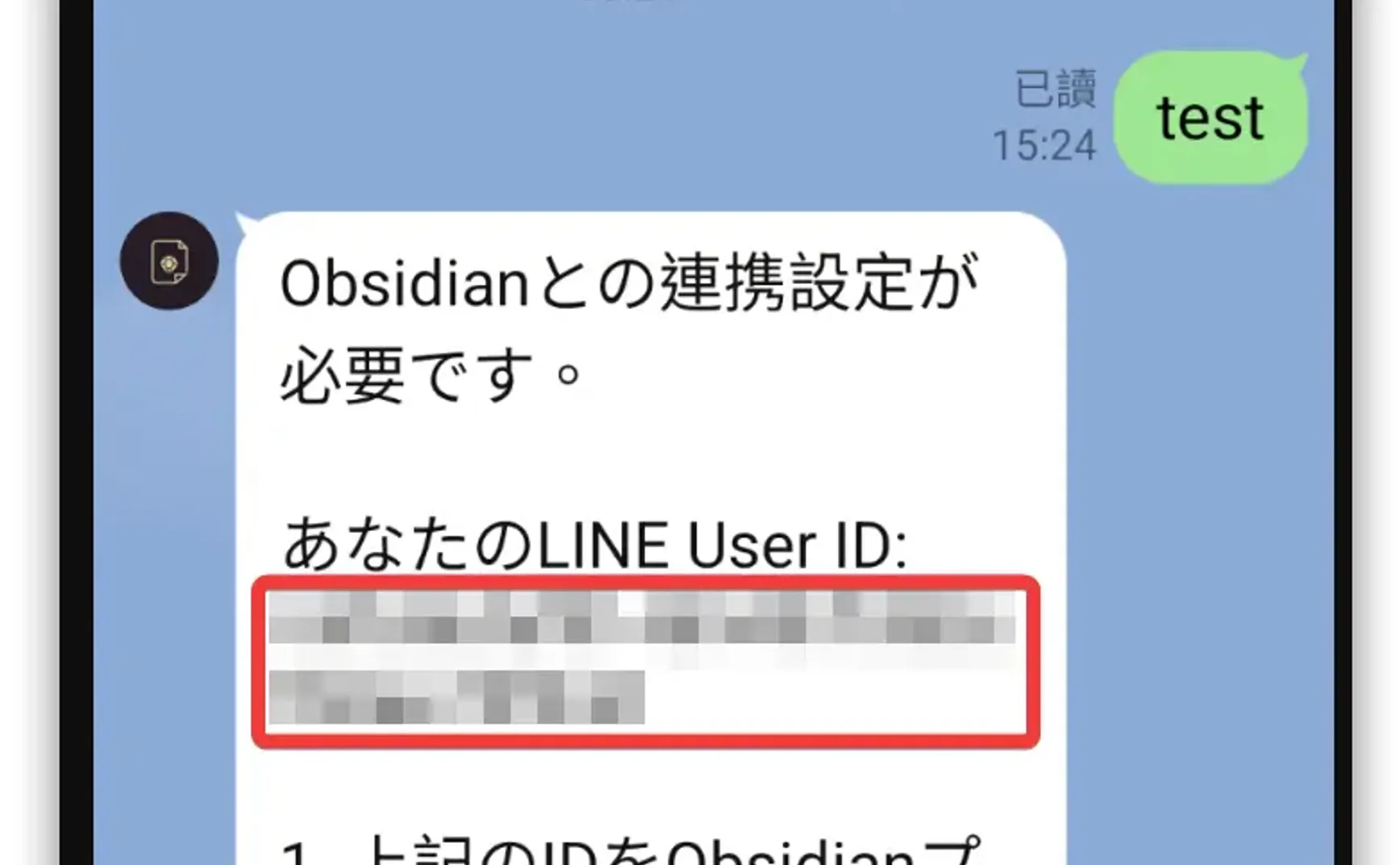
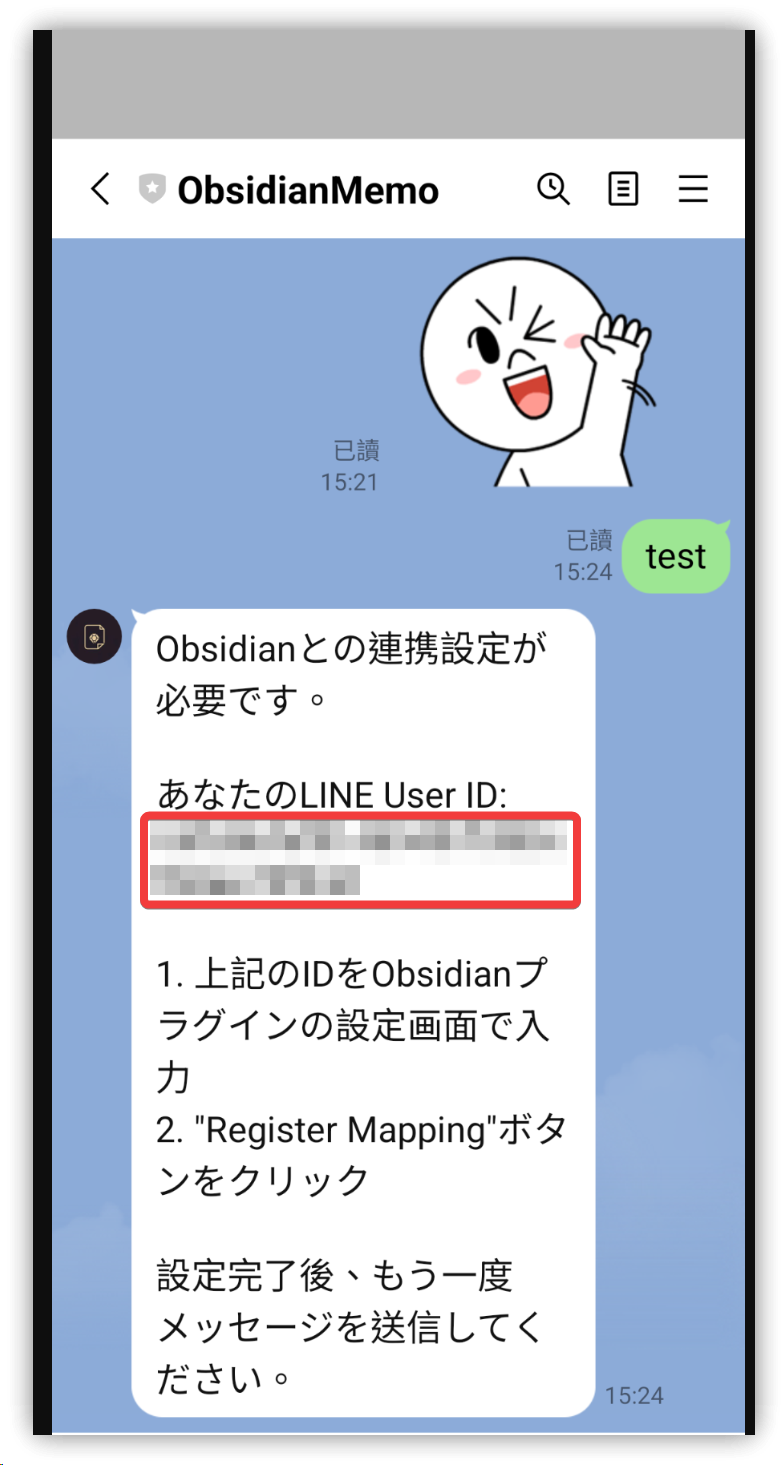
- 輸入 test,會收到外掛分派的LINE User ID,將此ID複製起來讓電腦取得,再貼入LINE Notes Obsidian外掛的設定
2. Obsidian安裝外掛與設定
-
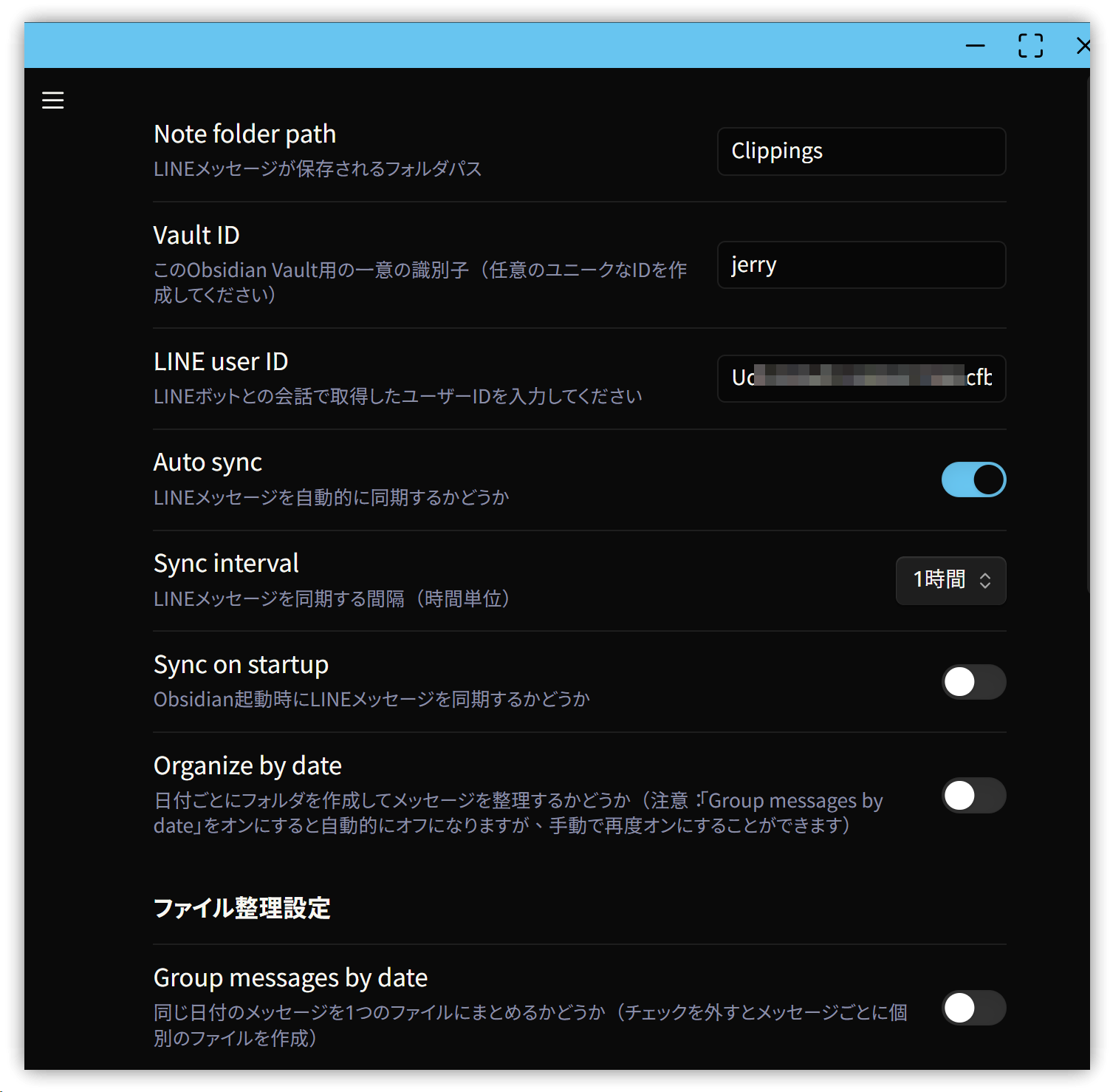
電腦:Obsidian安裝並啟用LINE Notes Sync外掛,進入其設定選項:
- Note folder path: 訊息同步的Obsidian存放資料夾
- Sync interval: 多久同步一次,1小時到5小時
- Organize by date: 存放資料夾是否要依日期建立子資料夾
-
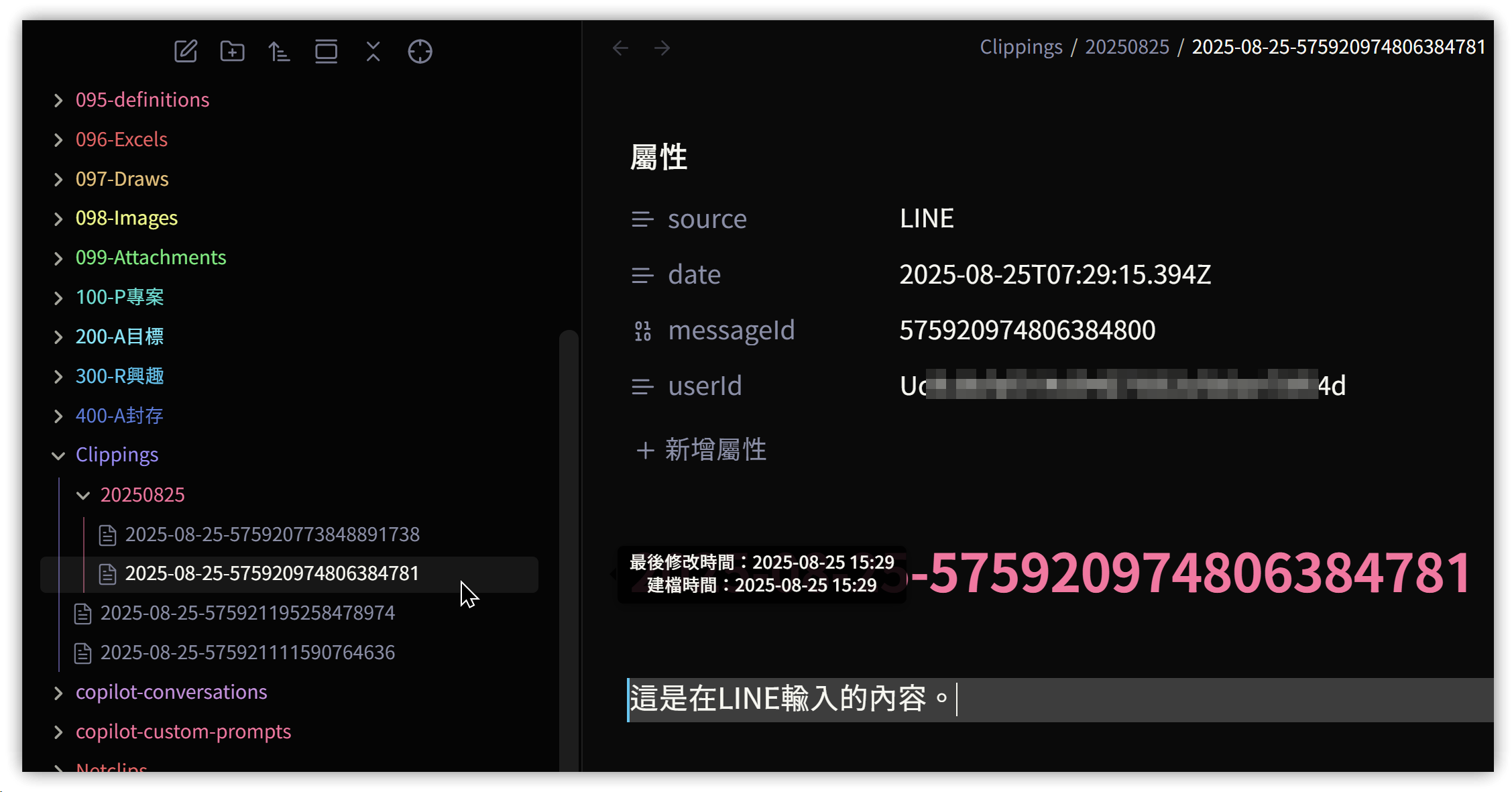
LINE訊息的存檔檔名格式設定,預設是
日期-訊息ID,如2025-08-25-575921195258478974.md -
下方有多個變數可用來設定檔名模板
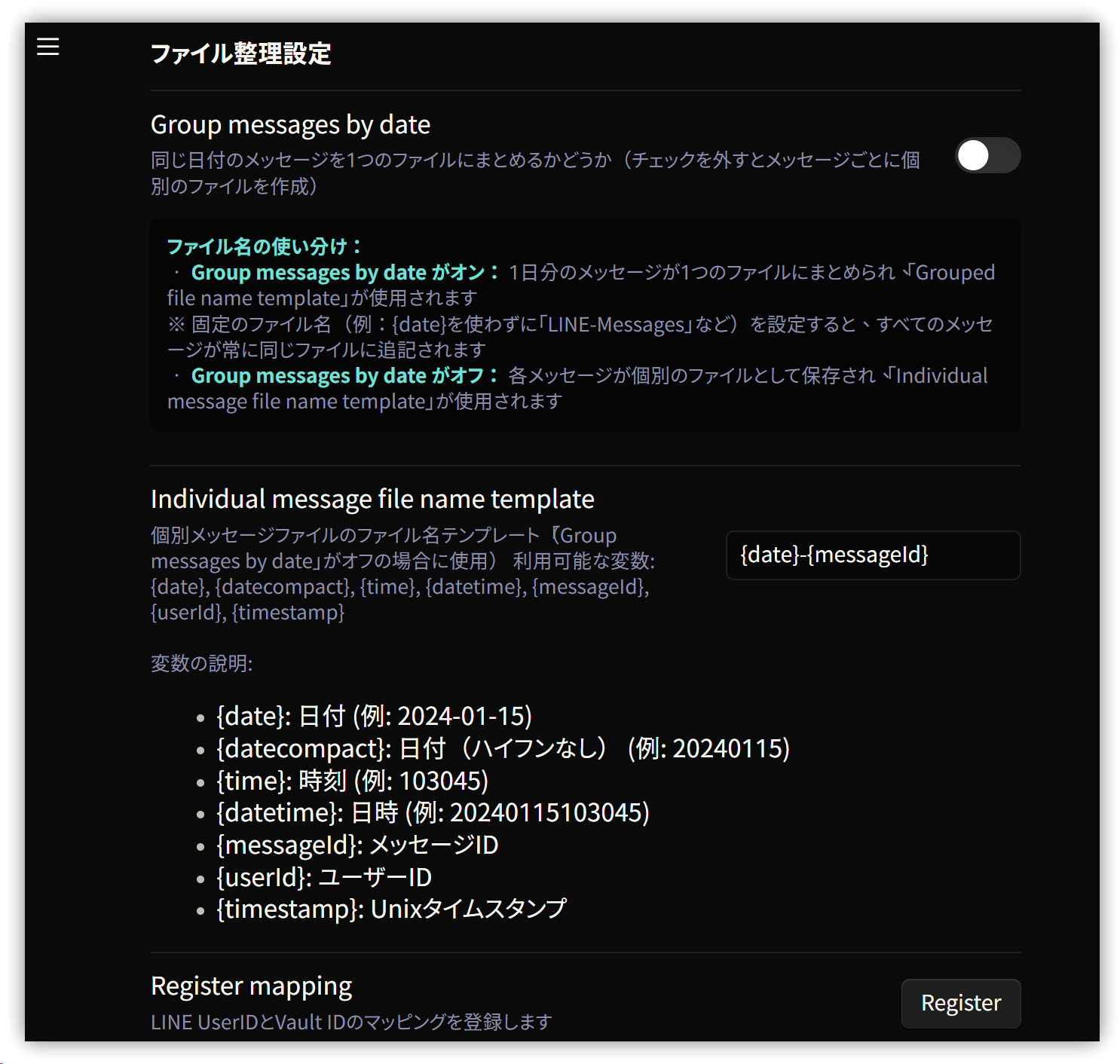
- 設定完成後點擊最後方的【Register】
3. 同步命令
除了定時同步,也可按Ctrl/Cmd+P執行「LINE Notes Sync: Sync LINE messages」命令,每則訊息會存成一個.md檔。
4. 💡 相關鏈接
✅ 解說文章(繁體中文): https://jdev.tw/blog/8892/
✅ Explanation article(English)
✅ GitHub - onikun94/line_to_obsidian
##