
Androidスマートフォンでの素早いメモ入力:Keepsidianアプリ、Google Keep、Obsidianの迅速な統合では、AndroidスマートフォンでKeepsidianアプリを使用してデータをObsidian Vaultに書き込むことで素早く入力できる方法が紹介されました。今回紹介するLINE Notes Syncは、LINEの友達を通じて、入力したメッセージをObsidianの特定のフォルダに書き込む方法です。スマートフォンではLINEの友達を追加するだけで、アプリのインストールは不要です。Obsidian側にはLINE Notes Syncプラグインをインストールする必要があります。
LINE Notes Syncは一方向同期のみを行い、LINEのメッセージをObsidianに同期することはできますが、逆方向には同期できません。
1. LINE設定手順
-
パソコン:ブラウザで友達ウェブページを開きます。
-
スマートフォン:LINEアプリを開き、下部の【ホーム】→右上の「友達追加」をタップ(友達名はObsidianMemo)→【QRコード】→次のQRコードをスキャンします。

-
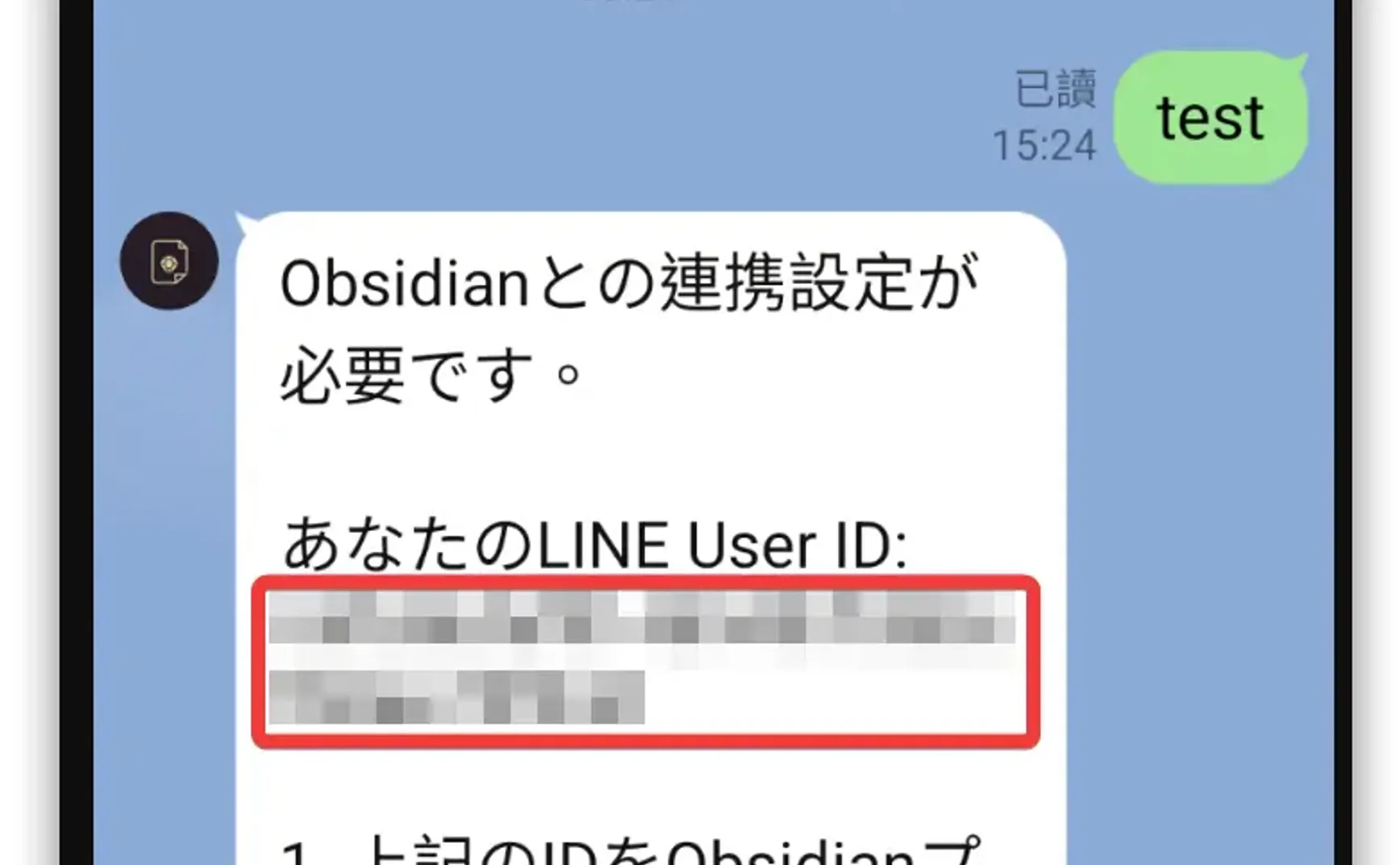
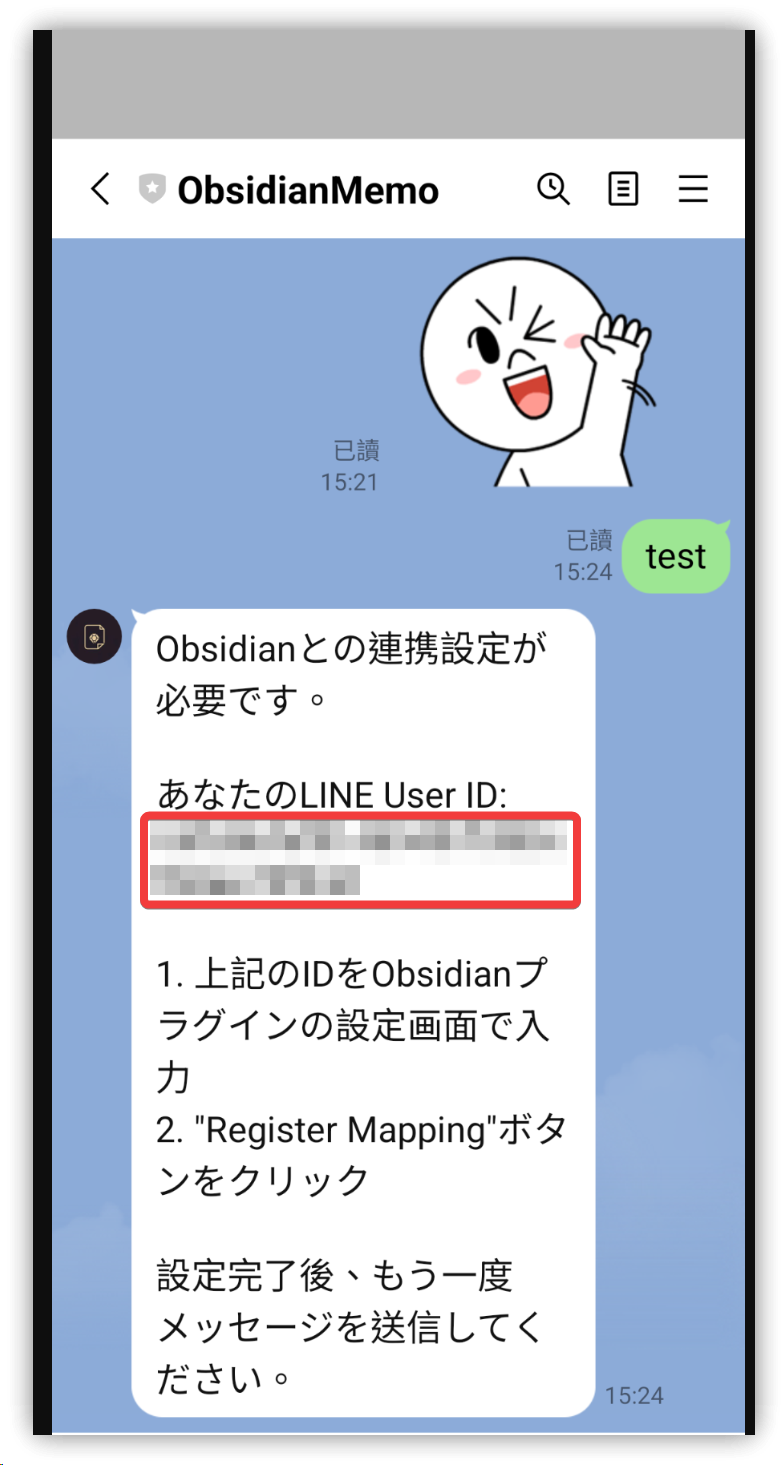
「test」と入力すると、プラグインからLINEユーザーIDが送信されます。このIDをコピーして、パソコンで取得し、LINE Notes Obsidianプラグインの設定に貼り付けます。
2. Obsidianプラグインのインストールと設定
-
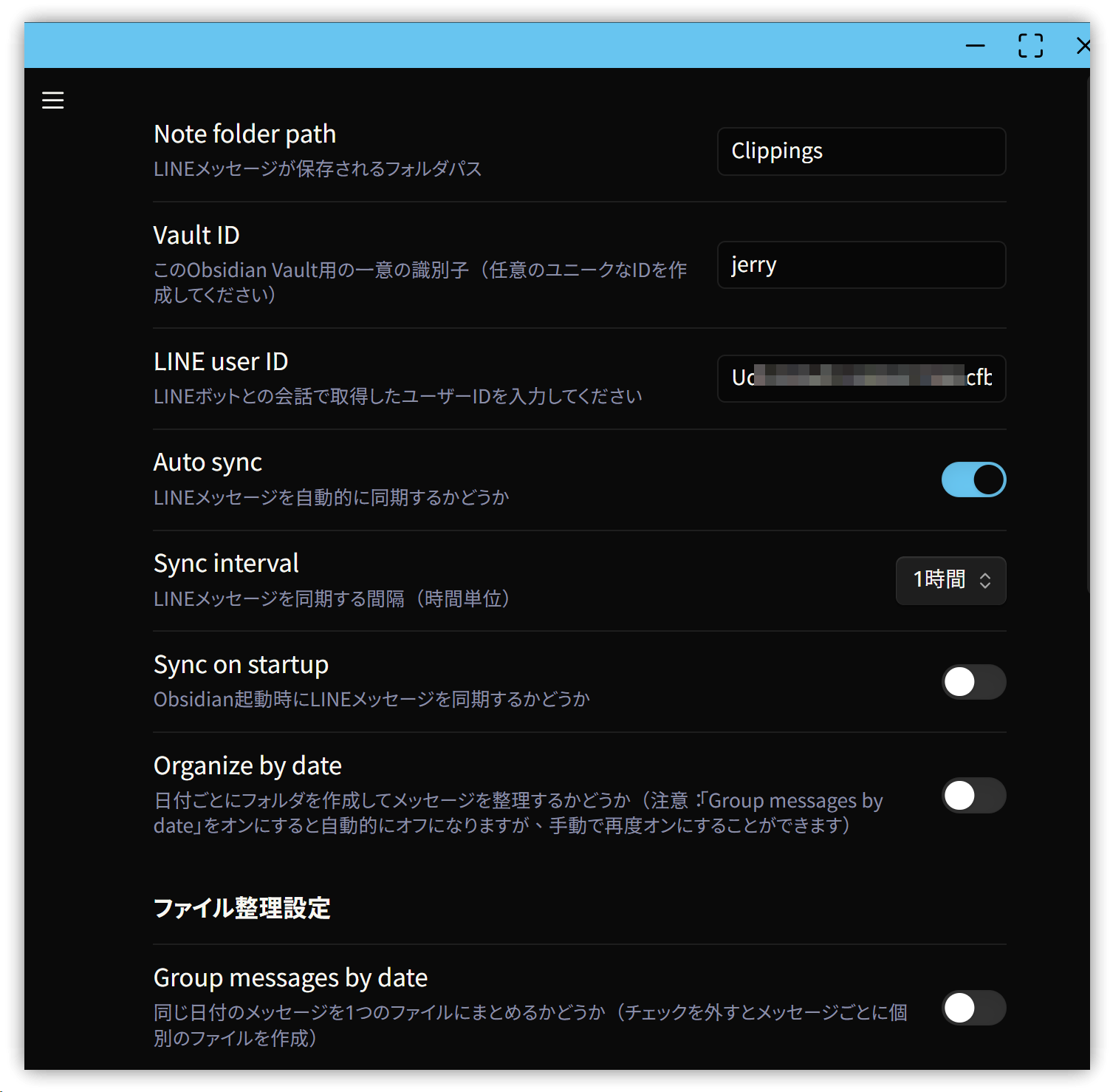
パソコン:ObsidianにLINE Notes Syncプラグインをインストールして有効化し、設定オプションに進みます:
- Note folder path: メッセージを同期するObsidianの保存フォルダ
- Sync interval: 同期間隔(1時間〜5時間)
- Organize by date: フォルダ内に日付ごとにサブフォルダを作成するかどうか
-
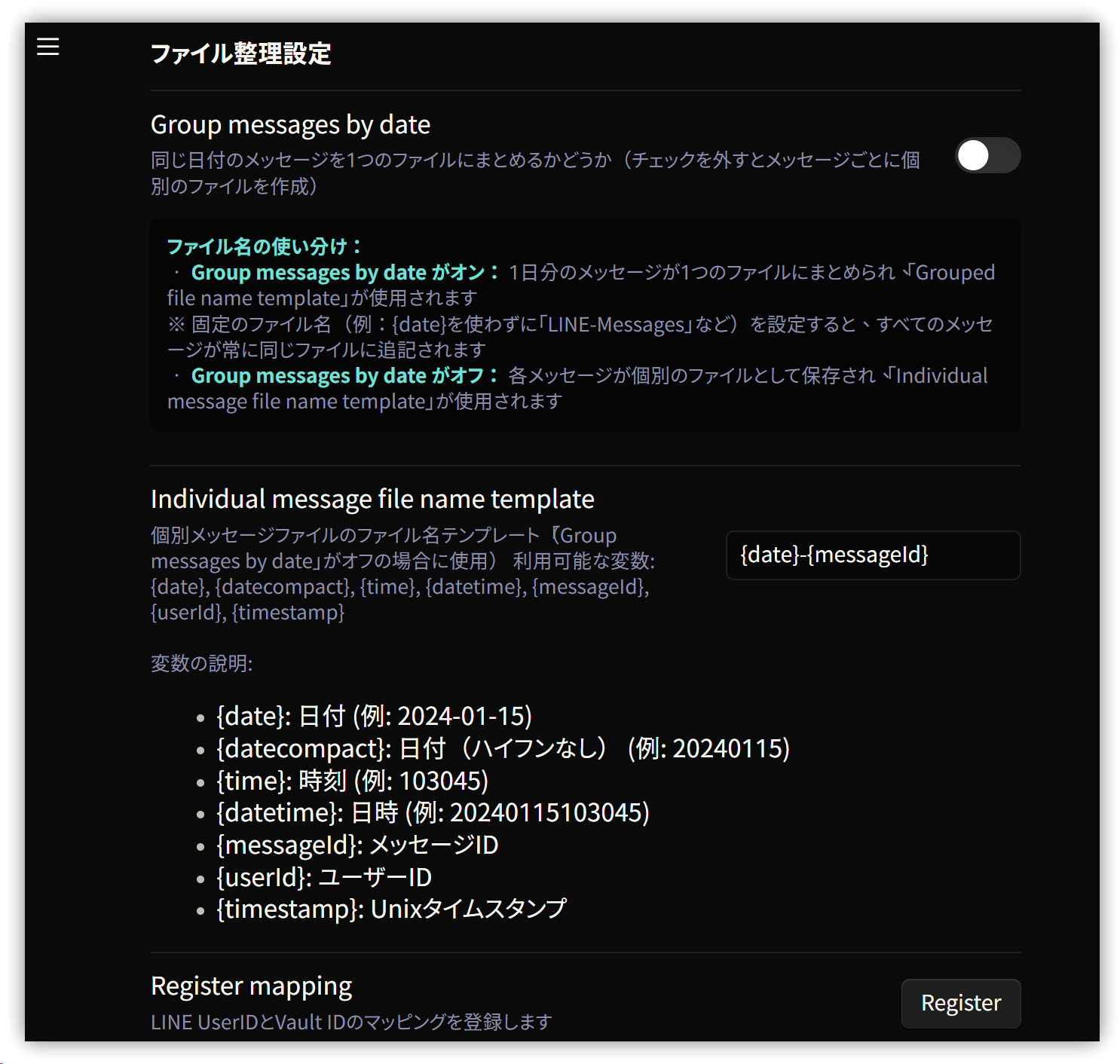
LINEメッセージのファイル名フォーマット設定は、デフォルトで
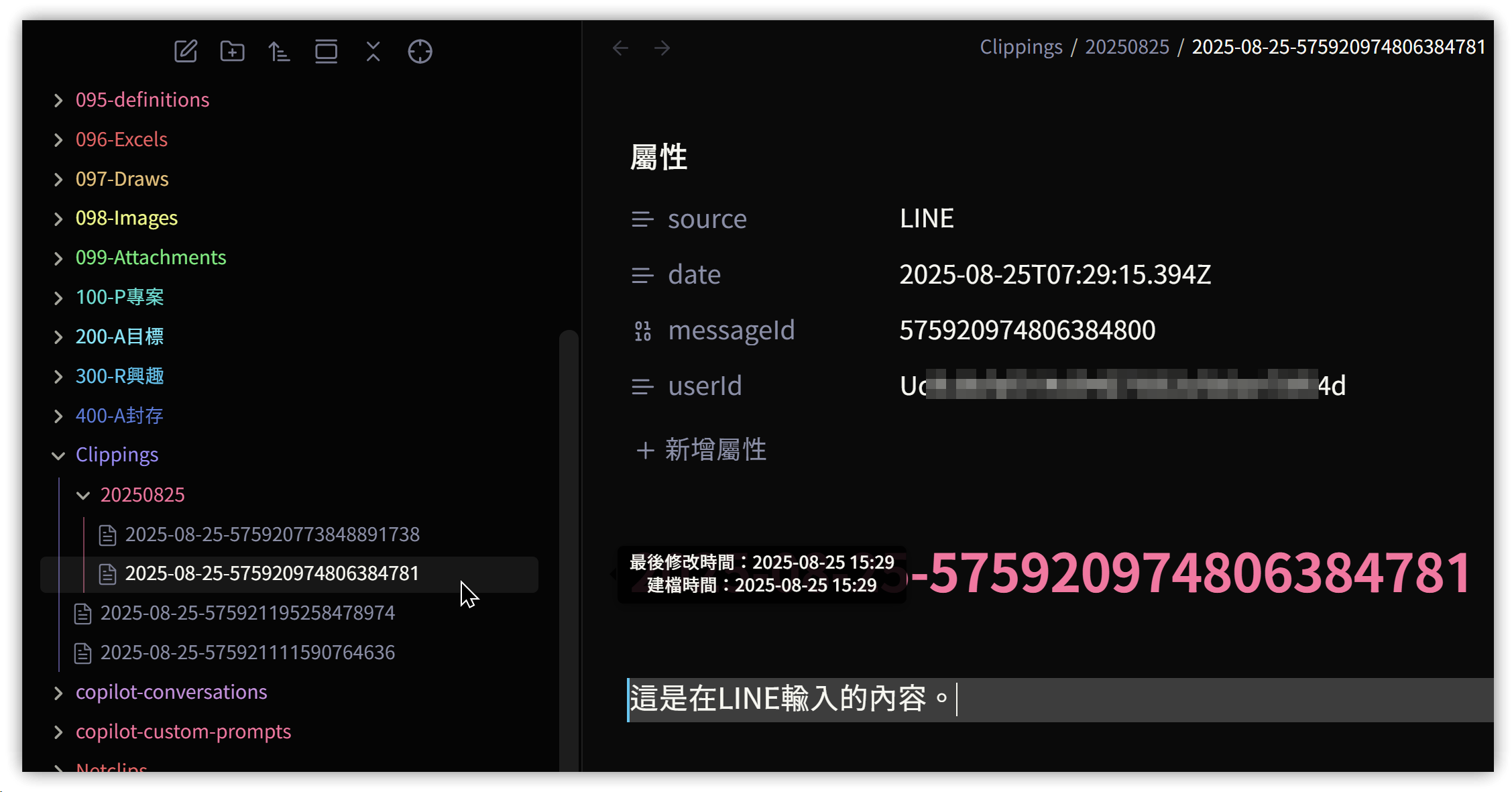
日付-メッセージIDとなっています(例:2025-08-25-575921195258478974.md) -
下にはファイル名テンプレートを設定するための複数の変数が利用可能です。
-
設定が完了したら、一番右にある「Register」をクリックします。
3. 同期コマンド
定期的な同期に加えて、Ctrl/Cmd+Pを押して「LINE Notes Sync: Sync LINE messages」コマンドを実行することもできます。各メッセージは1つの.mdファイルとして保存されます。
4. 💡 関連リンク
✅ 解説記事(繁体字中国語): https://jdev.tw/blog/8892/
✅ Explanation article (英語)
✅ 解説記事(日本語)