
今天收到了Raycast for Windows Beta版的郵件,下載其 v0.37.13.0 後開始測試(2025/11/21 自動更新到0.38.0.0版)。以前總是看到macOS的朋友們「吹噓」Raycast如何大幅改善了他們使用電腦的效率等等,現在終於可以在Windows上好好的來和別的啟動程式(Launcher)較較勁了。
1. Raycast for Windows功能
- App Launcher
- Raycast AI
- Calculator
- Clipboard History
- File Search
- Quicklinks
- Snippets
- Emoji Picker
- Extension Store
- Build your own Extensions
- Window Management Commands
- System Commands
2. 應用程式啟動器(App Launcher)
啟動程式是Raycast的最基本功能,操作方法和Windows常見的啟動程式大致相同:
- 按下可設定的快捷鍵Alt+Space
- 在輸入欄裡輸入要執行的命令或別名(Alias)
- 下方列表會過濾出符合的項目
- 雙擊或按Enter執行
- 也可按Ctrl+K或右鍵出現右鍵選單
3. Raycast AI
在輸入欄輸入問題後按Tab後會切換到AI對話畫面。
4. 計算器 (Calculator)
4.1. 數值運算
- 直接在輸入欄輸入各式運算式即可
- 數值運算:3.14 + 2
- 按Enter結果存入系統剪貼簿
- 按Ctrl+Enter貼回應用程式
- 按Ctrl+Alt+C將問題=答案複製到剪貼簿
4.2. 單位換算
- 1"→2.54 cm
- 1inch→2.54 cm
4.3. 幣值換算
- 1 ntd to krw(韓元)→47,可省略 to
- 1 rmb to ntd、1 cny to ntd(人民幣)→4.42
- 1 ntd to jpy(日圓)→5
4.4. 時區轉換
- time sin (新加坡)
- time tokyo
4.5. 日期計算
- 2025/11/21 - 2026/12/31 = 1 year 1 month 1 week 3 days
5. 剪貼簿歷史(Clipboard History)
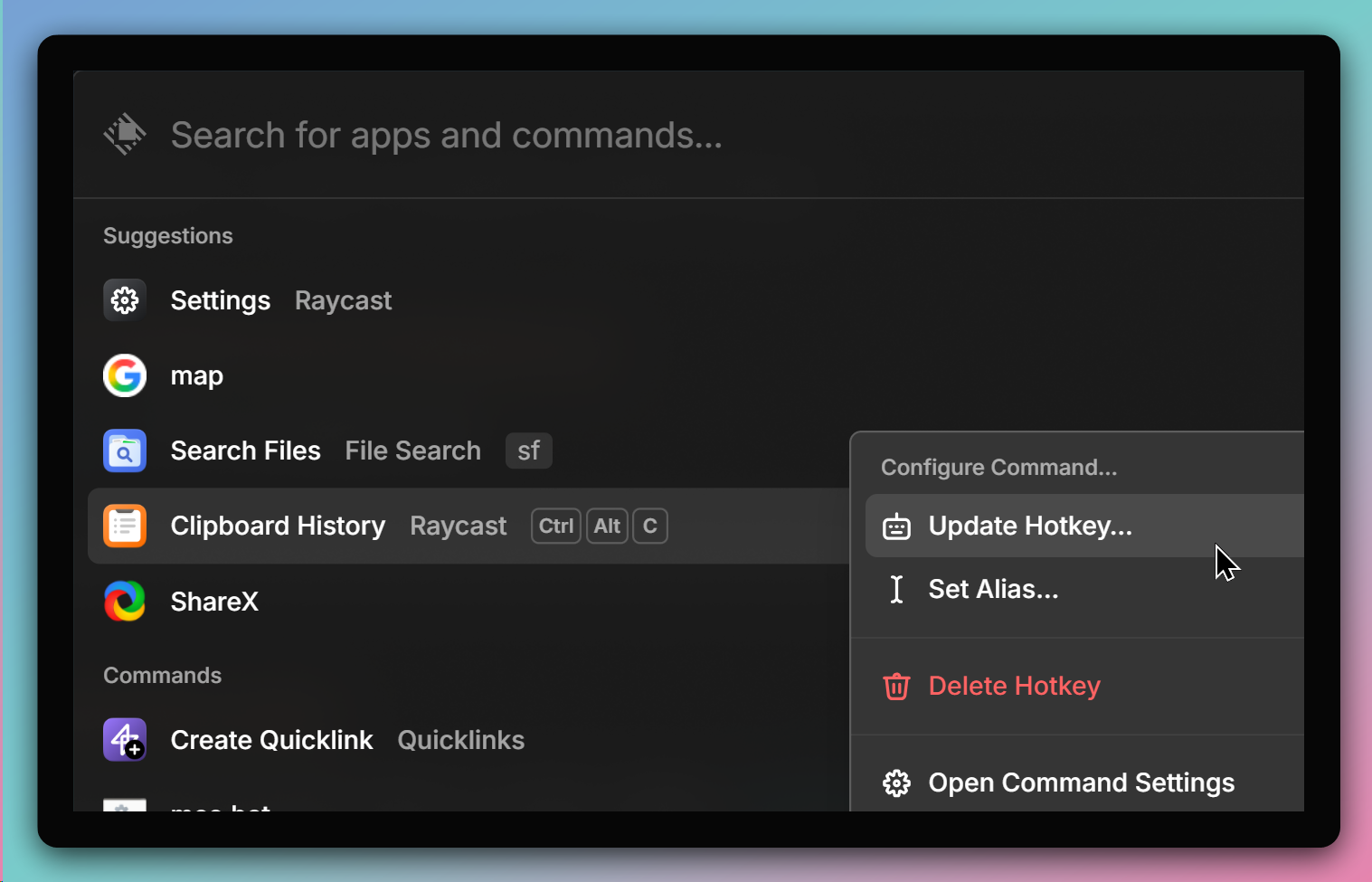
可以用Clipboard History右鍵選單→【Configure Command...】→【Set Hotkey...】 指定全域熱鍵,要複製剪貼簿項目時直接點擊此熱鍵。
6. 檔案搜尋(File Search)
- 在【設定】→【File Search】→【Search scope】新增要搜索的資料夾
- 可設定別名(如
sf)可快速進入搜尋畫面 - 找到檔案後,其右鍵選單有多個操作可執行,例如Alt+Shift+C複製路徑
7. 快速鏈接(QuickLinks)
不在PATH環境變數指的資料夾的執行檔可以在輸入欄輸入create quicklink將之加入QuickLink。屆時可以用模糊搜尋的方法輸入其名稱而找到項目再執行。
目前尚無法以拖拉或複製直接將執行檔加入形成QuickLink。
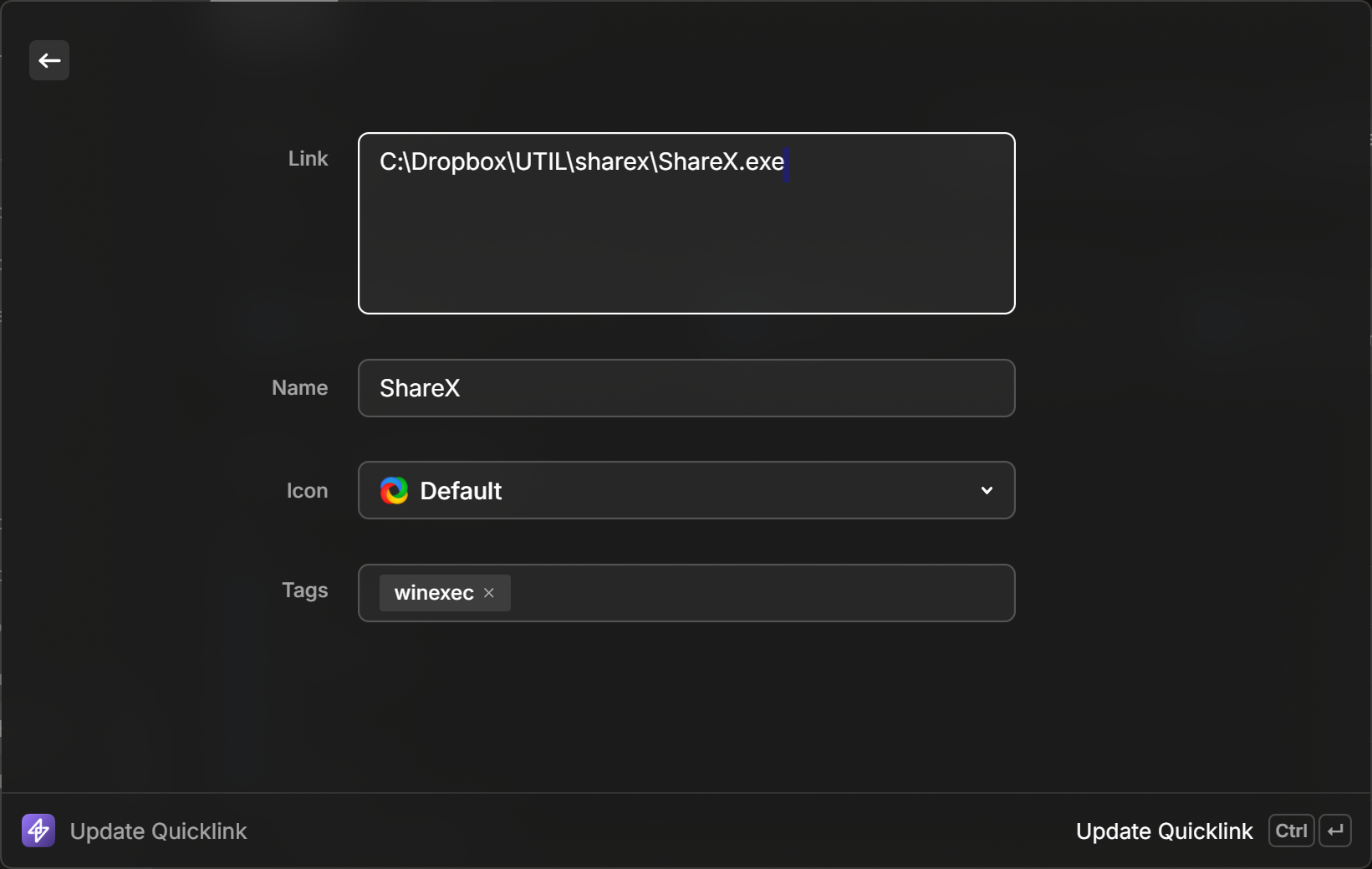
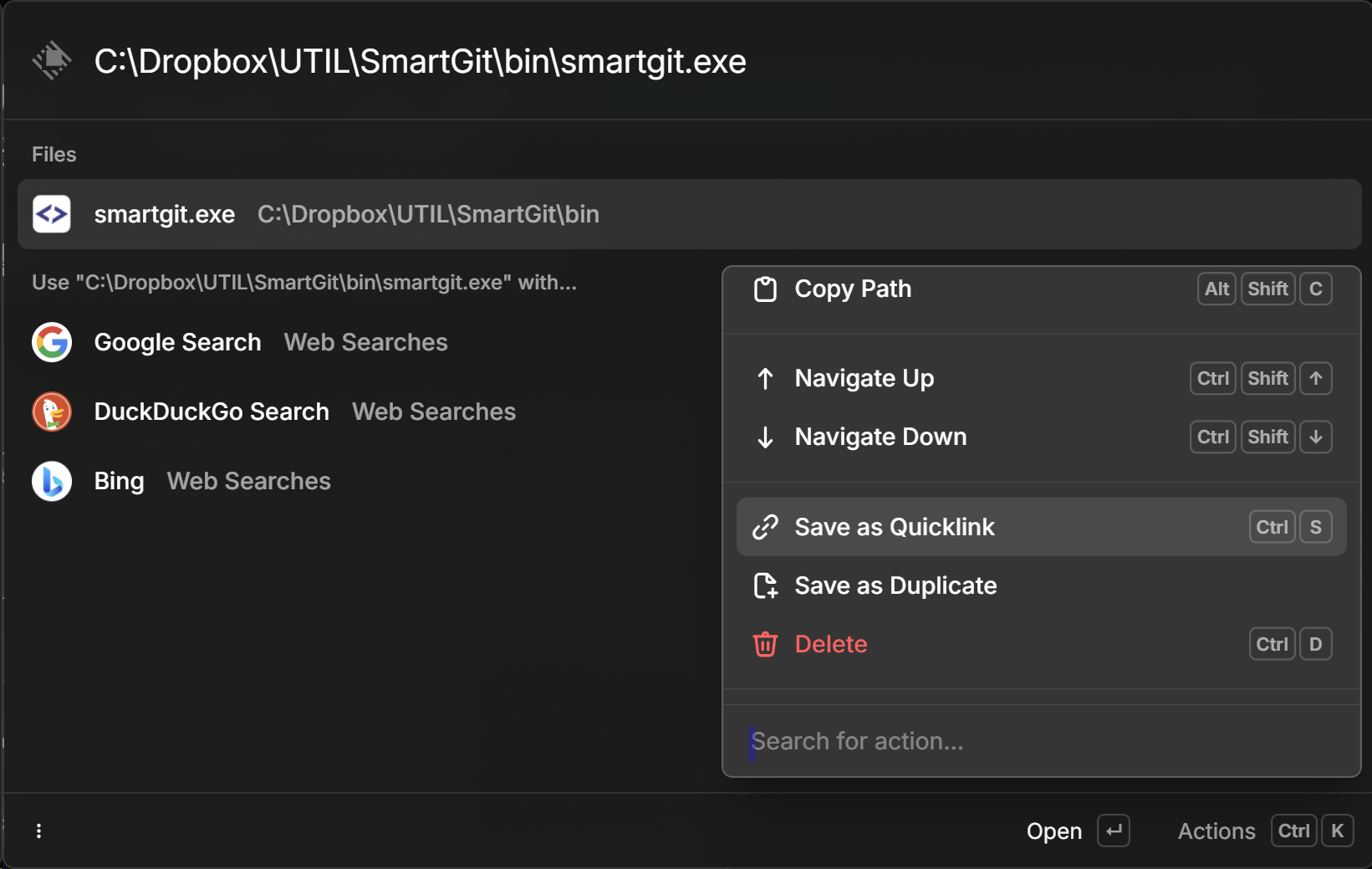
我的操作步驟是先用Everything search engine找到要使用的執行檔,再貼入Raycast輸入欄,用右鍵選單執行Save as Quicklink。
7.1. 使用{...}參數
Quicklink可以在 Link 欄位使用多種參數,在Link欄位輸入左大括號就會彈出選單。
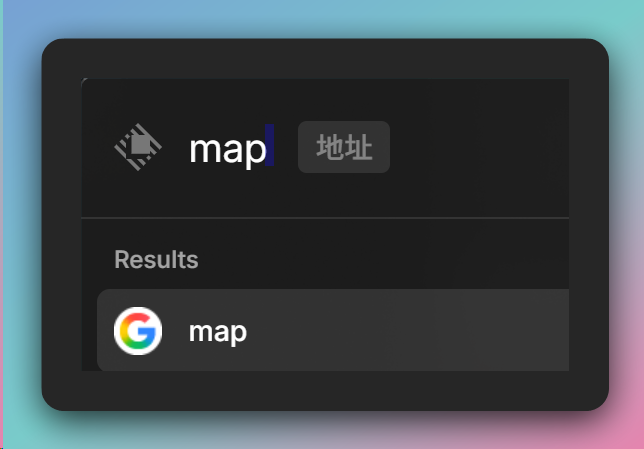
Link內容如下,Name是map :
https://www.google.com/search?q={argument name="地址"}
輸入 map後,按Tab或Enter移入地址輸入框
8. 文字片段(Snippets)
新增常用的文字片段與關鍵字,需要內容時輸入關鍵字可觸發內容擴展插入應用程式。此功能就像是AutoHotkey的熱字串簡化版本。
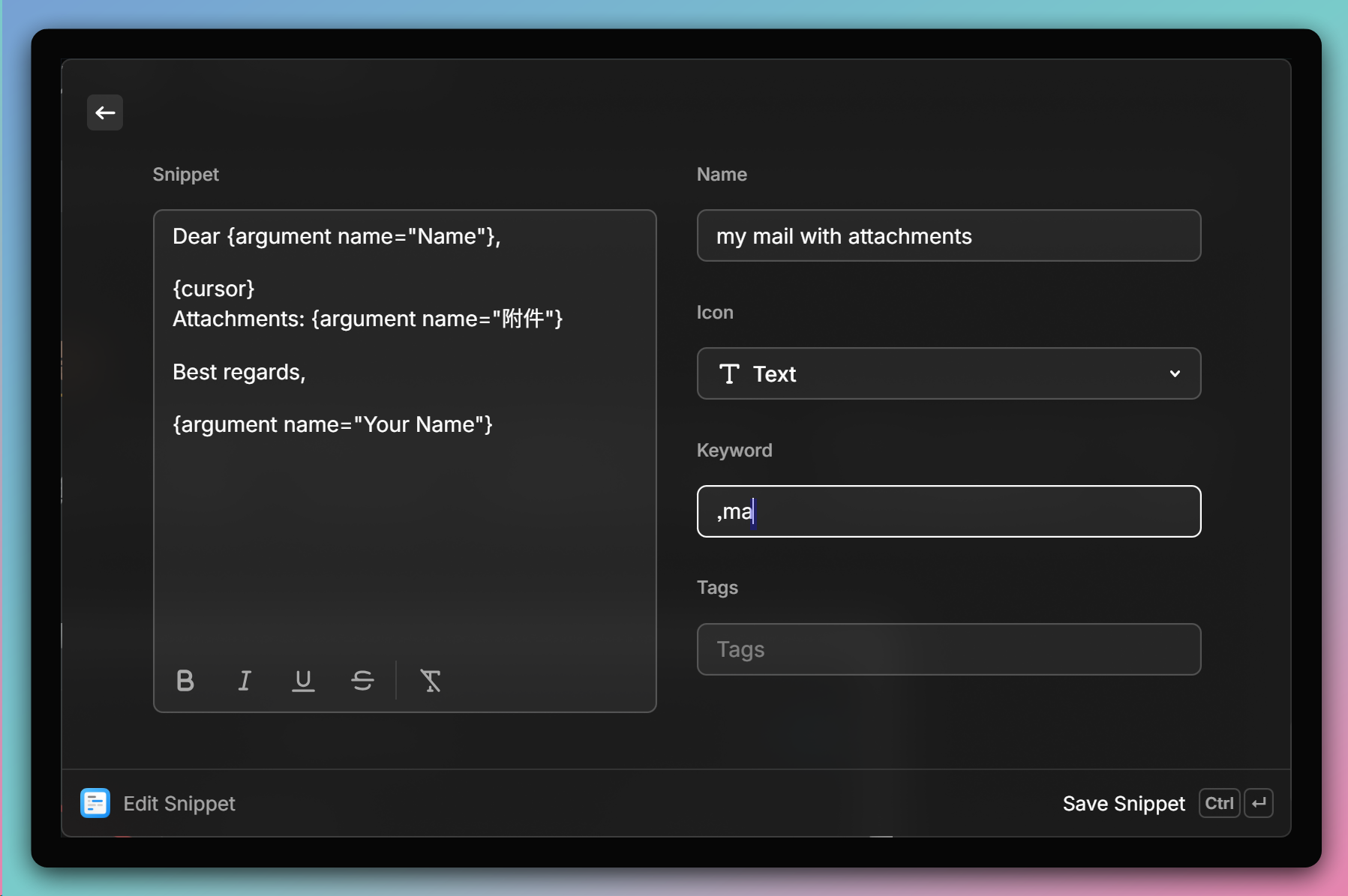
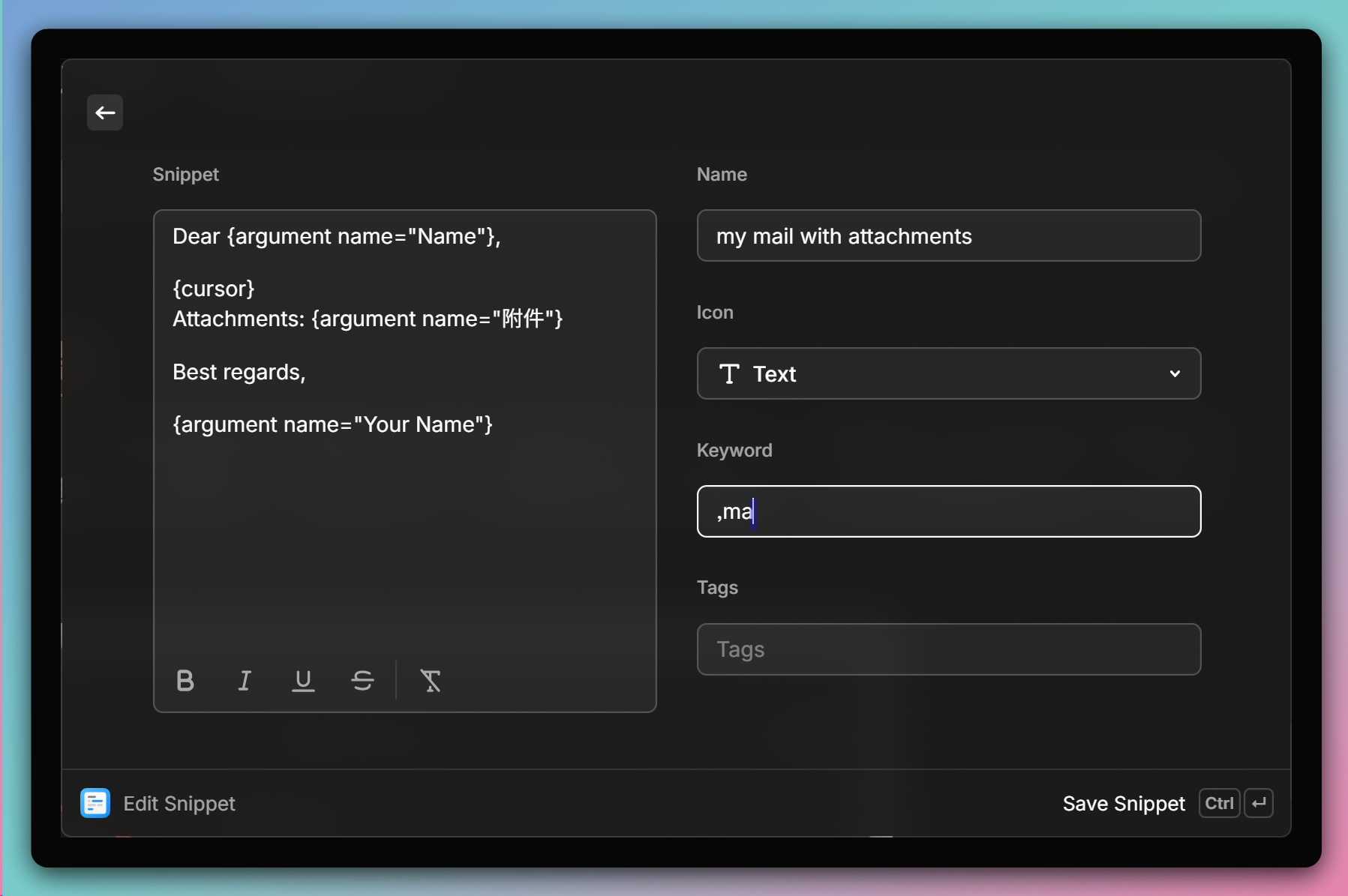
片段可按左大括號插入參數,下例 Keyword 為 ,ma,當輸入到 a 時會彈出輸入參數視窗,輸入完畢後按Ctrl+Enter貼回內容。注意:關鍵字是全域生效,即使在文字編輯器裡也能觸發。
▼ 建立片段
▼ 執行片段
9. 表情符號選擇器(Emoji Picker)
按Win+;也可開啟Windows系統內建的表情符號選單,內建的輸入英文會找到需要的表情,必須使用中文;Raycast則可以用英文搜尋。
建議加上別名(如 emoji)以快速找到此功能。
10. 擴充商店(Extension Store)
輸入「store」以快速找到安裝擴充功能。目前已經有 1,000 多個擴充,大部份都是社群開發。應該有些擴充只適用於macOS,安裝前最好閱讀下說明。
11. 其他
Windows Management Commands和System Commands在安裝時,Raycast會自行加入可用清單裡,可考慮針對常用的設定或功能加上別名或熱鍵。
12. 遇到的問題
12.1. 視窗UI問題
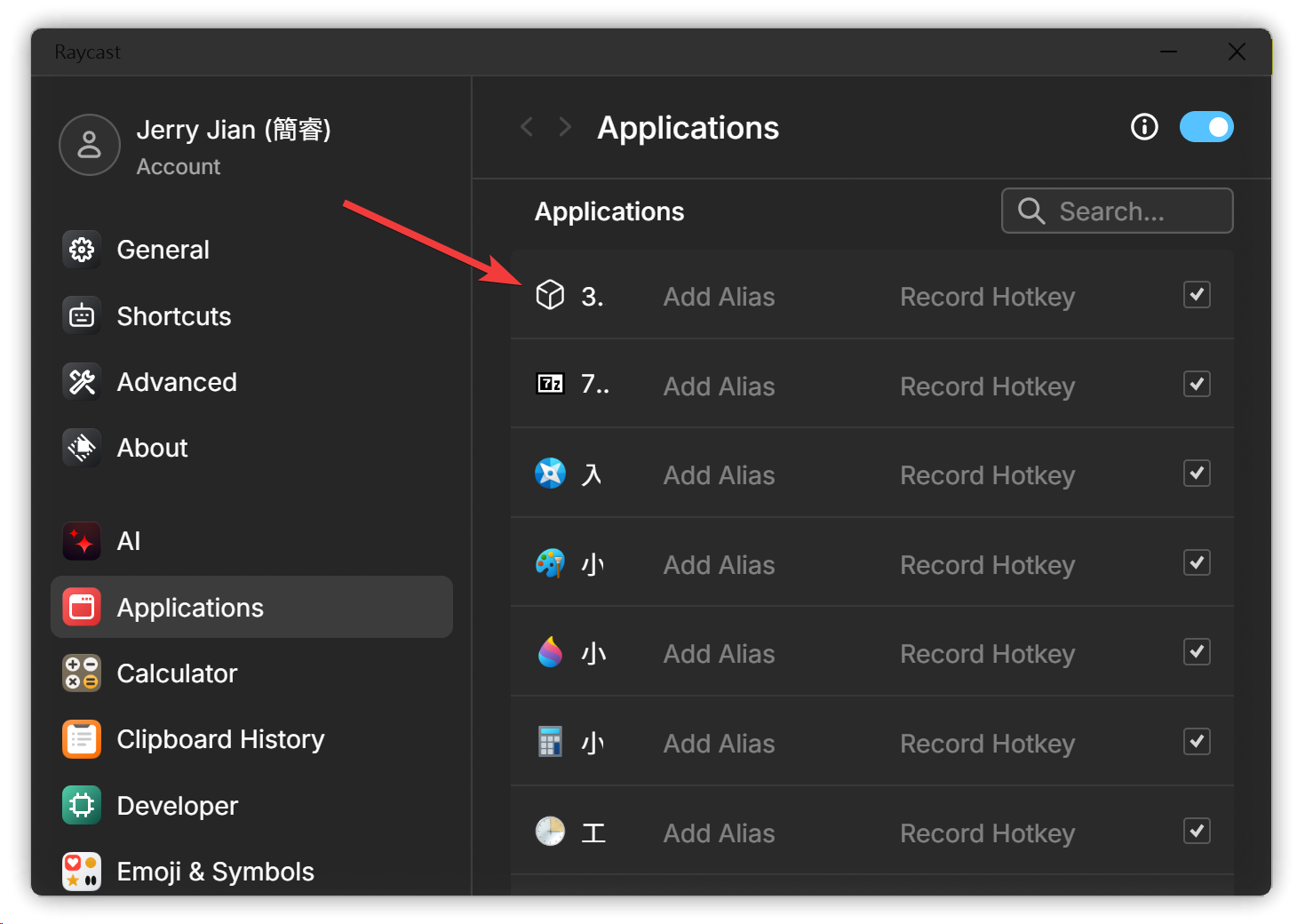
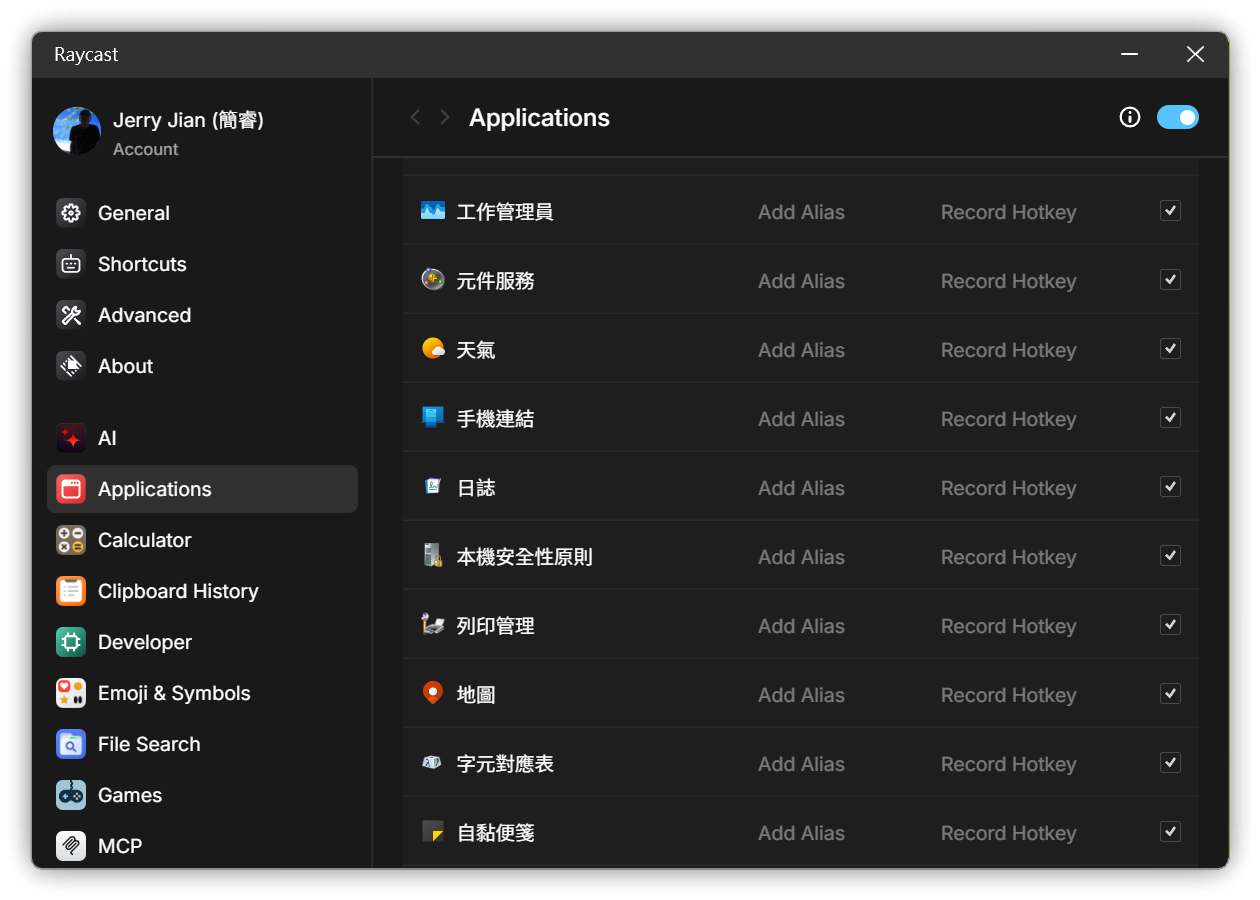
首先遇到的是UI問題。設定視窗的應用程式名稱只能看到很少的字元,更糟糕的是視窗無法變更其寬度,造成程式名稱無法正常顯示。但在我另一台電腦卻能正常顯示,可能和螢幕解析度、字型大小等有關吧?
12.2. 快捷鍵失效
遇到在應用程式裡按快捷鍵Alt+Space無法彈出Raycast視窗的狀況,不太確認發生原因。
13. 結語
由於剛開始用沒多久,但初步感覺Raycast雖然在Beta測試,但功能已相當完整,整體運行也相當穩定,感覺是很不錯的產品。
Raycast轉戰Windows,uTools、Wox之類的相同工具還能有活路嗎?再觀察看看了。
14. 💡 相關鏈接
✅ 解說文章(繁體中文): https://jdev.tw/blog/9097/
✅ Explanation article(English)
##