


大家好啊,假期愉快,因为我这个五一假期生病了,身残志坚这种事实在是勉强不来,分享一些看着轻松的交互设计方案,供大家参考。
Case 01 “勾选我已阅读并同意《服务协议》和《隐私政策》”
经常使用国内产品的朋友应该对这个不会太陌生,它常常出现在注册环节,例如:在以下产品的注册界面中,该选项默认是未勾选的状态,这是一个比较约定俗成的交互设计。但是,因为它不够明显,加上又是默认未勾选,用户往往会忽略掉;而我们在进行交互设计的时候,又会考虑到用户忽略掉的这个情况,在用户忽略之后再次通过“文字提示”或者短促震动的动效提示用户去勾选。作为交互设计师的朋友们,对于以上考虑,是否感觉很熟悉呢?于是,为了让用户不要忽略掉这个勾选,有的设计师会在提示上下功夫,或者甚至把它放在各种显眼的位置。
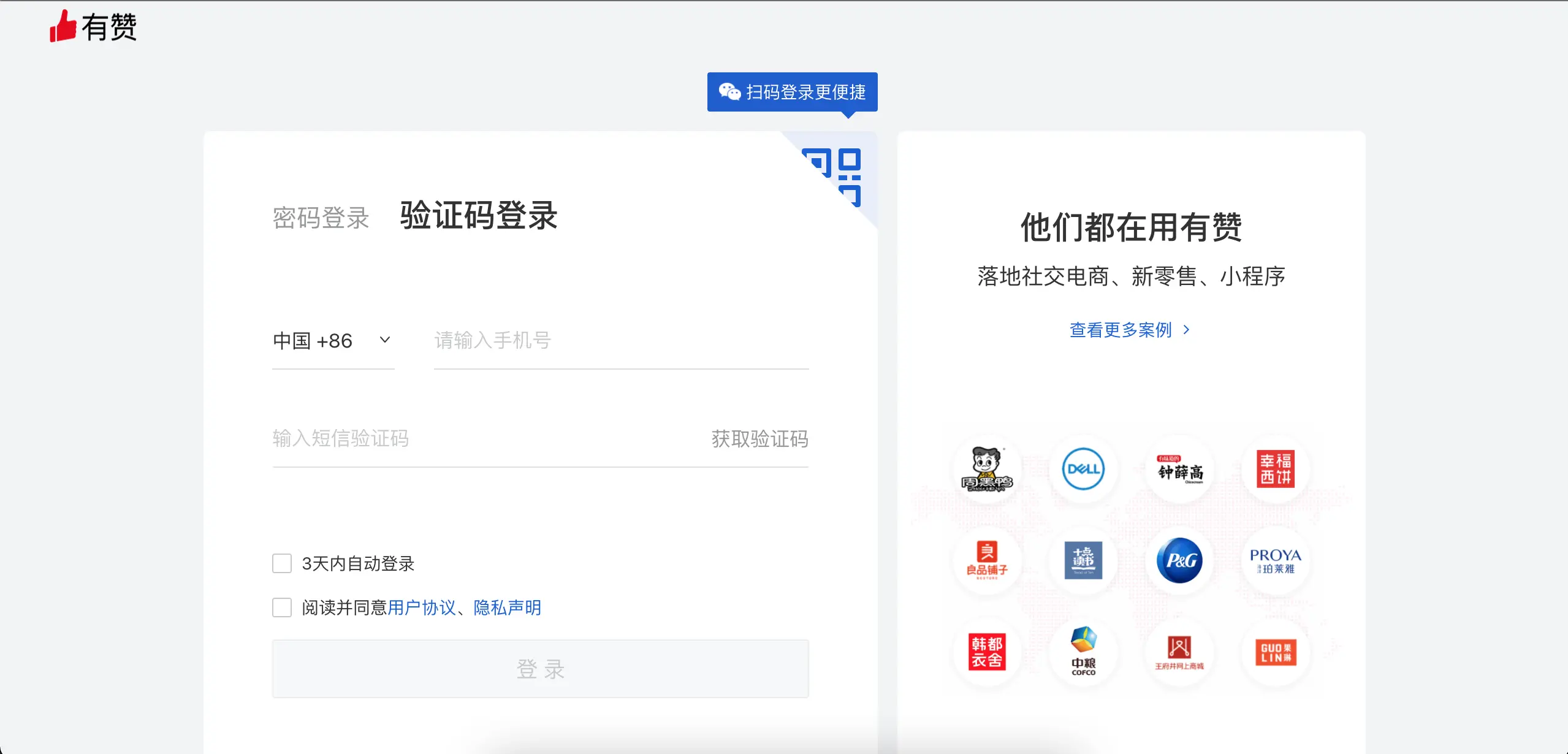
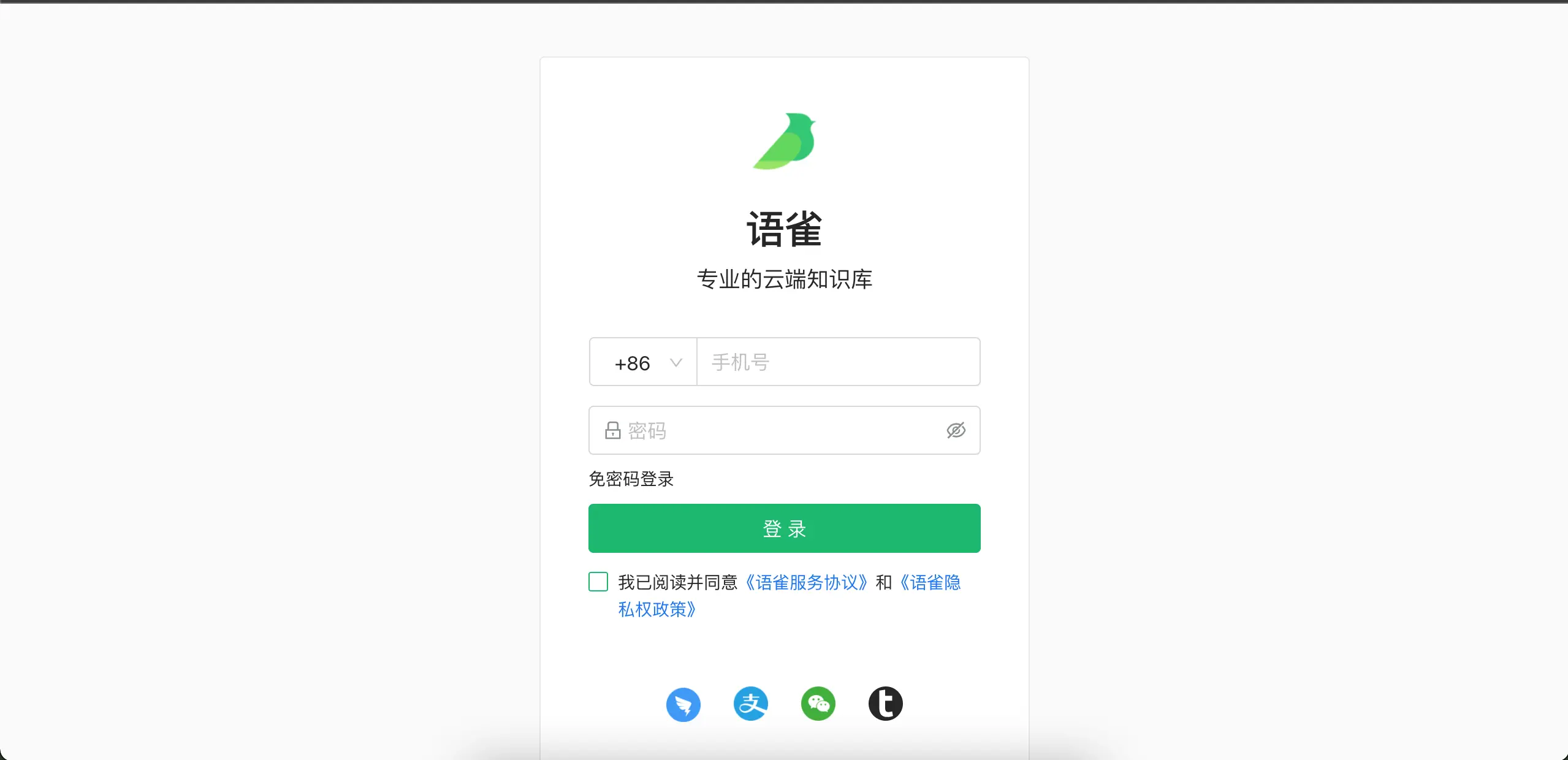
但是,用户忽略掉这个勾选,真的是用户看不到,或者是我们设计的提示不够好吗?
有没有更优雅的方案呢?
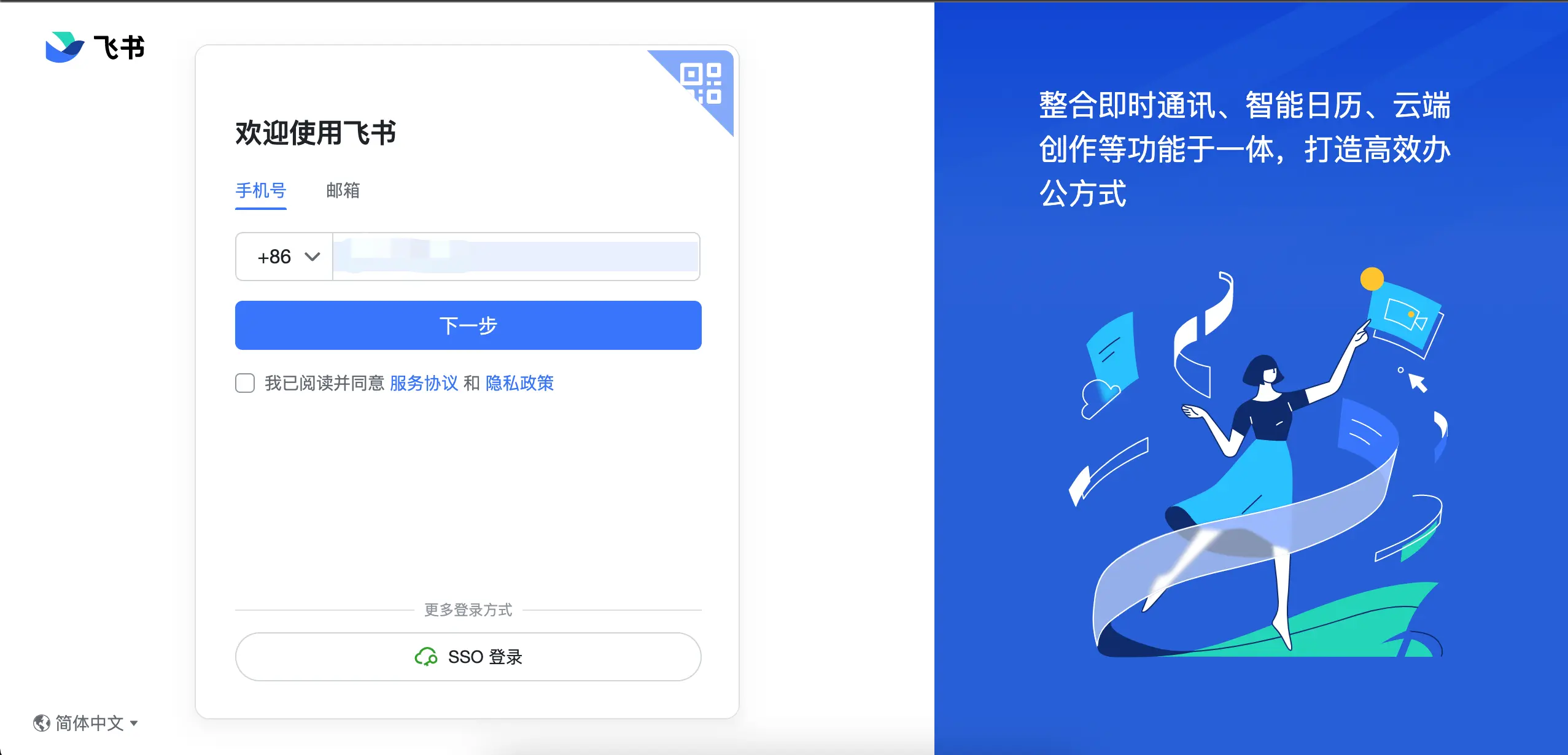
我认为,飞书的这个方案,给了我们一个更优解。它是怎么做的呢?
第一步,依然是默认未勾选,和前面提到的方案基本一致;我们来点击“下一步”看看会发生什么?
点击后,出现了以下对话框,用户此时点击“同意”或者“取消”才能关闭,而“同意”按钮是平台希望用户去点击的选项,因此用了强调色,加上放在了离用户操作手更近的右边,相信大多数用户都会选择直接点击“同意”;而一旦点击之后,就等于勾选了前面忽略的协议。
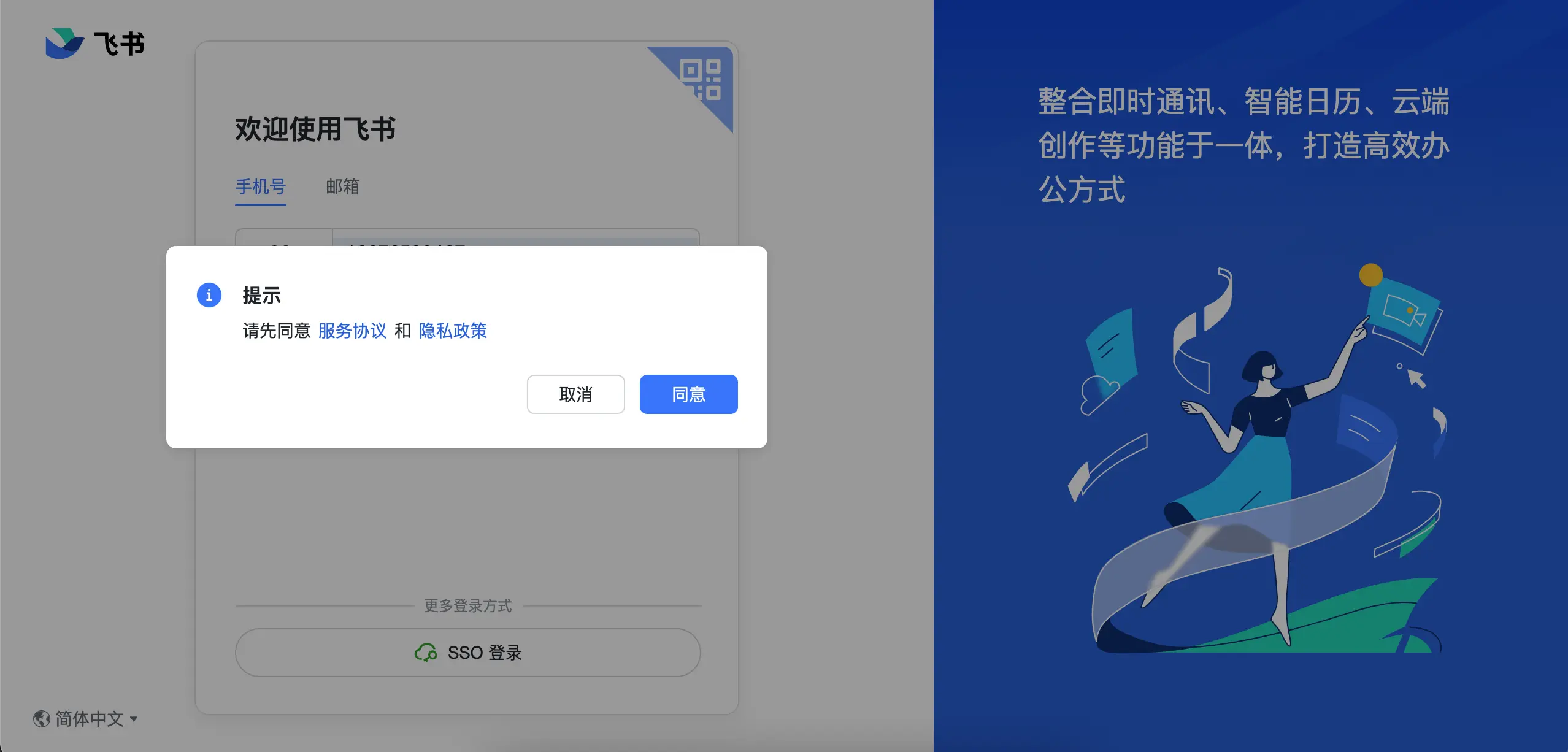
我第一次看到这个方案时,眼睛是亮起来的,这太取巧了。它用了一个在网页设计中常用得不得了的对话框,解决了一个会让设计逐渐别扭起来的问题:勾选协议,又要让用户同意,又不能设计得太明显。它这个方案直接回避掉了这个问题,转而在引导式交互上下功夫,通过一个对话框引导用户去操作下一步,优雅而不别扭。
这里的方案给我的启发是:我们在做一些通用设计方案,例如这种勾选协议,还有登录、忘记密码、修改密码等等,如果想要推出一些创新,不妨试着将功能点作为任务流程中的一环,使用引导式交互设计,使用较少步骤,同时一个步骤里给用户足够少的操作,提升操作的完成度和舒适度。
Case 02 “线下大屏的操作页面该怎么做”
五一假期伊始,我去回收电脑,在等待接待的时候我体验了一下门店里的大屏,他们的操作页面是这么设计的:

图中划线以下的区域,是我伸手后还觉得比较舒适的区域,但是如图所示,大部分需要我操作的内容,都还在屏幕的上半部分,这意味着我需要继续抬高手去够到那些内容,这是问题其一;另外,屏幕的左上角是后退,右上角是返回主页,整个页面的设计,很容易让人联想到手机,但这是一个大屏,将后退操作放在用户够不到的地方,如果不是特殊的运营需求,不应该这么去设计,这是问题其二。
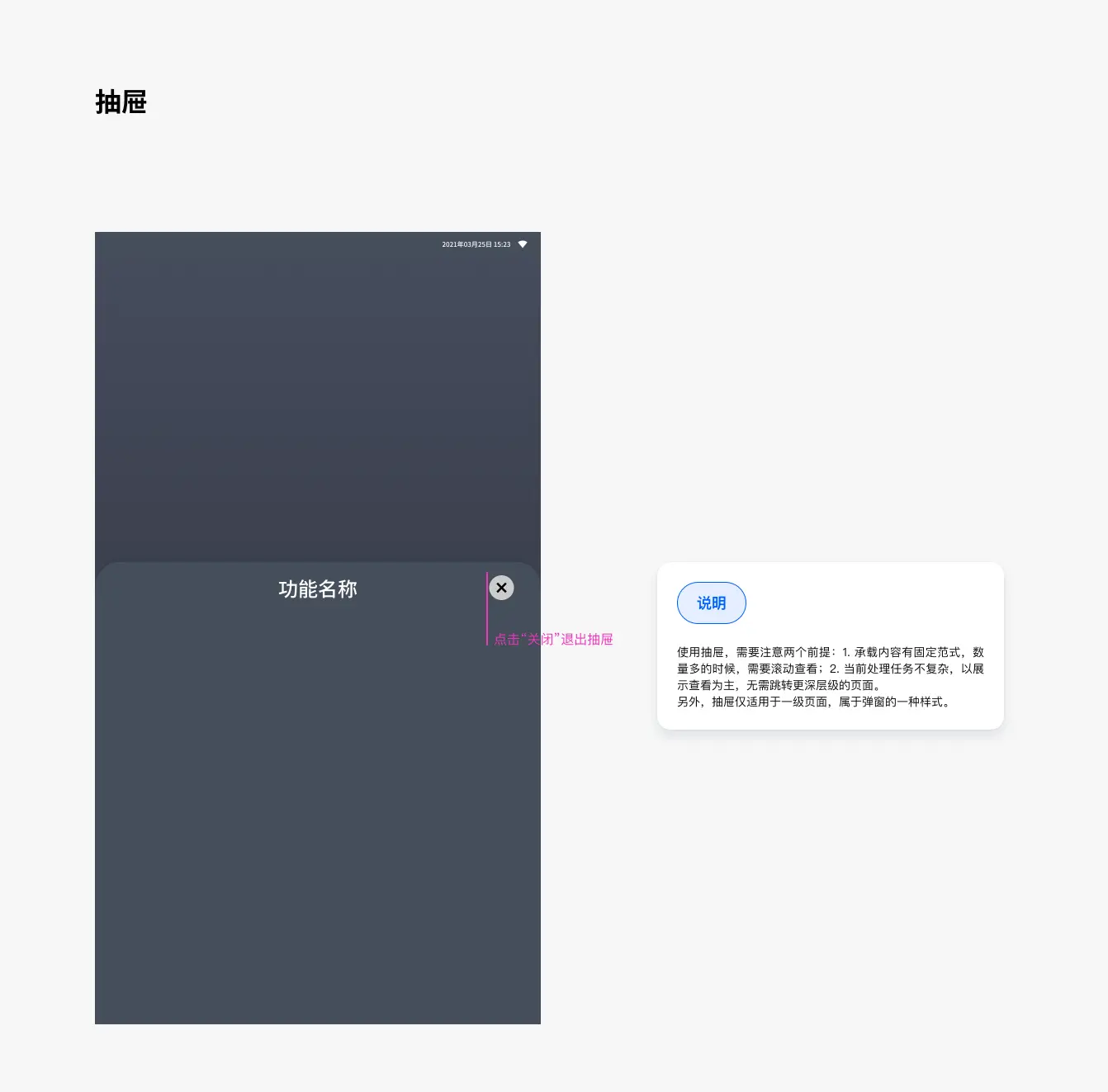
而我在设计大屏交互的时候,曾经为了规避以上问题,使用了“抽屉”的页面设计,当时也是通过桌面研究调研了市面上的大屏设计,发现抽屉页面还是比较少见的。不过我负责的这个产品还没有得到市场验证,直到我在线下门店实际操作了他们的大屏,我内心进一步认为我的方案是更优解。
这里给我的启发是:这种到现实场景中判断自己设计方案的做法,我认为并不适合所有人,但是特别适合做硬件交互的设计师,哈哈哈,做硬件就是要多跟实机互动,自己做可用性测试,也拉上小伙伴一起来测试,会更有趣一点🤔
感谢你的阅读 Thanks for reading.
查看往期可以点这个链接👉 显济的闲言碎语 · 语雀
如需联系我,可以点击我的 yellow page 👉 显济Jeffery