
本篇文章请结合上篇Stable-Diffusion云端部署教程一起看,先云端部署完,再进行模型安装。

云端部署模型安装方式有2种:
第一种是 直接本地上传模型(依赖个人网速,上传大模型速度比较慢)
第二种是用 网盘上传模型(利用公网,强烈推荐🌟🌟🌟🌟🌟)
一、本地上传模型安装
在右侧文件区域,找到模型存放的文件夹根目录:/autodl-tmp/stable-diffusion-webui/models/Stable-diffusion,然后把模型文件拷贝进去或者直接拖进去都行。
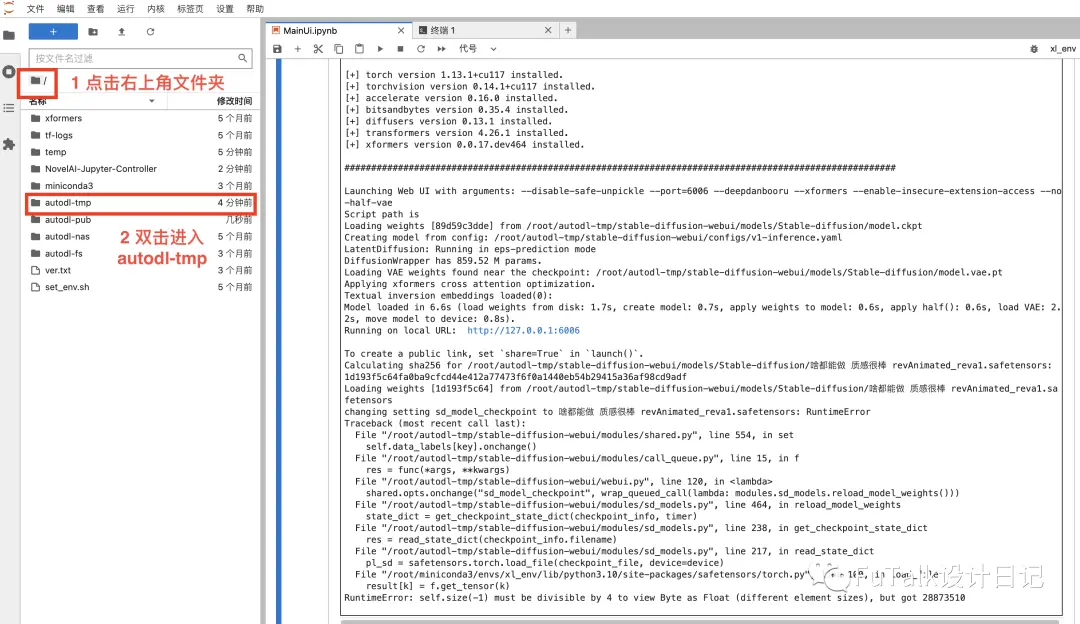
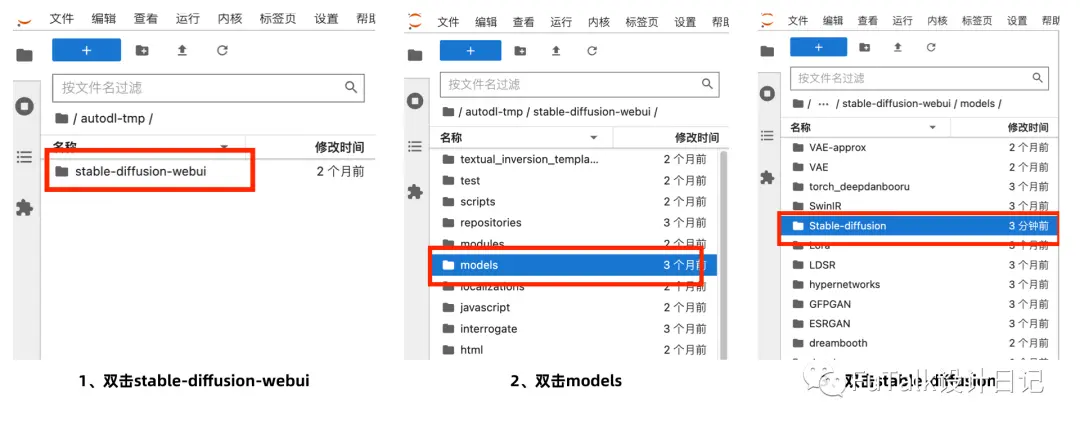
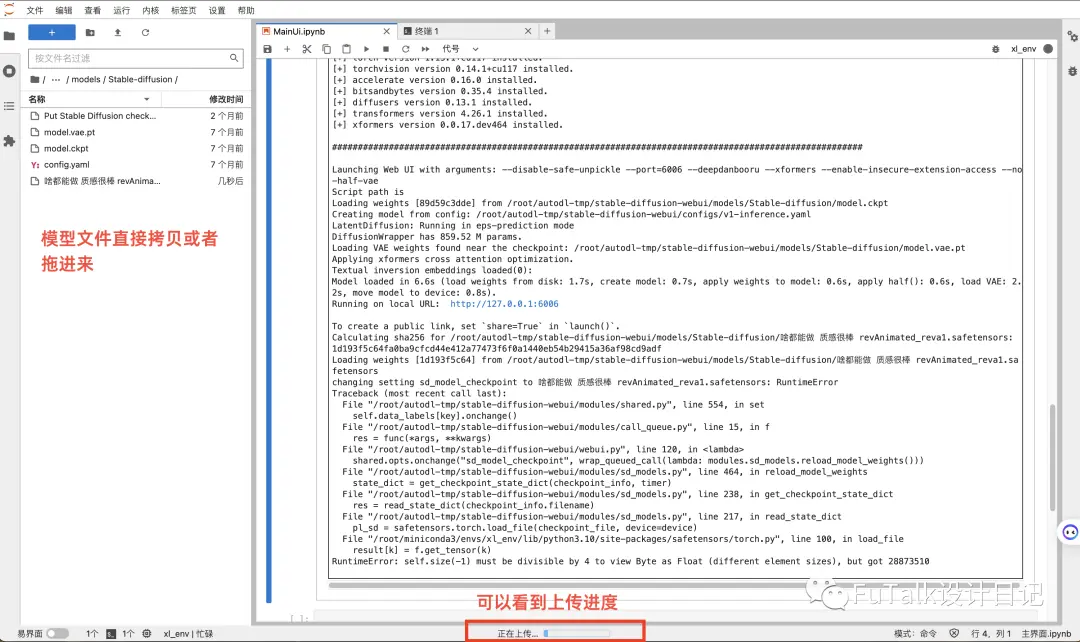
注:部分网盘根目录可能存在不一样的情况,models之后的文件夹对应的基本一致,找到models就能找到/Stable-diffusion。
大模型文件拖进去上传完成后,再到Stable-diffusion-WebUI页,点击刷新一下模型,就可以看到你上传的模型了。
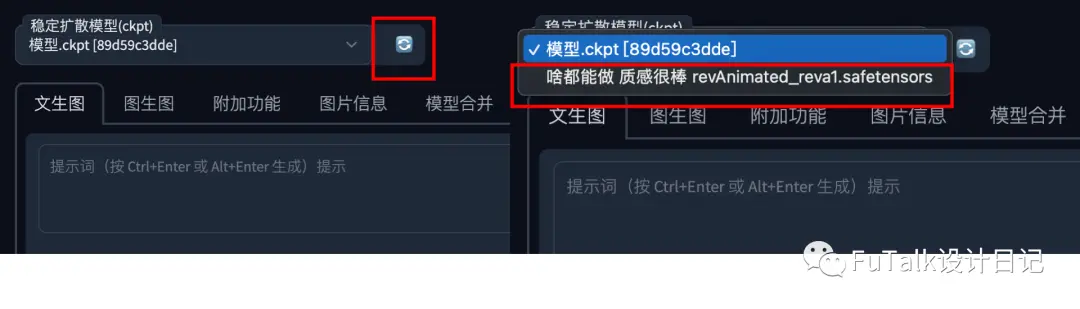
本地上传模型固然很方便,但是动辄几个G的大模型,上传就需要很久,这个时候就可以考虑下方法2,运用网盘,用公网上传模型,将压力转嫁到网盘上。
二、网盘上传大模型
AutoDL支持百度网盘、阿里云盘进行数据传输,感兴趣的可以直接浏览AutoDL官方的帮助文档,非常详细,按照步骤一步步来就行,这里我只讲述一下百度网盘的具体操作。
链接:https://www.autodl.com/docs/netdisk/
1、百度网盘创建应用
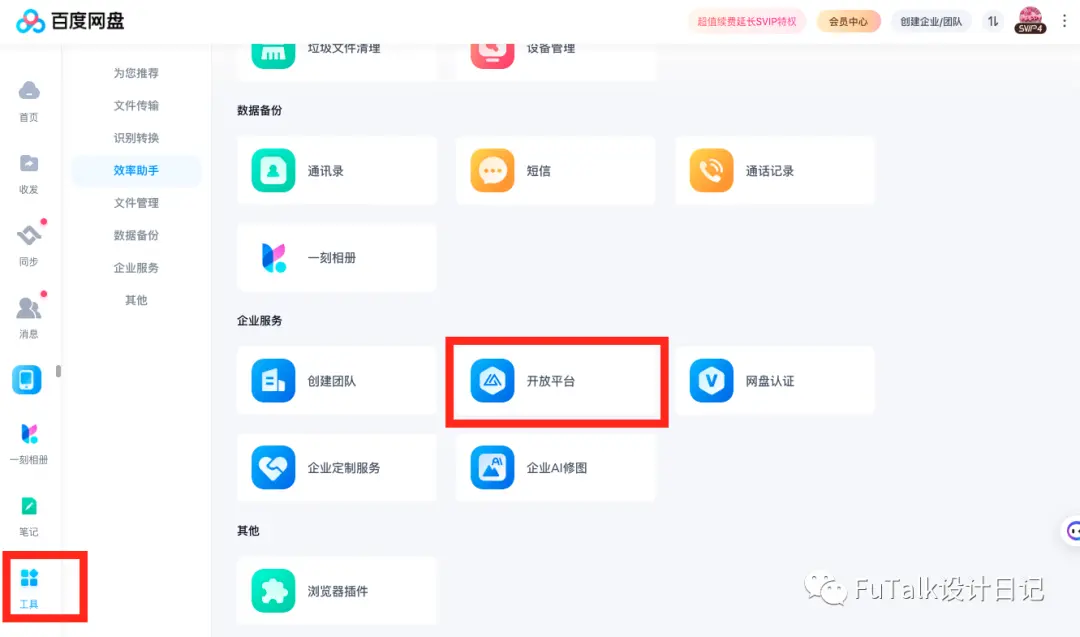
1)网页端登录你的百度网盘,一定是网页端!在【工具】中进入【开放平台】
2)第一次进入点击【申请接入】并进行认证。如果之前使用过,在同样位置点击进入控制台。

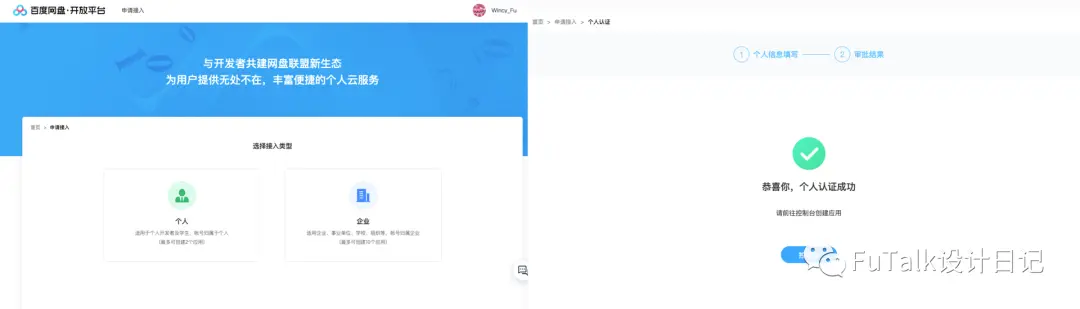
3)认证成功后,点击【创建应用】。

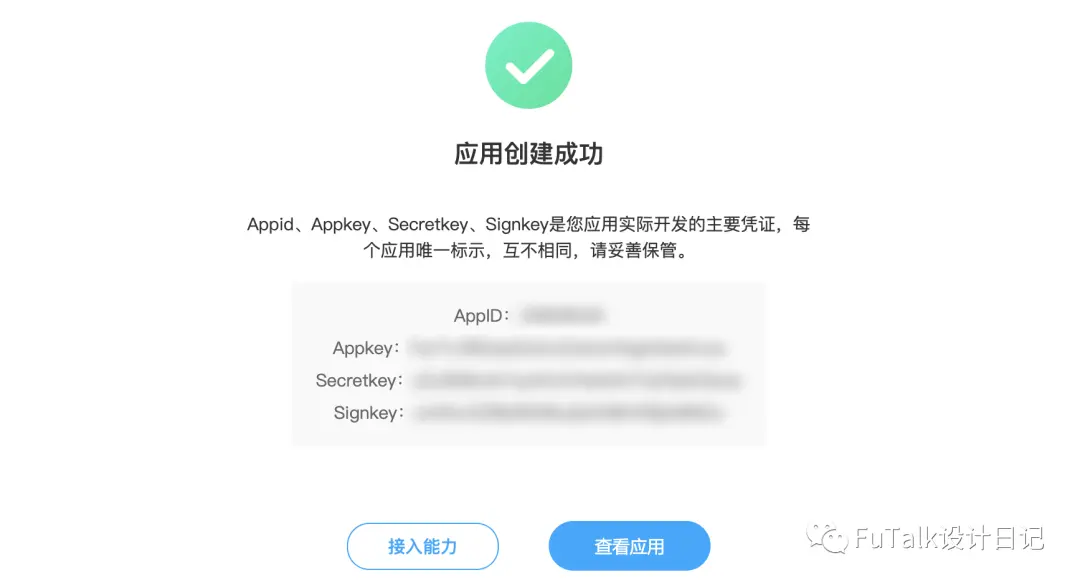
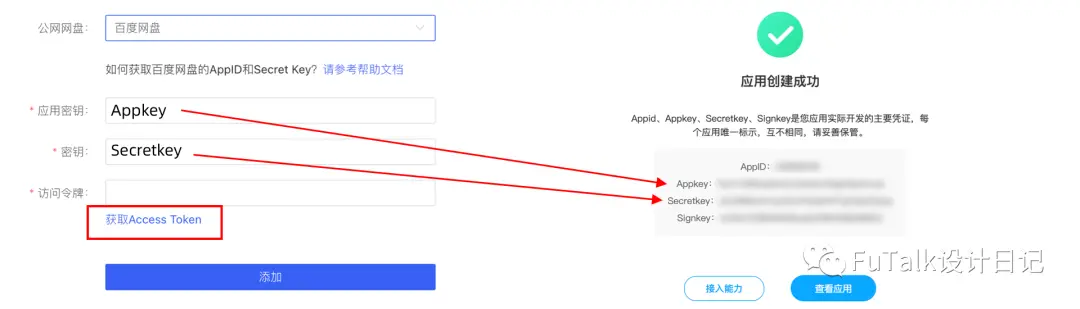
4)按照下图,进行填写,应用类别选择【软件】,应用名称【AutoDL】,点击确认创建,就可以获得Appkey和Secretkey
2、回到AutoDL,打开AutoPanel
回到AutoDL页面,找到租用的机器,在快捷工具中点击【AutoPanel】

3、网盘授权
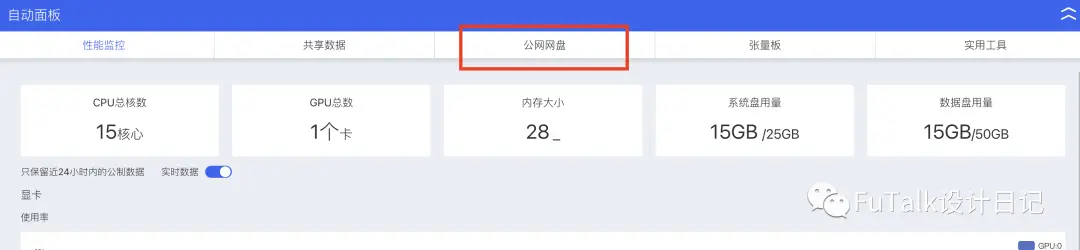
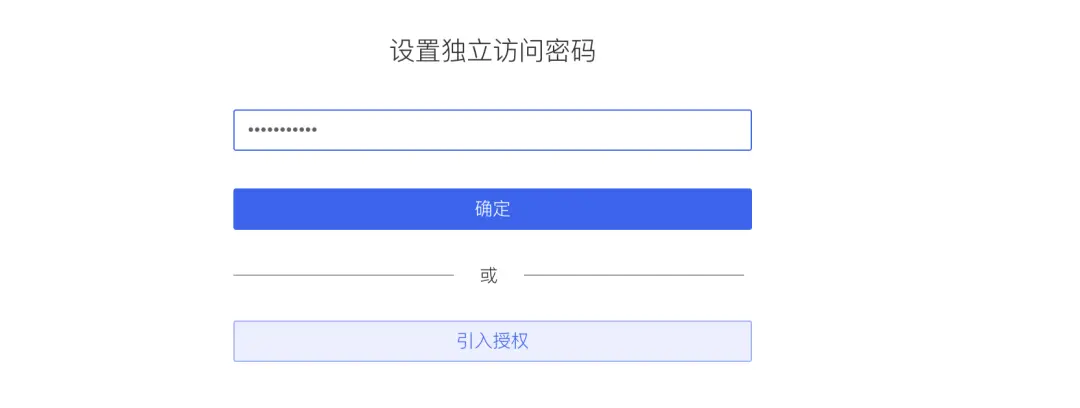
1)点击AutoPanel后,点击【公网网盘】,设置独立访问密码
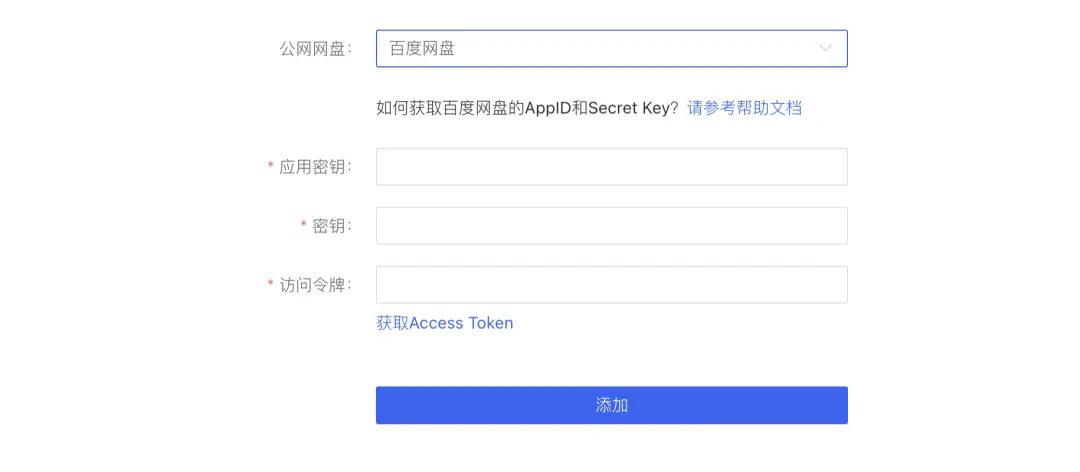
2)选择【百度网盘】,复制粘贴在百度网盘获得的AppKey和SecretKey,一一对应复制进去,再点击【获取Access Token】,将获取的token复制进来即可
4、文件浏览/上传/下载
1)模型下载
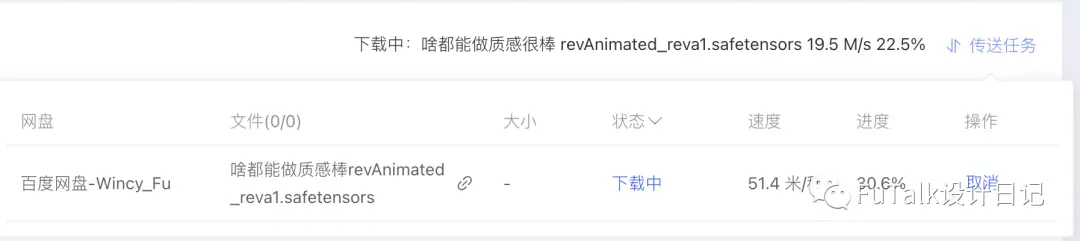
授权完成后,就可以看到你百度网盘的内容了,选择需要的文件进行下载,下载至本地(实例中),我们在网盘里找到模型文件,然后点击下载(下载路径:/root/autodl-tmp/是默认的,无法修改)。这里的下载不是用的咱们自己本地的网络,是用的公网网络,下载速度非常快(这里7个G我大概下载了5分钟左右)!当然,前提是你有百度网盘的超级会员。
2)模型安装
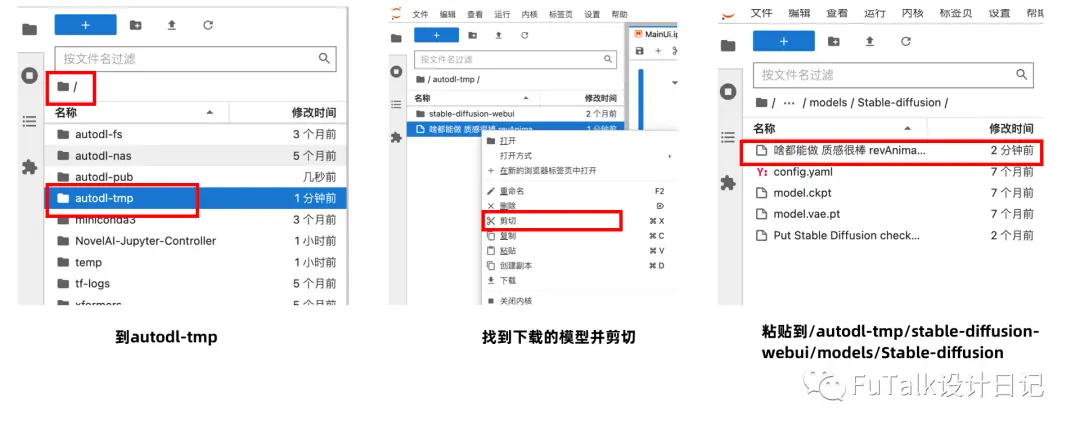
下载完成后,我们回到文件区的autodl-tmp里就可以看到这个模型了,右键剪切,粘贴到/autodl-tmp/stable-diffusion-webui/models/Stable-diffusion这个根目录里就可以了
 3)到Stable-diffusion-WebUI页,刷新一下模型,就可以看到你上传的模型了
三、注意事项
1、 严禁使用WebUI等算法生成违禁图片、严禁挖矿,一经发现立即封号! 注意这个官方提示语,很严重很严重很严重,所以不要以为云端部署了就可以涩图自由了!!为了避免不小心出现涩图,可以使用nfsw、nude反向提示词
2、在不使用的时候,请一定一定记得 关机!!!
3、实例连续关机30天会释放实例,实例释放会导致 数据清空且不可恢复,如果有重要数据,记得即时迁移,或者上来开机一下。如果想一直占有GPU,可选择变更计费方式为包年包月。
后续还会继续研究stable-diffusion,持续输出,不想漏掉,请继续关注哦~