
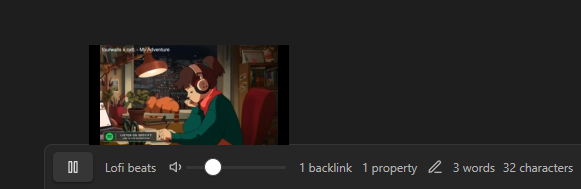
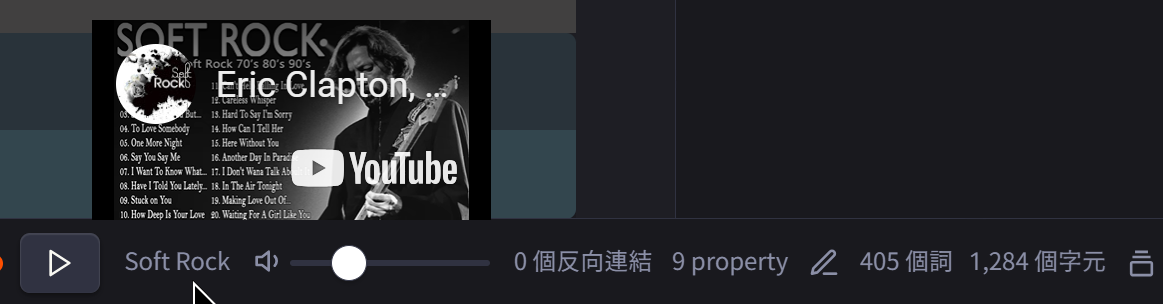
Soundscapesをインストールして有効にすると、Obsidianのステータスバーに再生・音量コントロールがすぐに追加され、ノートを取りながらBGMを聴くのに便利です。
残念ながら、このプラグインには現在、以下の制限があります:
- 音楽ソースはYouTube動画のみです。
- 自分で音源を追加することはできません。現在、11の選択肢があります。
- 作者のGitHubに、追加したい音楽とその理由を提案すれば、作者がメニューに追加することを検討してくれるかもしれません。
- ステータスバーから直接動画を変更することはできず、プラグイン設定で変更する必要があります。直接変更できればもっと便利でしょう。
私は直接ソースコードを修正して、自分が聴きたい音楽を追加しました。ここで紹介する方法に従えば、あなたも自分で聴きたい音楽を追加できます。
1. 自分で音源を追加する
+ 注意!
修正ミスによる使用不能の問題を防ぐため、先に main.js をバックアップしてください
- プラグインの main.js を編集します:
保管庫/.obsidian/plugins/soundscapes/main.js - nintendo を検索します
nintendo:のブロック全体をコピーし、新しい内容として貼り付けます- コピーした内容を新しい値に修正します。
youtubeIdフィールドには、聴きたいYouTube動画のID(https://www.youtube.com/watch?v=動画IDの動画ID部分)を入力します - nintendo ブロックの最後の
}の後ろにカンマ(,)が必要なことに注意してください
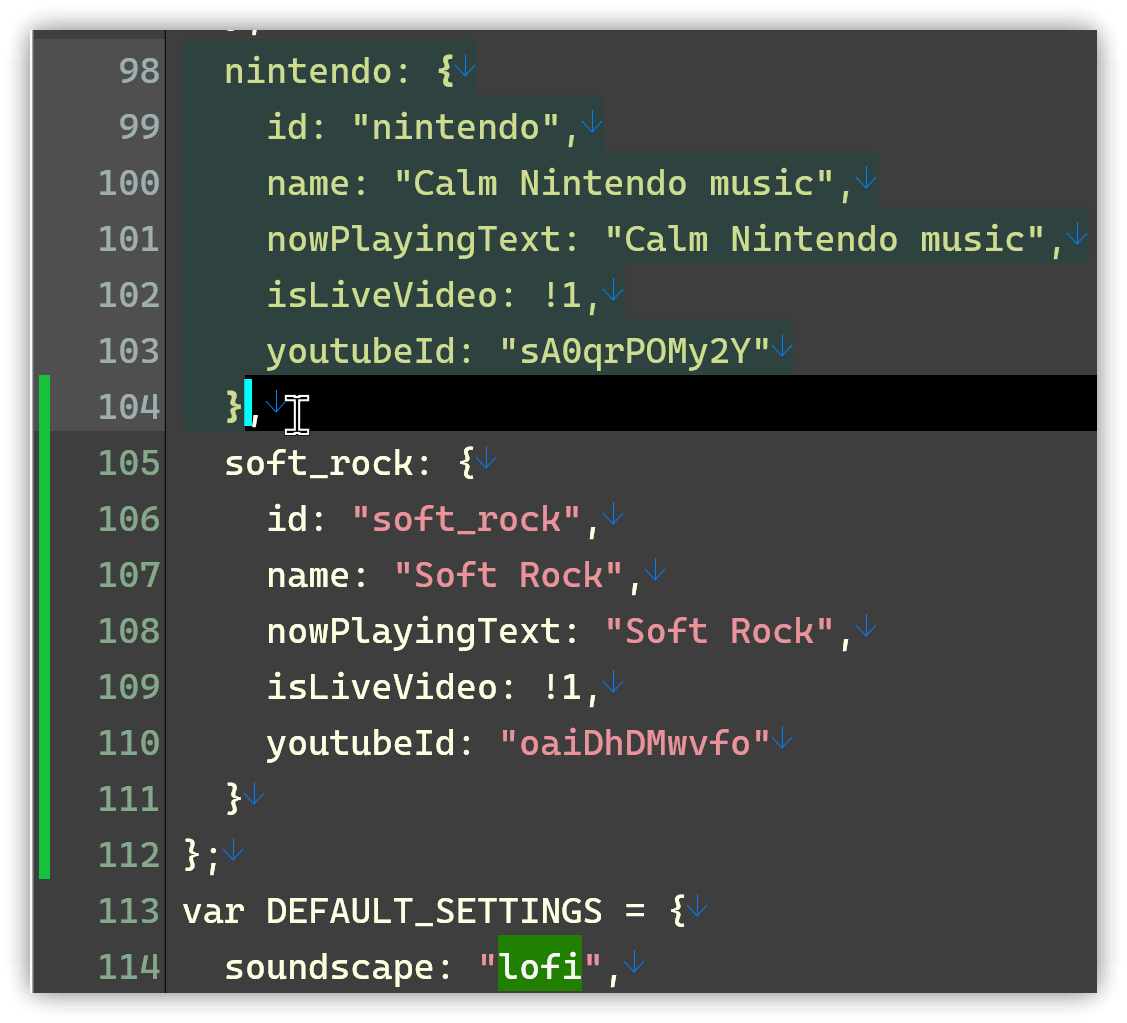
- Obsidianを再起動すると、Soundscapesプラグイン設定のメニューに新しく追加したオプションが表示されます
Enjoy!
2. 動画が再生できない場合
+ 注意
SoundscapesはYouTube動画を埋め込み(iframe)で再生します。一部の動画は埋め込みが許可されていない設定になっているため、その場合はSoundscapesでは再生できません。
2.1. 動画が埋め込み可能かテストする
<iframe width="650" height="315" src="https://www.youtube.com/embed/動画ID" frameborder="0" allow="accelerometer; autoplay; encrypted-media; gyroscope; picture-in-picture" allowfullscreen></iframe>
以下はテスト用の動画例です:
- 埋め込み不可:E5yWN4oFsGg
- 埋め込み可能:kqZMgR6BnFY
3. 中国語でもOK
直接中国語を使用しても問題ありません。
  經典老歌2: {
    id: "經典老歌2",
    name: "經典老歌2",
    nowPlayingText: "經典老歌2",
    isLiveVideo: !1,
    youtubeId: "0ot7D5y-4Jg"
  },
  經典老歌3直播: {
    id: "經典老歌3直播",
    name: "經典老歌3直播",
    nowPlayingText: "經典老歌3直播",
    isLiveVideo: !1,
    youtubeId: "eaUCn4qzfOg"
  },