

Dashboard Navigator外掛提供了快速筆記知識庫檔案分佈情形的概覽,以視窗的形式分別以儀表板和導航面板兩種檢視介面呈現。
另外同步介紹如何使用NetClip外掛以變更新分頁的自訂顯示。
1. Dashboard 儀表板
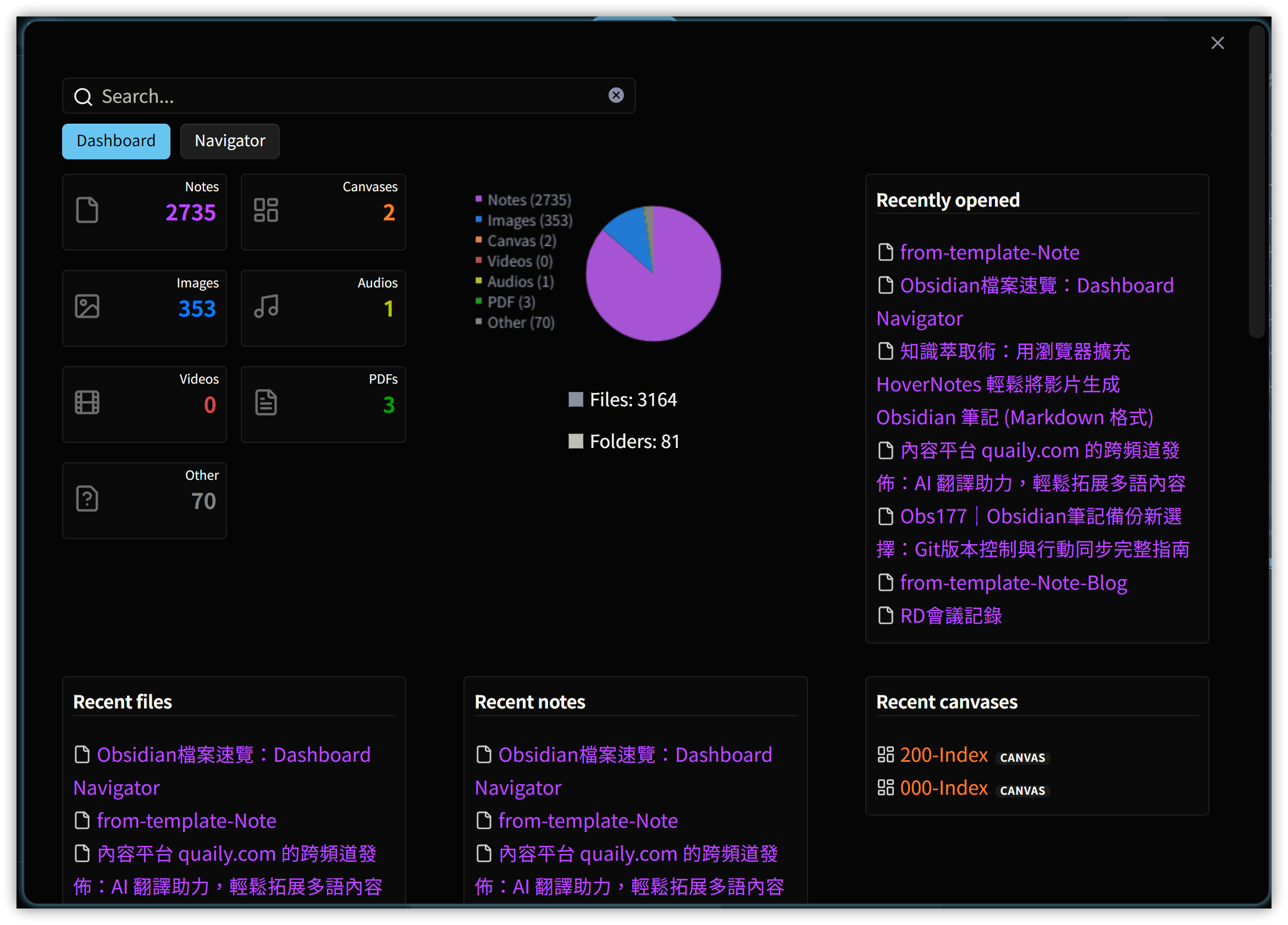
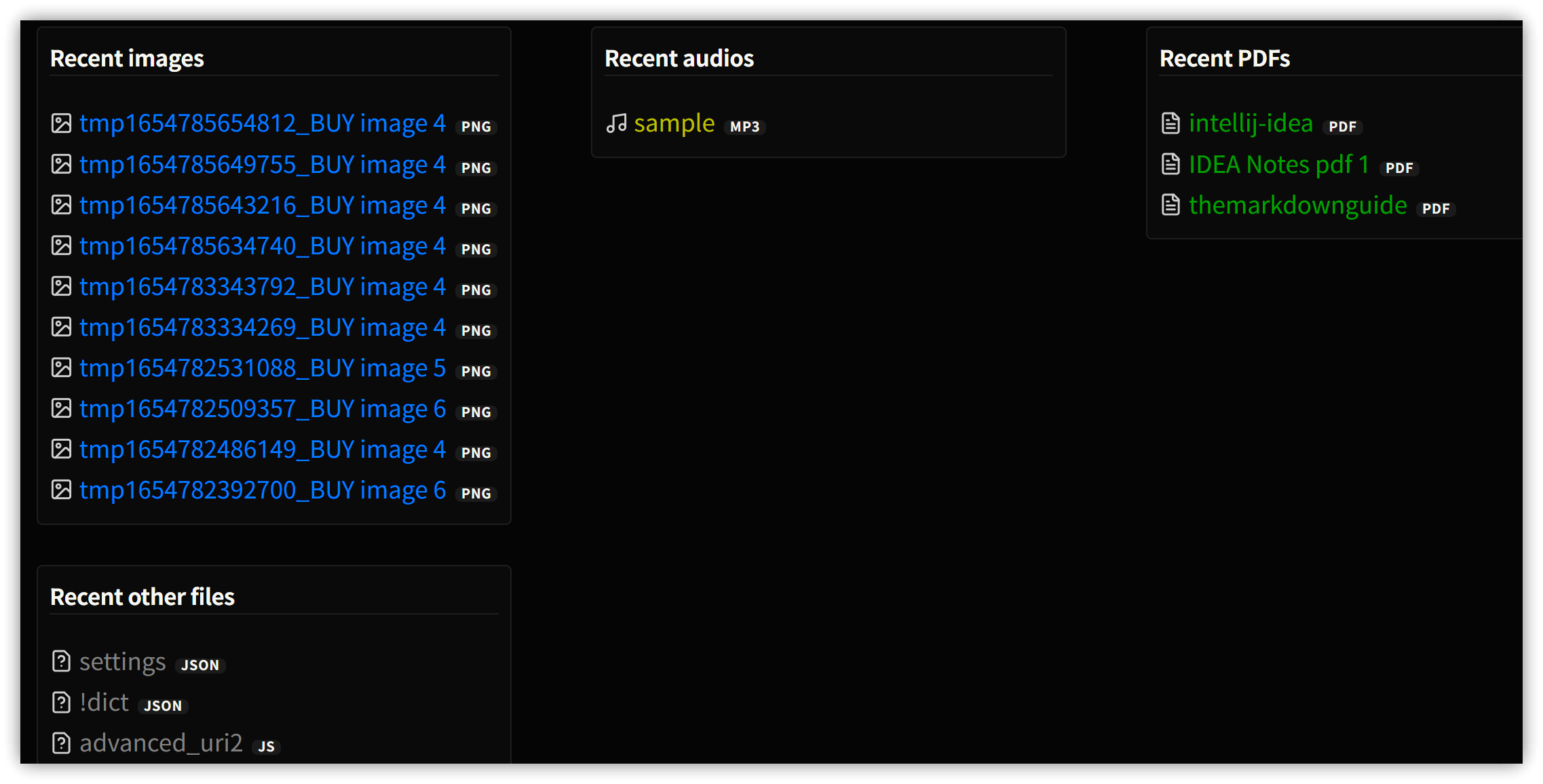
儀表板顯示儲存庫的檔案統計與最近使用檔案列表,並區分成最近筆記、最近畫布、最近影音檔、最近PDF檔等類別。能讓我們迅速了解儲存庫的檔案分佈狀況。
1.1. 最近檔案右鍵功能表與Ctrl預覽
在最近檔案鏈接上按右鍵可選擇開啟檔案的選項,有三個對話窗比較特別:
- Show preview: 顯示預覽對話窗,可執行【Open】、【Open in new tab】與【Open in new window】三種開啟模式。
- Frontmatter: 以文字框顯示YAML區內容
- File properties: 顯示檔案屬性,檔案路徑、建檔日期與YAML區內容
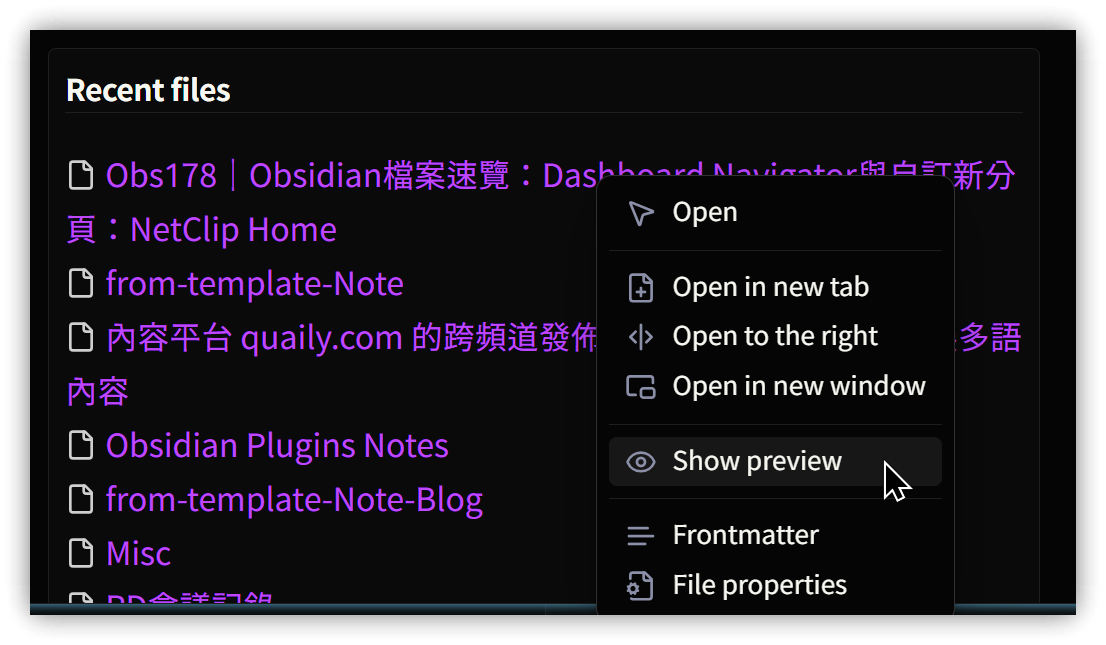
預覽視窗也可以按著Ctrl不放,再移動滑鼠游標到要預覽的鏈接處,以立即彈出預覽對話窗。
2. Navigator 導航面板
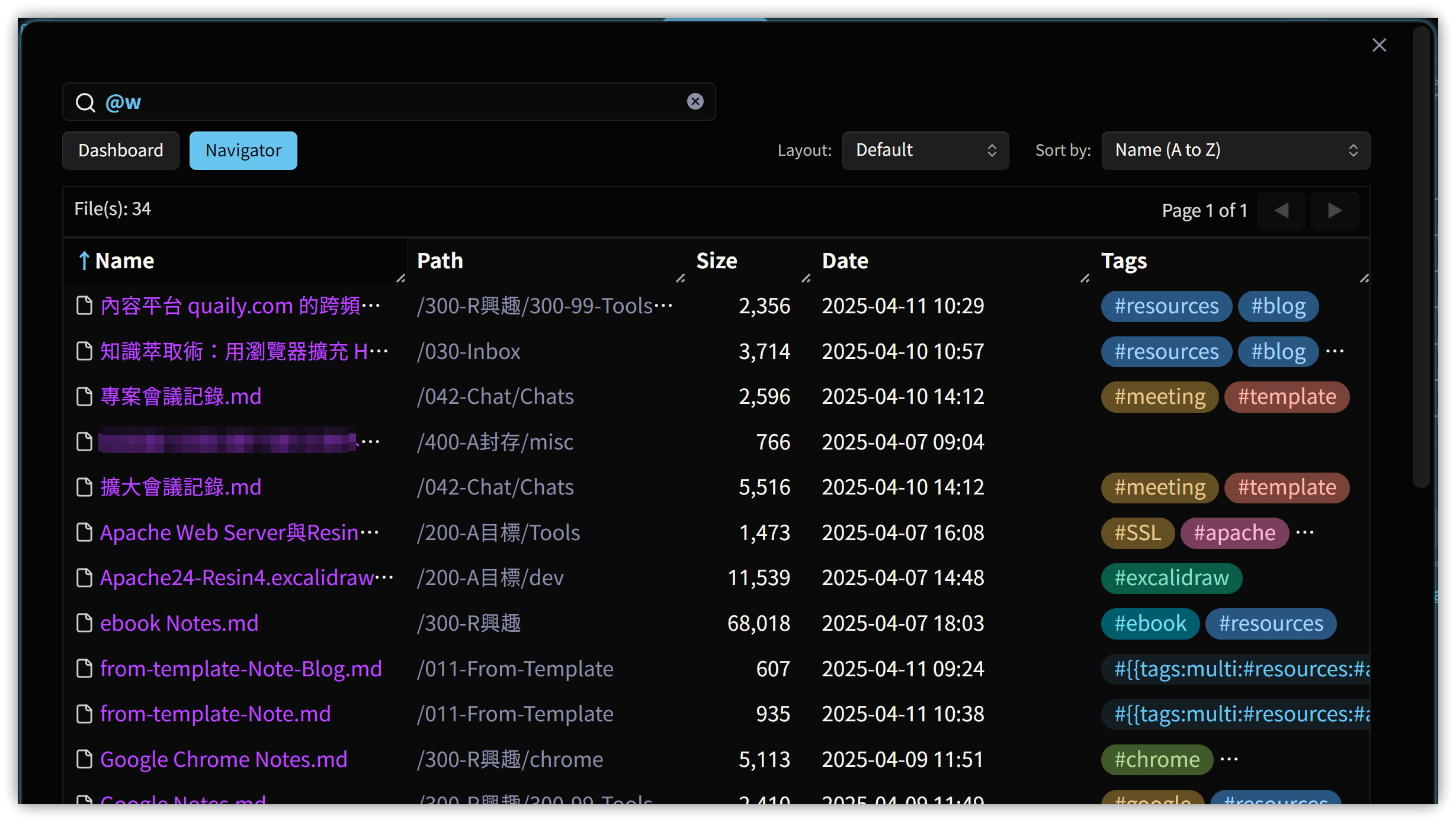
顯示不同分類的檔案列表。在搜尋框裡可輸入下列文字以過濾符合的檔案類型:
| 類型關鍵字 | 縮寫 | 過濾條件 | 範例 |
|---|---|---|---|
| @notes | @n | 筆記.md檔 | @n #autohotkey <br>@n 搜尋特定文字 |
| @images | @i | 圖檔 | |
| @canvas、@canvases | @c | 畫布檔 | |
| @audios | @a | 音訊檔 | |
| @videos | @v | 影片檔 | |
| @pdf、@pdfs | @p | PDF檔 | |
| @other | @o | 其他檔案 |
或者用檔案更新日期來過濾,在搜尋框輸入下列關鍵字即可過濾:
| 日期關鍵字 | 縮寫 | 過濾條件 | 範例 |
|---|---|---|---|
| @day、@today | @d | 今天 | |
| @day-1 | @d-1 | 昨天 | |
| @day-N | @d-N | 前N天 | |
| @week | @w | 本周 | |
| @month | @m | 本月 | |
| @month-N | @m-N | 前N月 | @month-2 to @month-12 <br>即本月與前2月到前12個月 |
| @year | @y | 本年 |
3. 操作重點
3.1. 搜尋組合
- 檔案類型關鍵字與日期關鍵字可同時使用,例如:
@week @images。 - 標籤前面加
!可形成排除條件,例如:@week !#yt-videos #blog - 具有YAML屬性:
'cover_image_url'具有此屬性的檔案,'!cover_image_url'不具有此屬性的檔案 - YAML屬性特定值:
'type: Index'列出type屬性為Index的檔案
3.2. 排序
在右上角的Sort by選用排序方式,或是在表格標題上雙擊欄位標題。
3.3. 檔案數目
在設定裡指定數目。
4. 自訂新分頁:使用NetClip
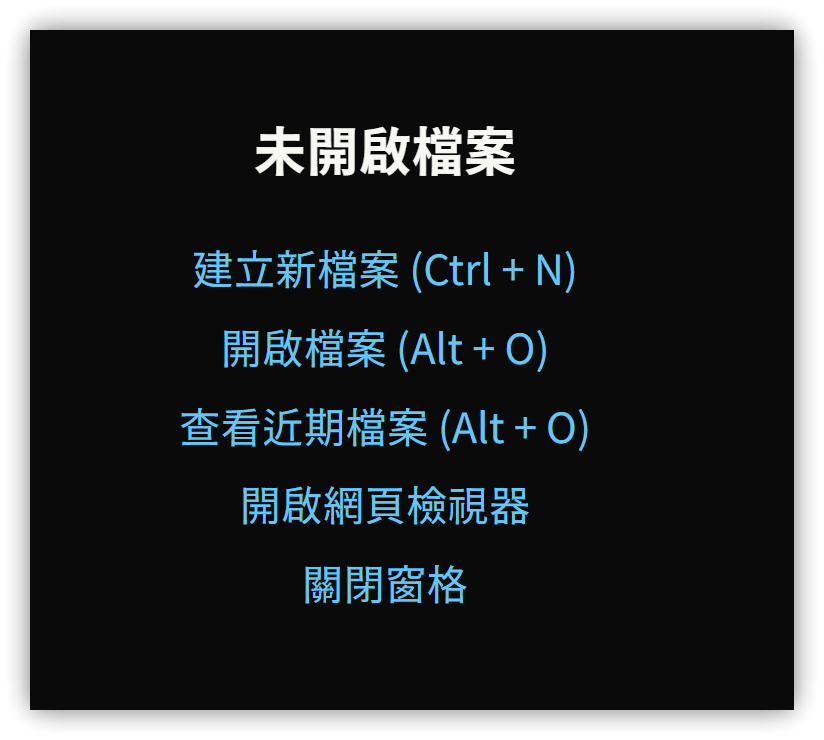
- 預設的新分頁
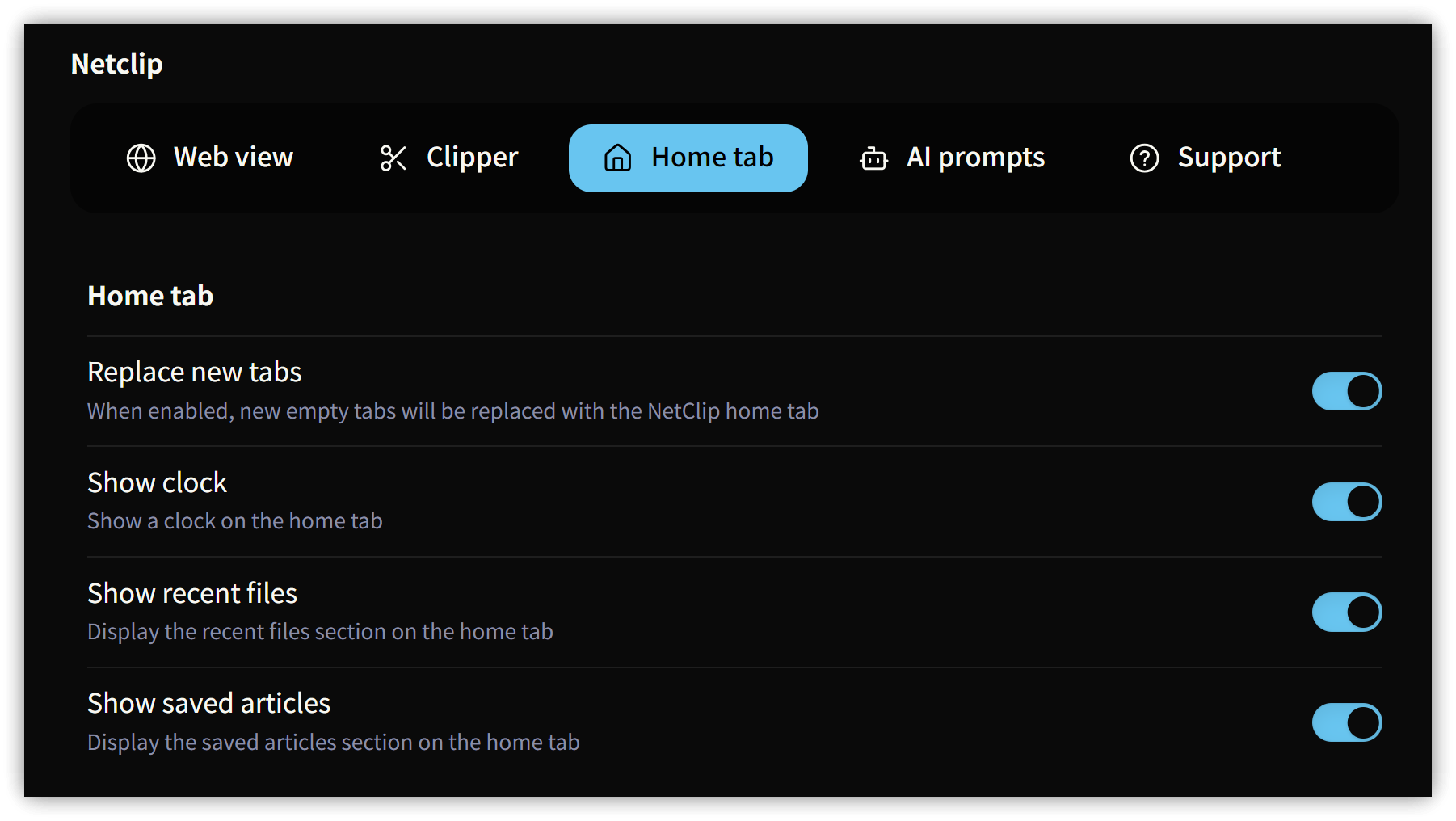
- 在NetClip 設定選項Home tab啟用Home分頁功能
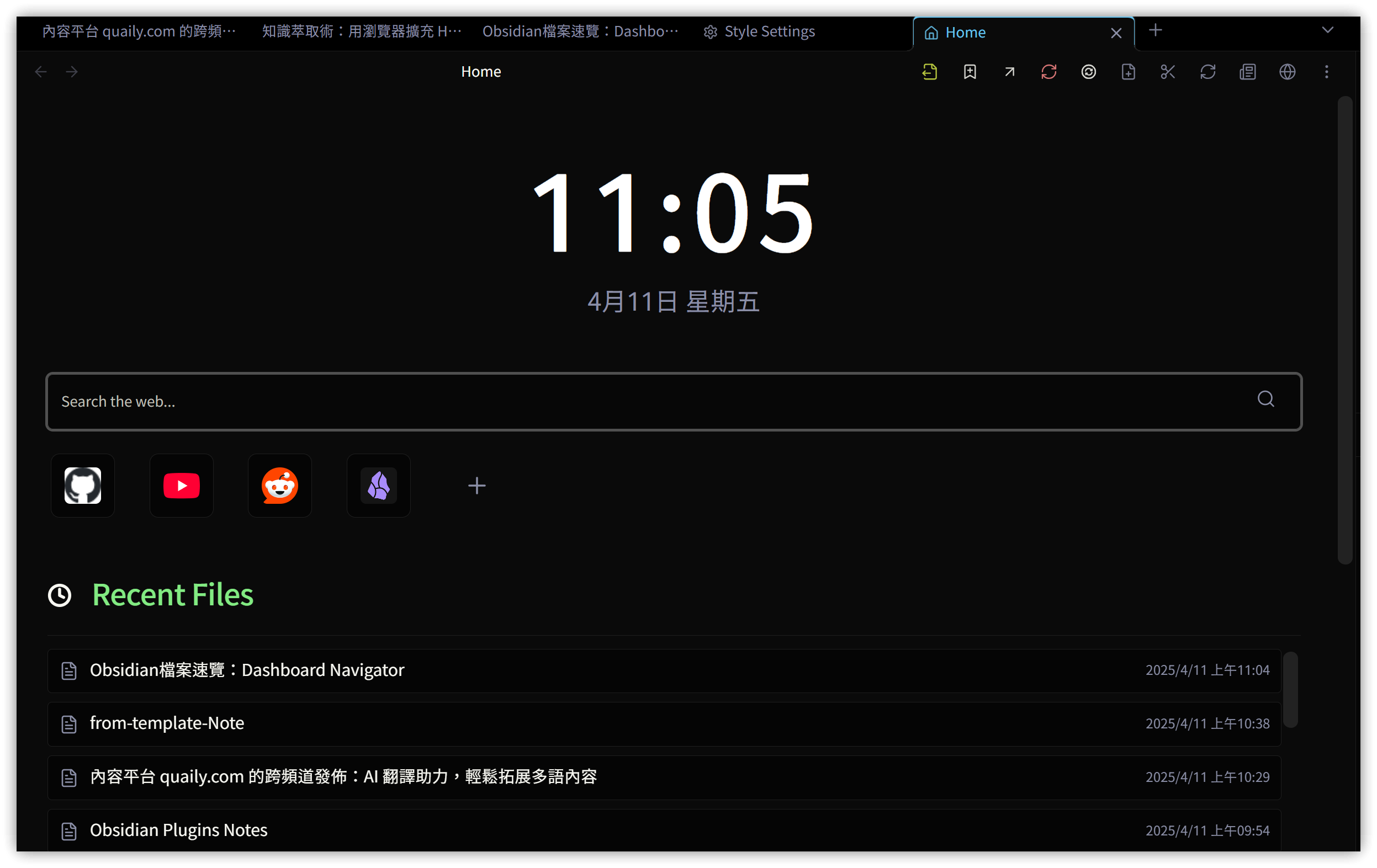
- 新分頁更換新面貌
5. 💡 相關鏈接
💡 解說文章(繁體中文): https://jdev.tw/blog/8754/
💡 Explanation article(English): https://quaily.com/jdevtw-en/p/obs178-obsidian-file-overview-dashboard-navigator-custom-new-tab-netclip-home
💡 解説記事(日本語): https://quaily.com/jdevtw-jp/p/obs178-obsidian-file-overview-dashboard-navigator-custom-new-tab-netclip-home
✅Dashboard Navigator GitHub: https://github.com/drbap/dashboard-navigator-for-obsidian
✅ Obsidian-NetClip GitHub: https://github.com/Elhary/Obsidian-NetClip
6. 教學影片
##