
Obsidian是quail儲存在本地的知識庫, 因此在不同設備間的無痛同步就是使用上亟需解決的剛需。
最早我是使用Dropbox雲端硬碟,但Dropbox免費版只能同步三台設備,當我需要同步的設備超過三台時,就換成Git了,除了沒有同步數目限制外,也能完全保留筆記的修改歷程。
我在Obs177|Obsidian筆記備份新選擇:Git版本控制與行動同步完整指南介紹過如何在Obnsidian裡透過Git版本控制工具來同步不同設備的Obsidian vault,如果你沒有使用過Git或版本管理的概念,應該是學習得頗為痛苦。
今天介紹的Agentic Git Sync就是去繁就簡的輕裝上陣版Git同步功能。善用Git的同步功能,但卻不用了解Git的概念與技術細節─拿來用就對了!
+ 限制
- Agentic Git Sync目前只使用GitHub做為遠端服務,尚不支援其他Git server。
- 目前Mobile尚無法使用,Android仍可使用GitSync App做同步
1. 準備工作
在安裝此外掛前,最好先準備好下列資料:
-
GitHub repository網址:複製好本地要步的遠端網址,即 https://github.com/你的帳號/你的儲存庫.git
-
GitHub Personal Access Token:個人存取權杖
- 登入GitHub後,點擊右上角頭像→【⚙️ Settings】→左側最下面【❮ ❯ Developer Settings】
- 點擊Personal access tokens→
- Fine-grained tokens: Generate new token, Contents: read & write on the repos

- Tokens (classic): repo scope
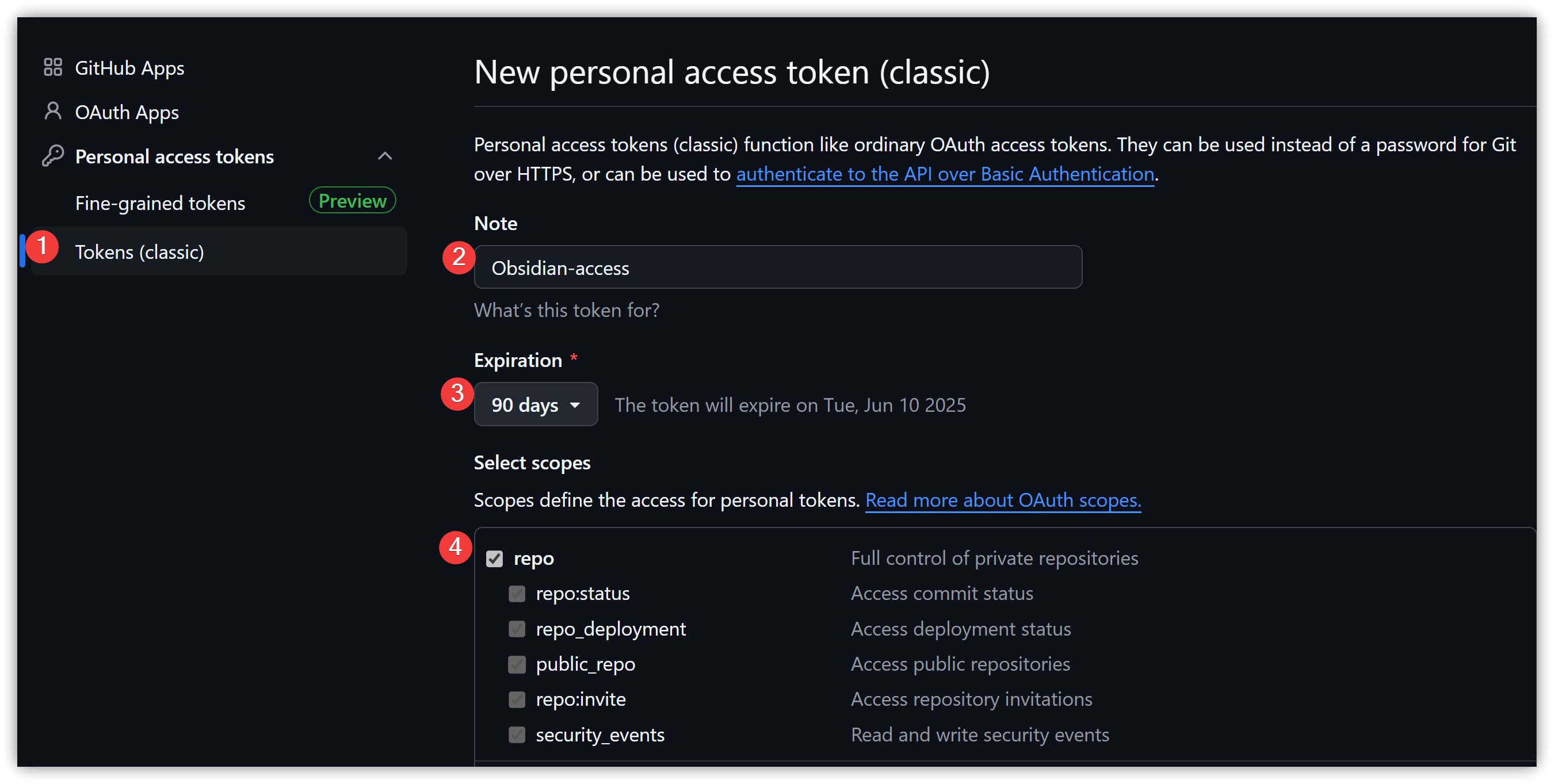
- Fine-grained tokens: Generate new token, Contents: read & write on the repos
2. 安裝與設定
- 啟動Obsidian,建議建立新的Vault或開啟尚未被Git管理的資料夾
- 由第三方社群外掛搜尋 Agentic Git Sync,安裝並啟用
- 設定→搜尋 Agentic Git Sync→選項,可點擊【Run setup wizard】做啟始設定
- 依需要填入遠端網址與Personal access token資料
- 點擊【Save & sync】做第一次同步
3. 使用
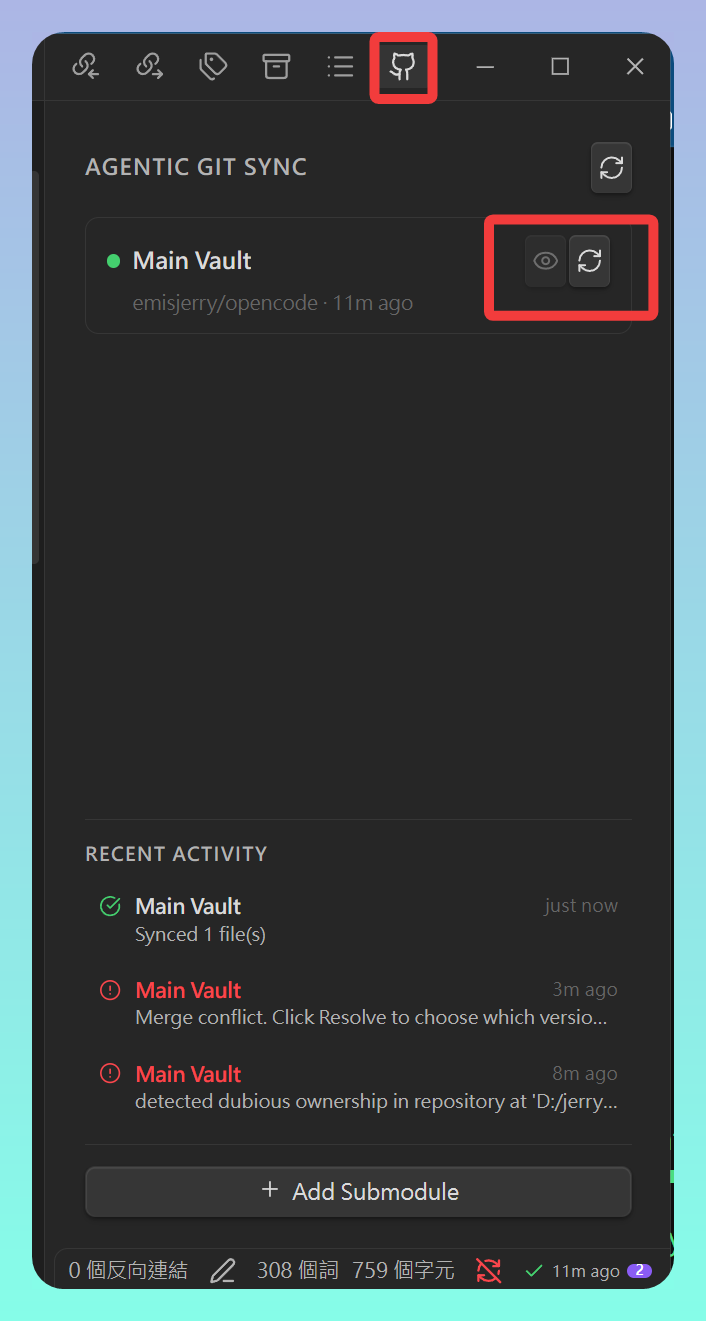
- 外掛安裝後在狀態列右下角會顯示同步狀態,右側邊欄會有GitHub logo,點擊後出現同步狀態
- 有使用Submodule需求者,可點擊同步狀態面板的【Add submodule】
4. 衝突解決
Agentic Git Sync外掛提供了AI來解決設備間的同步衝突,目前能使用Deepseek與Gemini,其他的大模型可能要再等等。
如果無法使用AI來解決衝突,在衝突解決畫面裡也能選用手動處理來決定如何處理。
5. 💡 相關鏈接
✅ 解說文章(繁體中文): https://jdev.tw/blog/9214/
✅ Explanation article(English)
✅ GitHub: https://github.com/leweii/agentic-git-sync/
6. 教學影片
##