
Obsidianはすべてのデータをローカルに保存するナレッジベースです。そのため、異なるデバイス間のシームレスな同期は、利用する上で早急に解決すべき切実なニーズです。
最初はDropboxクラウドストレージを使っていましたが、Dropboxの無料版は3台のデバイスまでしか同期できません。同期が必要なデバイスが3台を超えた時点でGitに切り替えました。同期台数の制限がないだけでなく、ノートの変更履歴も完全に保持できます。
Obs177|Obsidianノートバックアップの新たな選択肢:Gitバージョン管理とモバイル同期の完全ガイドでは、ObsidianでGitバージョン管理ツールを使って異なるデバイスのObsidian vaultを同期する方法を紹介しました。Gitやバージョン管理の概念を使ったことがない方にとっては、学習がかなり大変だったかと思います。
今日紹介するAgentic Git Syncは、複雑さを排除したライト版のGit同期機能です。Gitの同期機能をうまく活用しつつ、Gitの概念や技術的な詳細を理解する必要はありません──そのまま使えばOKです!
- Agentic Git Syncは現在GitHubのみをリモートサービスとして使用しており、他のGitサーバーにはまだ対応していません。
- 現時点ではモバイルでは使用できません。AndroidではGitSync Appを使って同期可能です。
1. 準備作業
このプラグインをインストールする前に、以下の情報を事前に準備しておくことをおすすめします:
-
GitHubリポジトリURL:ローカルと同期するリモートURLをコピーしておきます。すなわち https://github.com/あなたのアカウント/あなたのリポジトリ.git
-
GitHub Personal Access Token:個人アクセストークン
- GitHubにログイン後、右上のアバターをクリック→【⚙️ Settings】→左側の最下部【❮ ❯ Developer Settings】
- Personal access tokensをクリック→
- Fine-grained tokens: Generate new token、Contents: read & write on the repos

- Tokens (classic): repo scope
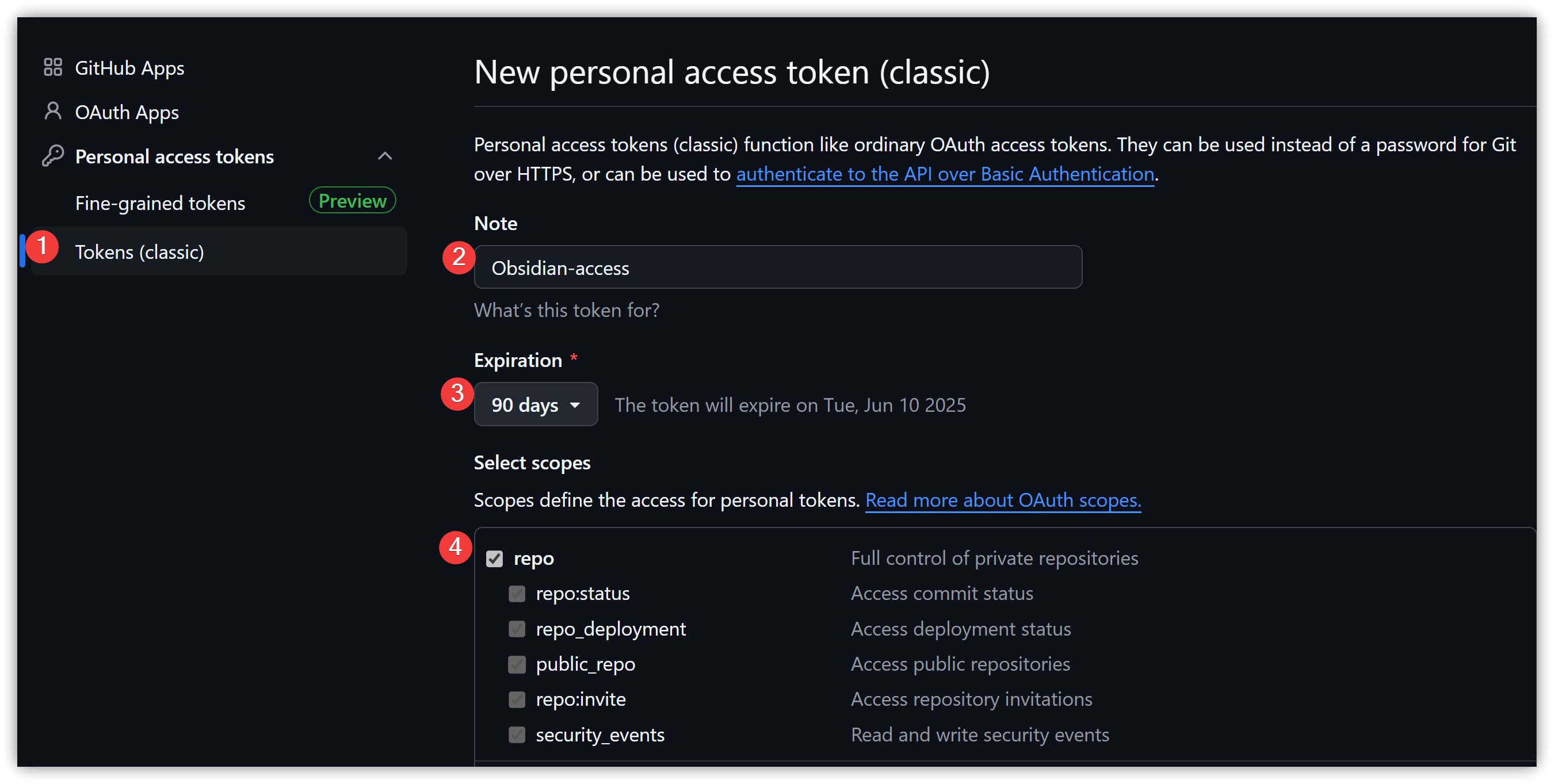
- Fine-grained tokens: Generate new token、Contents: read & write on the repos
2. インストールと設定
- Obsidianを起動し、新しいVaultを作成するか、まだGit管理されていないフォルダを開くことをおすすめします
- サードパーティコミュニティプラグインからAgentic Git Syncを検索し、インストールして有効化します
- 設定→Agentic Git Syncを検索→オプションで、【Run setup wizard】をクリックして初期設定を行います
- 必要に応じてリモートURLとPersonal access tokenの情報を入力します
- 【Save & sync】をクリックして初回同期を実行します
3. 使い方
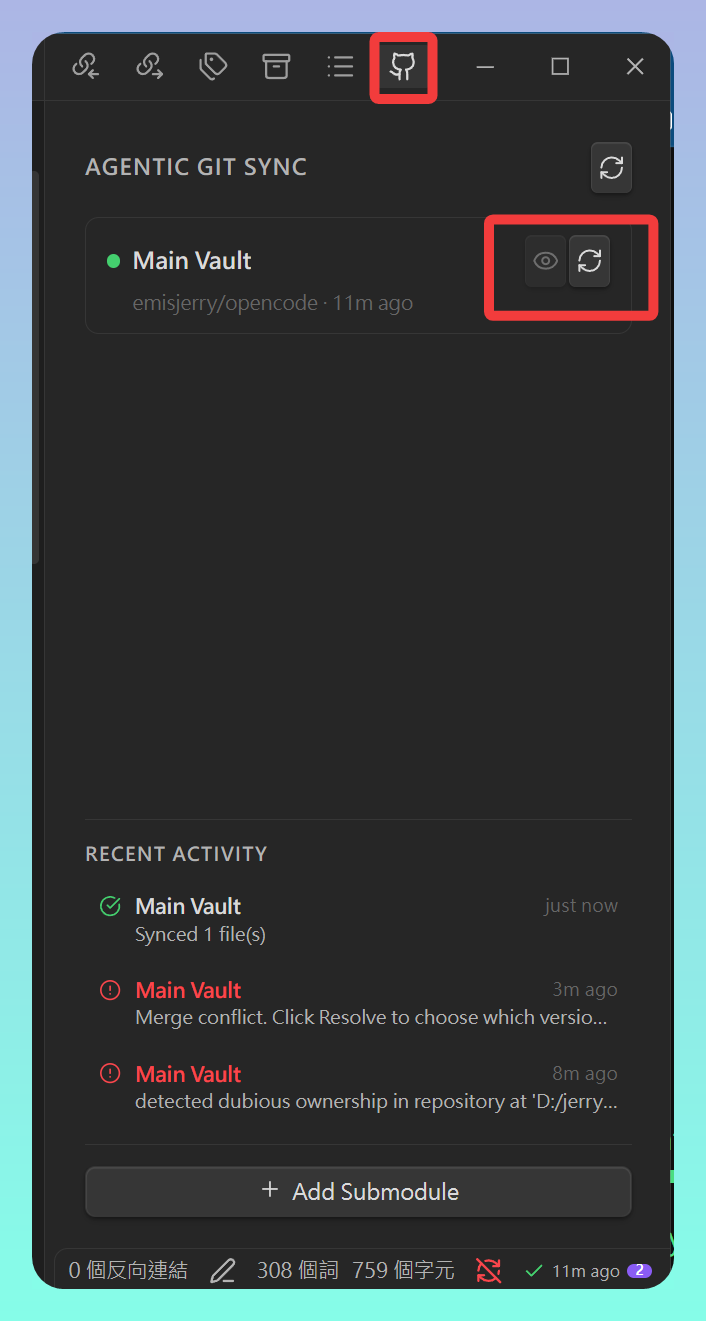
- プラグインをインストールすると、ステータスバーの右下に同期状態が表示され、右サイドバーにGitHubロゴが表示されます。クリックすると同期状態が表示されます
- Submoduleが必要な場合は、同期状態パネルの【Add submodule】をクリックしてください
4. コンフリクトの解決
Agentic Git SyncプラグインはAIによるデバイス間の同期コンフリクト解決機能を提供しています。現在はDeepseekとGeminiが使用可能で、他の大規模言語モデルへの対応はもう少しお待ちください。
AIでコンフリクトを解決できない場合は、コンフリクト解決画面で手動処理を選択して対処方法を決めることもできます。
5. 💡 関連リンク
✅ 解説記事(繁体字中国語): https://jdev.tw/blog/9214/
✅ Explanation article(English)
✅ GitHub: https://github.com/leweii/agentic-git-sync/
6. チュートリアル動画
##