

Obsidian Importerは、Obsidian公式が作成したプラグインで、他のノートアプリのノートをObsidianにインポートするためのものです。現在、以下の形式に対応しており、最新の1.7.0版(2025年11月12日リリース)ではCSVファイルのインポート機能が追加され、.csvファイルのデータを簡単に取り込めるようになりました。
- Apple Notes
- Bear
- CSVファイル
- Evernote
- Google Keep
- Microsoft OneNote
- Notion
- Roam Research
- HTMLファイル
- Markdownファイル
以下では、Obsidian ImporterのCSVインポート機能の使用方法と、Basesのデータグループ機能の紹介を行います。
1. CSVインポート手順
1.1. .csvファイルの準備
- 今回は全国映画興行収入統計情報が提供するCSVファイルを例にします。「映画 2025 csv」で検索するとダウンロードリンクが見つかります。
- ダウンロードした「票房資料匯出週票房 2025-11-03 到 2025-11-09.csv」を指定のフォルダに保存します。
1.2. Importコマンドの実行
-
Ctrl/Cmd+Pを押し、コマンドパレットで「import」と入力し、【Importer: Open importer】を選択して実行します。
-
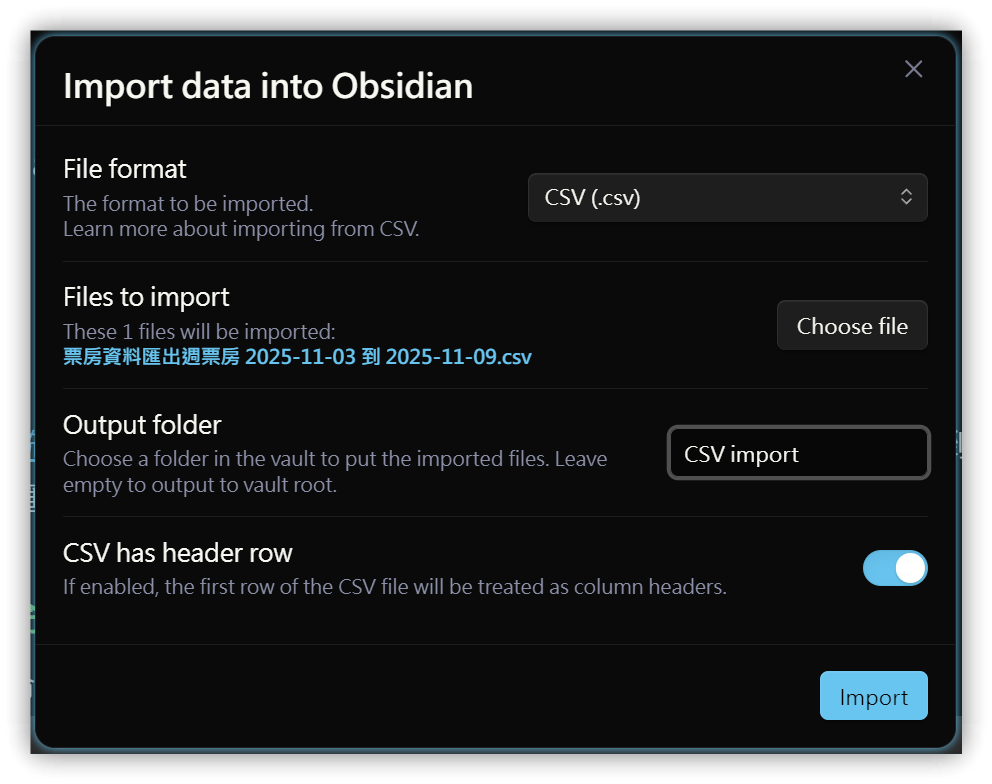
【File format】でCSVを選択し、【Choose file】をクリックしてファイルを指定、最後に【Import】をクリックします。
-
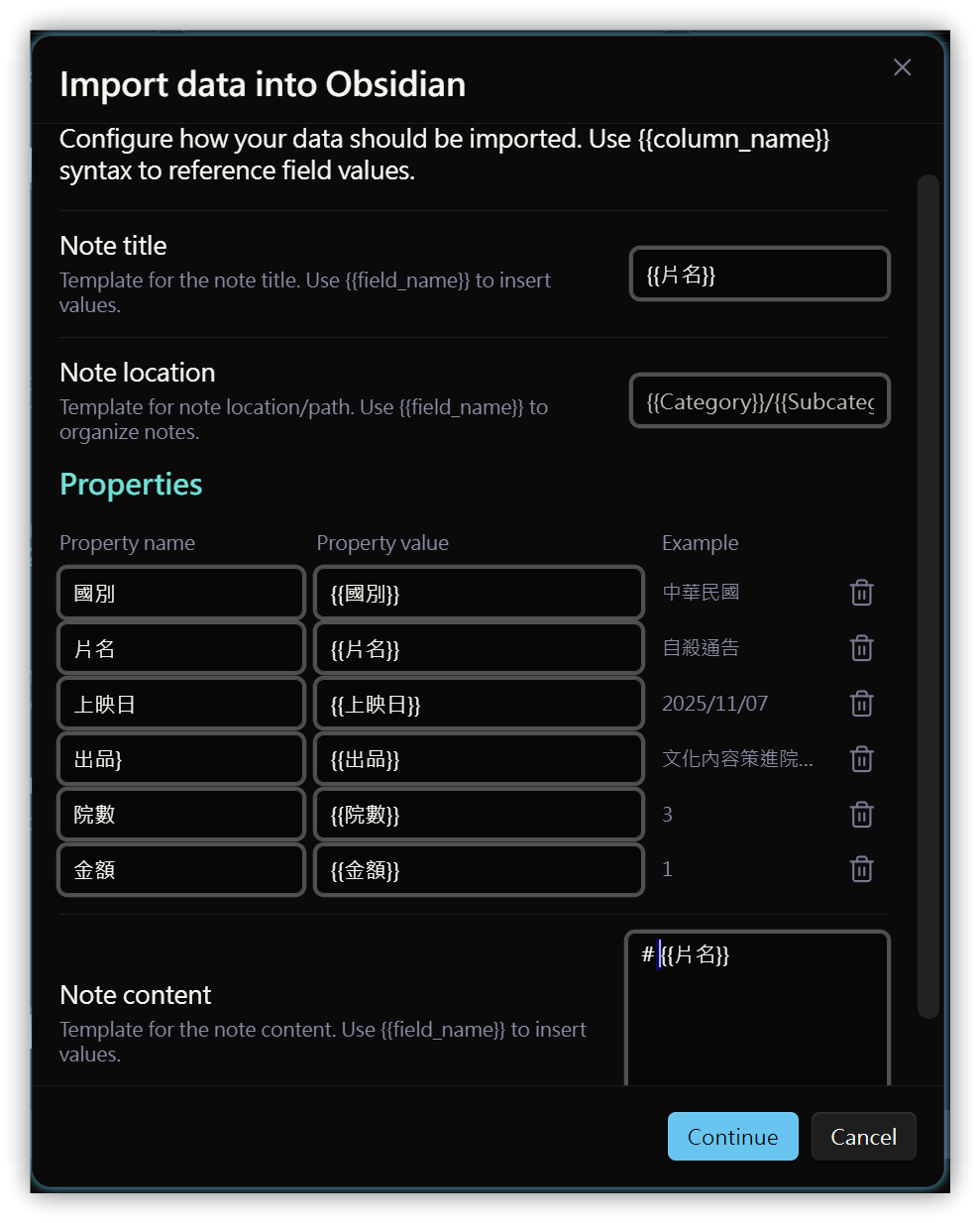
各項目を入力し、【Continue】を押してインポートを開始します:
- Note title: 「{{片名}}」と入力し、ノートファイル名を「片名」欄の内容にします
- Property name: 使用するプロパティ名を入力
- インポート不要な項目は削除ボタンで除去
- Note content: ノート本文に表示する内容を入力
2. インポート結果
CSVインポート後、ノートは「CSV Import」フォルダ内に生成されます。CSVの各行は1つの.mdファイルとなり、各項目はYAMLエリアのPropertiesに格納されます。
3. 💡 関連リンク
✅ 解説記事(繁体字中国語):https://jdev.tw/blog/9028/
✅ Explanation article (English)
✅ 解説記事(日本語)