
Obsidianで管理するファイルは、指定されたフォルダ(Vault)内に置く必要がありますが、実際にはVault外のファイルを参照する場合もあります。例えば、参考用のPDFや編集するWordファイルなどです。こうしたときに役立つのが、今回紹介する「壁を越える」外部ファイル操作プラグインです。
今回は外部ファイルを扱うプラグイン4種類をテストしました。
- External File Embed and Link:埋め込みまたはリンク
- Better File Link:リンク
- Synaptic Bridge:外部Markdownファイルの同期編集
- PDF++ dummy file for external PDF:PDF++用の外部PDFショートカット作成
最後に、最適な使用体験を実現するための推奨組み合わせも提案します。
1. External File Embed and Link
1.1. 操作手順
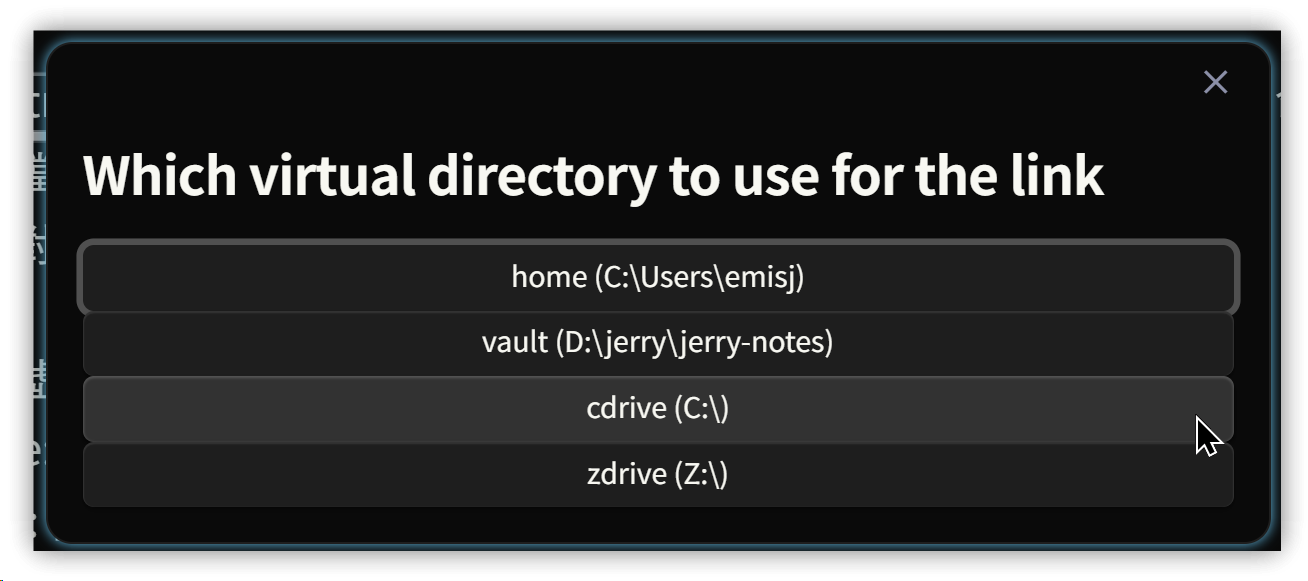
- <span class='keybs'>Ctrl/Cmd+P</span>でコマンドパレットを開き、Add external **Embeded/Inline** linkコマンドを実行
- ファイル選択ダイアログが開くので、対象ファイルを選択
- 対応する外部ファイルのコードブロックを挿入
デフォルトでは2つの仮想ディレクトリが設定されています。
- home:ユーザーアカウントのホームディレクトリ(環境変数HOMEDRIVE+HOMEPATHの値、例:
C:\Users\ユーザー名\) - vault:ObsidianのVaultフォルダ
設定からよく使う外部フォルダを追加し、仮想ディレクトリ名と実体フォルダを指定できます。
1.2. 埋め込み
- ホームディレクトリ(Windows:
C:\Users\ユーザー名)からの相対パス
- 設定した仮想ディレクトリからの絶対パス
- カスタム仮想ディレクトリから埋め込み
1.3. リンク
1.3.1. コードブロックを手動入力してinlineリンクを挿入
公式ドキュメントには記載されていませんが、最新版v1.5.6でも使用可能です。
▼ クリックで開く(プレビュー・リーディングモード両方で使用可能)
1.3.2. コマンドでinlineリンクを挿入
HTMLの<a>...</a>タグが生成されます。プレビューモードでは無効、リーディングモードでのみ使用可能です。
<a href="#cdrive://Syncthing/t/math-8A2.pdf" class="LinkRelativeTo">math-8A2.pdf</a>
▼ リーディングモードでクリック可能
<a href="#cdrive://Syncthing/t/math-8A2.pdf" class="LinkRelativeTo">math-8A2.pdf</a>
2. Better File Link
- 「Add File Link」コマンドを実行し、フォルダからファイルを選択
- 標準的なMarkdown形式で外部ファイルを埋め込み例:
 - Link folder instead file:チェックを入れると、選んだファイルではなくそのフォルダにリンク
外部PDFファイルは埋め込み不可ですが、リンクは可能です。

▼ 外部画像の埋め込み


▼ 外部画像へのリンク
gql.png

▼ PDFリンク(プレビュー・リーディングモード両方で利用可能)
math-8A2.pdf
[math-8A2.pdf](<file:///C:\Drolpbox\temp\math-8A2.pdf>)
2.1. 対応拡張子
埋め込み可能:
- Documents: MD
- Images: PNG, JPG, JPEG, GIF, BMP, SVG
- Audio: MP3, WebM, WAV, M4A, OGG, 3GP, FLAC
- Video: MP4, WebM, OGV
- Documents: PDF
テストで埋め込み不可だった形式:
- Audio: MP3
- Video: MP4, WebM
- Documents: PDF
3. Synaptic Bridge
Synaptic Bridgeは強力なObsidianプラグインで、Vaultと外部フォルダの間で自動同期が可能です。Markdownファイルだけでなく、ユーザーが指定した任意の拡張子も同期できます。
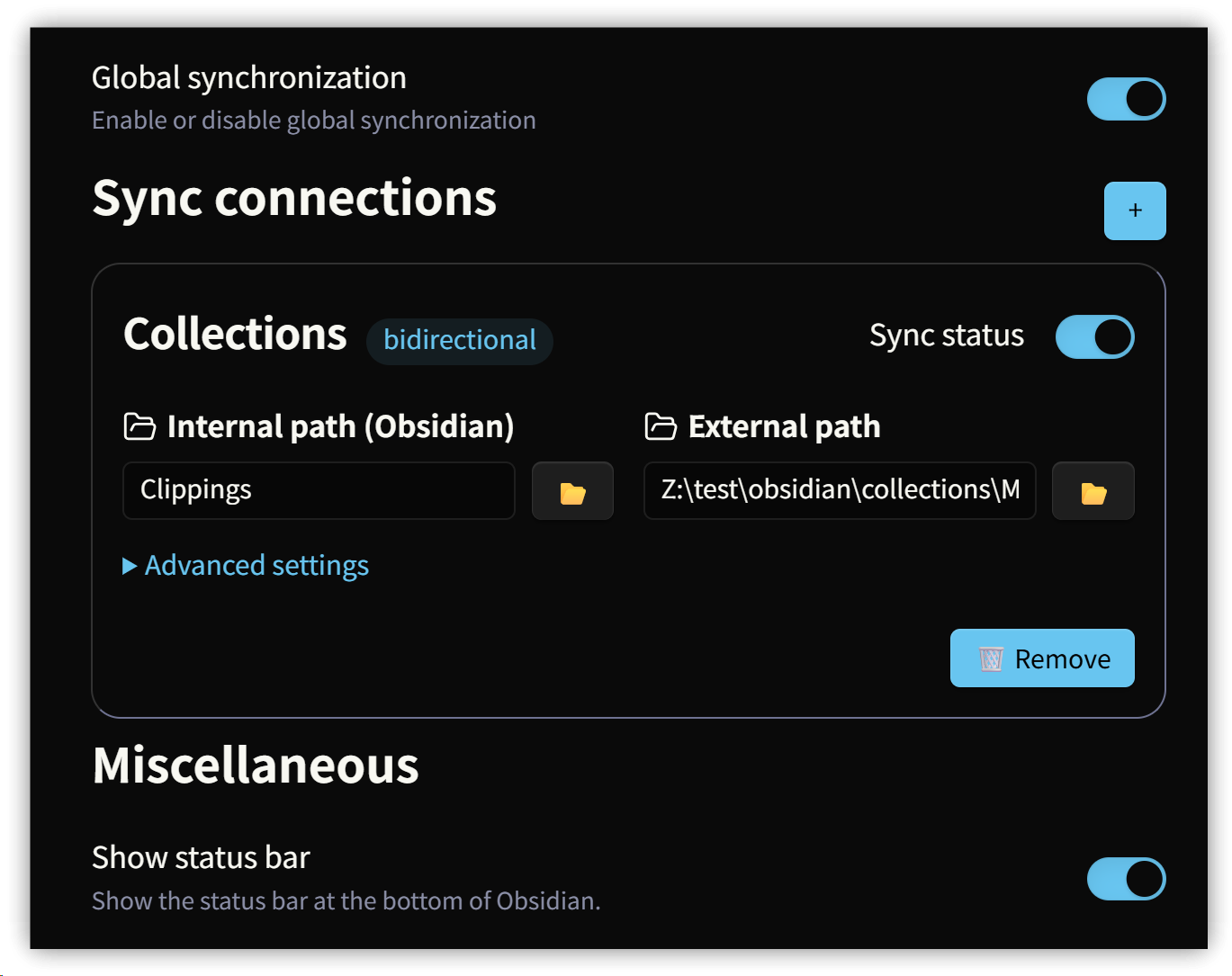
まずObsidianのVaultフォルダを指定し、次に同期対象の外部フォルダを選択します。外部フォルダは必ず.mdファイルのあるディレクトリを指定し、サブディレクトリはスキャンされません。除外したいファイルは【Advanced settings】で設定可能です。
「Sync status」と「Global synchronization」を有効化すると、外部ファイルがVault内にコピーされ、Obsidianでの編集が外部にも反映されます。
4. PDF++ dummy file
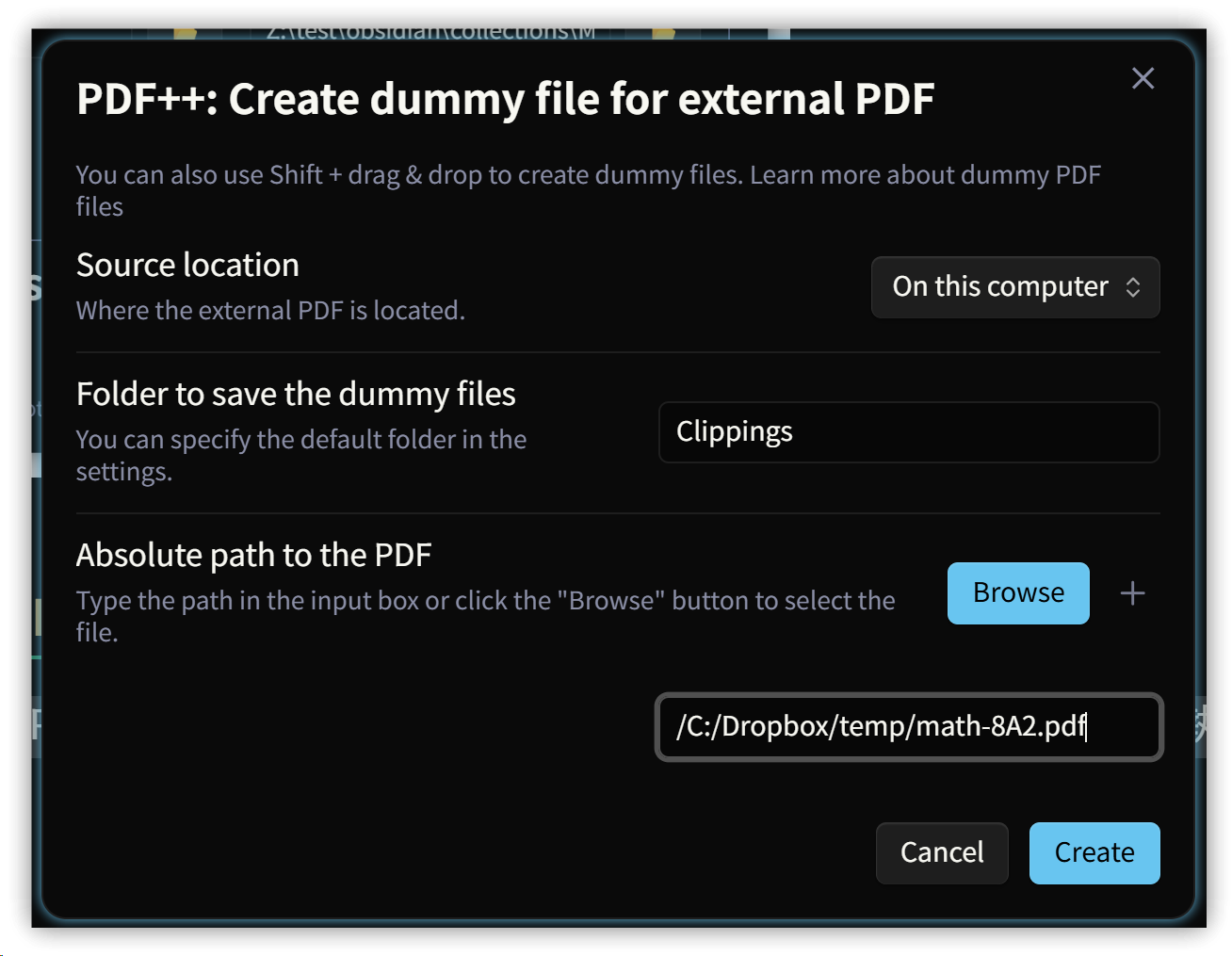
PDF++には、外部PDF用代理ファイルを作成する新コマンド【create dummy file for external PDF】があります。実行すると、「dummy file保存フォルダ」に同名のPDFファイルが生成されますが、拡張子は.pdfであっても実体はテキストファイルです。内容例は以下の通りです。
file:///C:/Dropbox/temp/math-8A2.pdf
これにより実際のファイルパスが指定され、クリックするとPDF++で開き、注釈などの機能も利用可能です。
5. 推奨使用方法
- PDFを埋め込みたい場合:External File Embed and Link
- リンクが必要な場合:Better File Link
- Obsidianで外部Markdownを編集する場合:Synaptic Bridge
- PDF埋め込み+ハイライトが必要な場合:PDF++
6. 💡 関連リンク
💡 繁体字中国語解説記事: https://jdev.tw/blog/8918/
💡 Explanation article (English)
💡 解説記事 (日本語)
✅ GitHub - oylbin/obsidian-external-file-embed-and-link
✅ External File Link plugin: GitHub - Kay607/obsidian-pathlinker
✅ patsh90/mpv-obsidian-plugin
✅ フォルダ同期: especialkim/synaptic-bridge