
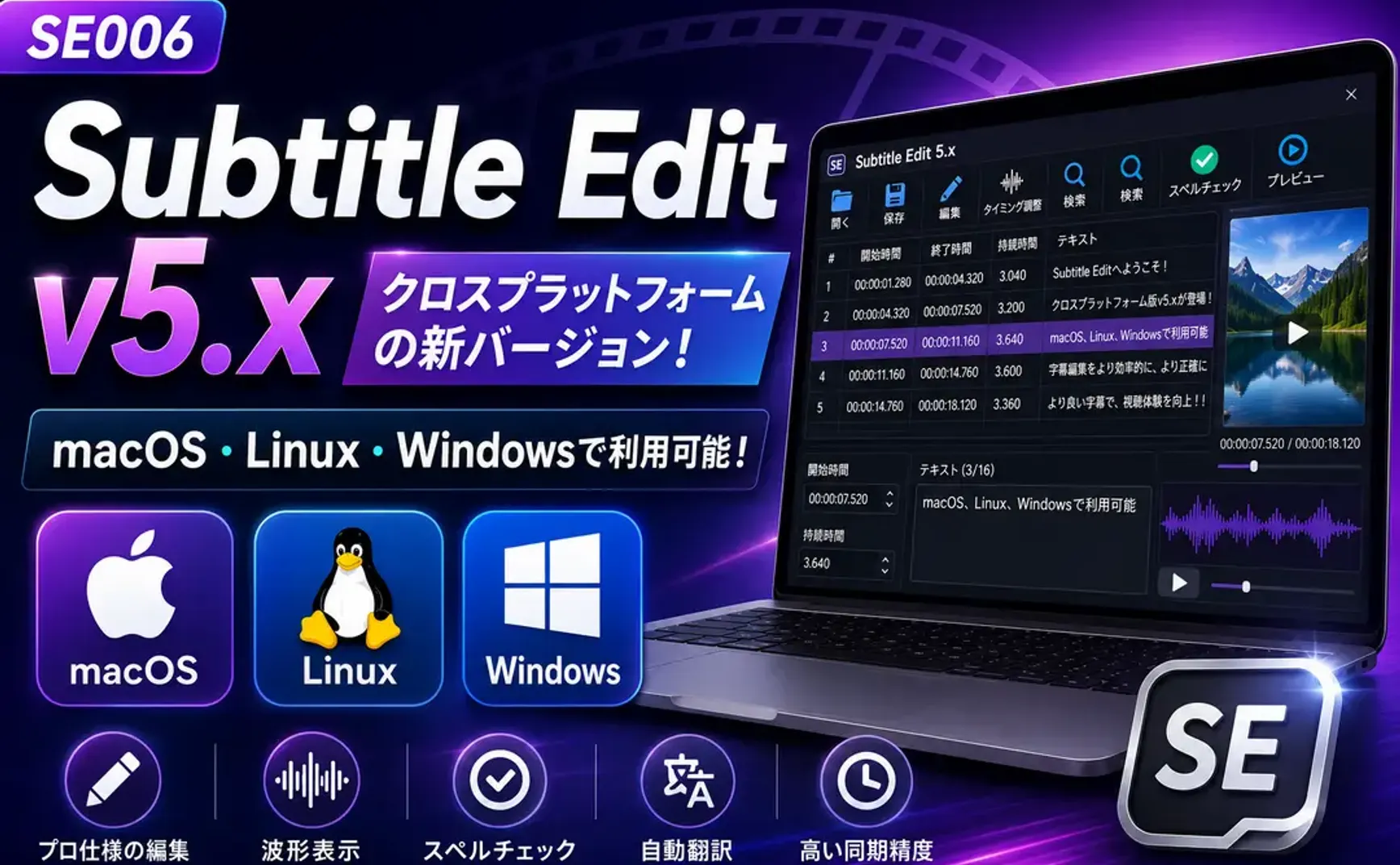
Subtitle Editは、プロフェッショナルな動画字幕編集ツールであり、字幕の編集機能の利便性においては、Filmoraや剪映(CapCut)などの動画編集ソフトよりも優れています。
v4.xではWindows専用の.Net環境を使用していましたが、v5.0からはクロスプラットフォーム対応の.Netに変更されたため、macOSやLinuxでもSubtitle Editが使えるようになりました。
今回は実例を交えてSubtitle Edit v5の操作を紹介しますので、使い始めたばかりの方々が早く入門できれば幸いです。
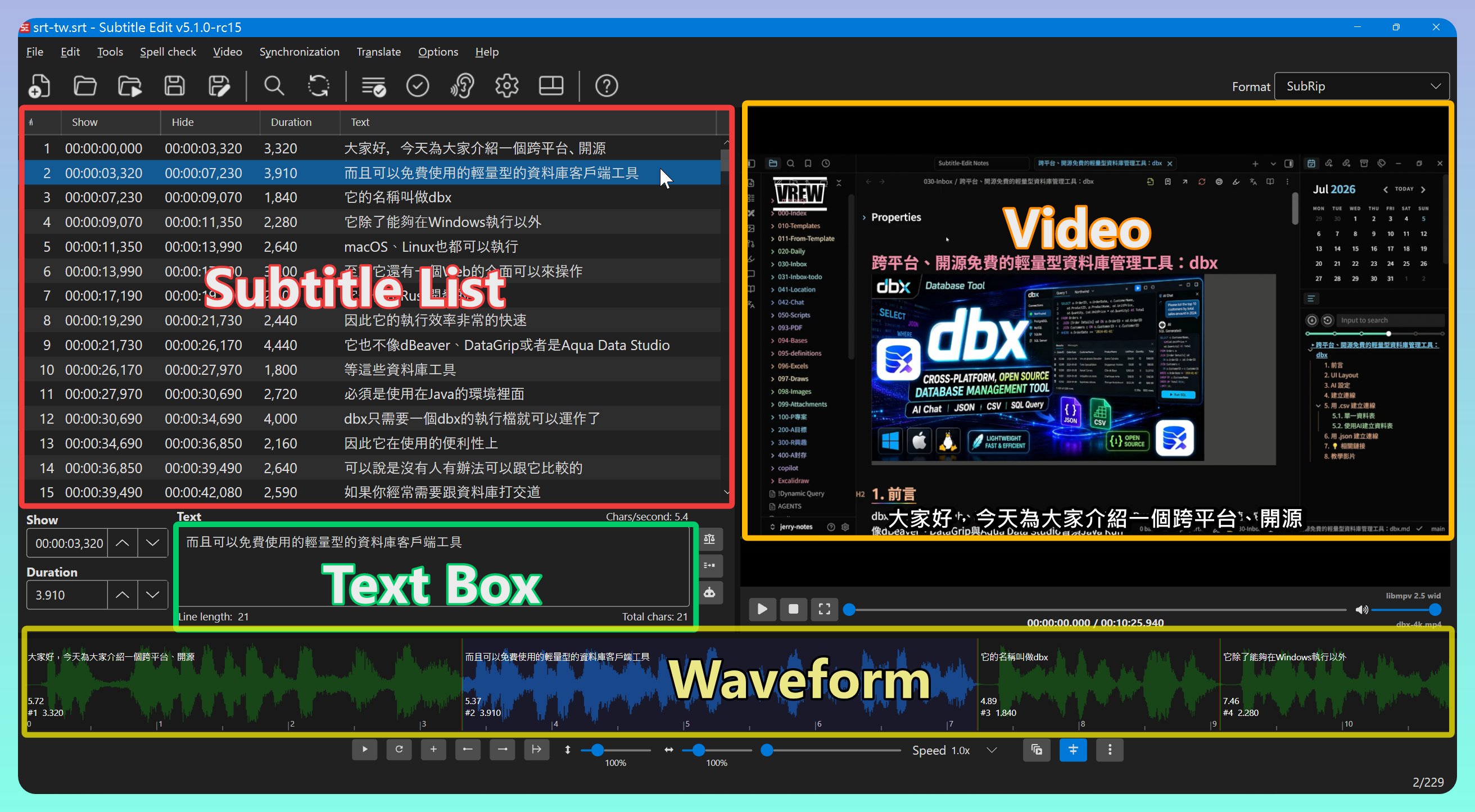
1. Panel Layout
- デフォルトのパネルレイアウトは以下の通りで、自由に変更できます:
2. .srt字幕ファイルと動画の読み込み
- メニュー【File】→【Open...】で編集したい字幕.srtファイルを開く
- メニュー【Video】→【Open video...】で動画ファイルを開き、読み込み後に音声波形が生成される
動画ファイル名と字幕ファイル名が同じ場合、字幕を開くと自動的に動画も開かれます
3. 字幕エリアの操作ポイント
- 上下キーで前の項目または次の字幕項目(Item)に移動
- Ctrl+Homeで最初の項目へ、Ctrl+Endで最後の項目へ移動
- PgUp、PgDnでページ上・ページ下
項目を移動した後、項目をダブルクリック(またはEnterを押す)すると波形が同期して移動します
3.1. ショートカットキーの設定
以下は私がよく使うカスタム字幕エリアのショートカットキーです。参考までに:
| ショートカットキー | 機能 | 設定 |
|---|---|---|
| Ctrl+Right | 現在の項目を再生 | Play selected lines and focus waveform |
| Alt+Down | 次の項目に移動して再生 | Play next (and stop) |
| Alt+Up | 前の項目に移動 | Go to previous subtitle |
| Ctrl+Alt+J | 次の項目を現在の項目に結合 | Merge with line after and auto-break |
一つの項目を二つに分割(Split lines):波形エリアで操作するのが最も正確です
3.2. 波形位置の設定
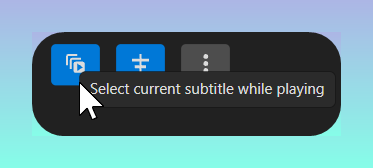
波形パネルのツールバー右端にある2つのボタンで、再生時の波形移動方式を設定できます:
- 最初のボタンを有効にした場合:再生時に字幕項目が同期して移動します
- 再生中の波形位置を中央に表示します
3.3. 複数テキスト置換(Multiple replace...)
一度の操作で複数の文字列を必要な内容に置換できます。例えば、すべてのフィラーワード(あー、えー、うーん...)を削除するなど。
Subtitle Edit v4.xで既に複数の置換を入力済みの場合、まず【Export】でエクスポートし、【Edit】→【Multiple replace...】の【Import】でインポートできます。
4. 音声波形エリアの操作ポイント
- 特定の位置に移動する
- 右クリックメニュー→【Split line】で、新しい波形を分割する
- ショートカットキーを設定して操作速度を上げる
5. 動画操作
- Speech to text:複数の音声認識モデル(Whisper CPP、Qwen3 ASRなど)をダウンロードし、動画から字幕を生成できる
- Text to speech:音声エンジン(EdteTts、Kokoro TTSなど)を選択し、字幕から音声を生成できる
- OCR burned-in subtitle:動画に焼き込まれた字幕を抽出する
6. Tools
字幕の一般的な操作はメニューのToolsに集中しています。
以下はバイリンガル字幕を生成する2つの操作方法の例です。
6.1. Join subtitles(連結)
- メニュー【Tools】→【Join subtitles...】
- +ボタンを押して最初の字幕ファイルを選択
- +ボタンを押して2番目の字幕ファイルを選択
- 【Keep time codes】を選択
- 【Join】を押して字幕の連結を実行
1
00:00:00,000 --> 00:00:03,320
Hi everyone, today I'll introduce a cross-platform, open-source

2
00:00:00,000 --> 00:00:03,320
大家好,今天為大家介紹一個跨平台、開源
6.2. Merge two subtitles(合併)
同じタイムコードの字幕を一つの字幕に合併します。
- Output format:.srtを選択
- 2つの字幕ファイルを読み込む
- 【Merge】を押す
1
00:00:00,000 --> 00:00:03,320
大家好,今天為大家介紹一個跨平台、開源
Hi everyone, today I'll introduce a cross-platform, open-source

2
00:00:03,320 --> 00:00:07,230
而且可以免費使用的輕量型的資料庫客戶端工具
free, lightweight database client tool
7. 関連リンク
✅ 中国語解説記事: https://jdev.tw/blog/9234/
✅ Explanation article(English)
✅ 解説記事(日本語)
✅ ダウンロード: https://github.com/SubtitleEdit/subtitleedit/releases
✅ 参考動画:WhisperDesktop+GPU 超正確!超高速!動画制作をもっと楽に - GPU加速対応のOpenAI Whisper音声認識ツール(ASR) https://youtu.be/xE-tmu0OlGA
8. チュートリアル動画
##