

ブラウザで外国語の文章を読む際、イマーシブ翻訳拡張機能を使えば、翻訳エンジンを通じて簡単に日本語に変換でき、内容をより効率的に理解することができます。
イマーシブ翻訳拡張機能は便利ですが、機能が増え続け、設定が複雑になり、高度な機能が有料化される中、GitHubのオープンソース代替拡張機能をいくつか見つけました。これらの無料拡張機能を使えば、AI翻訳の強力な機能を十分に活用できます。
それでもイマーシブ翻訳拡張機能を使いたい場合は、最後にAIモデルをカスタム設定する方法も紹介しており、有料版の使用を避けることができます。
1. 新幹線(Shinkansen)|超高速・プライベート・高品質なウェブページ翻訳体験

1.1. 特徴
- ページ全体翻訳のみに特化
- デフォルトでGeminiを使用、OpenAI互換モデルにカスタマイズ可能
- ウェブページで翻訳後の内容のみ表示、またはバイリンガル対照表示を指定可能
- 自動翻訳するサイトを設定でき、設定したサイトにアクセスすると自動的に翻訳される
- 作者は台湾人で、台湾の使用習慣に合わせた設定が多い
- 設定→Gemini→節約モード:記事冒頭のみ翻訳にチェックを入れ、続きが必要な場合は右下のフローティングボタン【残りの段落を翻訳】をクリック
- デフォルトで3種類の翻訳モードがあり、それぞれ異なる翻訳エンジンを使用可能
- ePUBまたはPDFファイルの翻訳、ファイルはアップロードされない
- 💰完全無料
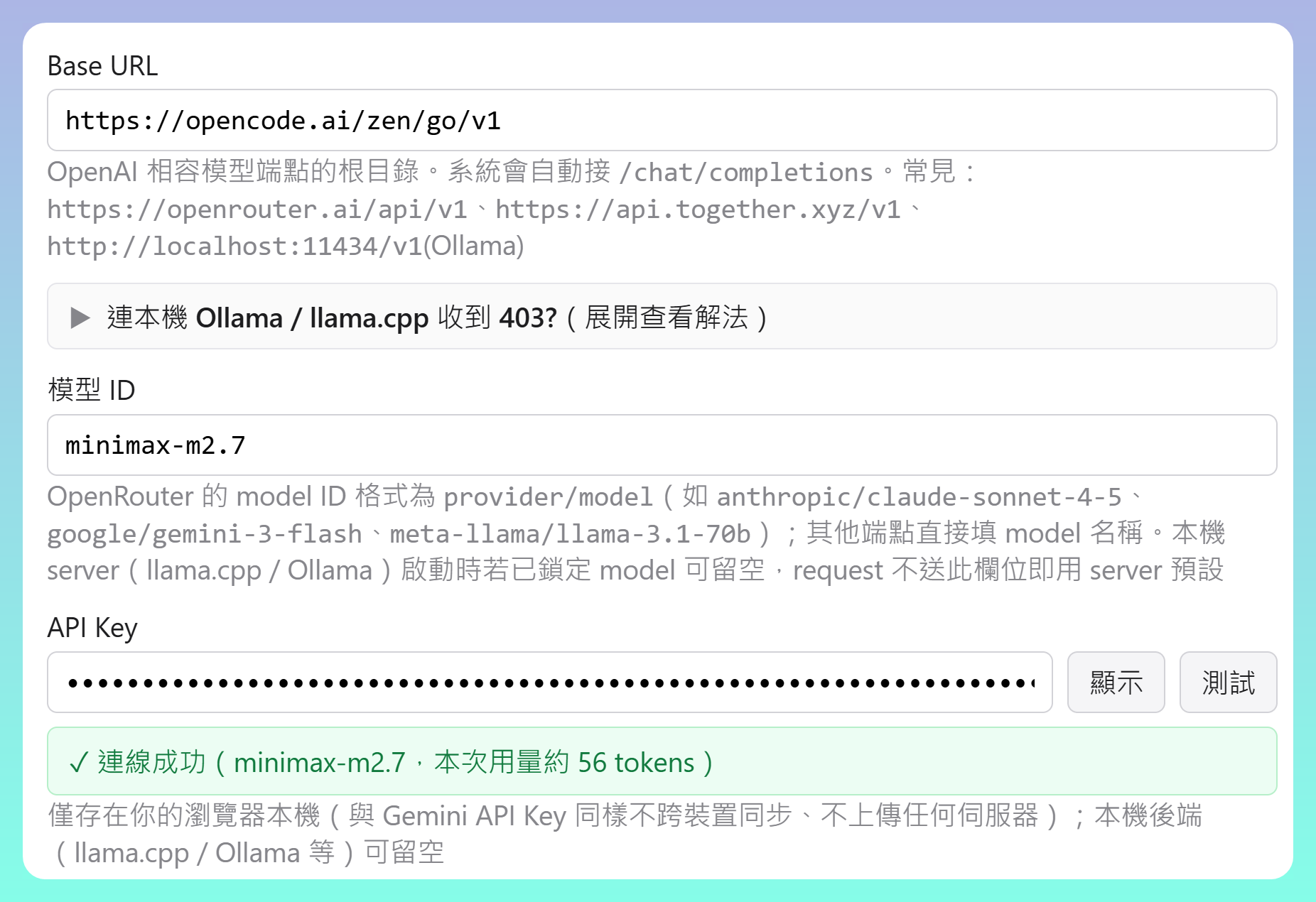
1.2. OpenAI互換APIのカスタム設定
- OpenCode: モデルIDは「opencode-go」で始める必要はない
2. 🐸 陪読カエル(Read Frog) - 語学学習と翻訳

- 💰無料版 / プロ版(月額2.5米ドル) / Ultra版(月額5.83米ドル)
2.1. 機能
- カスタムAI指示:辞書
- ウェブページ翻訳
- 動画字幕
- 入力翻訳:入力後にスペースを3回連続で押すと即座に入力内容を翻訳
- フローティングツール
- テキスト読み上げ
- 翻訳センター:マルチAPI テキスト翻訳:1つのテキストを複数のエンジンで翻訳
2.2. カスタムAIモデル
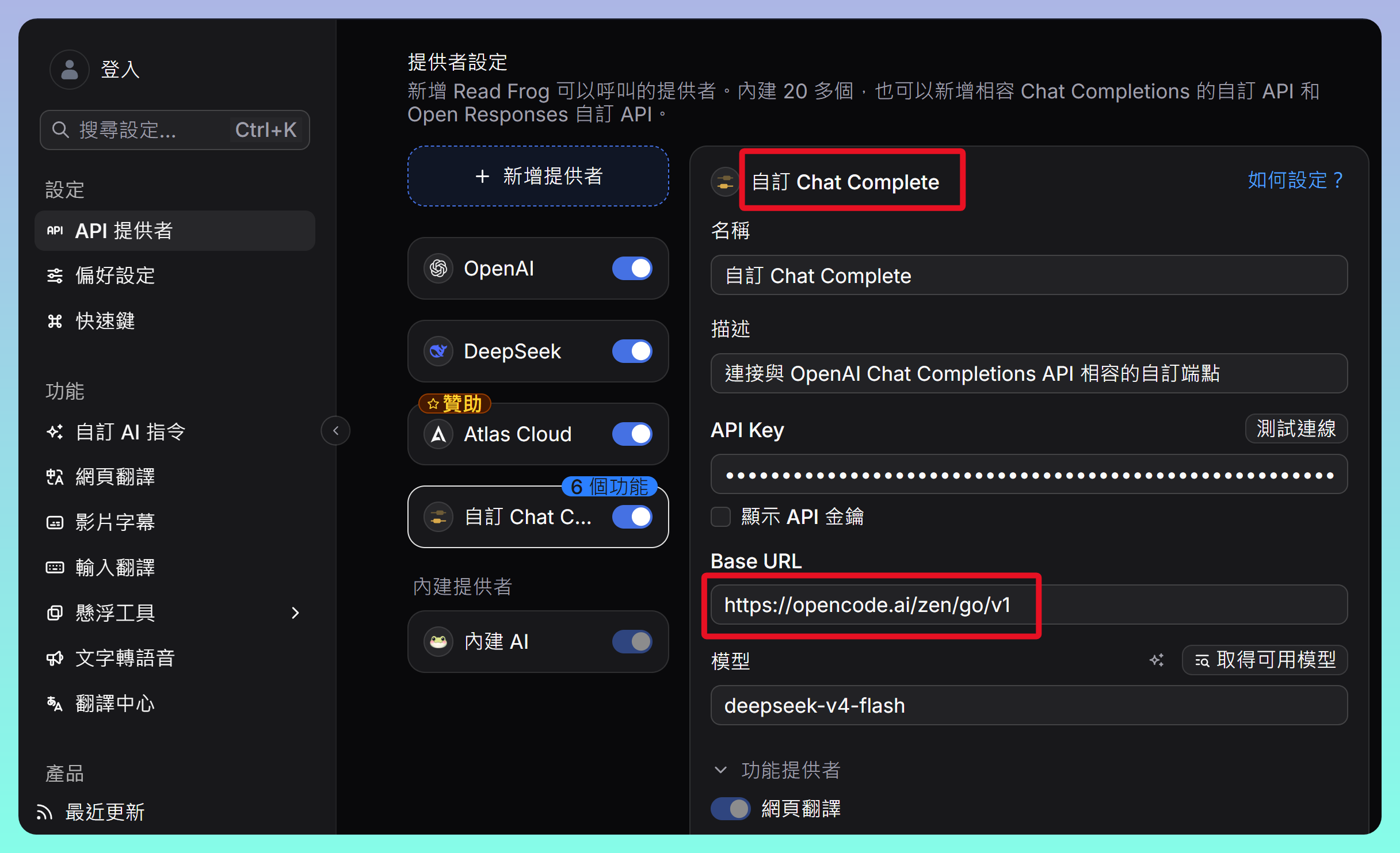
- OpenCode: 【プロバイダーを追加】→【互換APIプロバイダー】→【カスタムChat Complete】または【カスタム Responses】を使用可能
- Base URLはすべて https://opencode.ai/zen/go/v1
2.3. 使用例
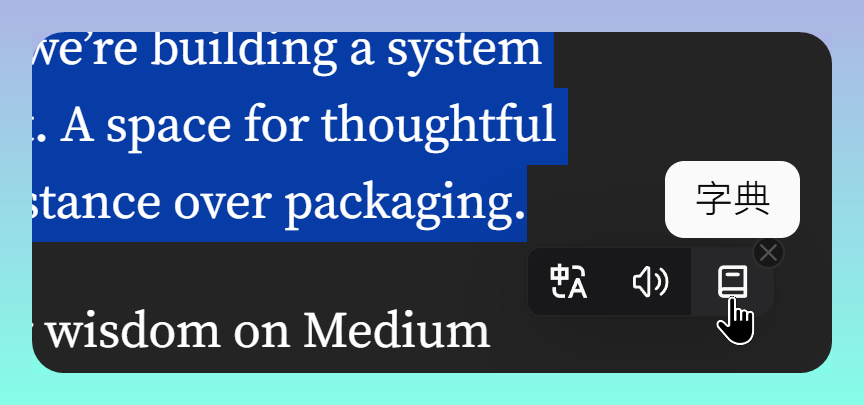
- テキストを選択して右クリックすると翻訳、読み上げ、辞書などの機能を選択可能
- 辞書機能は設定→機能【カスタムAI指示】内で設定、モデルは内蔵AIを選択
3. シンプル翻訳(KISS Translator)
3.1. 操作方法
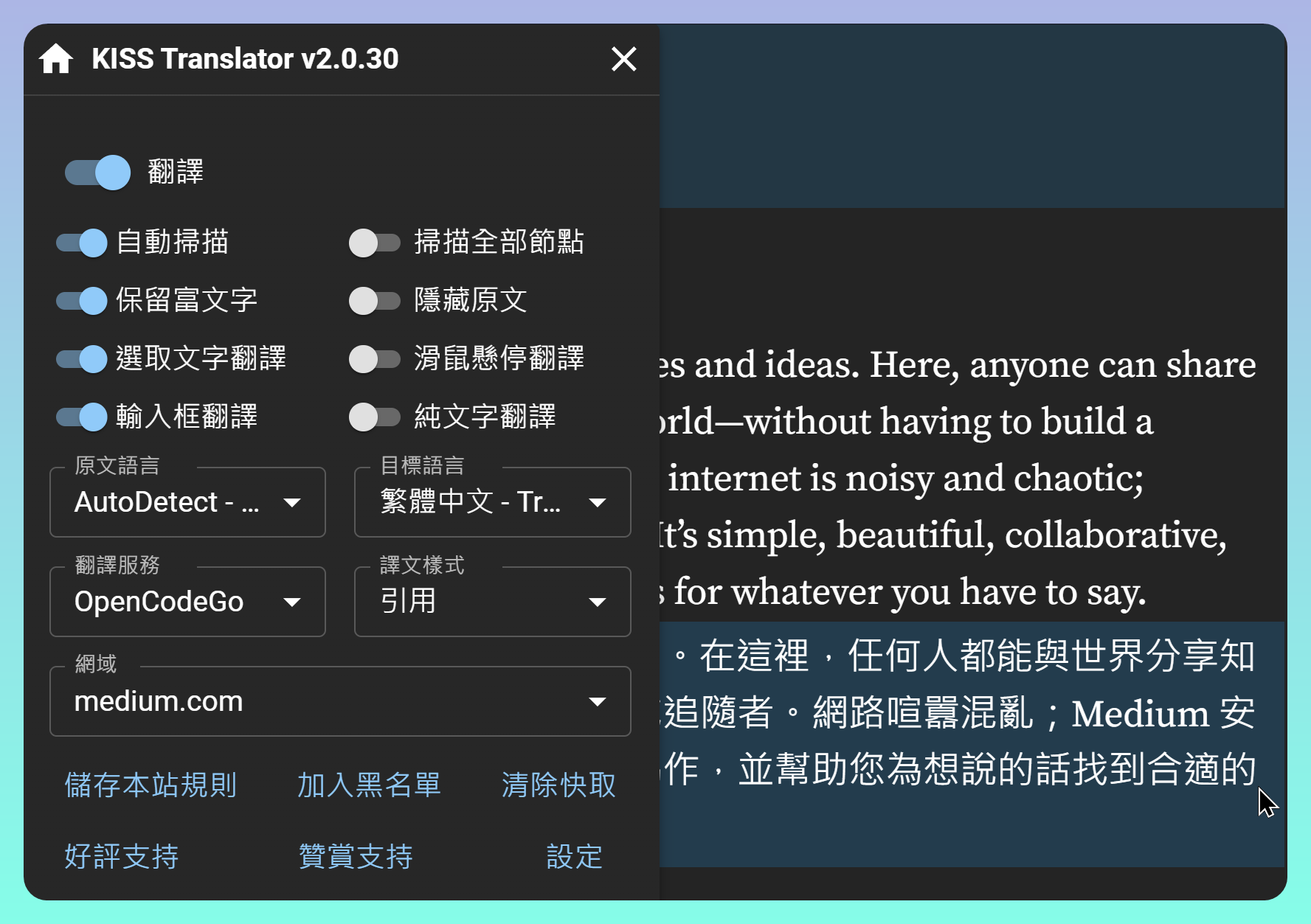
- 左側のフローティングボタンをクリックして翻訳を有効にすると、ウェブページ翻訳が実行される
- 異なる訳文スタイルを選択して原文と明確に区別できる
- 翻訳サービスは異なるプロバイダーを選択可能、Chrome 138以降のバージョンを使用している場合は内蔵モデル(Gemini Nano)を指定可能
- テキストを選択してKTアイコンをクリックすると、翻訳ダイアログが表示される
- 単語を選択した場合、翻訳ダイアログにデフォルト辞書とAI辞書のオプションが追加表示される
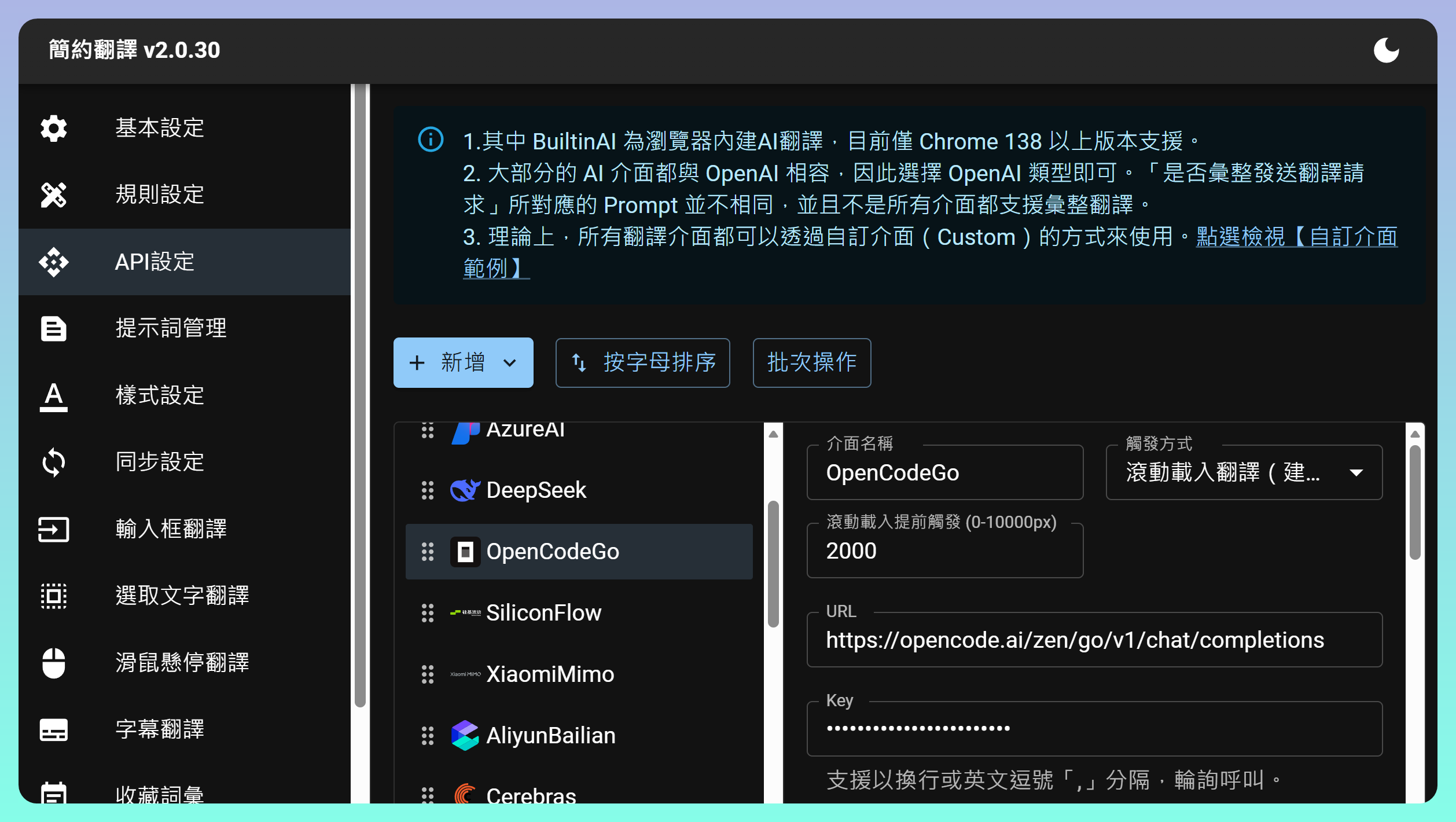
3.2. API設定
- OpenCodeGoオプションがすでに提供されており、素早く設定を完了できる
4. 流暢閲読(Fluent Read)
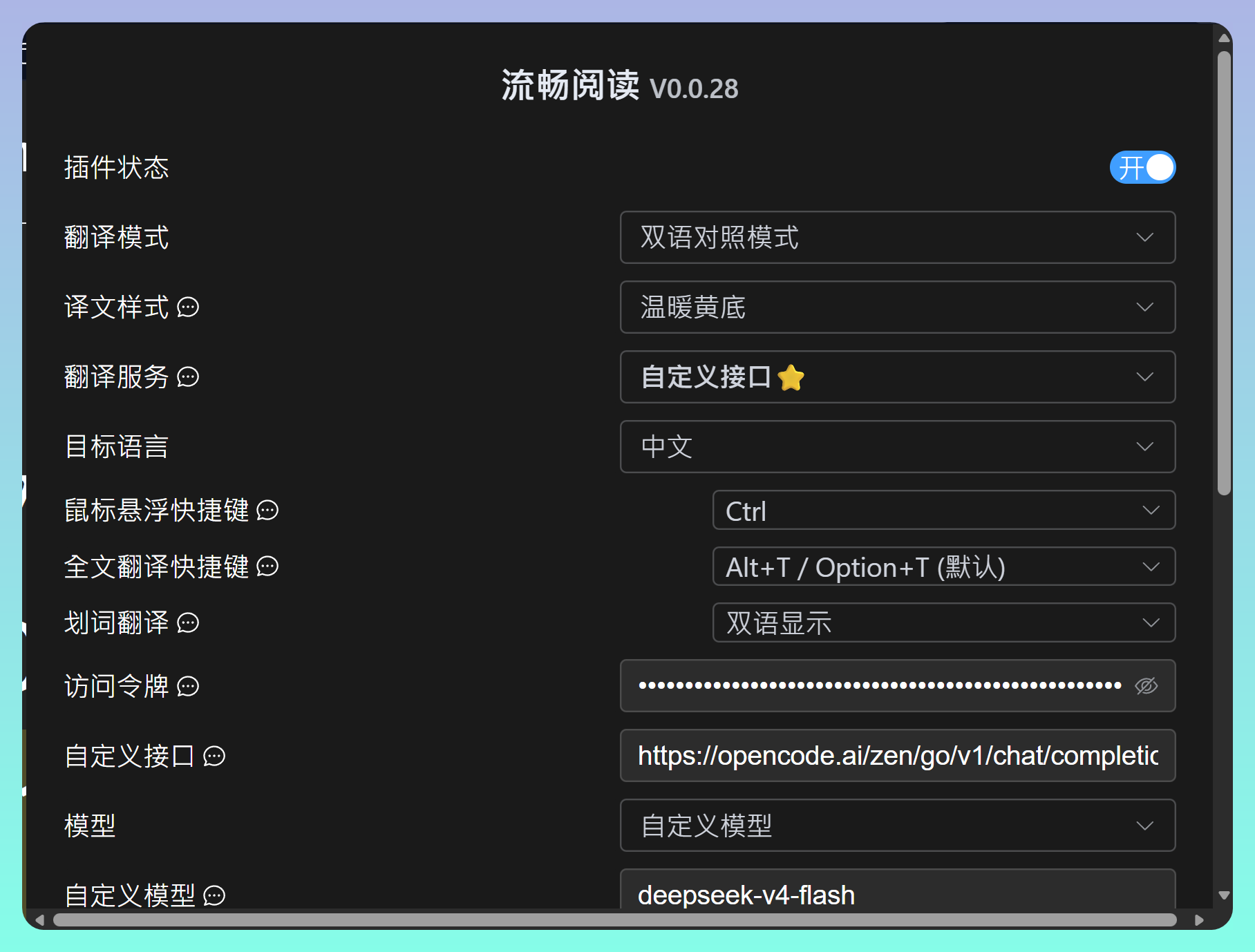
- シンプルで使いやすいが、簡体字中国語への翻訳のみ対応という点が残念
5. イマーシブ翻訳拡張機能のカスタムAIモデル設定
-
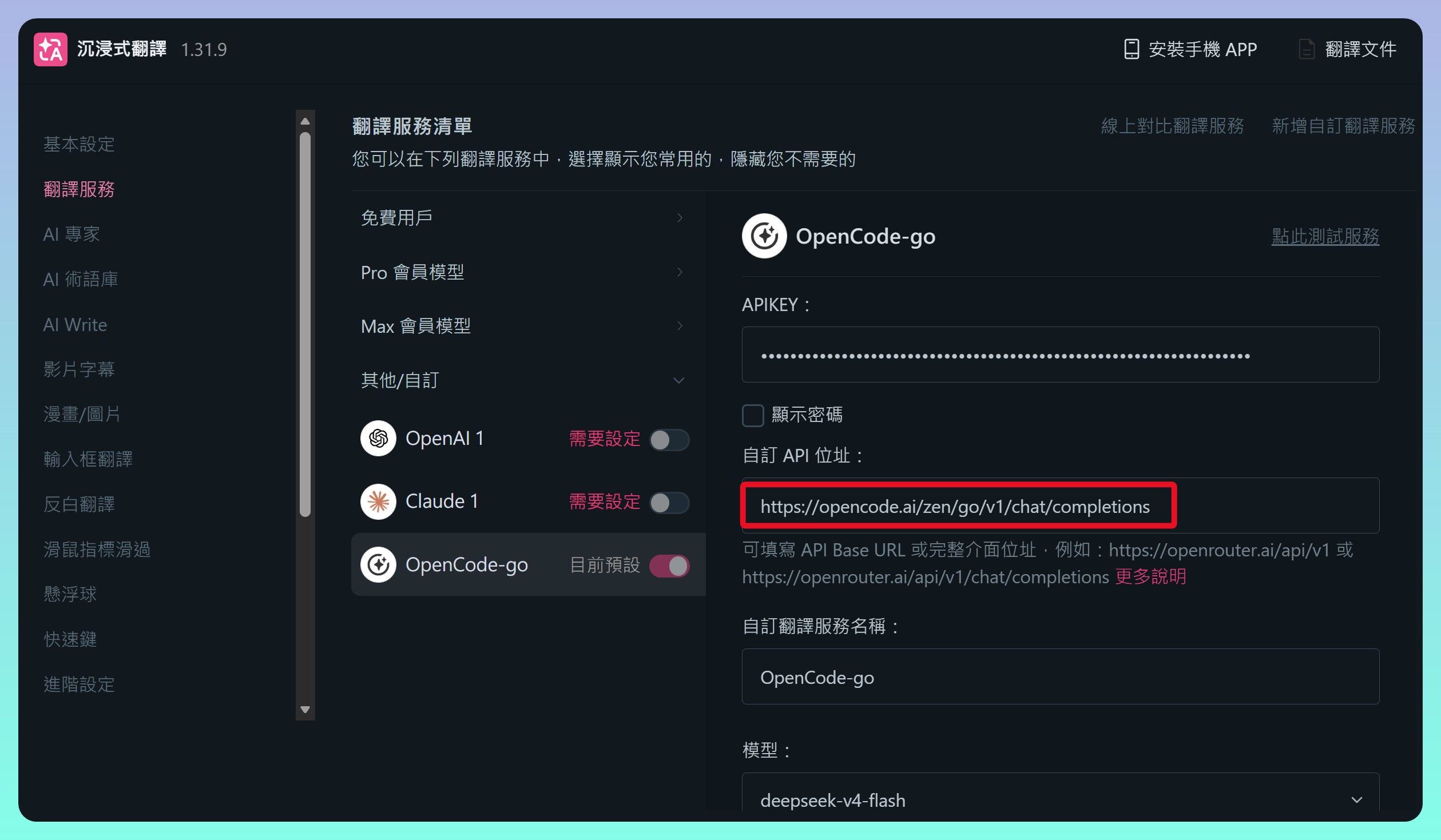
設定→【翻訳サービス】→【カスタム翻訳サービスを追加】→【カスタム】を選択し、設定を完了する
-
OpenCode カスタムAPIアドレス:
https://opencode.ai/zen/go/v1/chat/completions
6. 💡 関連リンク
✅ 解説記事(繁体字中国語): https://jdev.tw/blog/9238/
✅ Explanation article(English)
✅ 新幹線: https://jimmysu0309.github.io/shinkansen/
✅ 陪読カエル: https://github.com/mengxi-ream/read-frog
✅KISS Translator: https://github.com/fishjar/kiss-translator
✅ 流暢閲読: https://github.com/Bistutu/FluentRead
✅ https://github.com/ttop32/MouseTooltipTranslator
7. 解説動画
##