
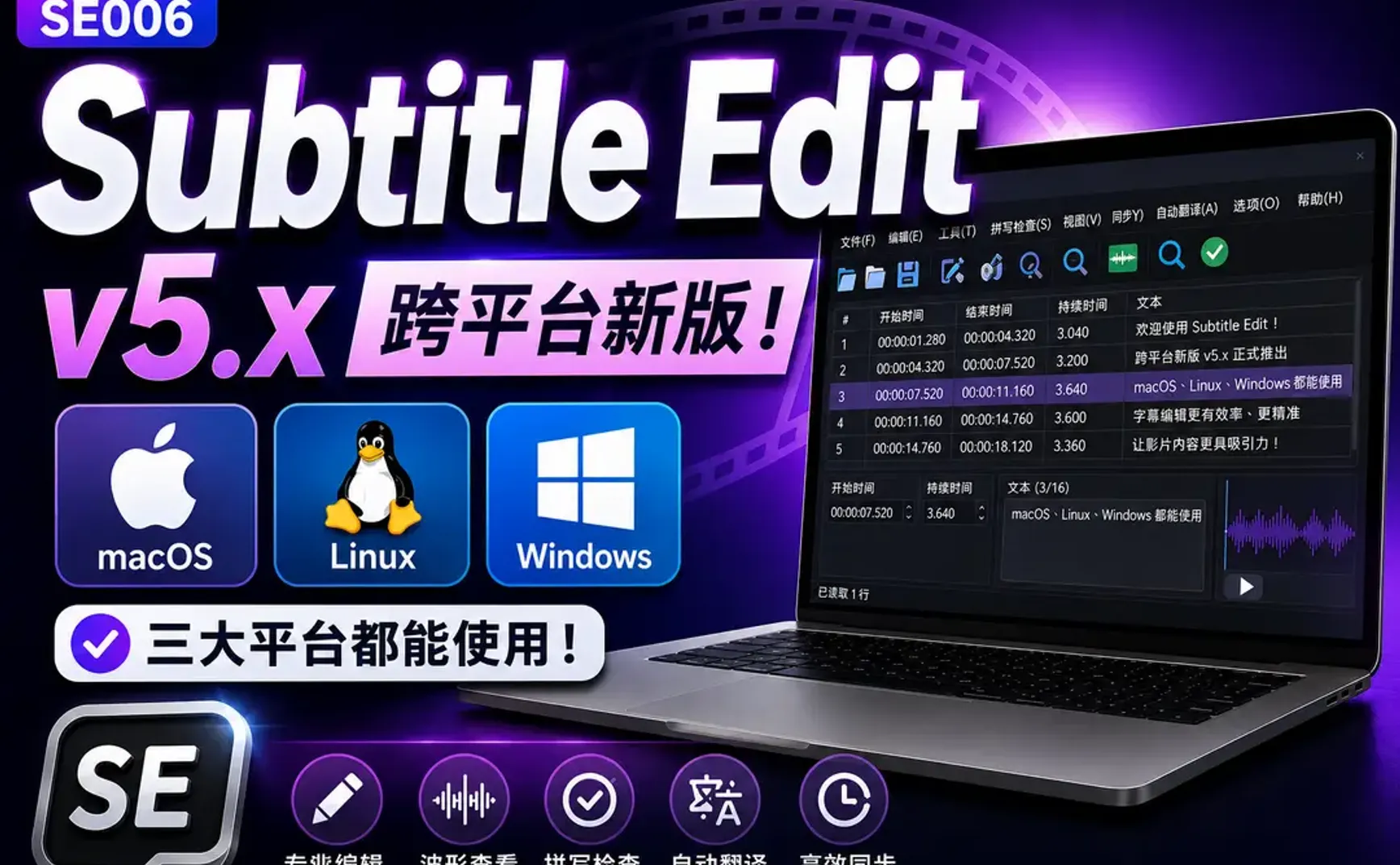
Subtitle Edit是一個專業的影片字幕編輯工具,在字幕的編輯功能便利性上,會比Filmora或剪映等剪輯軟體還來得方便。
v4.x 版使用Windows專用的.Net環境,但自v5.0開始已改用跨平台的.Net了,因此macOS與Linux也能使用Subtitle Edit了。
這次用實例介紹Subtitle Edit v5 的操作,希望能讓剛開始使用的朋友們能盡快入門。
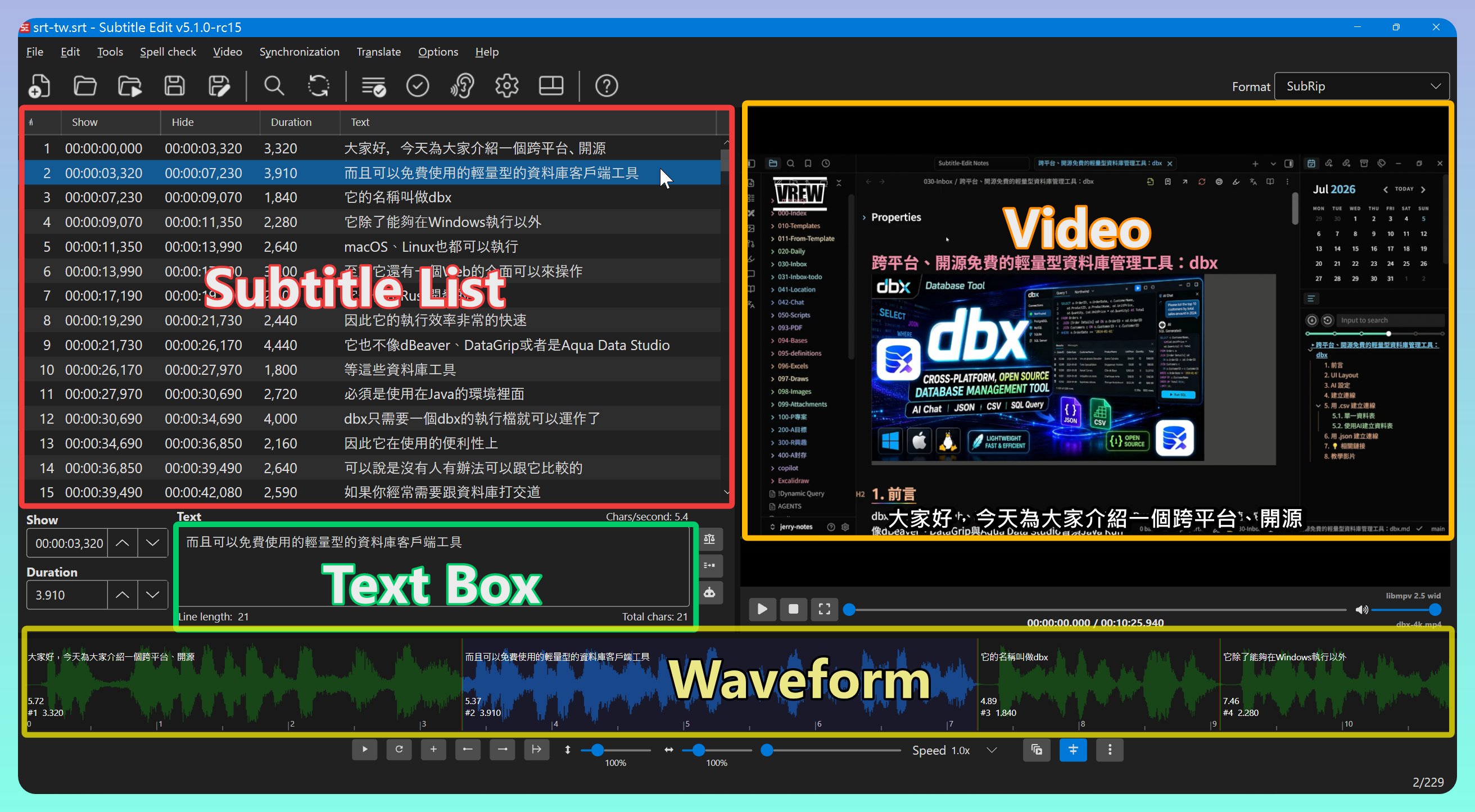
1. Panel Layout
- 預設的面板佈局如下,能自行變更:
2. 載入 .srt 字幕檔與影片
- 功能表【File】→【Open...】 開啟需要編輯的字幕 .srt
- 功能表【Video】→【Open video...】 開啟影片檔,載入後生成音訊波形
+ 技巧
當影片檔名與字幕檔同名時,開啟字幕時會自動開啟影片
3. 字幕區操作重點
- 上下鍵移動到上一個或下一個字幕條目(Item)
- Ctrl+Home移到第一個條目,Ctrl+End移到最後條目
- PgUp、PgDn上頁與下頁
+ 技巧
條目移動後,可雙擊(或按Enter)條目讓波形同步移動
3.1. 快捷鍵設定
以下是我常用的自訂字幕區快捷鍵,謹供參考:
| 快捷鍵 | 功能 | 設定 |
|---|---|---|
| Ctrl+Right | 播放當前條目 | Play selected lines and focus waveform |
| Alt+Down | 移到下一個條目並播放 | Play next (and stop) |
| Alt+Up | 移到上一個條目 | Go to previous subtitle |
| Ctrl+Alt+J | 將下個條目拼接到當前條目 | Merge with line after and auto-break |
+ 技巧
一個條目分拆成兩個條目(Split lines):最好在波形區操作,會比較準確
3.2. 波形位置設定
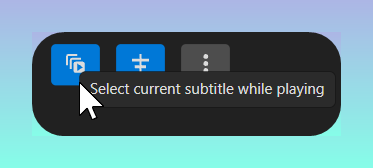
波形面板工具列最右側兩個按鍵可設定播放時的波形移動方式:
- 第一個按鈕啟用時:播放時字幕條目會同步移動
- 置中播放中的波形位置
3.3. 多重文字替換(Multiple replace...)
一次操作將多個字串替換成需要的內容,例如移除所有的語氣贅詞(啊,哦,嗯...)。
若Subtitle Edit v4.x已輸入了多個替換,可先用【Export】匯出,再到 【Edit】→【Multiple replace...】以【Import】匯入。
4. 音訊波形區操作重點
- 移動位置到特定位置
- 右鍵功能表→【Split line】,切分出新的波形
- 可設定快捷鍵以加快操作速度
5. 影片操作
- Speech to text:可下載多個語音辨別模型(如Whisper CPP、Qwen3 ASR等 )由影片產生字幕
- Text to speech:選擇語音引擎(如EdteTts、Kokoro TTS等)由字幕生成語音
- OCR burned-in subtitle:擷取影片內嵌的字幕
6. Tools
字幕的常用操作集中在功能表 Tools 裡。
例如以下是產生雙語字幕的兩種操作方法。
6.1. Join subtitles (串接)
- 功能表 【Tools】→【Join subtitles...】
- 按+號選擇第一個字幕檔
- 按+號選擇第二個字幕檔
- 選用【Keep time codes】
- 按【Join】執行字幕串接
1
00:00:00,000 --> 00:00:03,320
Hi everyone, today I'll introduce a cross-platform, open-source

2
00:00:00,000 --> 00:00:03,320
大家好,今天為大家介紹一個跨平台、開源
6.2. Merge two subtitles (合併)
將時間相同的字幕合併成一個字幕。
- Output format:選用 .srt
- 載入兩個字幕檔
- 按【Merge】
1
00:00:00,000 --> 00:00:03,320
大家好,今天為大家介紹一個跨平台、開源
Hi everyone, today I'll introduce a cross-platform, open-source

2
00:00:03,320 --> 00:00:07,230
而且可以免費使用的輕量型的資料庫客戶端工具
free, lightweight database client tool
7. 相關鏈接
✅ 中文解說文章: https://jdev.tw/blog/9234/
✅ Explanation article(English)
✅ 下載: https://github.com/SubtitleEdit/subtitleedit/releases
✅ 參考影片:WhisperDesktop+GPU 超準確!超快速!讓你的影片製作更輕鬆 - 使用GPU加速的OpenAI Whisper語音識別工具(ASR) https://youtu.be/xE-tmu0OlGA
8. 教學影片
##