
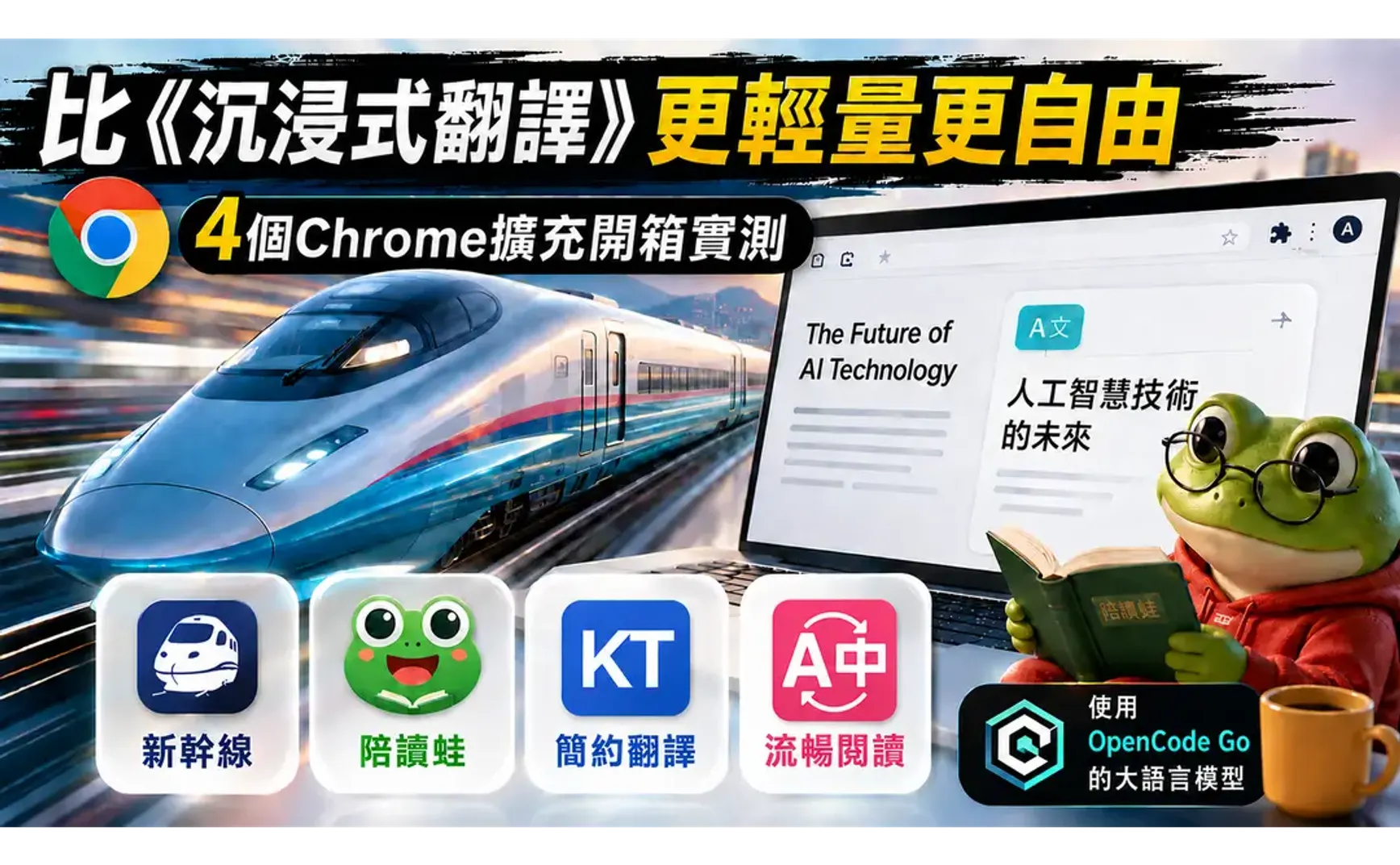
當我們在瀏覽器裡閱讀外文時,沉浸式翻譯擴充能很方便地透過翻譯引擎將之轉換成中文,讓我們能更有效率的理解內容。
沉浸式翻譯擴充很方便,但在功能越加越多、設定繁複且進階功能又須收費之際,我找了幾個GitHub的開源替代擴充,透過這些免費的擴充,也能讓我們充份運用 AI 翻譯的超強功能。
如果仍想用沉浸式翻譯擴充,最後面我也介紹了自訂設定AI模型的方法,可避開使用它的收費版本。
1. 新幹線(Shinkansen)|極速、私密、高品質的網頁翻譯體驗

1.1. 特點
- 只做全頁翻譯
- 預設使用Gemini,可自訂使用OpenAI相容模型
- 網頁可指定只顯示翻譯後內容或雙語對照內容
- 可設定直接翻譯的網站,進入設定的網站時自動翻譯
- 作者為台灣人,有較多針對台灣使用習慣的設定
- 設定→Gemini→節省模型:勾選只翻文章開頭,有需要繼續翻譯時再點右下角懸浮的【翻譯剩餘段落 】
- 預設三種翻譯模式,可分別使用不同的翻譯引擎
- 翻譯ePUB或PDF檔案,檔案不上傳
- 💰完全免費
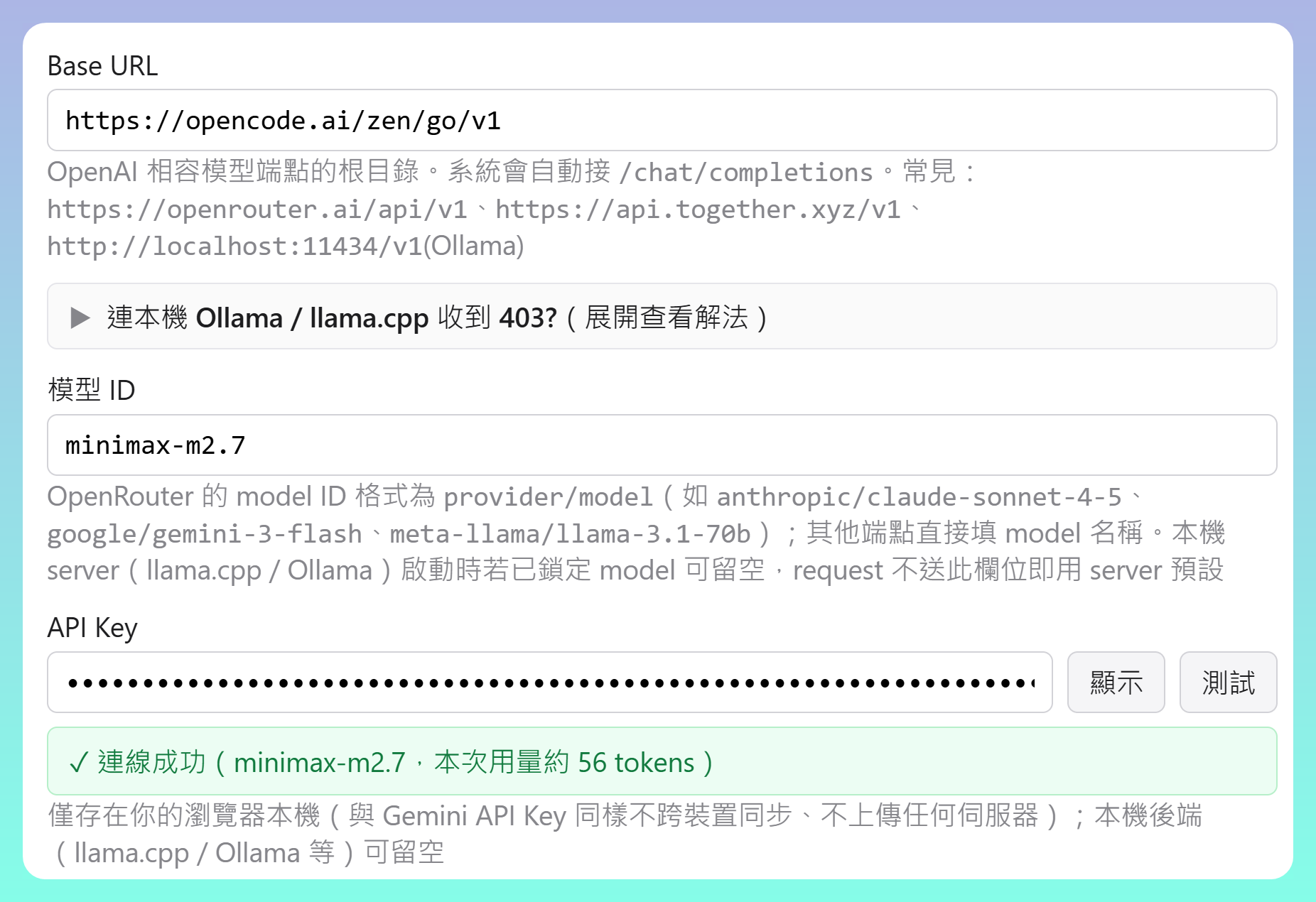
1.2. 自訂OpenAI相容API
- OpenCode: 模型ID不須以「opencode-go」開頭
2. 🐸 陪讀蛙 - 語言學習與翻譯

- 💰免費版 / 專業版(每月美金2.5元) / Ultra版(每月美金5.83元)
2.1. 功能
- 自訂 AI 指令:字典
- 網頁翻譯
- 影片字幕
- 輸入翻譯:輸入後連按3個空白則立即翻譯輸入內容
- 懸浮工具
- 文字轉語音
- 翻譯中心:多 API 文字翻譯:一段文字用多種引擎翻譯
2.2. 自訂AI模型
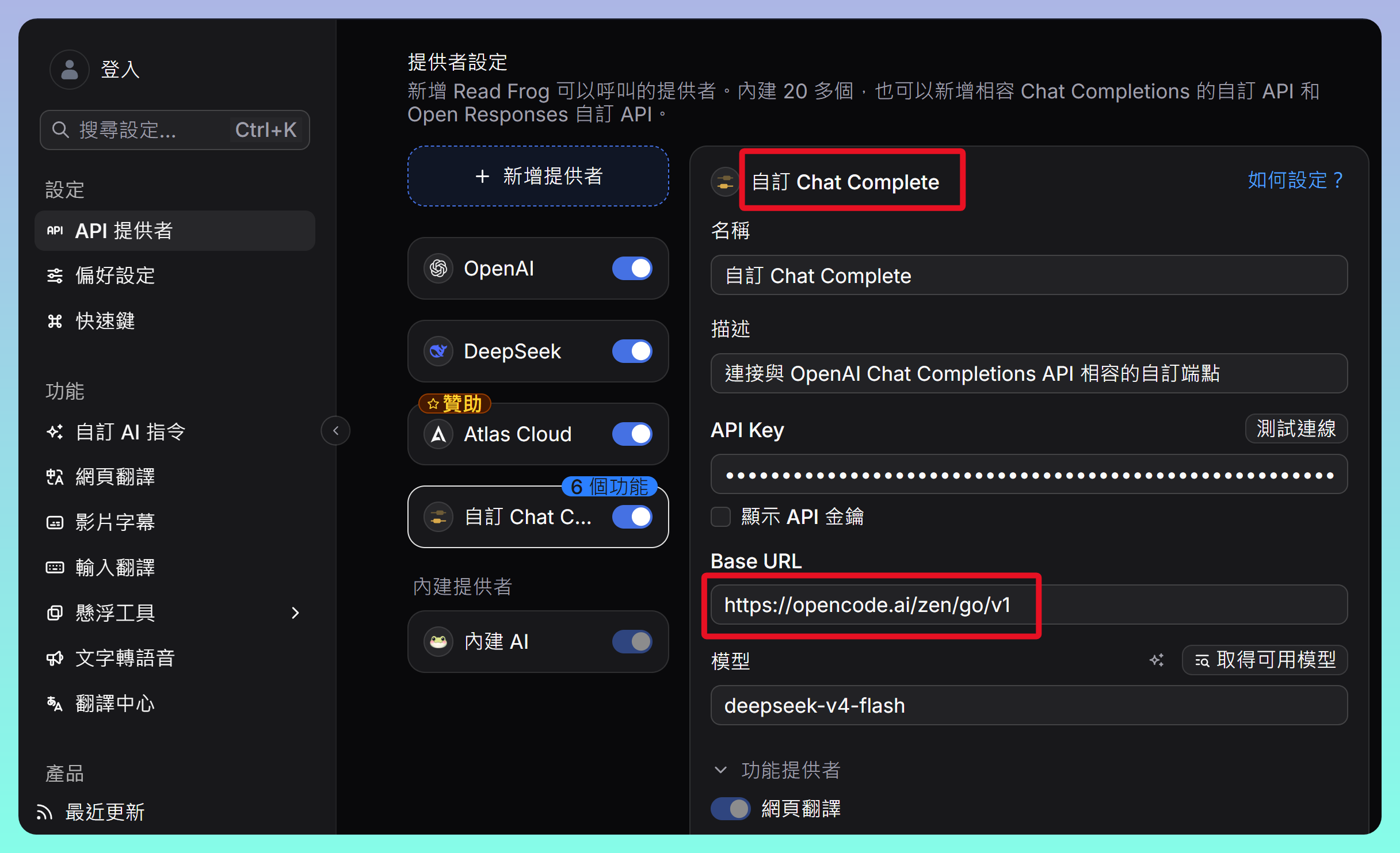
- OpenCode: 可使用【新增提供者】→【相容API提供者】→【自訂Chat Complete 】或 【自訂 Responses】
- Base URL皆為 https://opencode.ai/zen/go/v1
2.3. 使用範例
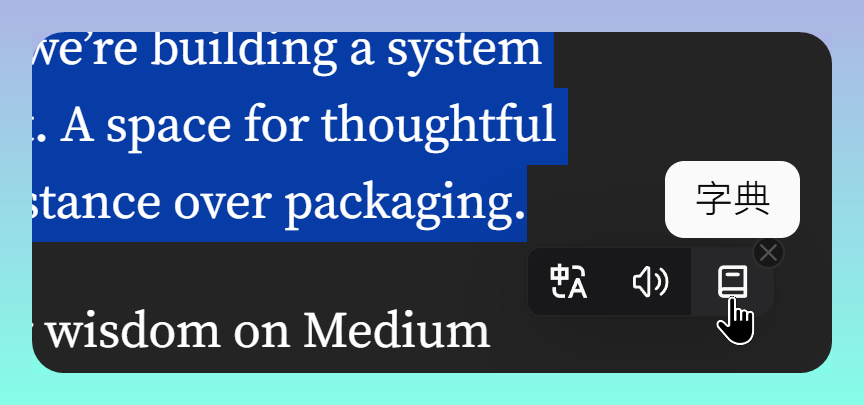
- 標示文字後右鍵能選翻譯、朗讀與字典等功能
- 字典功能在設定→功能 【自訂 AI 指令】內設定,模型選內建AI
3. 簡約翻譯(KISS Translator)
3.1. 操作
- 點擊左側懸浮按鈕並啟用翻譯,則執行網頁翻譯
- 選用不同的譯文樣式與原因做明顯區分
- 翻譯服務可選用不同的提供者,若使用Chrome 138以後版本,可指定內建模型 (Gemini Nano)
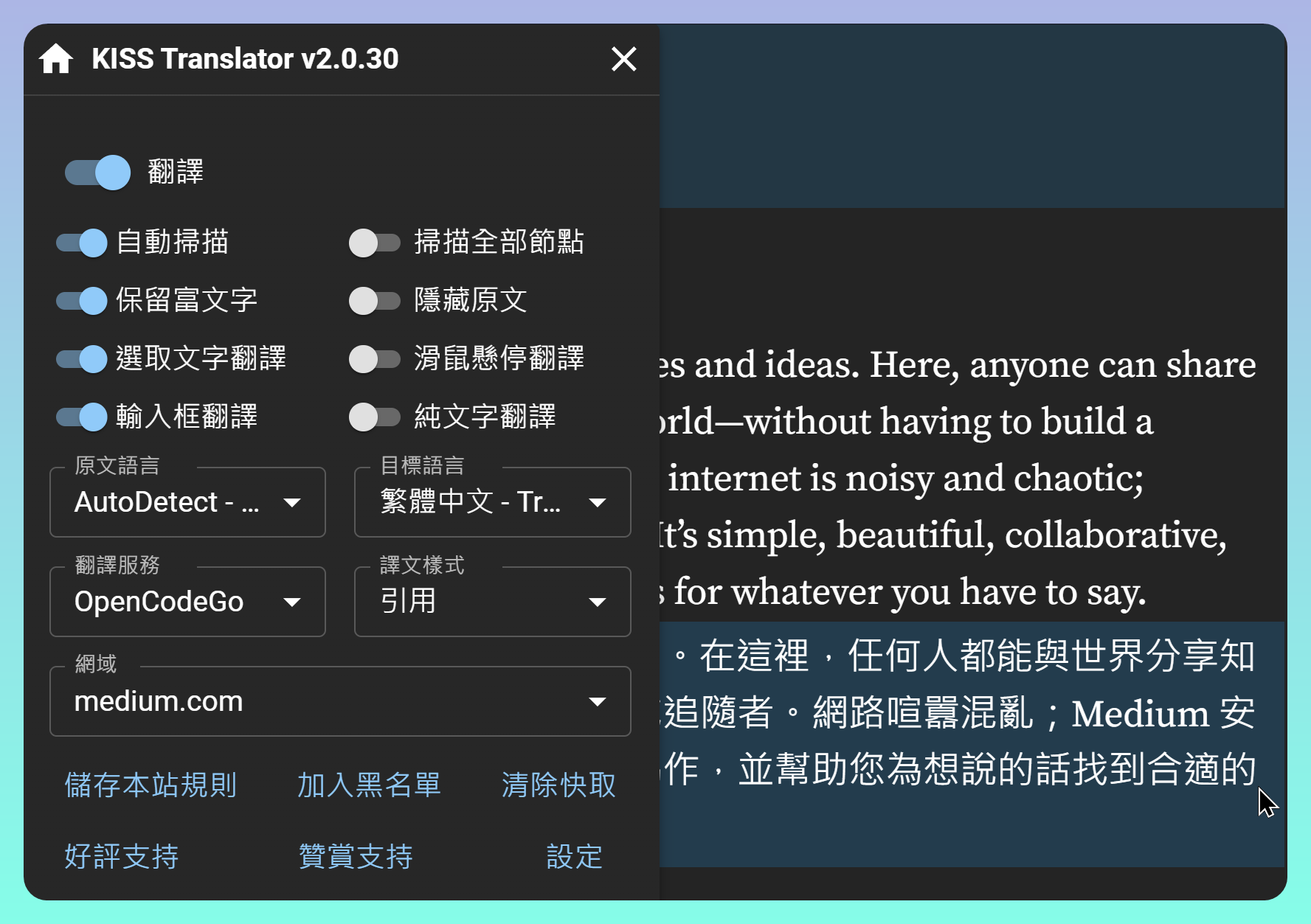
- 選取一段文字後點擊 KT 圖示,可彈出翻譯對話窗
- 若選取單字,則翻譯對話窗會多顯示預設詞典與 AI 詞典 選項
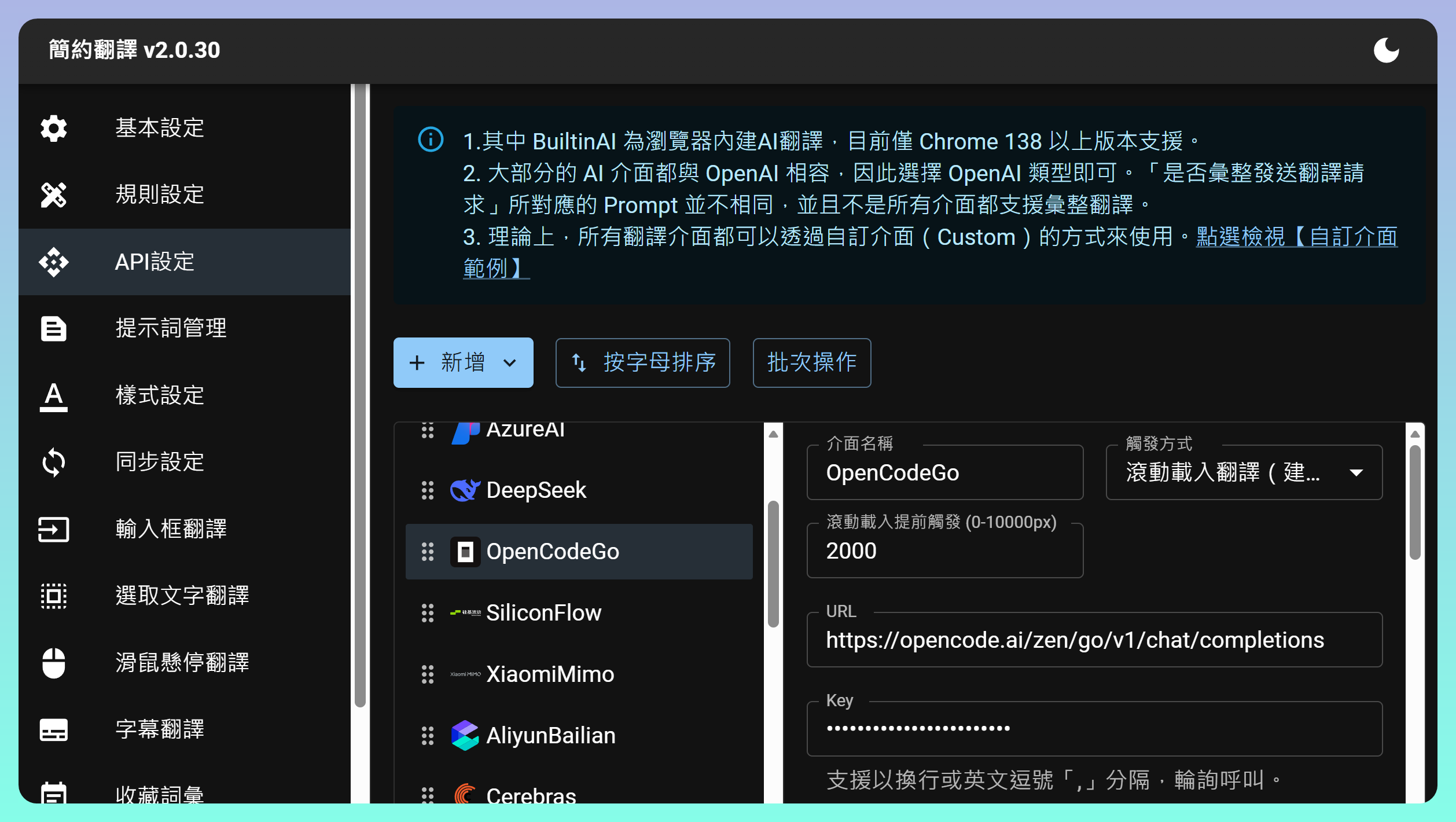
3.2. API設定
- 已經提供 OpenCodeGo 選項,可快速設定完成
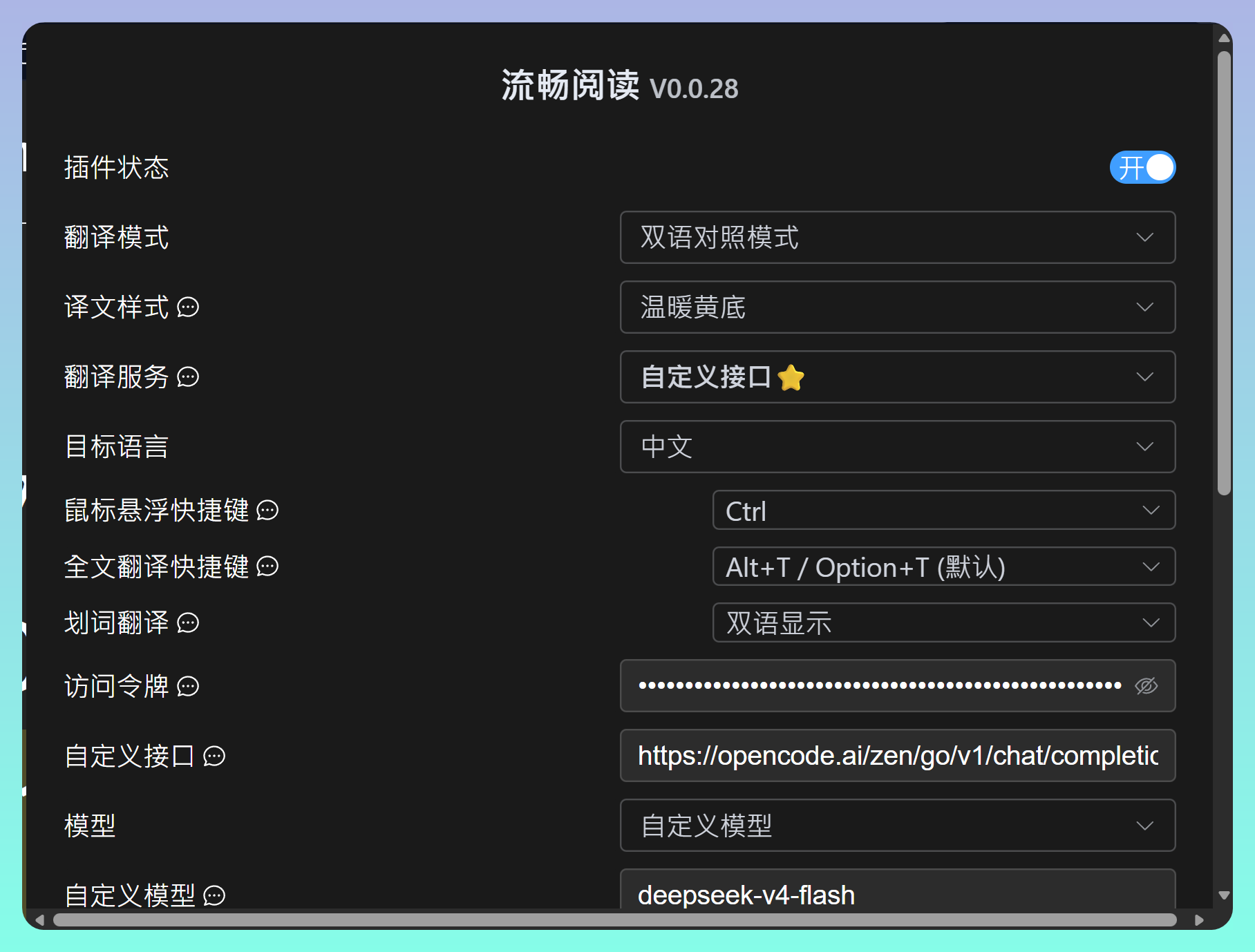
4. 流暢閱讀(Fluent Read)
- 簡單易用,可惜只能翻譯成簡體中文內容
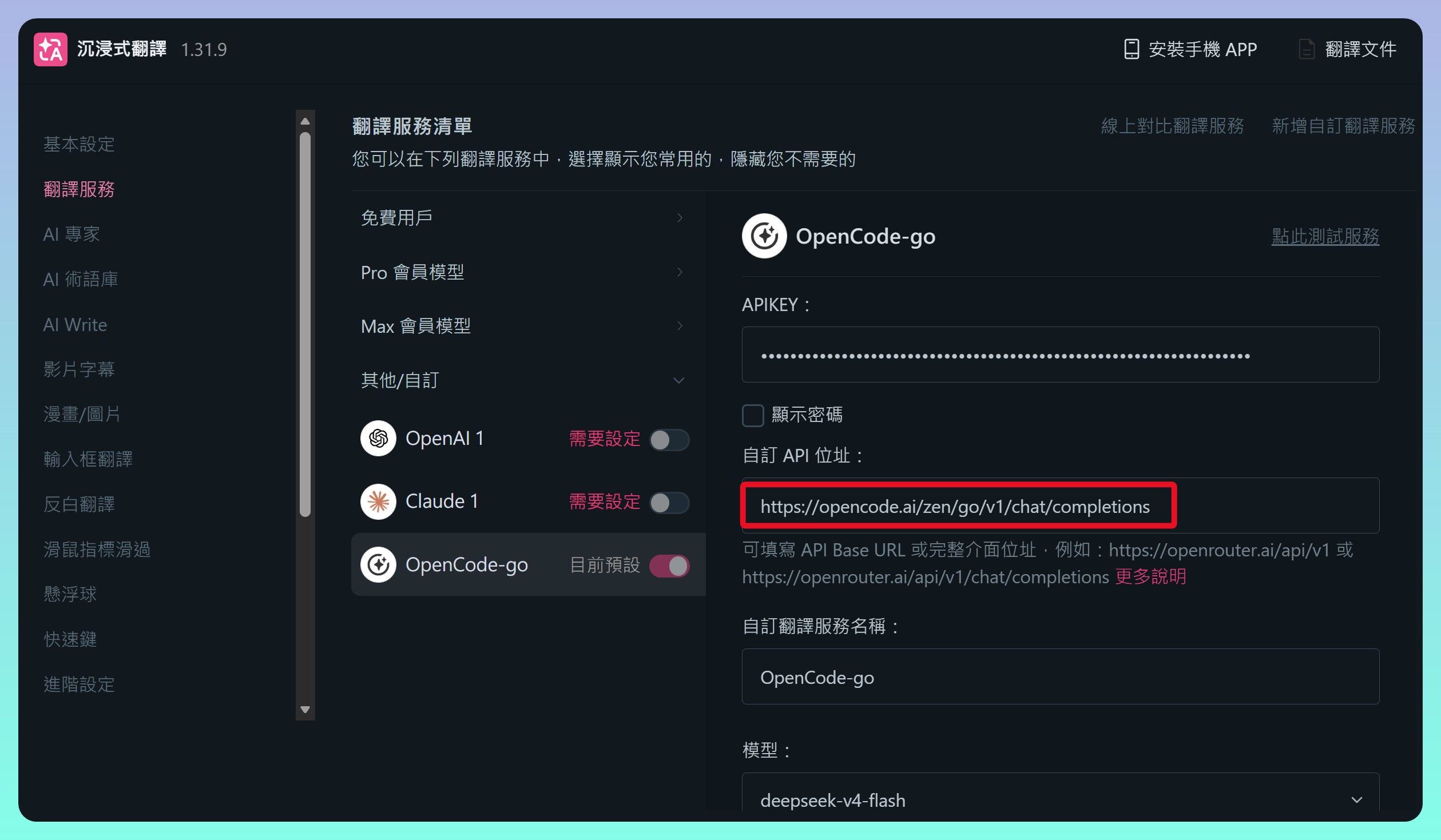
5. 沉浸式翻譯擴充自訂AI模型
-
設定→【翻譯服務】→【新增自訂翻譯服務】→選用【自訂】,並完成設定
-
OpenCode 自訂API位址:
https://opencode.ai/zen/go/v1/chat/completions
6. 💡 相關鏈接
✅ 解說文章(繁體中文): https://jdev.tw/blog/9238/
✅ Explanation article(English)
✅ 新幹線: https://jimmysu0309.github.io/shinkansen/
✅ 陪讀蛙: https://github.com/mengxi-ream/read-frog
✅KISS Translator: https://github.com/fishjar/kiss-translator
✅ 流暢閱讀: https://github.com/Bistutu/FluentRead
✅ https://github.com/ttop32/MouseTooltipTranslator
7. 教學影片
##