
「一度作成、永久参照:AIアシスタントを使って、あらゆる動画をローカルのMarkdownノートに変換
🚀 HoverNotesを使って動画をObsidianノートに変換
✨ チュートリアル、講義、その他あらゆる動画を構造化されたノートに変換し、Obsidianナレッジベースに即座に保存。アップロード不要、クラウド保存なし――純粋なローカルかつプライベートなノート体験。
✅ YouTube、Udemy、Courseraなどのプラットフォームに対応。
✅ Gemini 2.0 AI を利用し、リアルタイムかつ正確にノートを自動生成。(クラウドで実行)
📥 今すぐインストールして、簡単に知識をキャプチャ!」
1. 機能説明
HoverNotesは、動画を視聴しながらサイドバーにノート編集エリアを表示し、自分でMarkdown形式のノートを作成できます(Notionのような操作感)。さらに便利な点として、スクリーンショットの取得や、AIによる要点の集約(Google Geminiを使用)が可能で、指定したObsidianフォルダに同期的に出力されます。これにより、動画の要点を素早く作成する速度が向上します。そのため、今後の動画学習のプロセスは次のようになる可能性があります:HoverNotesで動画を視聴し要点を作成 → 要点を確認して動画の概要を把握 → 再度自分で動画を視聴し要点を修正。これにより、より効率的な学習が可能になるでしょう。
2. 操作のポイント
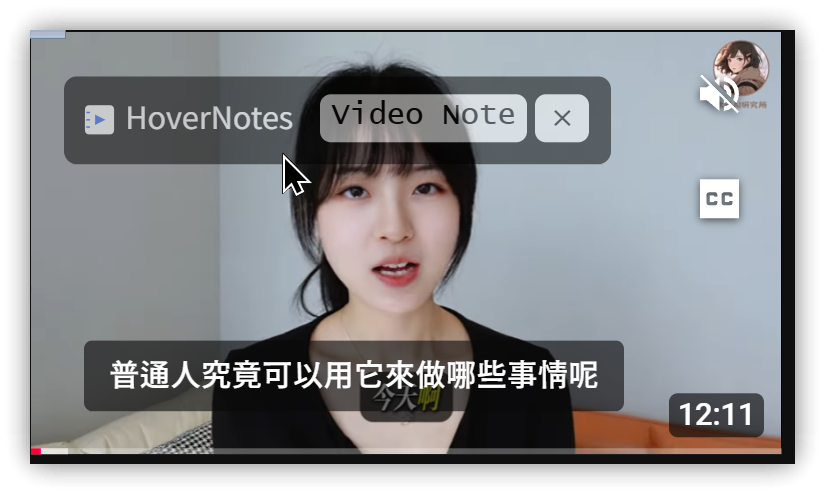
- 動画を閲覧中にHoverNotesアイコンをクリックするか、動画上にマウスポインタを合わせ、【Video Note】をクリックします。
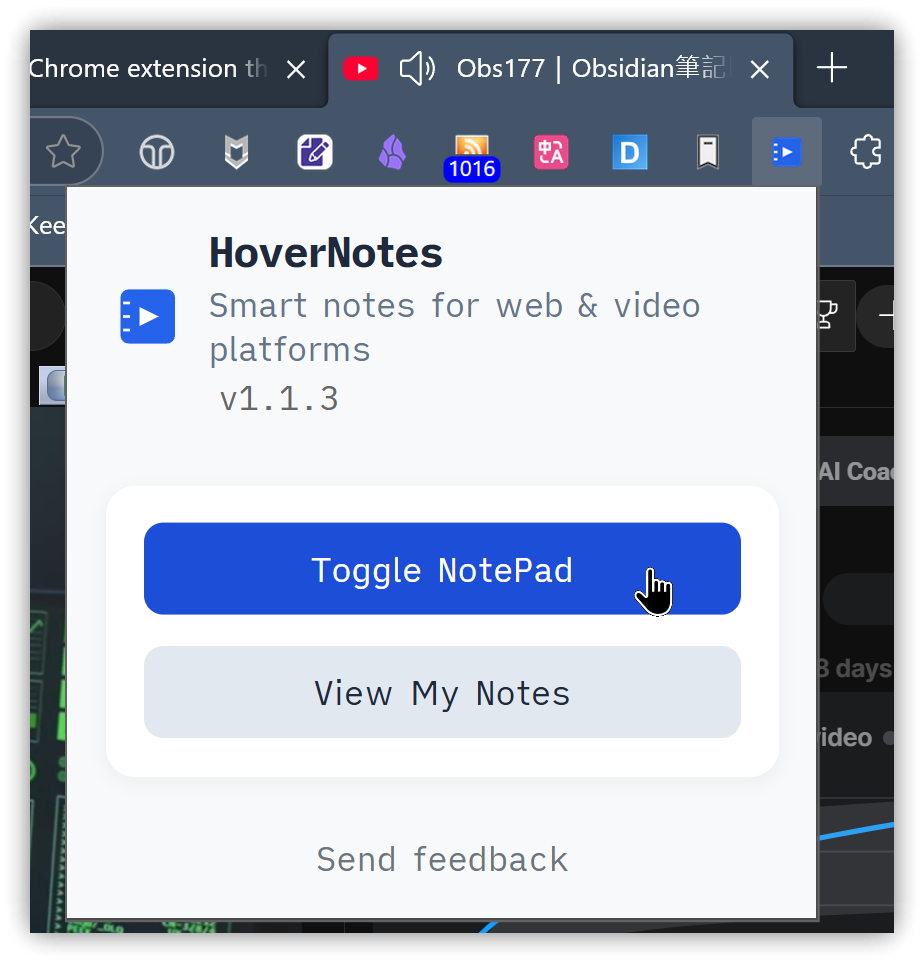
- 【Toggle NotePad】をクリックしてノート編集パネルを開きます。
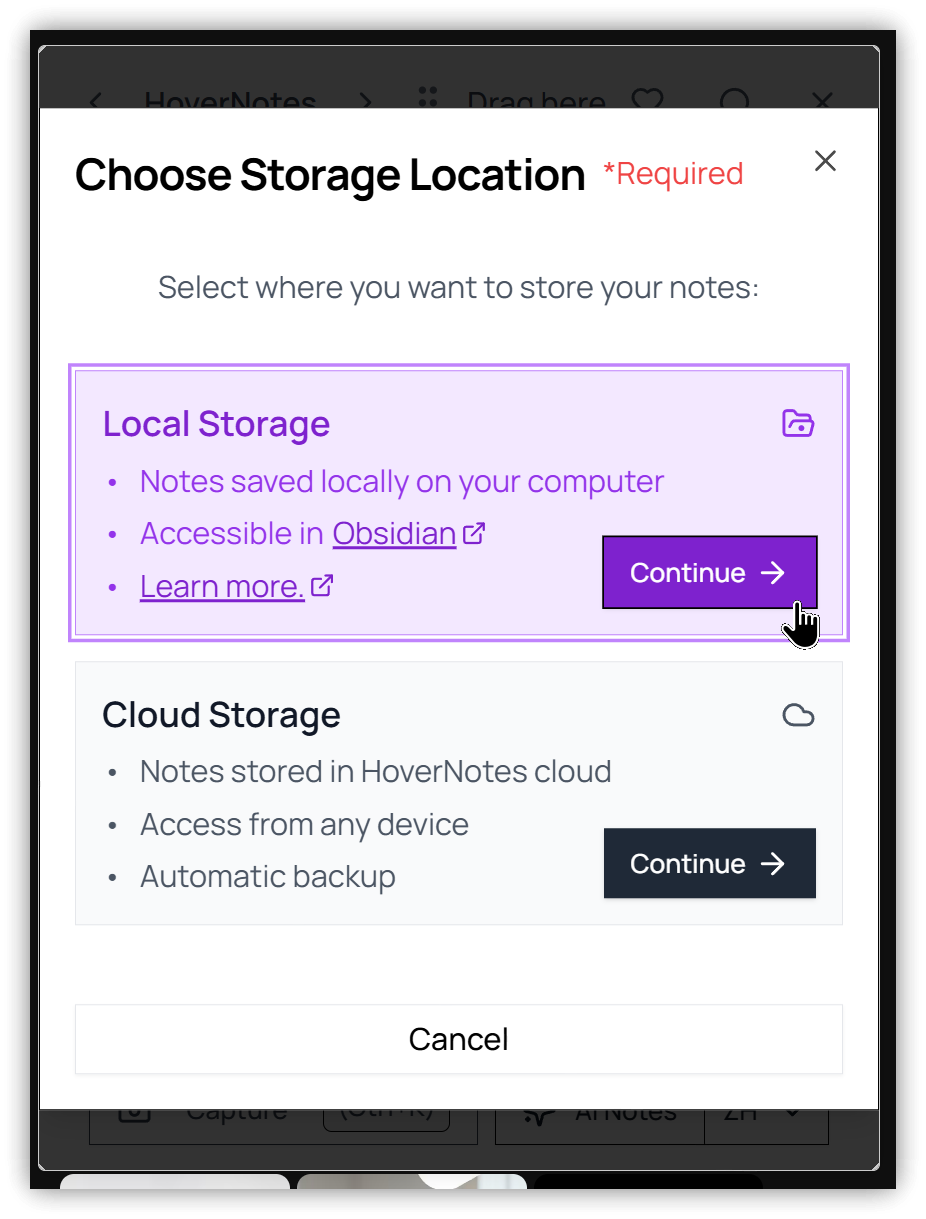
- 学習ノートを保存するObsidianフォルダを指定します。スクリーンショットを撮ると、画像ファイルはこのフォルダのサブディレクトリ
hover-notes-imagesに保存されます。
- Obsidianに接続した後、ノートに名前を付けます(例: 「Untitled」をノートのタイトルに変更)。その後、動画の再生を開始します。
- 最下部の【AI Notes】をクリックすると、要点の自動生成モードに入ります。先にノートを生成したい言語に切り替えるのを忘れないでください。
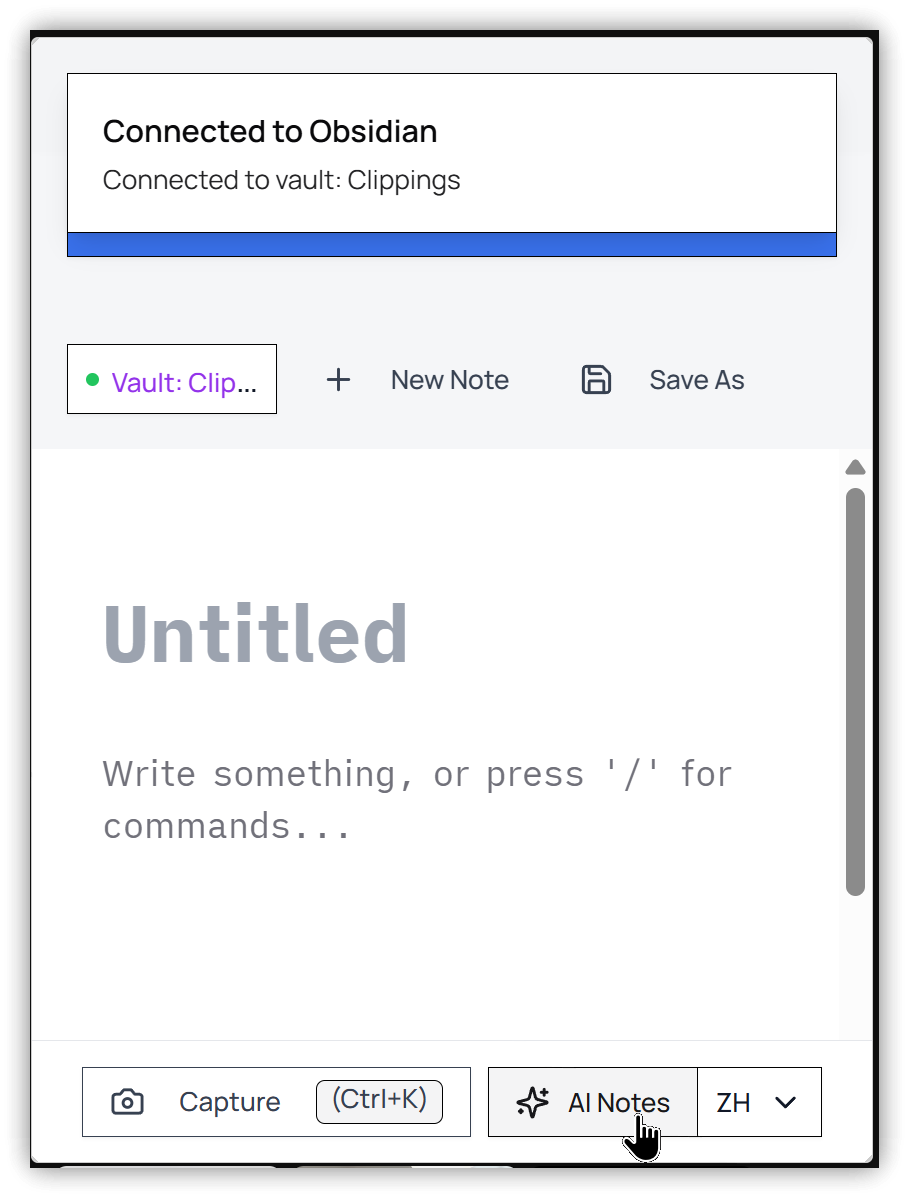
- ノート作成プロセス中(Making your notes...)、動画の要点が自動生成されます。自分で要点を入力することも可能で、「/」を入力するとMarkdownのミニウィンドウが表示されます。
- 最下部の【Capture】をクリックすると、現在の動画フレームのスクリーンショットを撮ることができます。
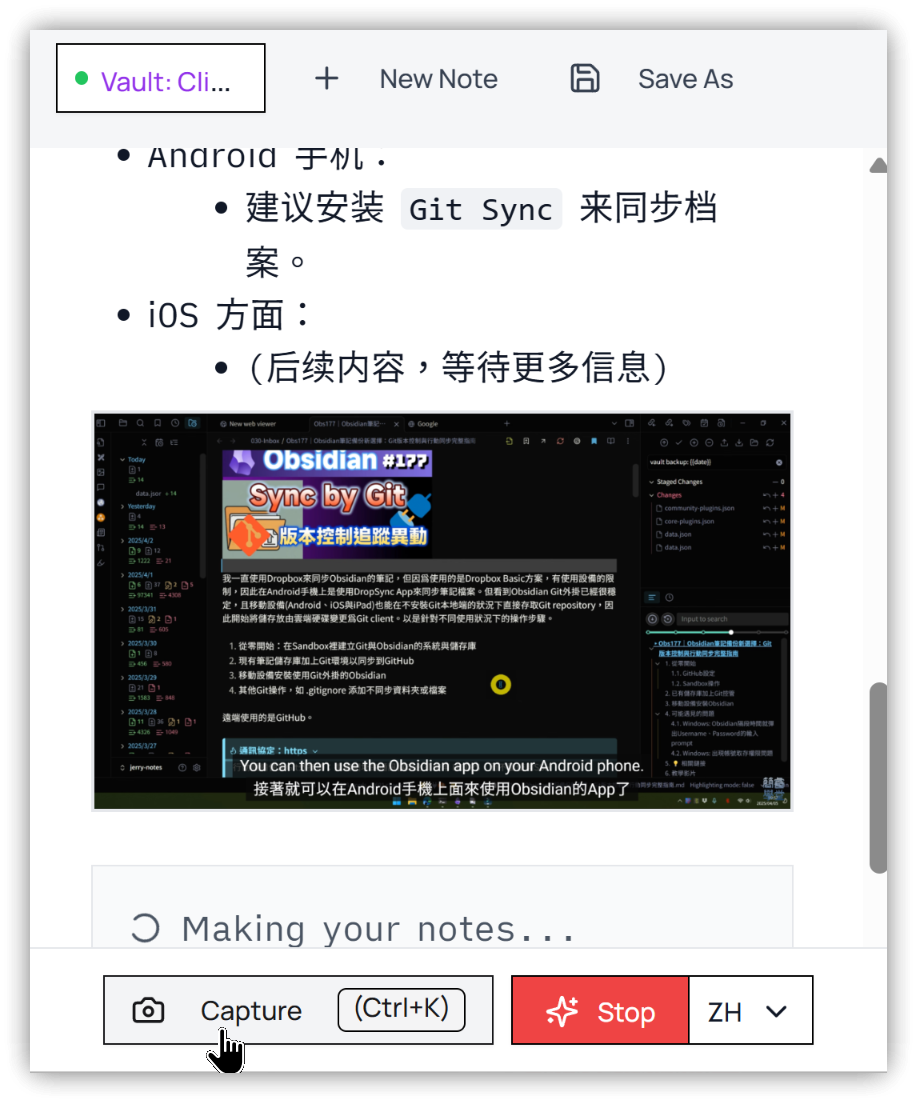
- Obsidianの出力フォルダ内に、動画の学習ノートが見つかります。
使用しているノートアプリがObsidianでなくても問題ありません。同様に上部の【Save As】を使って、ローカルの指定フォルダに保存できます。
3. 💡 関連リンク
💡 解説記事(繁体中国語): https://jdev.tw/blog/8752/
💡 Explanation article(English): https://quaily.com/jdevtw-en/p/knowledge-extraction-techniques-hovernotes-ai-video-to-obsidian-notes-markdown-format
💡 解説記事(日本語): https://quaily.com/jdevtw-jp/p/knowledge-extraction-techniques-hovernotes-ai-video-to-obsidian-notes-markdown-format
✅ HoverNotes拡張機能:動画をObsidianノートに変換(YouTube、Udemy、Courseraなどに対応): https://chromewebstore.google.com/detail/hovernotes%EF%BC%9A%E5%B0%87%E5%BD%B1%E7%89%87%E8%BD%89%E6%8F%9B%E7%82%BA-obsidia/fhdmbhgpabjkadpaafomaabbdckofphm
✅ HoverNotes公式サイト: https://hovernotes.io/
4. 解説動画
##