
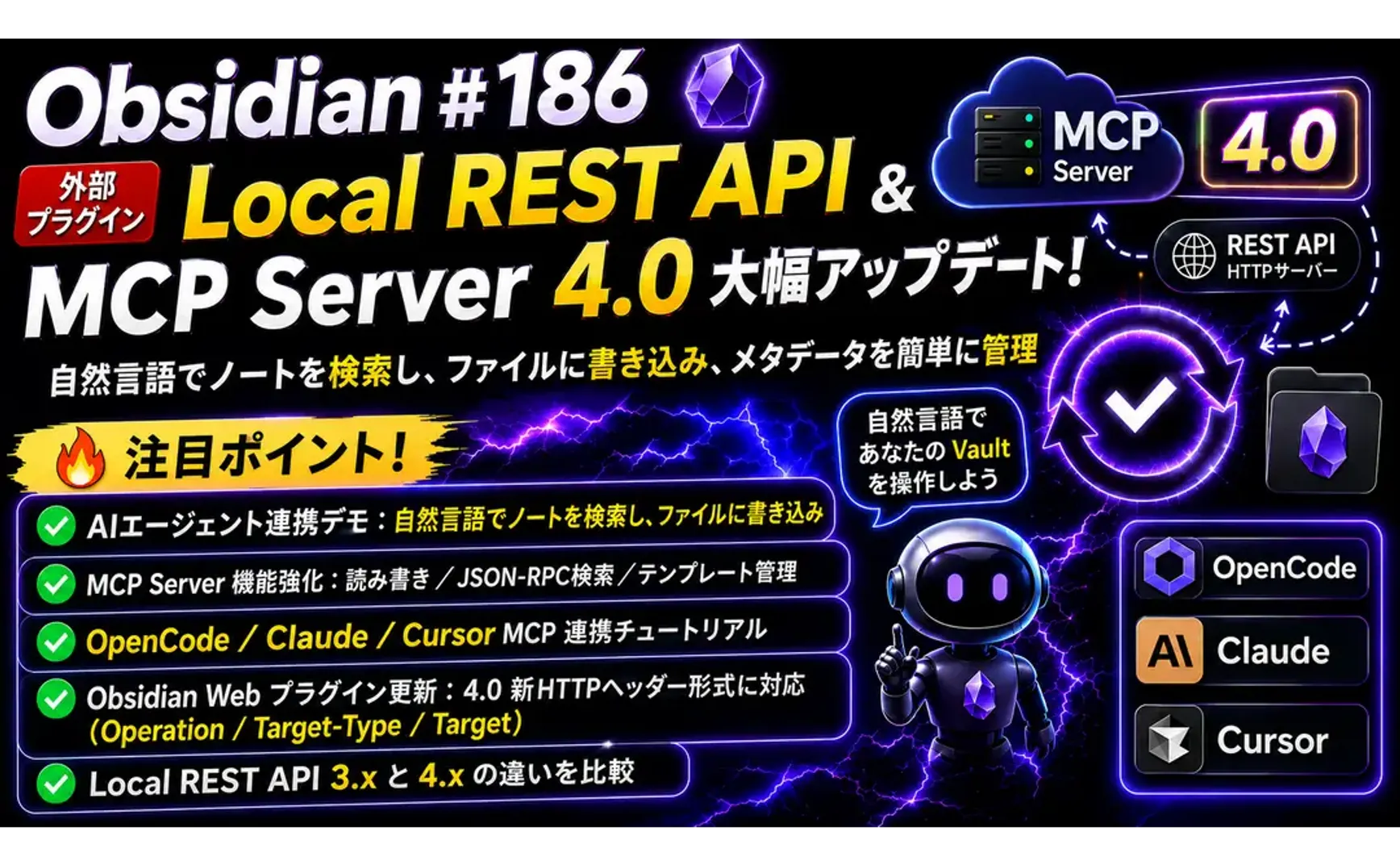
Obs105-プラグインLocal REST APIで外部連携サービスを提供でLocal REST APIプラグインを紹介しました。ブラウザ拡張機能Obsidian Webを使えば、URLや選択したテキストを指定のノートに追加できますが、Local REST APIプラグインを4.0にアップグレードした後、ブラウザからの操作が失敗するようになりました。
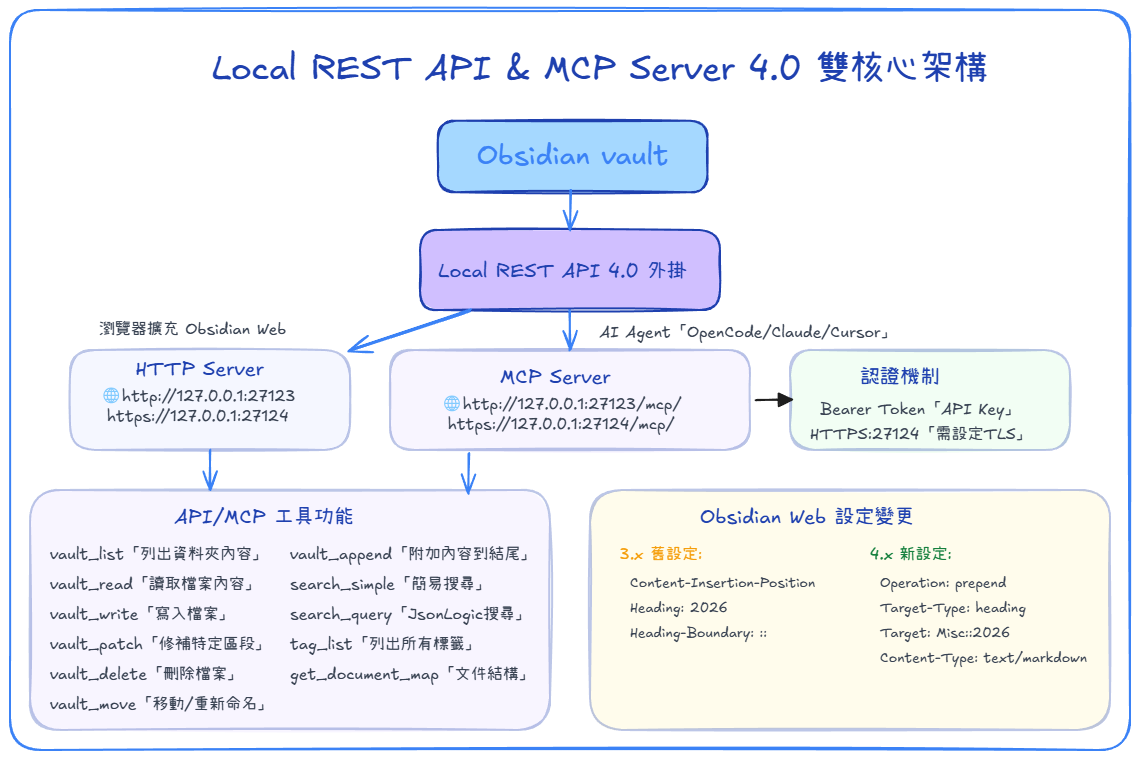
調査した結果、Local REST API 4.0で大幅な改修が行われたことがわかりました。HTTPサーバー(ブラウザ用)だけでなく、MCPサーバー(AIエージェント用)の機能も提供されるようになり、ブラウザ拡張機能の設定も変更されています。
1. AIエージェント機能のデモ
"MCP server" を含むノートを検索し、結果を 030-Inbox/list.md に書き込む
- AGENTS.md に「簡単なタスクはそのまま実行し、事前に確認する必要はない」というルールがあるため、OpenCode のネイティブツール、すなわちMCPツールが優先的に使用される
以下のクエリの結果を 030-Inbox/mcp.md に書き込む:
MCPとは何か?
1.1. Obsidian CLI との違い
+ 質問:MCPツールとObsidian CLIの違いは?
MCPツールはより直接的で、Obsidian CLIはSkillを介して動作する
| 観点 | Obsidian CLI (obsidian コマンド) | Local REST API & MCP Server |
|---|---|---|
| 性質 | Obsidian 公式内蔵機能 | サードパーティコミュニティプラグイン (coddingtonbear/obsidian-local-rest-api) |
| 有効化方法 | 設定 → 一般 → Command line interfaceを有効化 | コミュニティプラグインをインストール → 設定 → Local REST API |
| 通信プロトコル | 専用CLIプロトコル(サブプロセス通信) | HTTP(S) REST API + MCP (Streamable HTTP) |
| エンドポイント | なし(Obsidianプロセスと直接通信) | http://127.0.0.1:27123/ (HTTP) / https://127.0.0.1:27124/ (HTTPS) |
| 認証 | なし(OS レベルのプロセス通信) | Bearer token (API key) |
| 特徴 | 開発者ツール、プラグイン管理、テーマ、Sync、Publishなどの機能あり | obsidian_vault_patch で heading / block / frontmatter を精密に指定して追加・削除・変更が可能 |
2. MCPサーバーの機能と設定
2.1. MCP 提供機能
| ツール | 機能 |
|---|---|
| obsidian_vault_list | フォルダの内容を一覧表示 |
| obsidian_vault_read | ファイルの内容を読み取る |
| obsidian_vault_write | ファイルに書き込む |
| obsidian_vault_patch | ファイルの特定セクションを修正する |
| obsidian_vault_delete | ファイルを削除する |
| obsidian_vault_move | ファイルの移動/名前変更 |
| obsidian_vault_get_document_map | ドキュメント構造(見出し、ブロック参照、frontmatter)を取得 |
| obsidian_vault_append | ファイル末尾にコンテンツを追加 |
| obsidian_search_simple | 簡易検索 |
| obsidian_search_query | JsonLogic 高度検索 |
| obsidian_tag_list | すべてのタグを一覧表示 |
2.2. AIエージェントの設定
-
ClaudeとCursorについてはGitHubを参照
-
OpenCodeの設定は以下の通り:
  "mcp": {
    "obsidian": {
      "type": "remote",
      "url": "http://127.0.0.1:27123/mcp/",
      "enabled": true,
      "headers": {
        "Authorization": "Bearer YOUR_API_KEY",
      }
    }
  }
- Local REST APIは自己署名証明書を使用するため、
http://を直接使用する方が簡単 - opencode 起動前に以下のコマンドを実行すれば、"url" に
"https://127.0.0.1:27124/mcp/"を使用可能
set NODE_TLS_REJECT_UNAUTHORIZED=0

rem 環境変数を永続的に設定
setx NODE_TLS_REJECT_UNAUTHORIZED 0
3. Obsidianでのインストールと有効化
- コミュニティプラグインで local REST API を検索し、インストールして有効化
- 設定→local REST APIを検索→API Keyをコピー:
Bearer YOUR_API_KEY - Enable non-encrypted (HTTP) server にチェックを入れる
4. ブラウザ拡張機能 Obsidian Web の設定
- Obsidian Webアイコンを右クリック→拡張機能のオプション→既存のTemplatesを修正
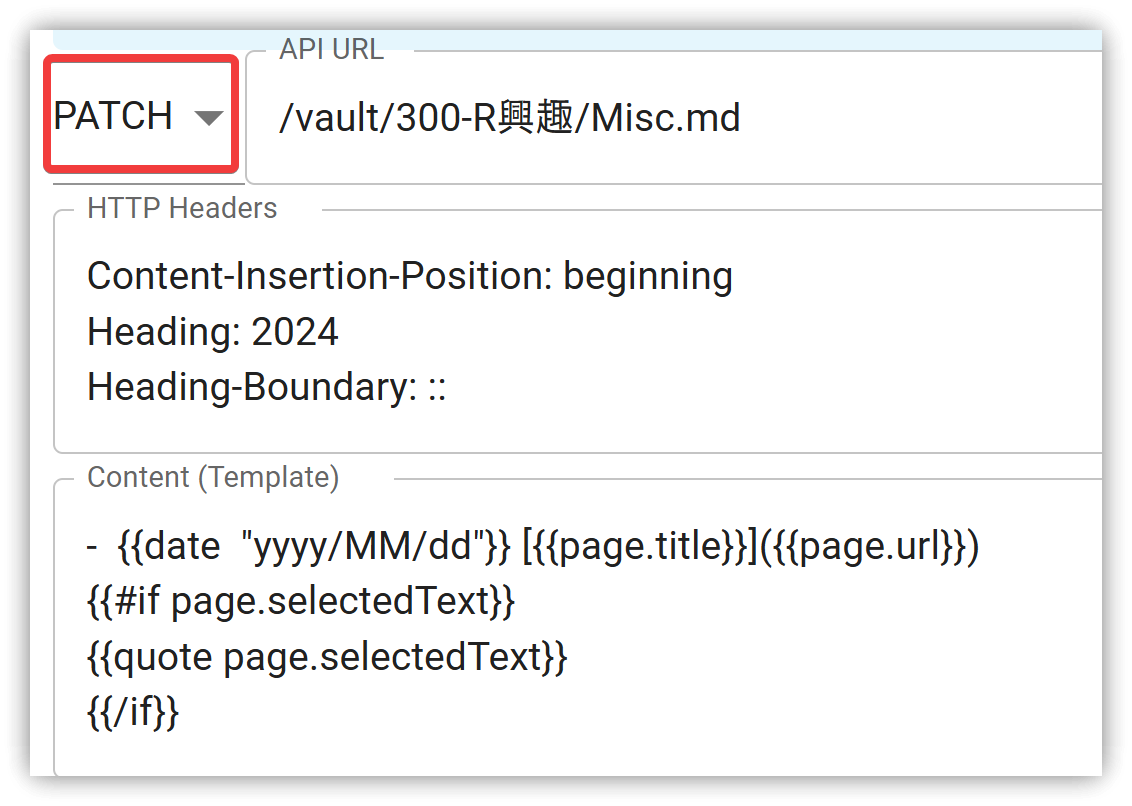
4.1. Local REST API 3.x の既存設定
- コンテンツの追加:PATCH /vault/フォルダ/ノート.md
- ノート内の 2026 見出しを見つけ、見出し内の先頭にコンテンツを追加
- HTTP Headersの形式は4.0で変更済み
4.2. Local REST API 4.x の新設定
- コンテンツの追加:PATCH /vault/フォルダ/ノート.md
- ノート内の 2026 見出しを見つけ、見出し内の先頭にコンテンツを追加
Operation: prepend
Target-Type: heading
Target: Misc::2026
Content-Type: text/markdown
- Operation: append (見出し内の最後に追加), prepend (見出し内の先頭行に追加), replace
- Target-Type: heading, block, frontmatter
- headingの場合は
heading1::heading2の形式で、上から順にheadingを指定する必要がある
- headingの場合は
- Content-Type:
text/plainは使用不可→text/markdownまたはapplication/jsonを使用可能
5. 💡 関連リンク
✅ 解説記事(繁体字中国語): https://jdev.tw/blog/9217/
✅ Explanation article(English)
✅ Obsidian Web ブラウザ拡張機能 Obsidian Web - Chrome ウェブストア
✅ GitHub local-rest-api with MCP: https://github.com/coddingtonbear/obsidian-local-rest-api
6. チュートリアル動画
##