

这期文章灵感源于椒盐豆豉的 这篇 文章,才发现自己折腾手机这么多年了竟然没写过这类选题。我自己大概在高中的时候开始有「装修」自己手机的意识,直至今天前前后后也不断折腾过各有特点的设备,后来看 YouTube 比较多能感觉到国外甚至有把 What's on my phone/pad/laptop(我的手机/平板/笔记本电脑上有什么)作为必拍内容之一的风气,我想这中间除了自造者理念的体现外,也是自己品味的一种修炼吧。毕竟手机作为当今接触时间最长的设备,软件上的策略不同甚至可以令同一部手机焕发截然不同的生命力。
先说硬件,目前我在使用的是今年换的三星 S24,之前使用了两年谷歌 Pixel 6。多说一嘴,Pixel 是我很喜欢的设备,驱使我更换它的原因除了电池续航外,更重要的是屏幕尺寸。现在我认为 6.2 寸已经是我能接受最大的屏幕尺寸了。
主屏
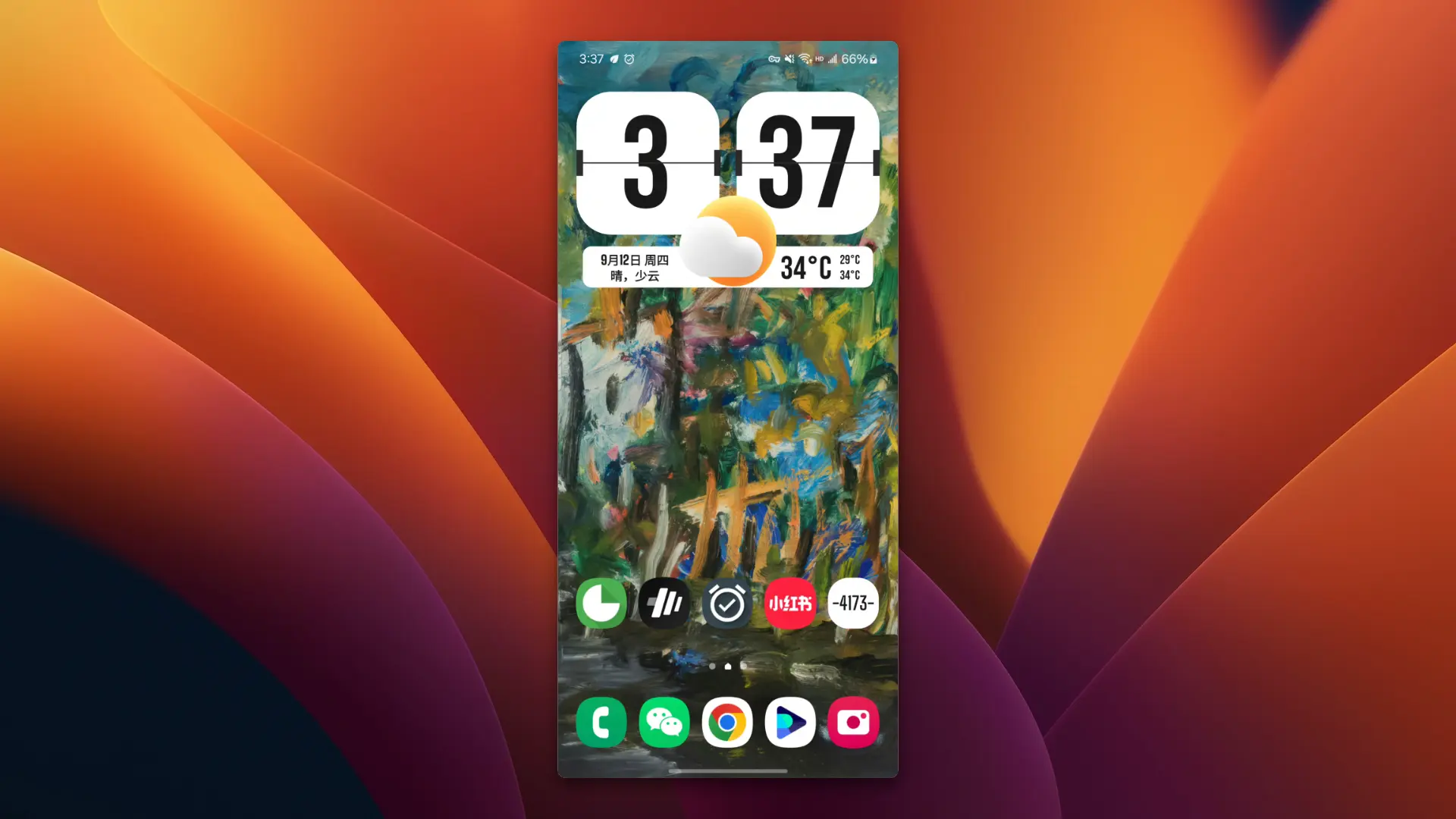
主屏是我每天接触最多的界面,也是给人留下个人风格第一印象的地方。得益于 Android 上的装修神器 KWGT ,我可以在主屏上还原自己使用过数量最多的手机品牌 HTC 的经典翻页时钟,基本每一部设备到手我都会先装上这个 Widget 。
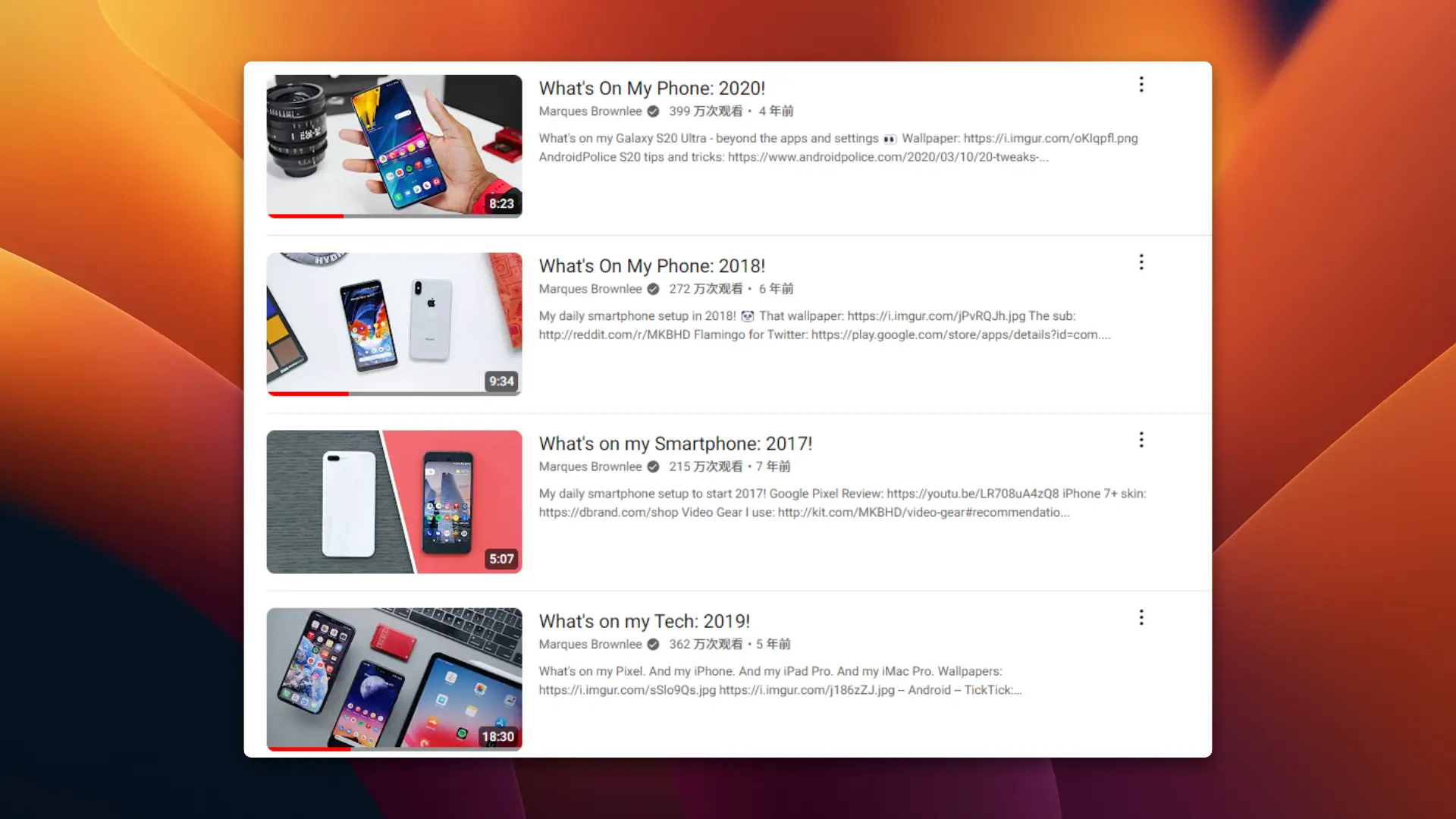
我铺排主屏应用的原则参考自 MKBHD 近几年的 What's On My Phone 系列视频,我总结出以下几点:
- 实用性大于一切。即达到满足生活中重要功能且高频使用两个要求的应用,大几率应该出现在主屏上。
- 减少使用文件夹。缩短操作路径,如果只会高频使用某一应用内的特定功能,尽可能将捷径添加到主屏。
- 尽量多用好看且有价值的 Widget。一些装饰性 Widget 甚至可以展示自己的品味。
在我的主屏上有以下应用:
- FeedMe:个人认为目前最优秀的 Android RSS 阅读器应用。
- 训记:健身应用。自己编排好了每周的六分化锻炼计划,只有健身时才会使用。
- Simple Time Tracker:时间记录应用。这个应用搭配 Tasker 基本可以做到一键记录每天时间分配,后文会详细介绍。
- 小红书:我把它分配成满足 60% 娱乐 + 30% 搜索 + 10% 购物服务的超级应用来使用。
- 电话:我认为电话应用的位置是最应该雷打不动的。
- 微信:关于我的微信使用方式可以参考我以前写过的 这篇 文章。
- Chrome:又是另一个我仍然认为位置应该雷打不动的应用。
- Retro Music:有别于流媒体音乐应用,这个应用里只存这么多年从各种渠道收藏的自己最喜欢的无损音乐。
- 相机:以前曾经将这个位置让位给第三方相机应用,直至某次错过了一个好的拍摄时机,从此这个位置只留给官方相机应用,拍到比拍好重要。
副屏
曾经有一段时间,我是忠实的「一屏流」用户。随着思维不断调整,目前发展为左副 - 主屏 - 右副的铺排。如果说主屏应用是功能性和使用频率的双层考核,那么剩下两个副屏主要都是针对场景的设置。经过对这几年实际使用情况的归纳,我给它们分别安排以下场景:
- 左副:消费、待办、工作
- 右副:阅读、娱乐、摄影
说起副屏,这应该是我为数不多羡慕 iPhone 用户的时刻,因为 iPhone 上精美的 Widget 的确比 Android 多不少。如果你恰巧想给自己的 iPhone 添加更多设计优秀的 Widget ,我想 这个视频 应该可以帮到你。
左副
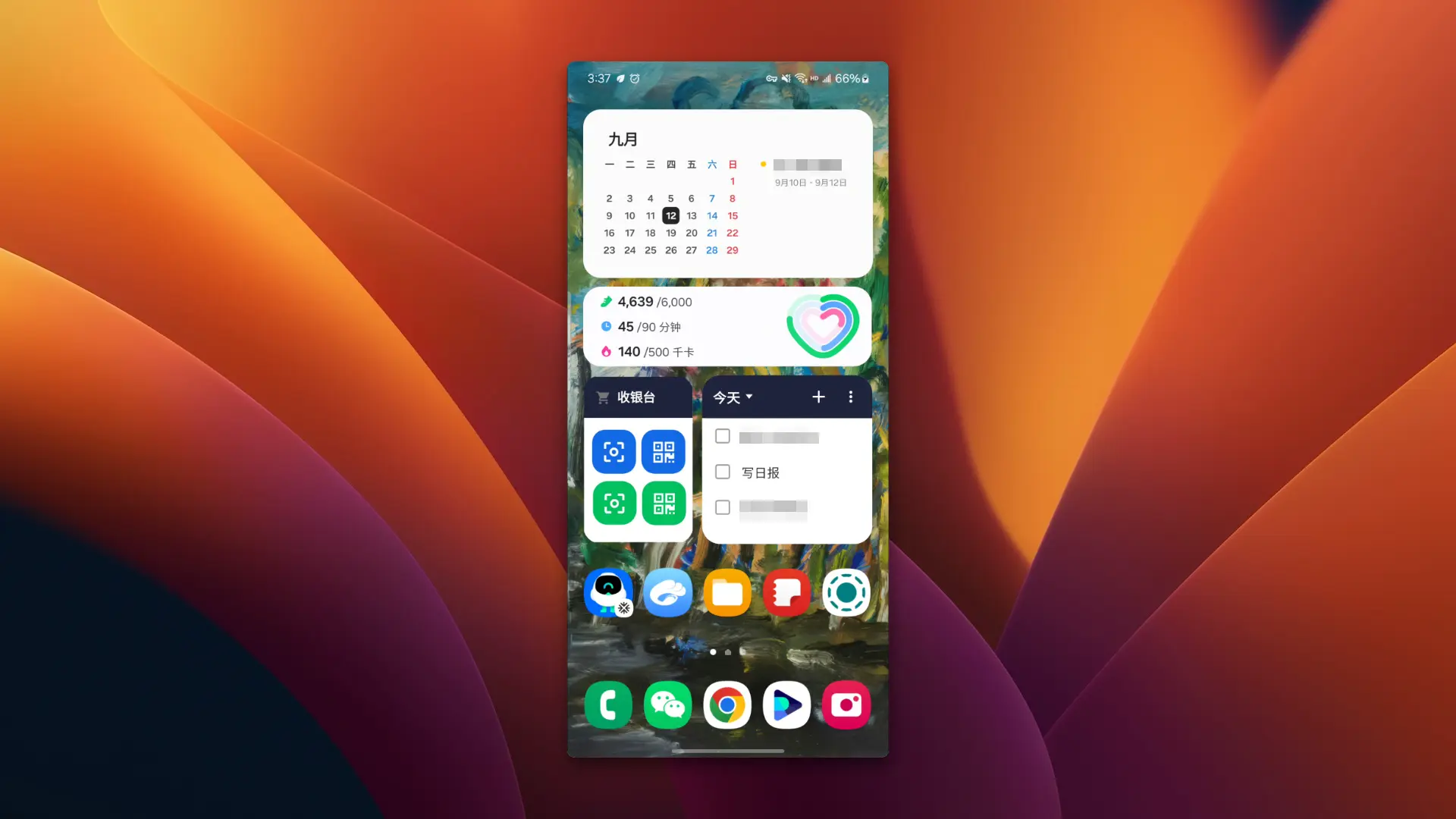
换到三星后,我最喜欢的是 Widget 堆栈功能,这项功能在左副屏上有较多实践。以下为左副屏上的应用:
- 三星日历(Widget):我所有日程都会在谷歌日历上操作,三星日历中同步显示。
- 三星健康、Folder Widget(堆栈 Widget):三星健康这款官方应用处处都能瞥见借鉴苹果健康的影子,然而做得并不好。当初选择它是因为觉得第一方应用在数据生态同步上应该会做得比第三方好,不过我后续会入手佳明手表,通过 Health Sync 这款应用将健康数据同步到三星健康中,所以它大概率只会发挥数据展示作用了。Folder Widget 是一款能将多个应用放进一个 Widget 里展示的应用,在这里我就将和我个人健康密切相关的几个应用收录起来,这里暂时不展开详述。
- KWGT 自制扫码、付款码捷径、小星记账(堆栈 Widget):这个自制的 Widget 跟着我已经挺久了,用于快速调用支付宝/微信支付界面。小星记账主要负责展示支出,同时提供一键进入记账界面的功能。
- 滴答清单(Widget):我设置了仅保留今天的待办清单,且隐藏日期,以保持整洁。
- 菜鸟裹裹:这款应用平时绝大多数时候被我放在小黑屋应用中冻结。
- 新浪口袋:公司上网获取验证码用。
- 文件:同样来自三星官方,不算好用,但也还凑合,先用着观察一下。
- 笔记:三星官方应用,虽然从实际使用情况来看我比较少需要马上记笔记的使用场景,但作为三星长期在宣传物料中出现的应用,我觉得出品质量还算不错,现在用来随便记记。
- LocalSend:手机和电脑间快速传输文件利器。
右副
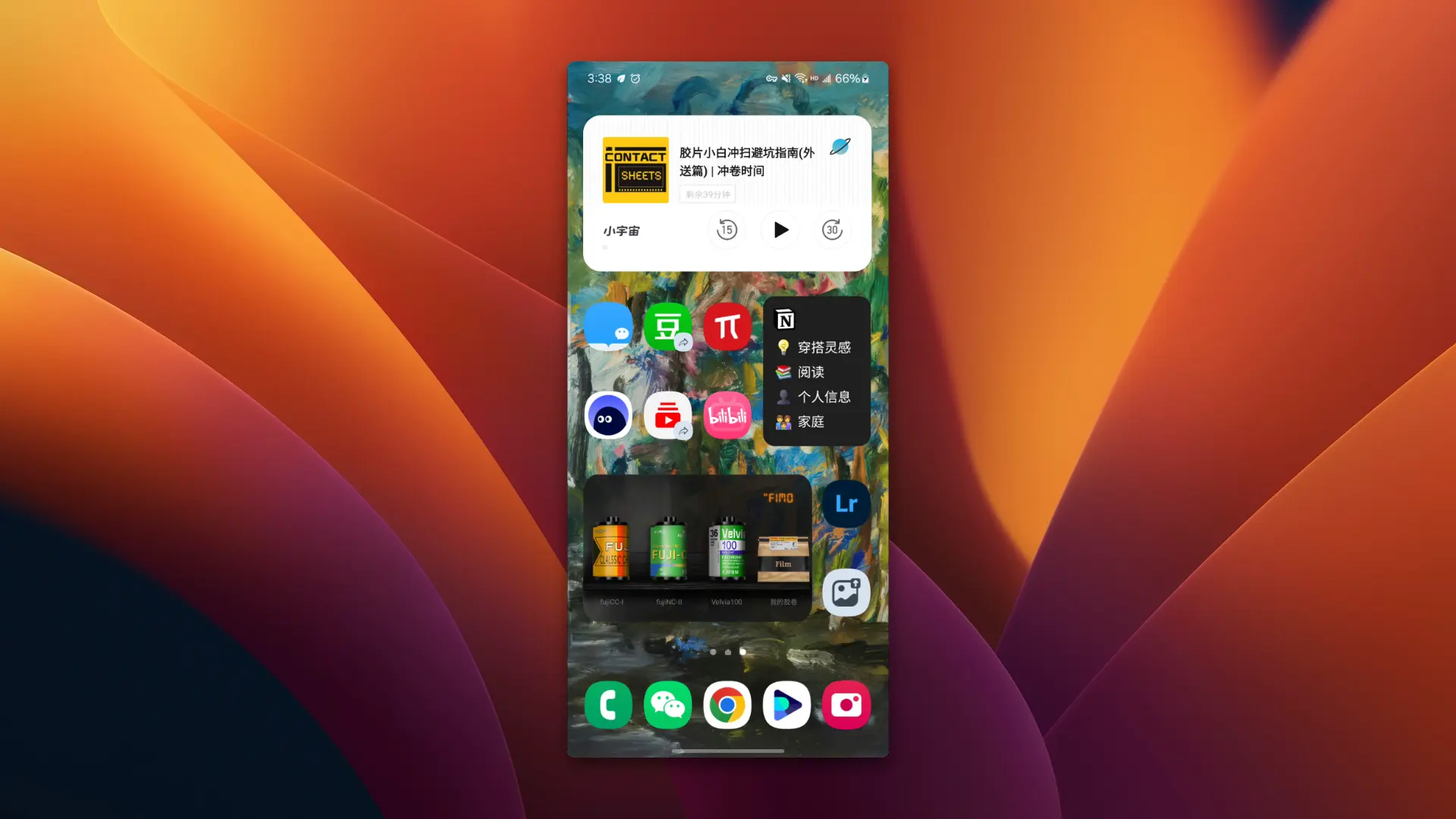
右副屏是最常变动的一屏,可能因为负责兴趣爱好的一屏很多东西难以割舍吧。总之,以下为这屏中的应用:
- 小宇宙、Spotify(堆栈 Widget):自从几年前抛弃了网易云音乐后,这两个应用目前负责解决我在外「听」的需求。
- 微信读书:我并不喜欢盯着手机读书,前文提到微信的 旧文 里有提到过我会在微信读书里读公众号,在手机上主要就用于满足这个需求。
- 豆瓣搜书(捷径):我通过 Shortcut Maker 制作了一键跳转豆瓣搜书的捷径,以便我在图书馆或书店看到感兴趣的书时扫描 ISBN 码将书本添加到豆瓣想读清单中。
- 少数派(PWA):作为每天必看的网站,我认为少数派网页本身做得已经足够优秀,没必要单独安装应用,所以我使用官方提供的 PWA 版。
- Cubox:这是我现在每天初筛后的信息聚合平台,在外面如果 RSS 的文章已经读完,我一般就会在 Cubox 里重读之前剪藏的文章,继续对它们进行高亮、标注等操作。
- YouTube 订阅(捷径):在手机上我一般只会看提前加入到稍后观看的视频,所以我也在 Shortcut Maker 也制作了一键跳转 YouTube 订阅列表的捷径。
- Bilibili:安装的 Google Play 版,目前仅剩的无广告版。
- KWGT 自制 Notion 捷径(Widget):Notion 很强大,但官方自带的 Widget 无法满足我的需求,所以我自己用 KWGT 做了一个,用于一键跳转我做的各种数据库。
- FIMO、谷歌相册(堆栈 Widget):第三方相机 App 对我的吸引力不大,很久以前买断了 FIMO,作为 Widget 来说还算精致,所以就一直留着当摆件了。谷歌相册贯穿了我三四部手机的使用时间,已经存储了丰富的过往记忆,也算是必装应用之一了。
- Lightroom:从 VSCO、Snapseed 等修图应用中试验多年,最终大道至简回到我最喜欢的 Lightroom 中。
- Image Toolbox:图片处理的瑞士军刀。帮我完成图片压缩、格式转换等「不用时一下也不会打开,需要时马上就要」的任务。
侧屏幕面板
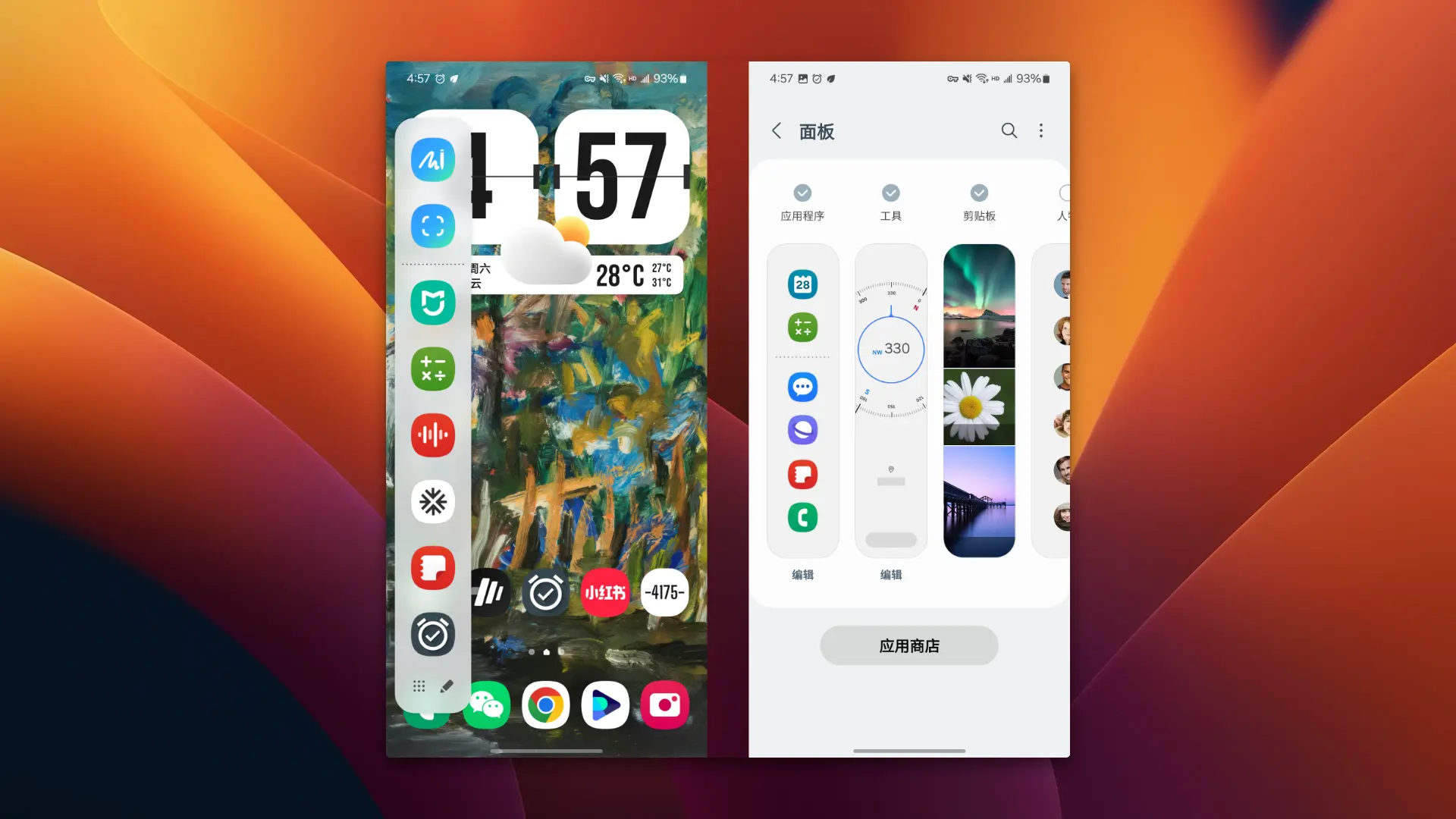
在还没使用三星手机前我就有了解过侧屏幕面板,的确是一个挺好用的功能,我的理解是这里应该存放最着急要用的功能,所以我的选择是米家、计算器、录音机、小黑屋、笔记以及 Simple Time Tracker。同时我还开启了指南针和剪贴板功能。
一些我认为值得单独介绍的应用和用法
Simple Time Tracker
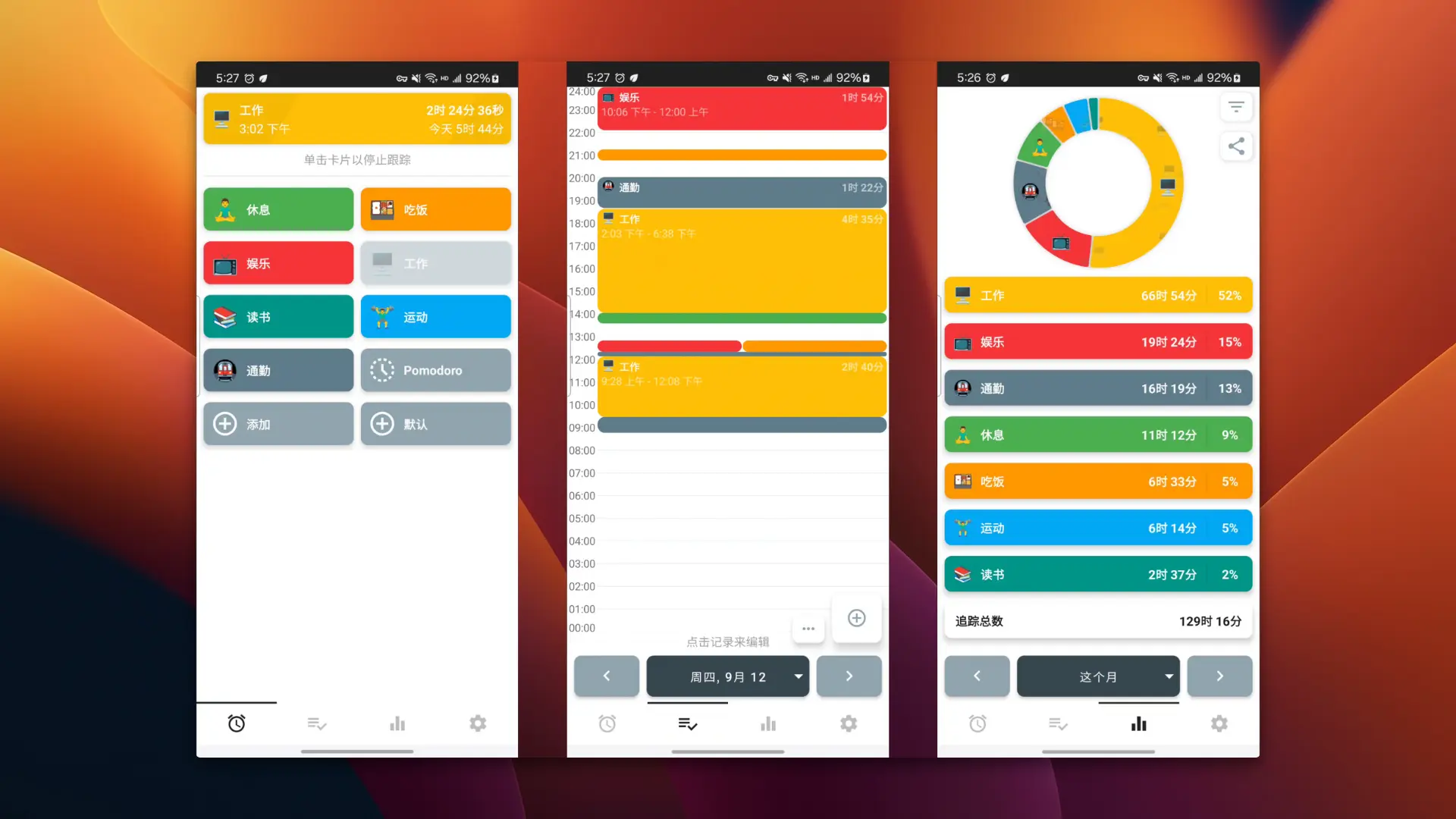
我是从今年年初开始记录自己每天时间用在哪里的,我相信用过这类应用的读者应该都感受过漏记、忘记关记录带来的挫败感。的确,对时间进行记录本身就是一件花费时间且直接意义并不明显的习惯,如果中途还需要自己手动调整,那么难免会打消积极性。
我首先想到改变的第一步行动是将记录时间这一动作所需花费的时间降到最低。这时就又要请出 Android 的另一神器 Tasker 了,早在使用 Pixel 6 时我就在 Tasker 中编写好了每天上下班、午饭、午休以及在外通勤这几个场景的自动化流程,因此我只需要在此基础上增加触发 Simple Time Tracker 中相应的记录键即可。
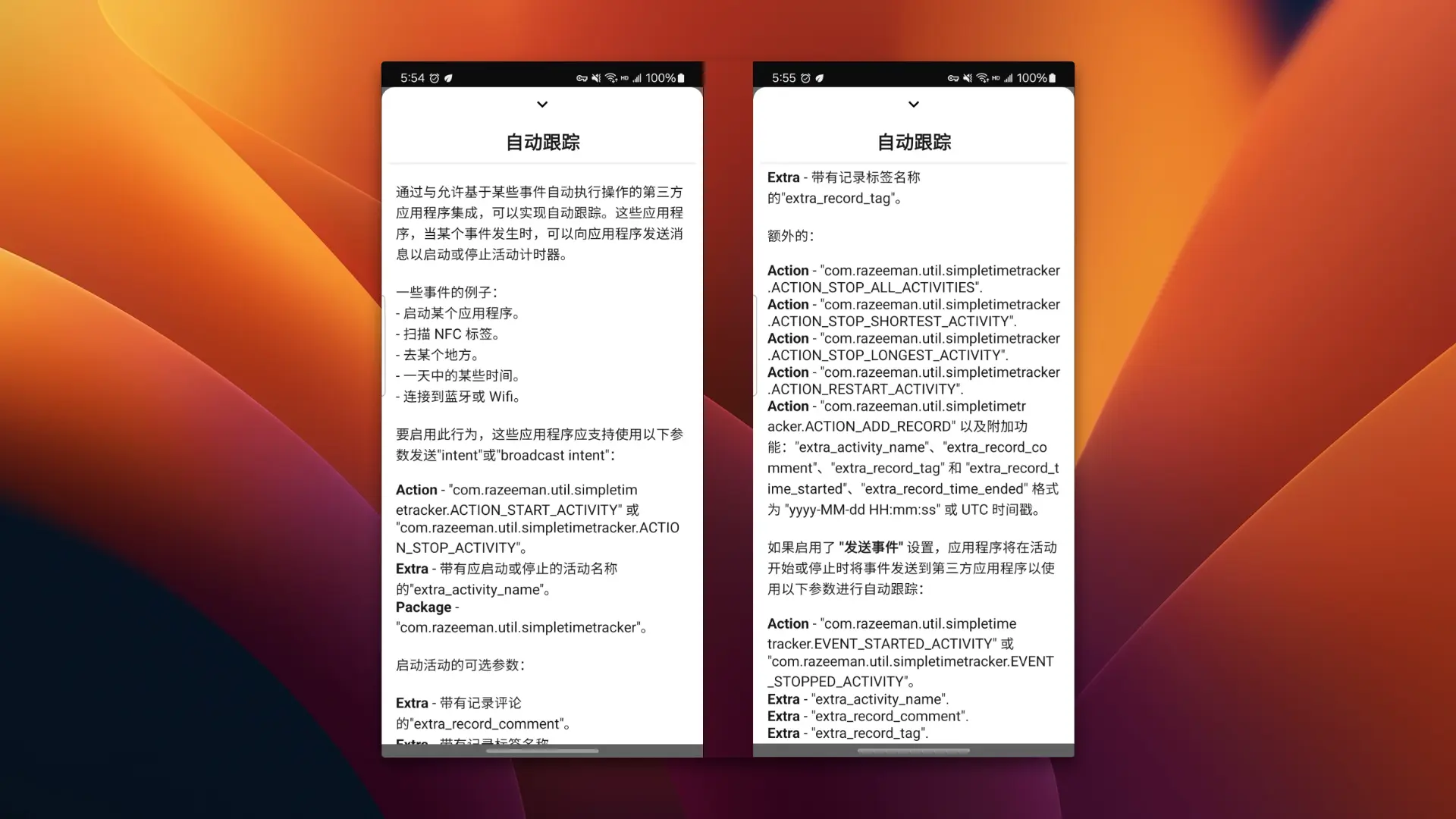
恰好 Simple Time Tracker 支持发送 intent 到类似 Tasker 这类自动化应用进行联动,实现自动开始停止追踪的操作。
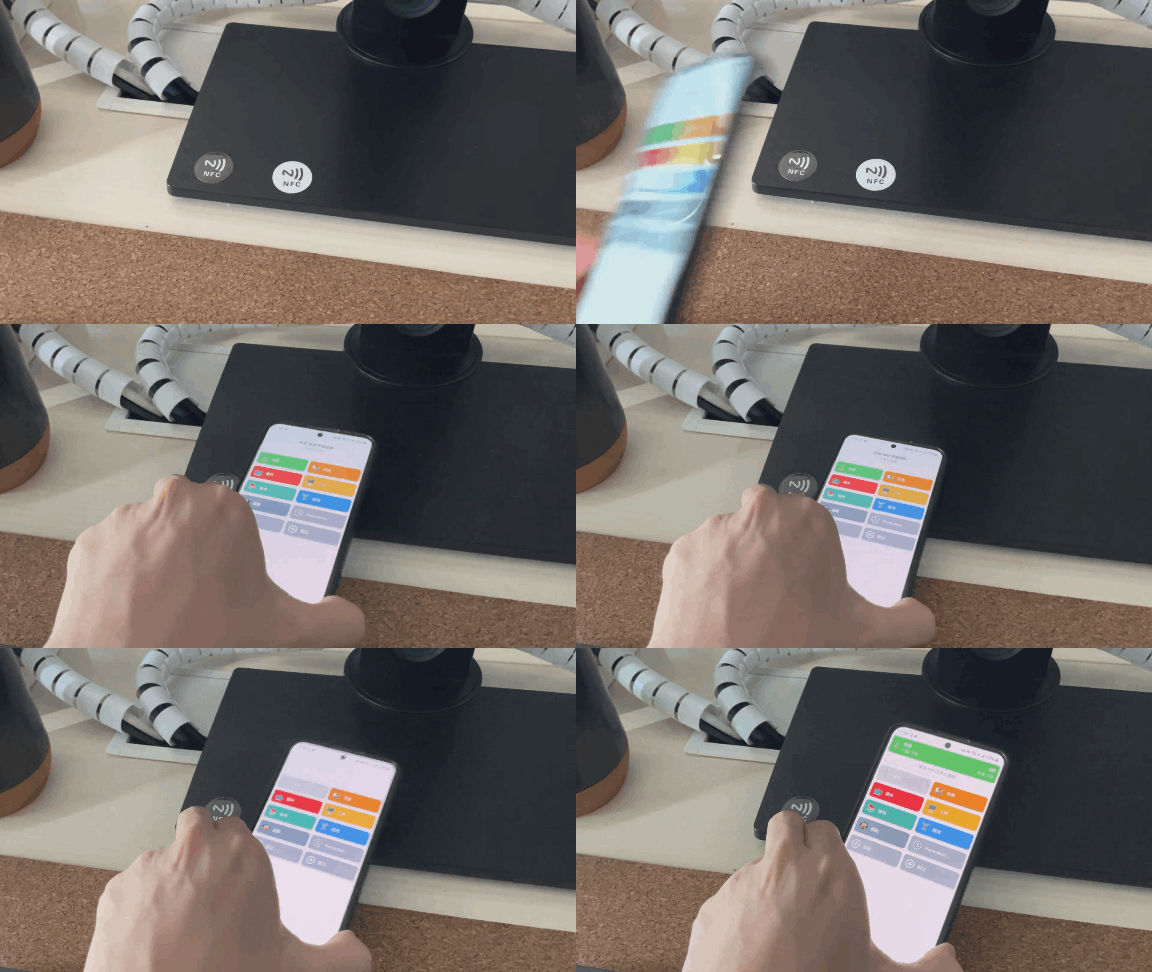
触发器我想到的是很久以前少数派的一篇 文章,通过 NFC 贴片来实现。
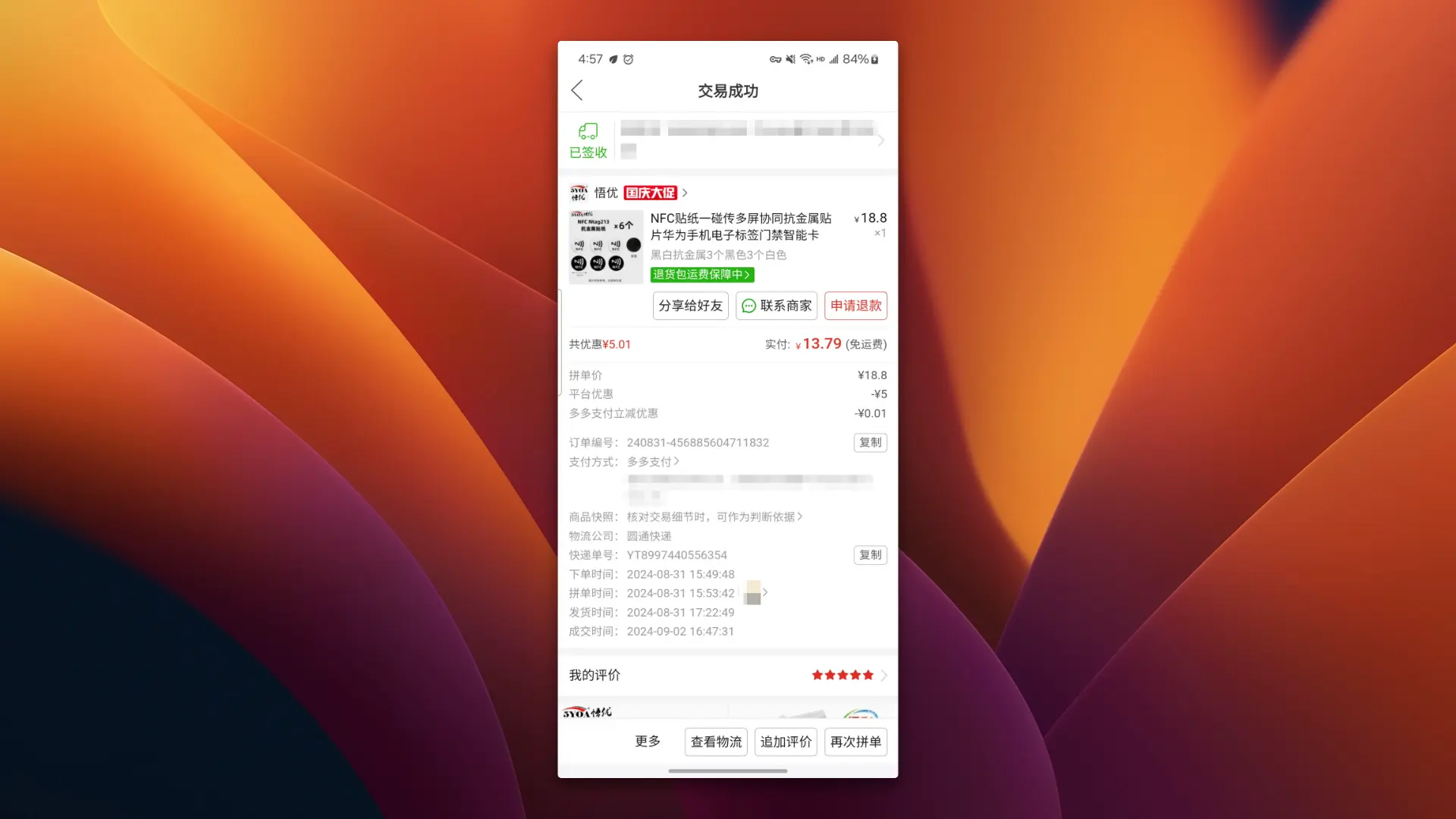
个人感觉 NFC 贴片真的是目前性价比最高的解决方案了。
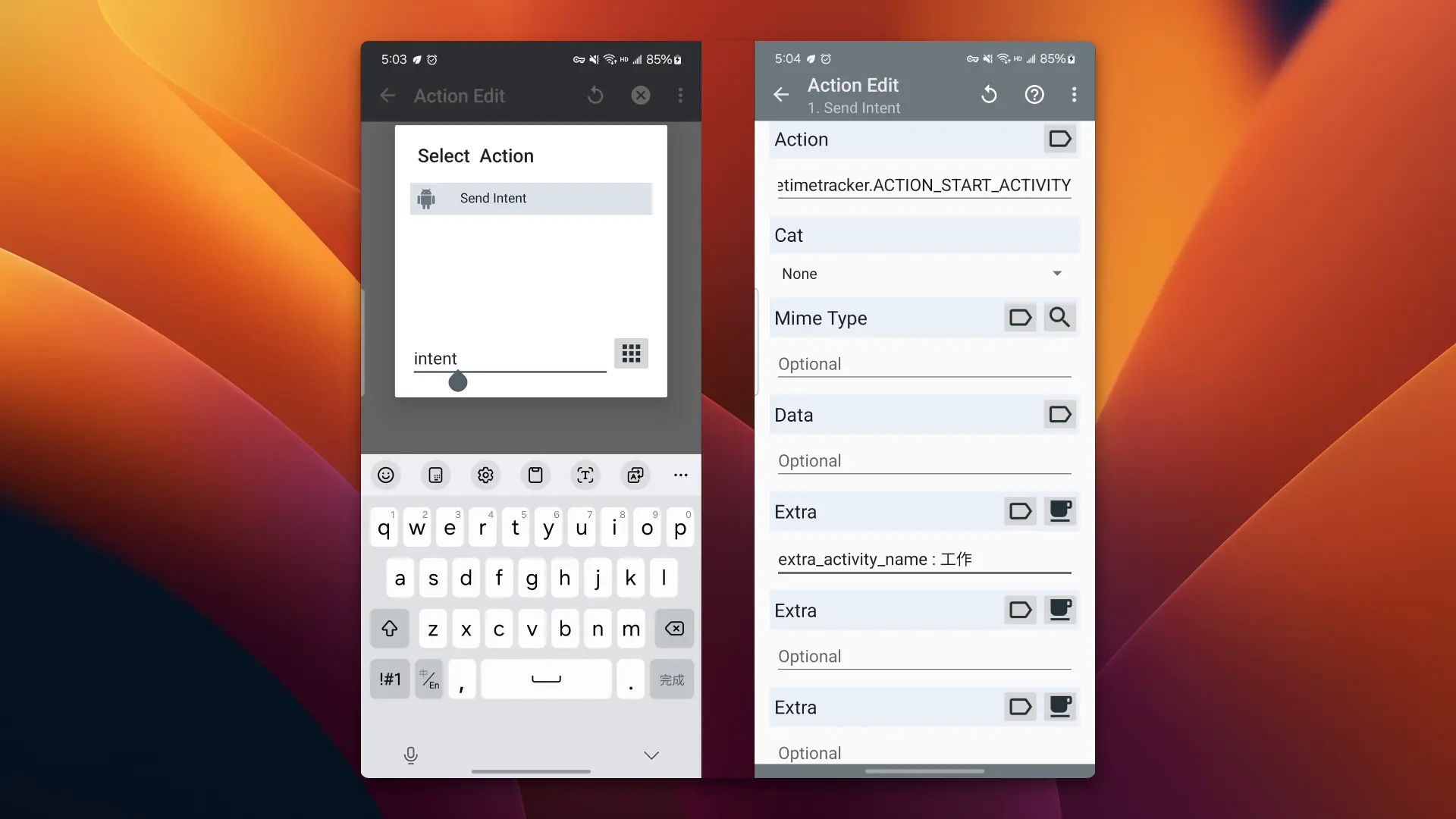
比如我想通过 NFC 触发开始名为「工作」的时间记录,可以在 Tasker 任务中新建一个 Send Intent 的操作,并根据 Simple Time Tracker 中提供的样式在相应位置填入以下文字。于此类推,如果想触发停止名为「工作」的时间记录,只需填入相对应的操作名称即可。
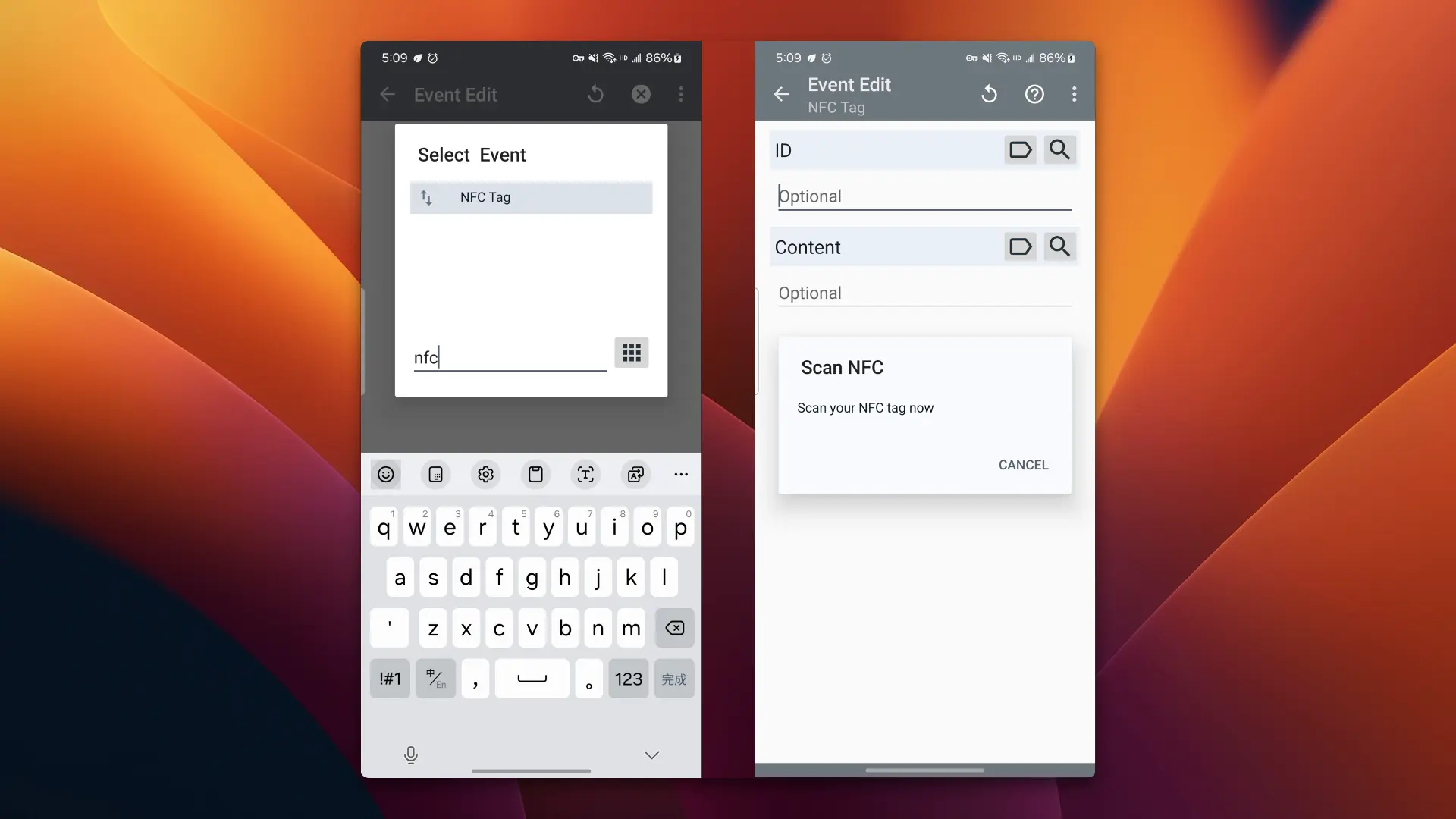
然后新建一个名为「工作」的 Profile,触发条件为 Event 并选择 NFC,将手机放在准备好的 NFC 贴片上等待写入,就可以达成扫 NFC 记录时间的效果了。
Tasker
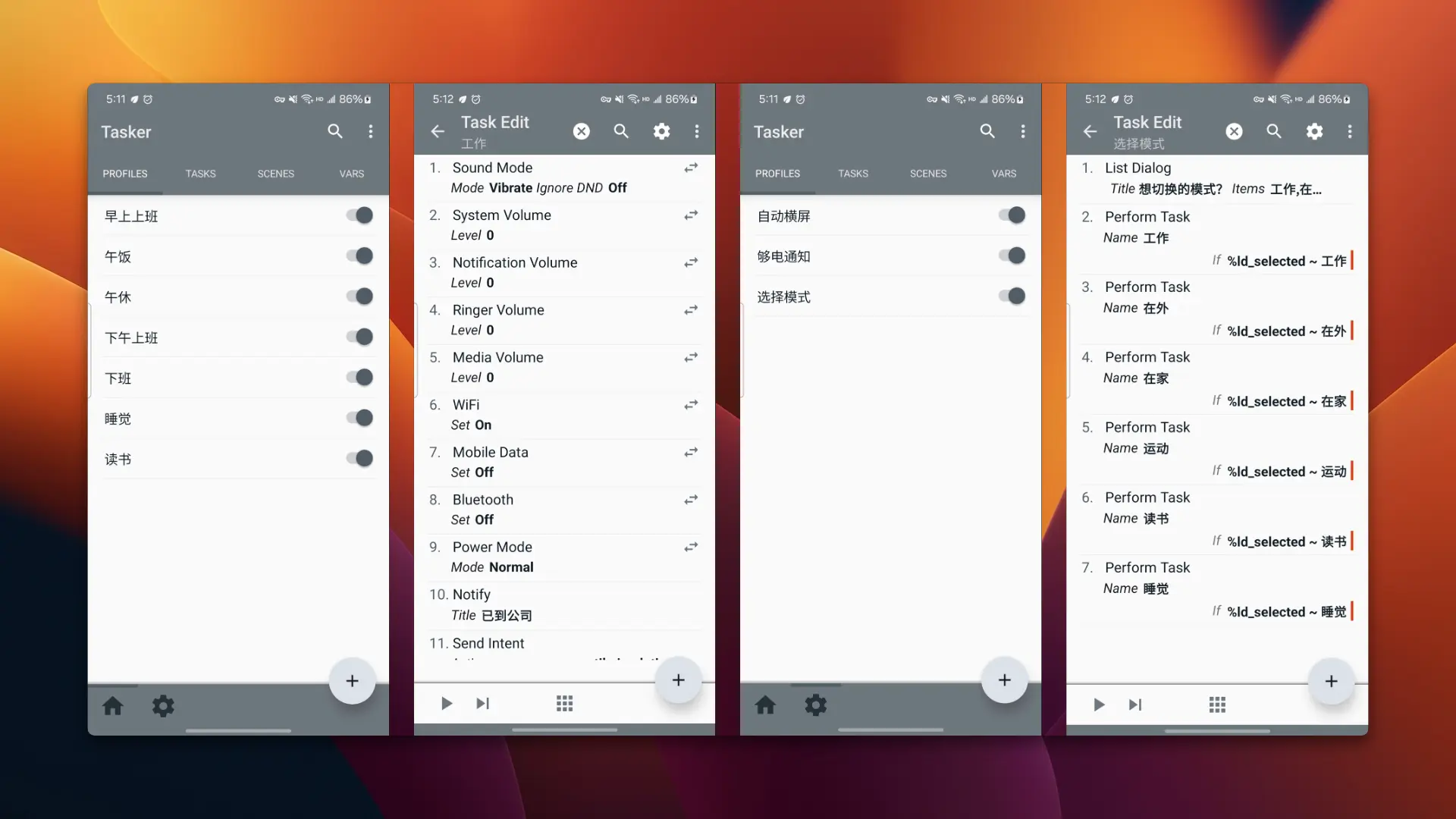
可以说没有 Tasker 我手机上很多自动化流程都不能完美实现。换成三星 S24 后,我有试用过官方推出的日常程序应用,但使用起来并不自由,最近换回 Tasker 后通过将以前写好的流程从谷歌网盘里还原,衔接非常流畅。
我在 Tasker 中制作的认为主要分为两大类,第一是日常生活流程任务,第二是负责自动横屏这种特定功能任务。
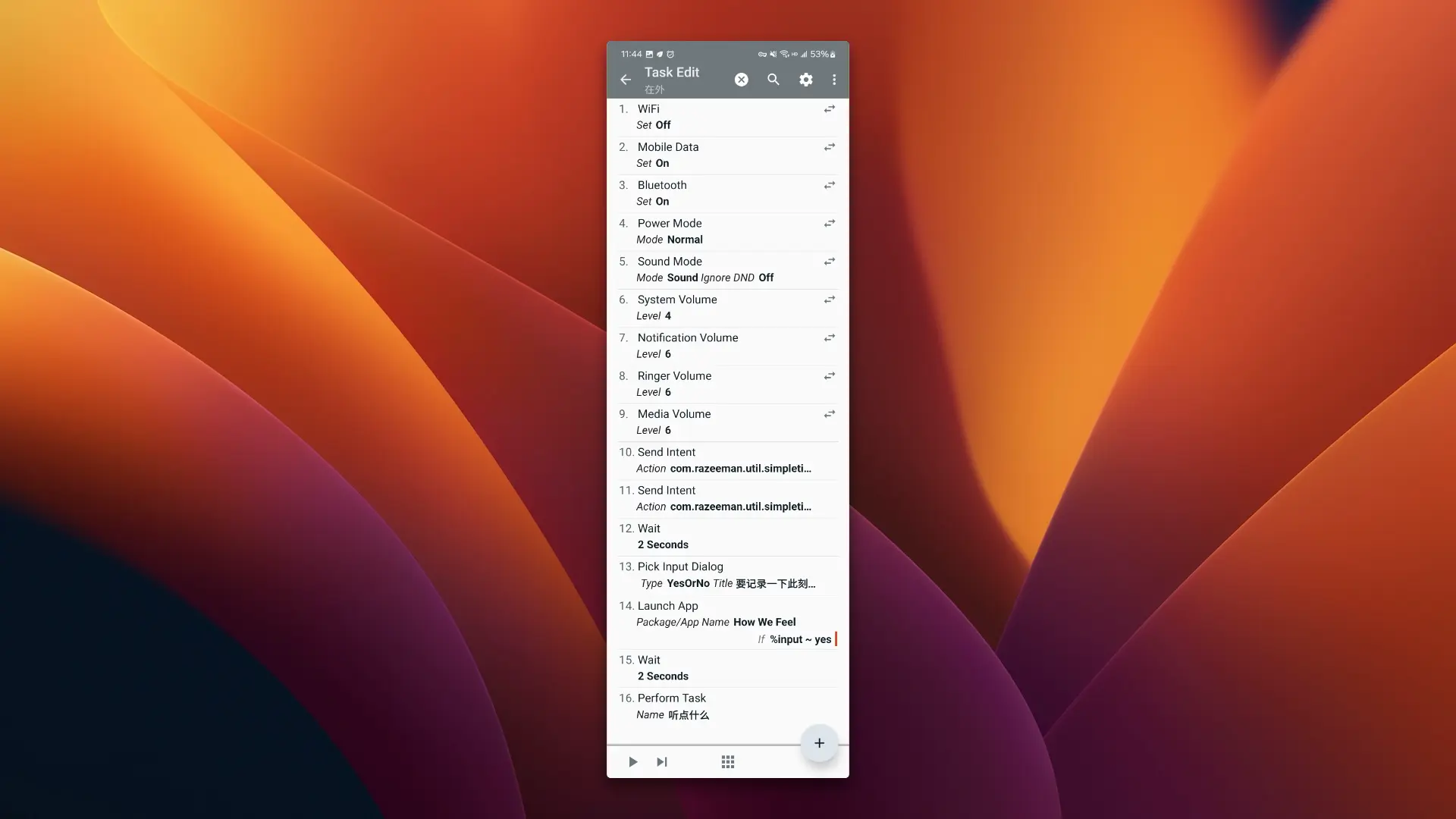
这里我仅以「在外」这一任务为例作介绍。我外出时希望手机可以自动做到:
- 关闭 WiFi
- 打开手机流量
- 打开蓝牙
- 电池模式变更为正常
- 各种声音回到正常状态且音量固定
- Simple Time Tracker 中开始记录通勤
- 问我要不要打开 How We Feel 记录心情
- 问我要不要听点什么并列出选项
所以这个任务在 Tasker 中大概就长这样。关于 Tasker 还有很多玩法,随着作者的一次次充满诚意的更新,相信它也会继续成为我的装机必备应用。

剩余的
还有一些我认为不值得上主屏但值得稍微介绍一下的应用:
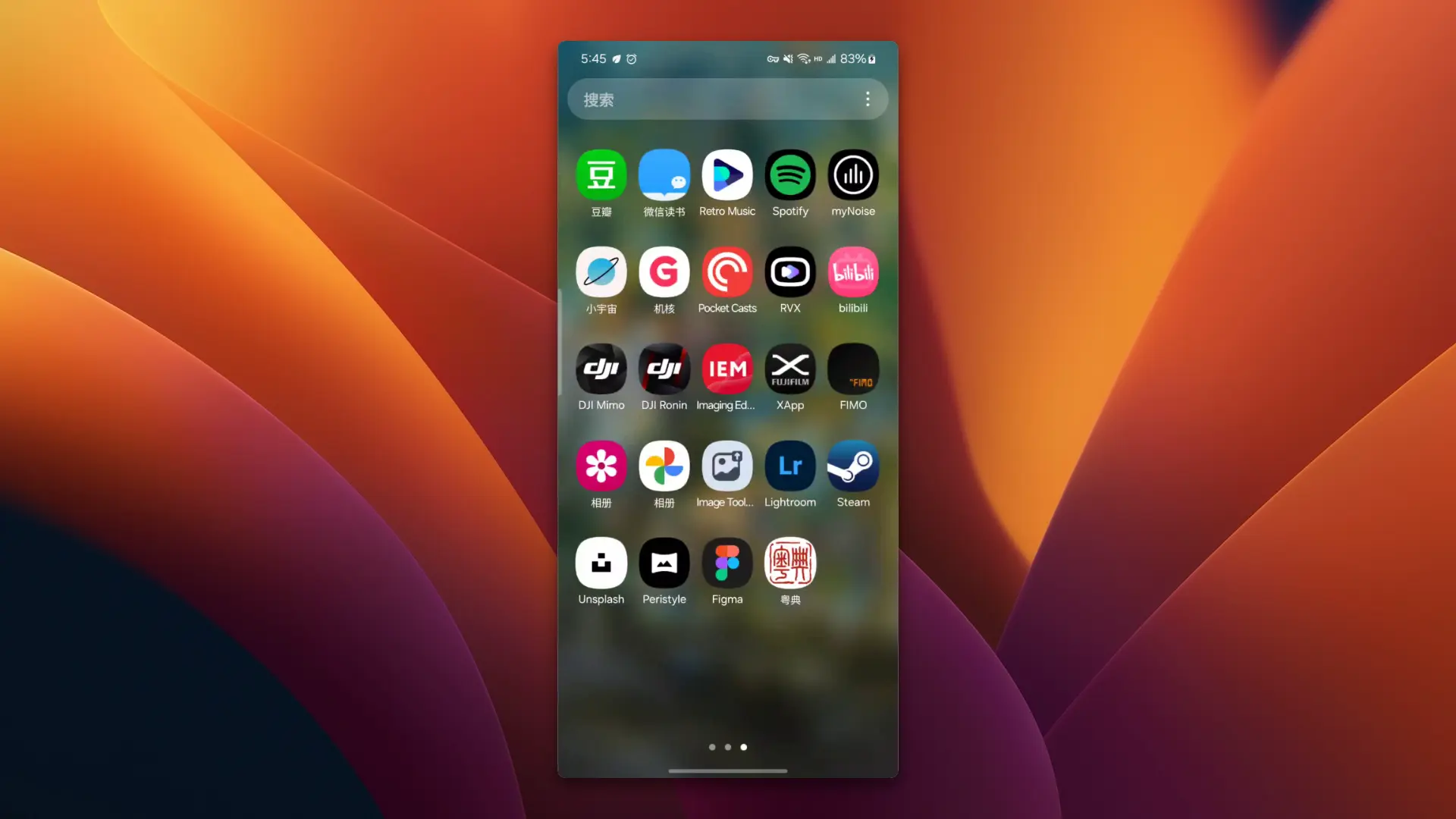
- myNoise:最近一直在用的白噪音应用,不过我觉得网页版已经完全够用,很适合早上上班注意力最集中的时候作为垫乐。
- RVX:魔改版 YouTube,集成去广告等功能,是我在手机上看 YouTube 视频的首选应用。
- Peristyle:由少数派推荐的壁纸管理应用,不过目前用起来可替代性太强,再观察一段时间可能删了。
- 粤典:粤语辞典,作为广州土著,重新学习粤语是我们这一代十分重要的人生课题,我每一部手机基本都会安装一个粤语辞典。
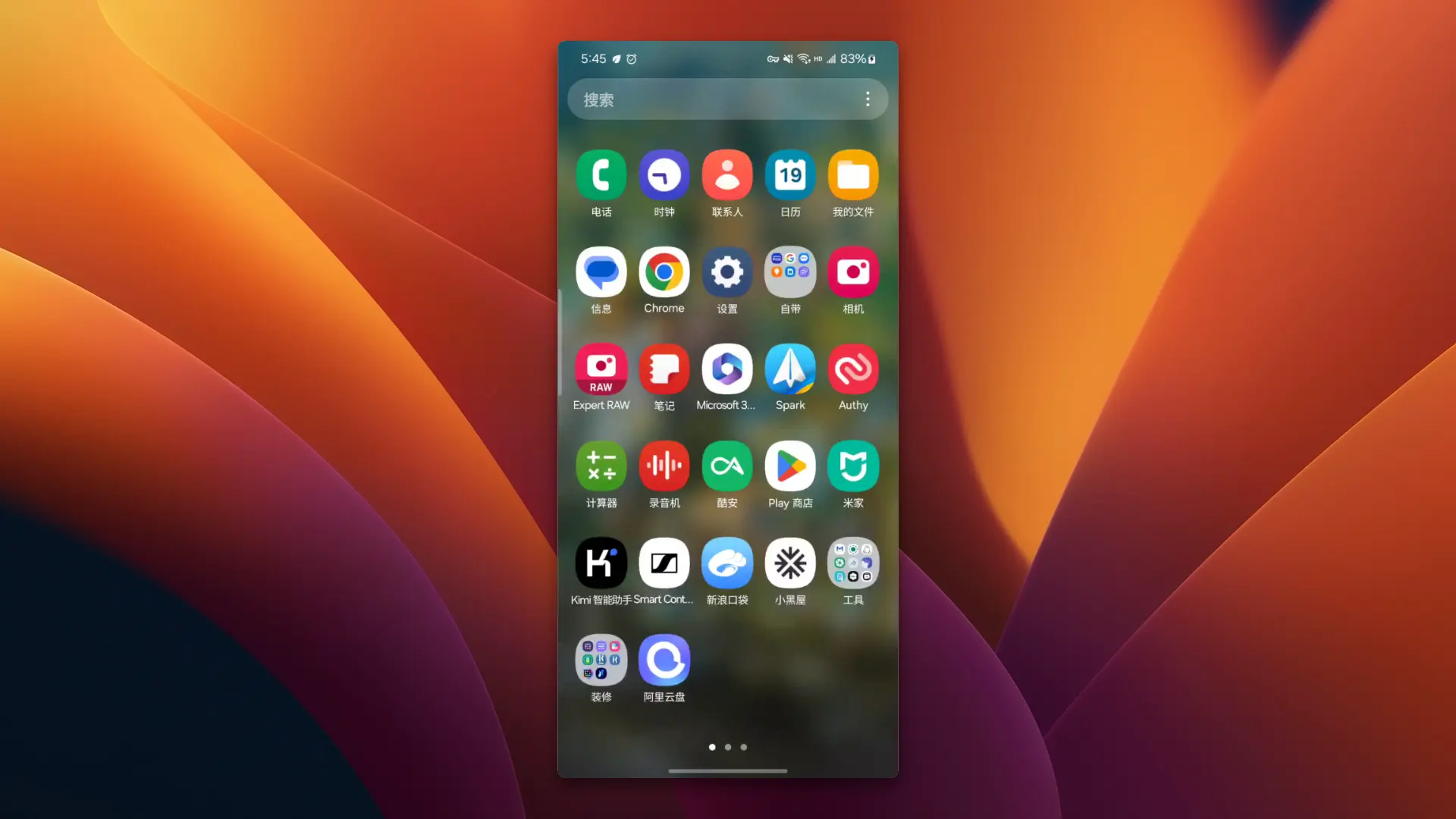
- Authy:二次验证应用。
- Kimi 智能助手:现在设置成手机后背敲击两下开启,我觉得它在处理复杂问题的能力十分亮眼,每次得到的答案都比较满意。
- Niagara Launcher:每次运动时会用 Tasker 切换成这个启动器,壁纸改为纯黑,并限制只可以使用几款与运动相关的应用。
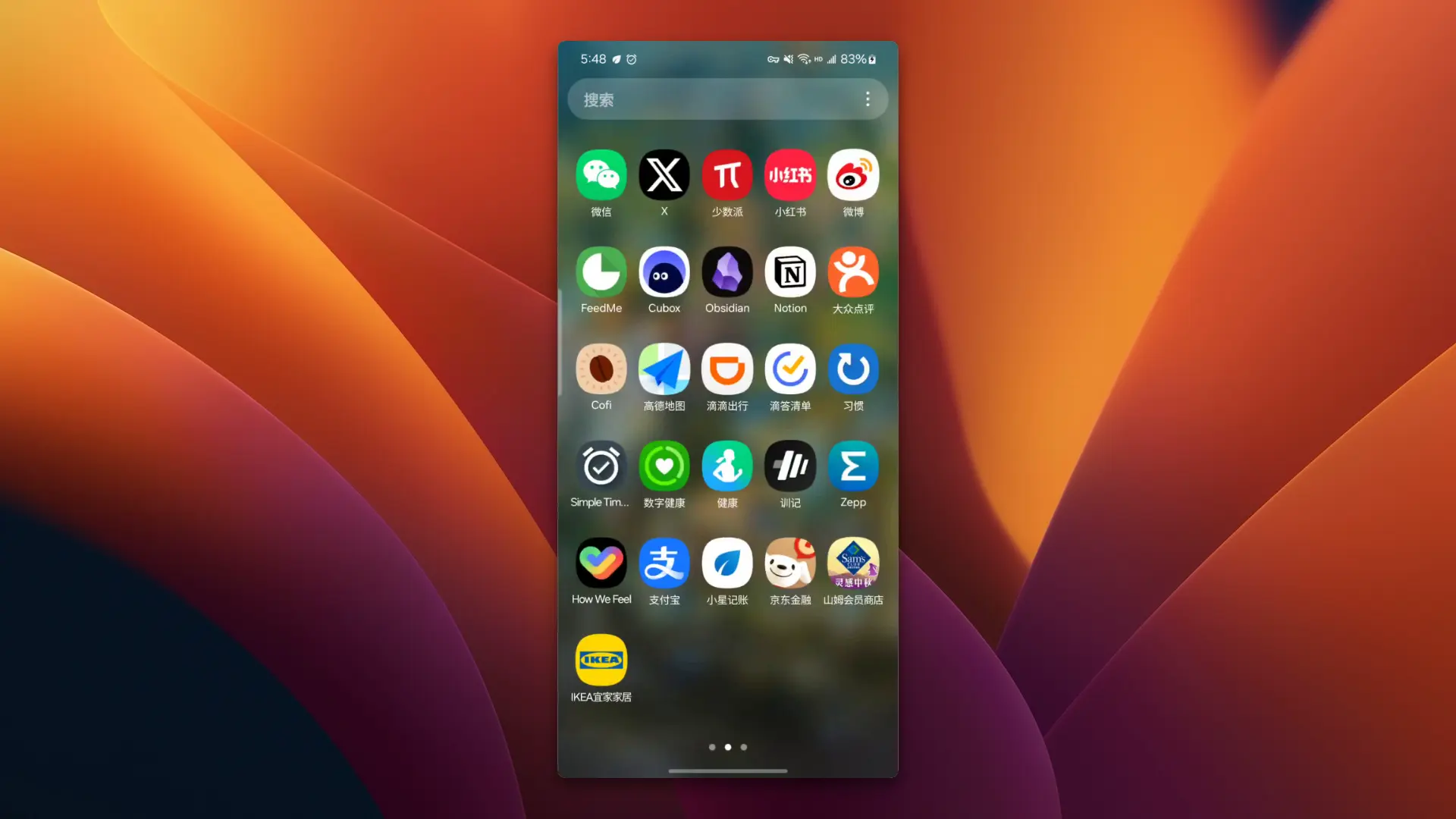
- Obsidian:负责公司项目复盘、专题分享以及 Newsletter 的写作,不过多数都在电脑上写,手机主要用作在路上审改。
- Cofi:咖啡冲煮计时应用,可以自己写配方,非常实用。
- 习惯:习惯记录应用,目前仍然在研究和 Tasker 的联动。
- How We Feel:设计非常精美的心情记录应用。
以上就是我脑袋里的怪东西第三十一期的全部内容,目前不打算设定固定更新时间,想到就写。在这期间,我会积极收集人间点滴,下期再会。
